# Intégration Huawei
## Prérequis
* Un [compte Pushwoosh](https://go.pushwoosh.com/)
* Un [compte développeur Huawei](https://developer.huawei.com)
* Un [projet Huawei AppGallery Connect](https://developer.huawei.com/consumer/en/service/josp/agc/index.html#/myProject)
* Une [application Pushwoosh](https://go.pushwoosh.com/cp/applications) avec la [plateforme Huawei configurée](/fr/developer/first-steps/connect-messaging-services/huawei-configuration/) et son code au format **XXXXX-XXXXX**
* [Android Studio](https://developer.android.com/studio)
* Un appareil Huawei avec les services mobiles Huawei installés
## Intégration
### Obtenir agconnect-services.json
**1.** Allez dans [AppGallery Connect -> Projects List](https://developer.huawei.com/consumer/en/service/josp/agc/index.html#/myProject) et sélectionnez un projet à configurer.
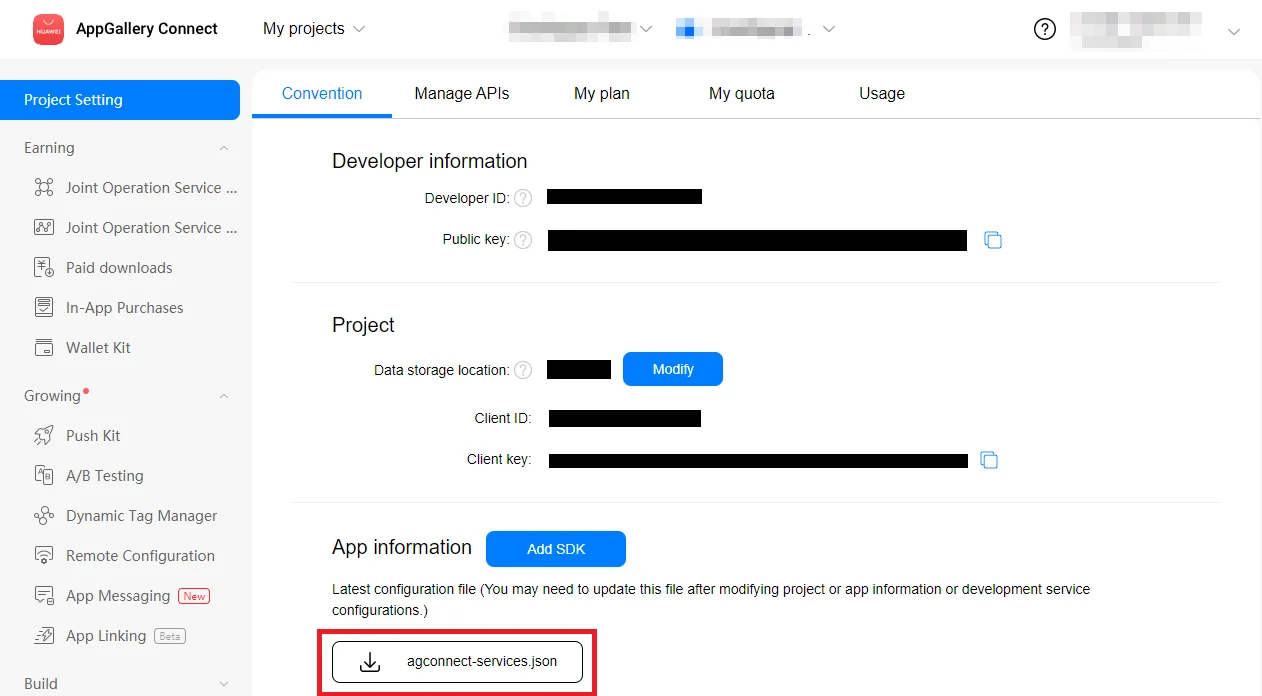
**2.** Appuyez sur **agconnect-services.json** dans la section Informations sur l'application pour télécharger un fichier de configuration.
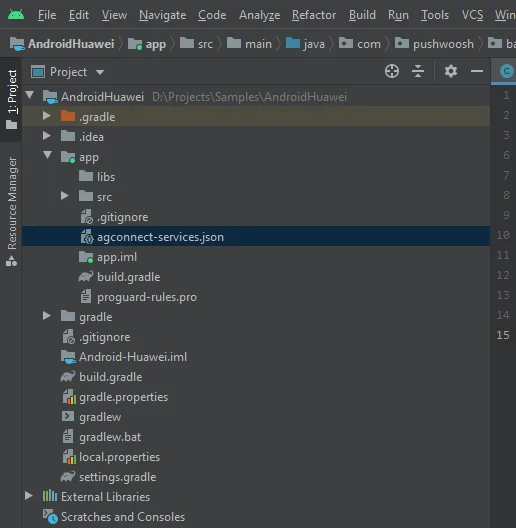
**3.** Placez le fichier téléchargé dans votre projet Android Studio (VOTRE_PROJET/app/agconnect-services.json).
### Générer une empreinte de certificat de signature
Suivez la section [Génération d'une empreinte de certificat de signature](https://developer.huawei.com/consumer/en/doc/development/HMS-Guides/Preparations#h2-1575707383351) pour générer une empreinte de certificat de signature.
### Ajouter le module `pushwoosh-huawei`
Ajoutez le module `pushwoosh-huawei` à votre fichier `build.gradle` au niveau de l'application :
```
implementation 'com.pushwoosh:pushwoosh-huawei:6.+'
```
Remplacez « + » par la version actuelle de Pushwoosh : [https://github.com/Pushwoosh/pushwoosh-android-sdk/releases/latest](https://github.com/Pushwoosh/pushwoosh-android-sdk/releases/latest)
### Ajouter les dépendances Huawei
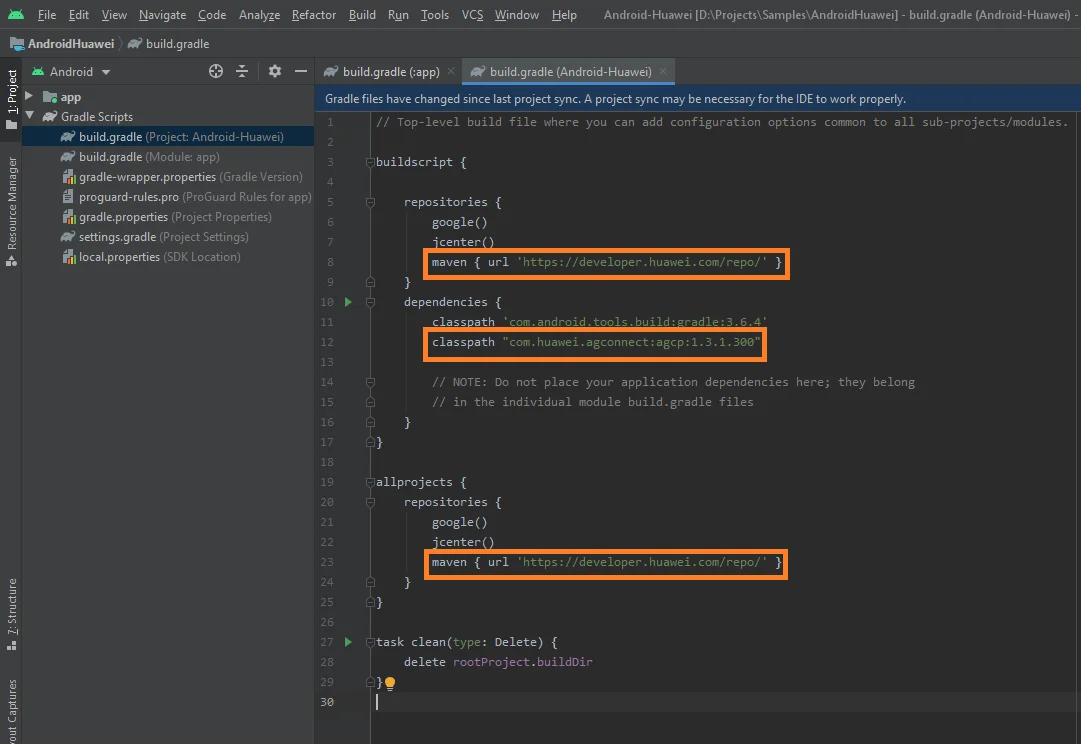
**1.** Ajoutez `maven {url 'https://developer.huawei.com/repo/'}` à votre fichier `build.gradle` **au niveau racine** (Projet) sous `buildscript { repositories }` et `allprojects { repositories }`.
**2.** Ajoutez `classpath 'com.huawei.agconnect:agcp:1.3.1.300'` sous `buildscript { dependencies }`.
Assurez-vous que les trois lignes suivantes sont ajoutées à votre fichier `build.gradle` **au niveau racine** :
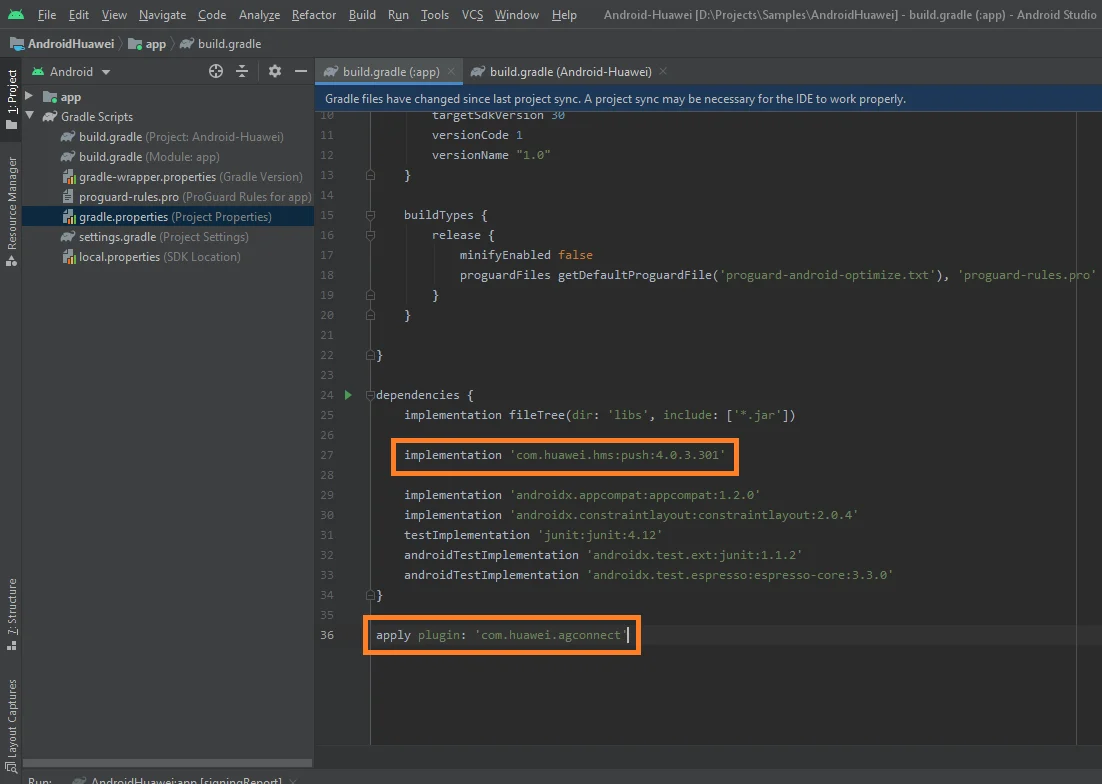
**3.** Ajoutez `implementation 'com.huawei.hms:push:6.1.0.300'` à votre fichier `build.gradle` **au niveau de l'application** (app/build.gradle) dans la section `dependencies`.
**4.** Ajoutez `apply plugin: 'com.huawei.agconnect'` tout en bas du fichier `build.gradle` **au niveau de l'application**.
Assurez-vous que les deux lignes suivantes se trouvent dans votre fichier `build.gradle` **au niveau de l'application** :
### S'abonner aux notifications push
```
Pushwoosh.getInstance().registerForPushNotifications();
```
## Partagez vos commentaires avec nous
Vos commentaires nous aident à créer une meilleure expérience, nous serions donc ravis de vous entendre si vous rencontrez des problèmes lors du processus d'intégration du SDK. Si vous rencontrez des difficultés, n'hésitez pas à nous faire part de vos réflexions [via ce formulaire](https://docs.google.com/forms/d/e/1FAIpQLSd\_0b8jwn-V\_JmoPLIxIFYbHACCQhrzidOZV3ELywoQPXRSxw/viewform).
## Prochaines étapes
 **3.** Placez le fichier téléchargé dans votre projet Android Studio (VOTRE_PROJET/app/agconnect-services.json).
 ### Générer une empreinte de certificat de signature
Suivez la section [Génération d'une empreinte de certificat de signature](https://developer.huawei.com/consumer/en/doc/development/HMS-Guides/Preparations#h2-1575707383351) pour générer une empreinte de certificat de signature.
### Ajouter le module `pushwoosh-huawei`
Ajoutez le module `pushwoosh-huawei` à votre fichier `build.gradle` au niveau de l'application :
```
implementation 'com.pushwoosh:pushwoosh-huawei:6.+'
```
Remplacez « + » par la version actuelle de Pushwoosh : [https://github.com/Pushwoosh/pushwoosh-android-sdk/releases/latest](https://github.com/Pushwoosh/pushwoosh-android-sdk/releases/latest)
### Ajouter les dépendances Huawei
**1.** Ajoutez `maven {url 'https://developer.huawei.com/repo/'}` à votre fichier `build.gradle` **au niveau racine** (Projet) sous `buildscript { repositories }` et `allprojects { repositories }`.
**2.** Ajoutez `classpath 'com.huawei.agconnect:agcp:1.3.1.300'` sous `buildscript { dependencies }`.
Assurez-vous que les trois lignes suivantes sont ajoutées à votre fichier `build.gradle` **au niveau racine** :
### Générer une empreinte de certificat de signature
Suivez la section [Génération d'une empreinte de certificat de signature](https://developer.huawei.com/consumer/en/doc/development/HMS-Guides/Preparations#h2-1575707383351) pour générer une empreinte de certificat de signature.
### Ajouter le module `pushwoosh-huawei`
Ajoutez le module `pushwoosh-huawei` à votre fichier `build.gradle` au niveau de l'application :
```
implementation 'com.pushwoosh:pushwoosh-huawei:6.+'
```
Remplacez « + » par la version actuelle de Pushwoosh : [https://github.com/Pushwoosh/pushwoosh-android-sdk/releases/latest](https://github.com/Pushwoosh/pushwoosh-android-sdk/releases/latest)
### Ajouter les dépendances Huawei
**1.** Ajoutez `maven {url 'https://developer.huawei.com/repo/'}` à votre fichier `build.gradle` **au niveau racine** (Projet) sous `buildscript { repositories }` et `allprojects { repositories }`.
**2.** Ajoutez `classpath 'com.huawei.agconnect:agcp:1.3.1.300'` sous `buildscript { dependencies }`.
Assurez-vous que les trois lignes suivantes sont ajoutées à votre fichier `build.gradle` **au niveau racine** :
 **3.** Ajoutez `implementation 'com.huawei.hms:push:6.1.0.300'` à votre fichier `build.gradle` **au niveau de l'application** (app/build.gradle) dans la section `dependencies`.
**4.** Ajoutez `apply plugin: 'com.huawei.agconnect'` tout en bas du fichier `build.gradle` **au niveau de l'application**.
Assurez-vous que les deux lignes suivantes se trouvent dans votre fichier `build.gradle` **au niveau de l'application** :
**3.** Ajoutez `implementation 'com.huawei.hms:push:6.1.0.300'` à votre fichier `build.gradle` **au niveau de l'application** (app/build.gradle) dans la section `dependencies`.
**4.** Ajoutez `apply plugin: 'com.huawei.agconnect'` tout en bas du fichier `build.gradle` **au niveau de l'application**.
Assurez-vous que les deux lignes suivantes se trouvent dans votre fichier `build.gradle` **au niveau de l'application** :
 ### S'abonner aux notifications push
```
Pushwoosh.getInstance().registerForPushNotifications();
```
## Partagez vos commentaires avec nous
Vos commentaires nous aident à créer une meilleure expérience, nous serions donc ravis de vous entendre si vous rencontrez des problèmes lors du processus d'intégration du SDK. Si vous rencontrez des difficultés, n'hésitez pas à nous faire part de vos réflexions [via ce formulaire](https://docs.google.com/forms/d/e/1FAIpQLSd\_0b8jwn-V\_JmoPLIxIFYbHACCQhrzidOZV3ELywoQPXRSxw/viewform).
## Prochaines étapes
### S'abonner aux notifications push
```
Pushwoosh.getInstance().registerForPushNotifications();
```
## Partagez vos commentaires avec nous
Vos commentaires nous aident à créer une meilleure expérience, nous serions donc ravis de vous entendre si vous rencontrez des problèmes lors du processus d'intégration du SDK. Si vous rencontrez des difficultés, n'hésitez pas à nous faire part de vos réflexions [via ce formulaire](https://docs.google.com/forms/d/e/1FAIpQLSd\_0b8jwn-V\_JmoPLIxIFYbHACCQhrzidOZV3ELywoQPXRSxw/viewform).
## Prochaines étapes