Comprendre les identifiants d'appareil dans Pushwoosh
Il existe deux manières d’identifier un appareil particulier enregistré avec Pushwoosh : un identifiant matériel (HWID) et un token push.
HWID
Anchor link toLe HWID (ou Hardware ID) est un identifiant clé attribué à l’appareil par le SDK Pushwoosh.
HWID Android
Anchor link toPour les appareils Android, le HWID est un ensemble aléatoire de lettres et de chiffres généré par la première application avec le SDK Pushwoosh installée sur l’appareil. Il est ensuite partagé avec d’autres applications qui contiennent le SDK Pushwoosh afin que toutes ces applications aient le même HWID en conséquence.
Cependant, si un utilisateur supprime toutes les applications avec le SDK Pushwoosh puis en réinstalle certaines, un nouveau HWID sera généré à nouveau.
Exemple de HWID Android : 5dcaed99-e1e0-44dc-bde2-b96188b99e9e
HWID iOS
Anchor link toPour les appareils iOS, l’IDFV (Identifier for Vendor) est utilisé comme HWID de l’appareil. Il ne changera pas tant qu’il y aura au moins une application du même fournisseur installée sur l’appareil.
Exemple de HWID iOS (en majuscules uniquement !) : CBAF8ED1-17FB-49A3-73BD-DC79B63AEF93
Token push
Anchor link toLe token push (ou token d’appareil) est une clé unique pour la combinaison application-appareil émise par les passerelles de notification push d’Apple ou de Google. Il permet aux passerelles et aux fournisseurs de notifications push d’acheminer les messages et de s’assurer que la notification est livrée à la combinaison application-appareil unique à laquelle elle est destinée.
Token push iOS
Anchor link toLes tokens push des appareils iOS sont des chaînes de 64 symboles hexadécimaux. Exemple de token push iOS : 03df25c845d460bcdad7802d2vf6fc1dfde97283bf75cc993eb6dca835ea2e2f
Token push Android
Anchor link toLes tokens push des appareils Android peuvent avoir une longueur différente (généralement inférieure à 255 caractères) et commencent généralement par APA91b… ; cependant, ils peuvent également avoir un préfixe séparé par un deux-points. Exemple de token push Android : APA91bFoi3lMMre9G3XzR1LrF4ZT82_15MsMdEICogXSLB8-MrdkRuRQFwNI5u8Dh0cI90ABD3BOKnxkEla8cGdisbDHl5cVIkZah5QUhSAxzx4Roa7b4xy9tvx9iNSYw-eXBYYd8k1XKf8Q_Qq1X9-x-U-Y79vdPq
Collecter les logs, le HWID et le token push d’un appareil
Anchor link toTout d’abord, si vous avez accès au code source de votre application, assurez-vous que Pushwoosh_LOG_LEVEL dans votre application est réglé sur VERBOSE. Pour ce faire, vérifiez la clé de chaîne Pushwoosh_LOG_LEVEL dans votre fichier Info.plist. Sinon, passez à l’étape suivante. Voici les valeurs possibles pour cette clé :
NONE- Pas de logs du SDKERROR- Affiche uniquement les erreurs dans la consoleWARNING- Affiche également les avertissementsINFO- Ajoute des messages d’informationDEBUG- Ajoute des informations de débogageVERBOSE- Tous les logs du SDK
La valeur de clé VERBOSE permet au SDK Pushwoosh d’afficher des informations importantes concernant les actions d’enregistrement.
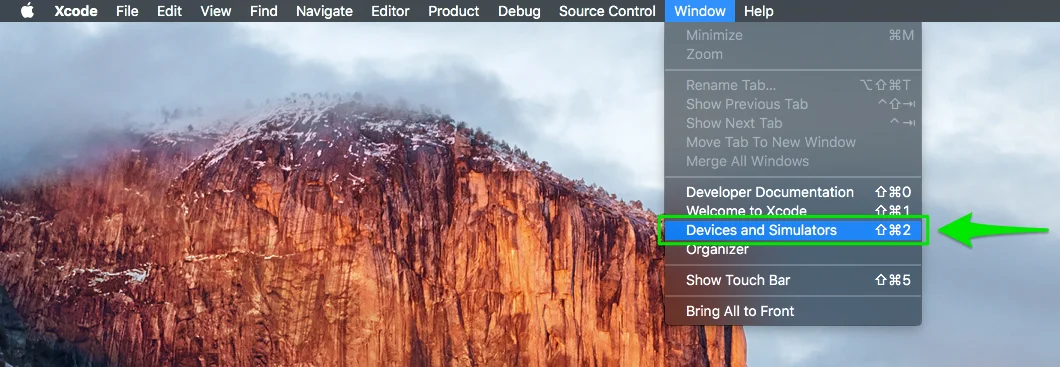
- Ensuite, connectez l’appareil à votre Mac et lancez Xcode. Allez dans Fenêtre->Appareils et simulateurs.
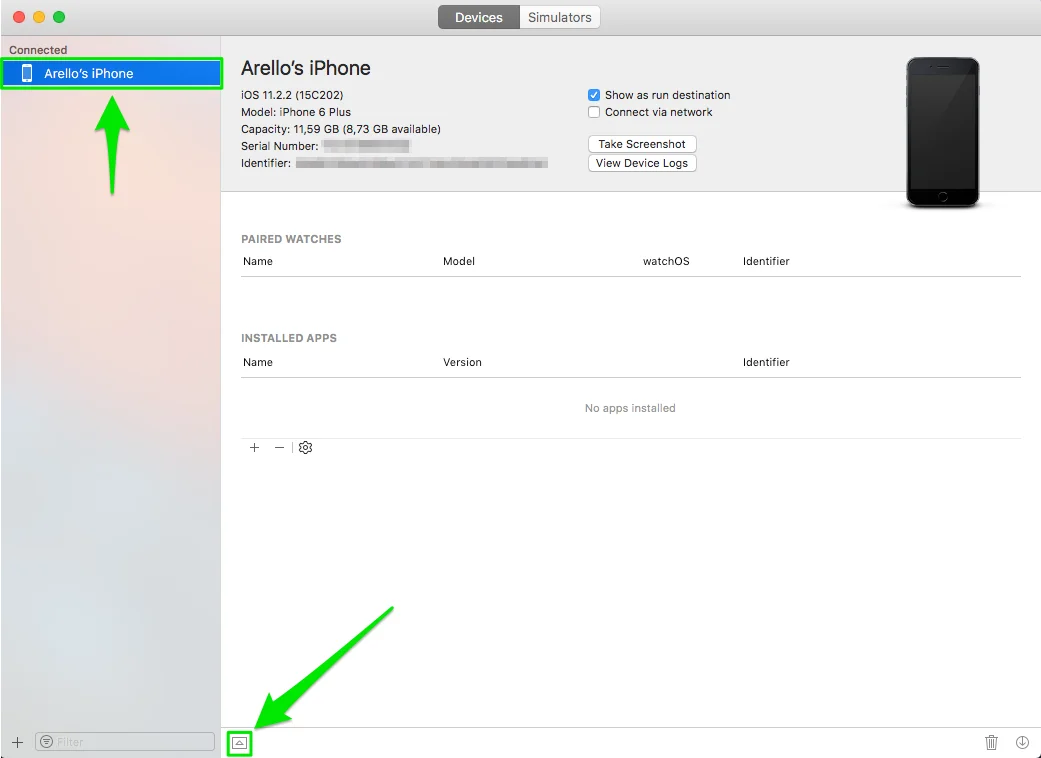
- Dans la fenêtre qui s’ouvre, sélectionnez votre appareil connecté et cliquez sur le triangle vers le haut en bas à gauche pour voir la console de l’appareil :
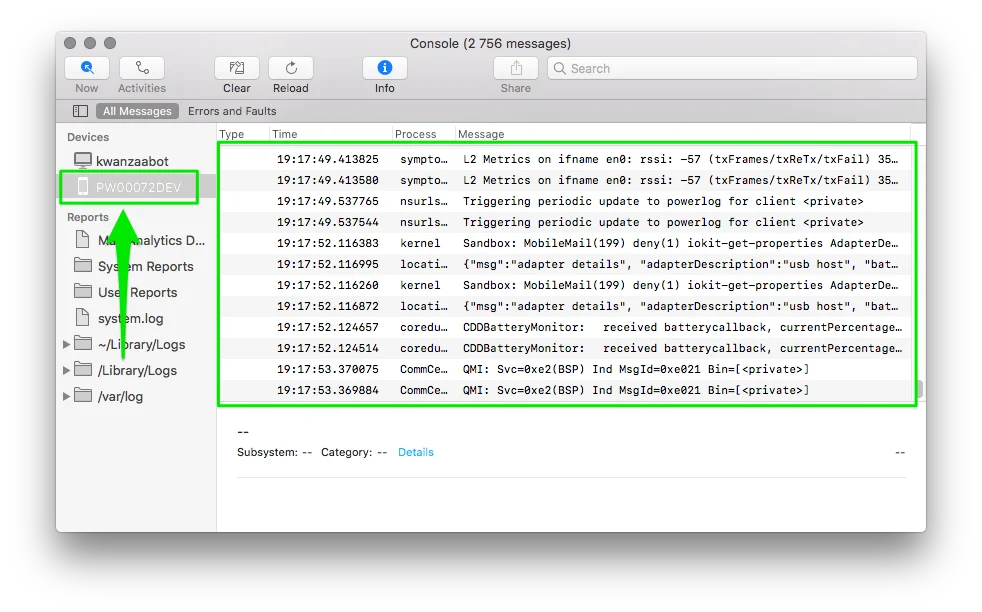
À partir de la version 9.3 de Xcode, le processus d’obtention du log de la console de l’appareil a légèrement changé. Tout ce que vous avez à faire est d’aller dans votre Launchpad et de lancer l’application « Console ». Sélectionnez votre appareil dans la barre latérale gauche. C’est tout !
-
Ensuite, lancez votre application sur l’appareil et attendez la boîte de dialogue. Autorisez les notifications push pour votre application.
-
Après ces étapes, sélectionnez l’intégralité du log de l’appareil dans la fenêtre de la console et copiez-le dans n’importe quel éditeur de texte.
La requête API Pushwoosh /registerDevice est ce que vous recherchez :
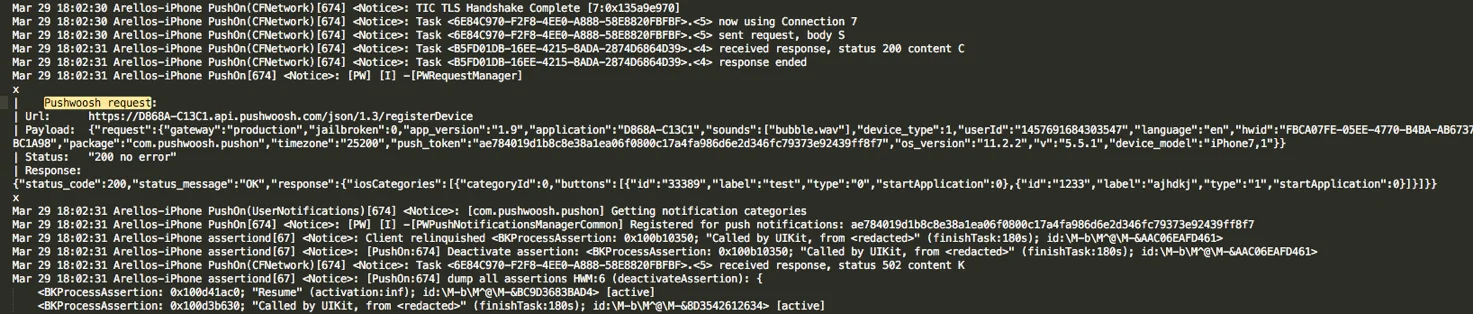
Si l’appareil est enregistré correctement, cette requête doit contenir les paramètres suivants, y compris les valeurs “hwid” et “push token” :
x| Pushwoosh request:| Url: https://D868A-C13C1.api.pushwoosh.com/json/1.3/registerDevice| Payload: {"request":{"gateway":"production","jailbroken":0,"app_version":"1.9","application":"D868A-C13C1","sounds":["bubble.wav"],"device_type":1,"userId":"1457691684303547","language":"en","hwid":"FBCA07FE-05EE-4770-B4BA-AB6737BC1A98","package":"com.pushwoosh.pushon","timezone":"25200","push_token":"ae784019d1b8c8e38a1ea06f0800c17a4fa986d6e2d346fc79373e92439ff8f7","os_version":"11.2.2","v":"5.5.1","device_model":"iPhone7,1"}}| Status: "200 no error"| Response: {"status_code":200,"status_message":"OK","response":{"iosCategories":[{"categoryId":0,"buttons":[{"id":"33389","label":"test","type":"0","startApplication":0},{"id":"1233","label":"ajhdkj","type":"1","startApplication":0}]}]}}xLa notification avec un token push de votre appareil devrait également être présente :
<Notice>: [PW] [I] -[PWPushNotificationsManagerCommon] Registered for push notifications: ae784019d1b8c8e38a1ea06f0800c17a4fa986d6e2d346fc79373e92439ff8f7Android
Anchor link to-
Si vous avez accès au code source de l’application, assurez-vous que le niveau de log de Pushwoosh est réglé sur
NOISE. Pour ce faire, ajoutez les métadonnéescom.pushwoosh.log_levelavec la valeurNOISEà votreAndroidManifest.xml. -
Ensuite, lancez Android Studio sur votre Mac/PC et allez dans Outils -> Android -> Android Device Monitor.
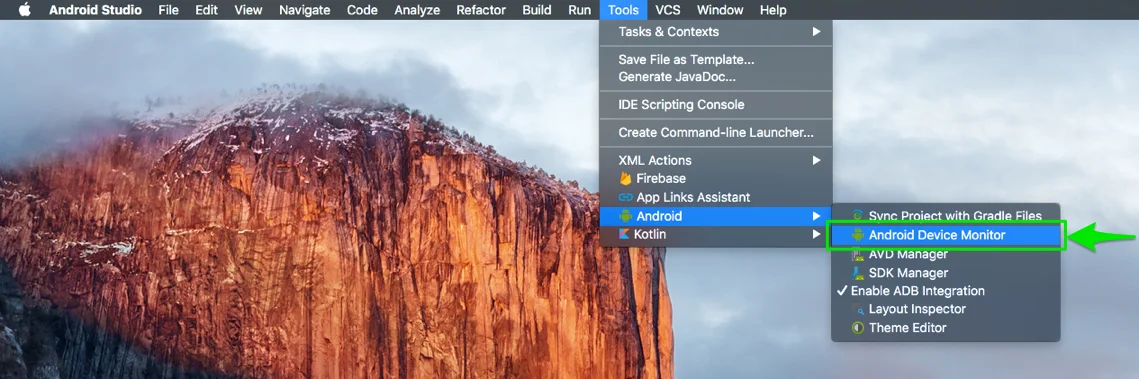
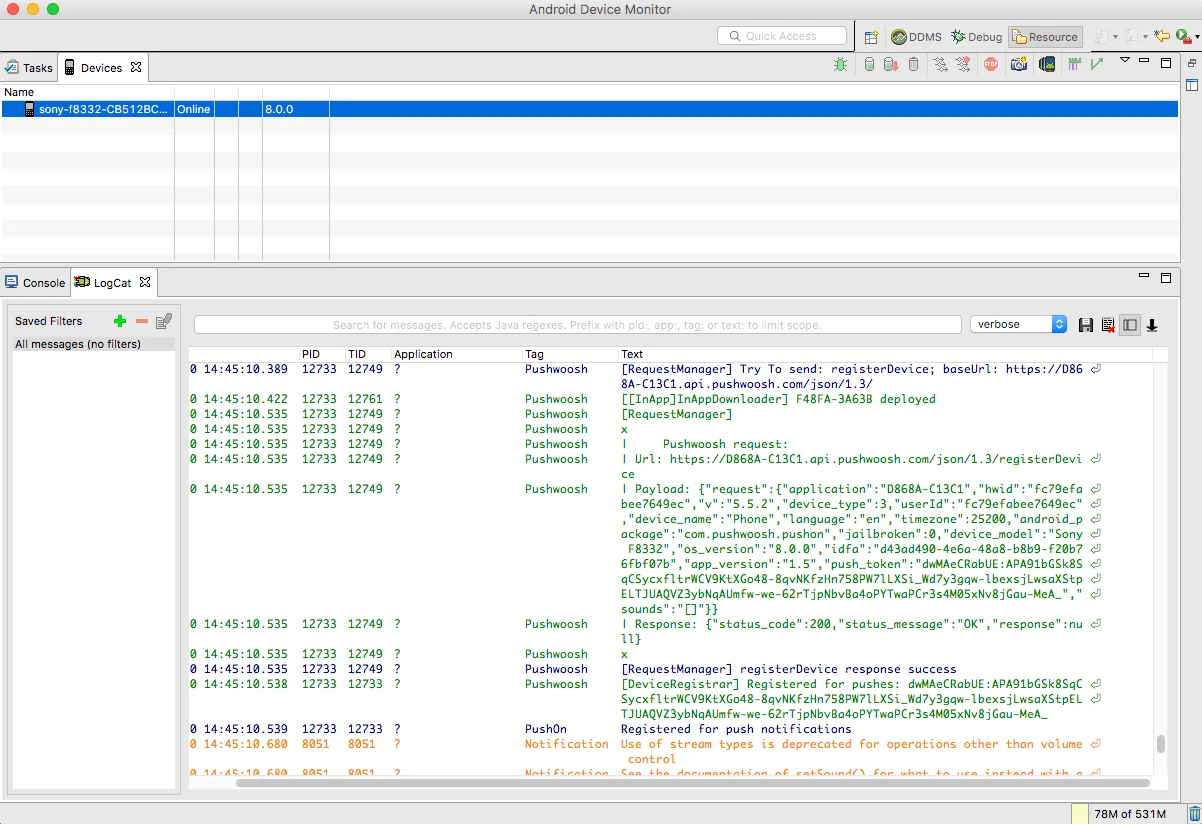
- Connectez votre appareil au Mac/PC et lancez l’application. Attendez environ 30 secondes, sélectionnez l’intégralité du log de l’appareil dans la fenêtre de la console et copiez-le dans n’importe quel éditeur de texte.
Veuillez noter que dans les dernières versions d’Android Studio, vous pouvez également utiliser l’outil Logcat pour obtenir le log de la console de l’appareil. Lancez Android Studio et allez dans Affichage -> Fenêtres d’outils -> Logcat :
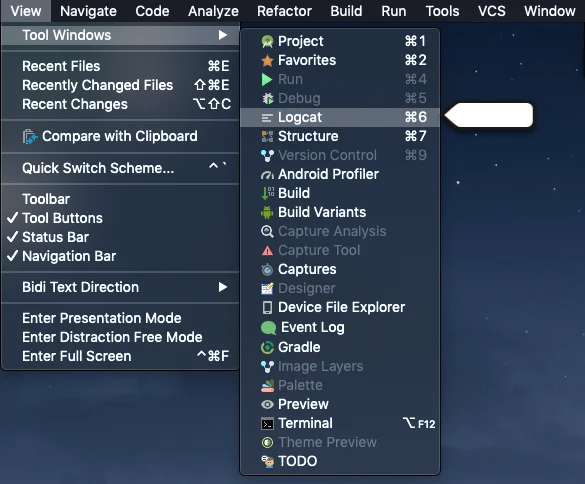
Après cela, vous pouvez localiser le log de l’appareil dans la fenêtre Logcat :
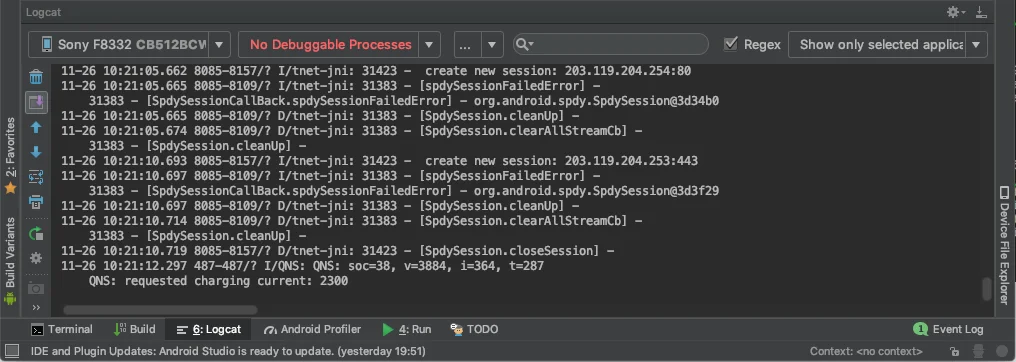
Voici l’exemple ci-dessous, comment la requête API Pushwoosh /registerDevice apparaît dans le log de la console de l’appareil :
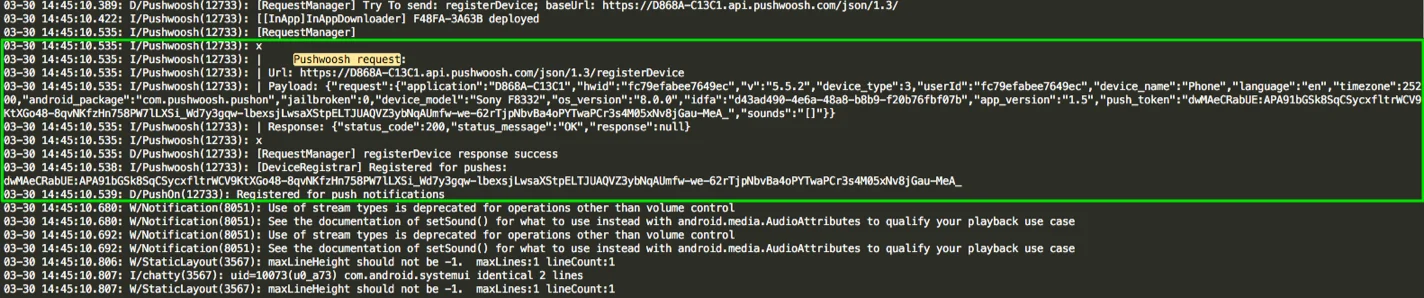
Trouvez la valeur des paramètres “hwid” et “push token” dans la requête :
[RequestManager]x| Pushwoosh request:| Url: https://D868A-C13C1.api.pushwoosh.com/json/1.3/registerDevice| Payload: {"request":{"application":"D868A-C13C1","hwid":"fc79efabee7649ec","v":"5.5.2","device_type":3,"userId":"fc79efabee7649ec","device_name":"Phone","language":"en","timezone":25200,"android_package":"com.pushwoosh.pushon","jailbroken":0,"device_model":"Sony F8332","os_version":"8.0.0","idfa":"d43ad490-4e6a-48a8-b8b9-f20b76fbf07b","app_version":"1.5","push_token":"dwMAeCRabUE:APA91bGSk8SqCSycxfltrWCV9KtXGo48-8qvNKfzHn758PW7lLXSi_Wd7y3gqw-lbexsjLwsaXStpELTJUAQVZ3ybNqAUmfw-we-62rTjpNbvBa4oPYTwaPCr3s4M05xNv8jGau-MeA_","sounds":"[]"}}| Response: {"status_code":200,"status_message":"OK","response":null}x[RequestManager] registerDevice response successLe token push est inclus dans la notification d’enregistrement de l’appareil :
I/Pushwoosh(12733): [DeviceRegistrar] Registered for pushes: dwMAeCRabUE:APA91bGSk8SqCSycxfltrWCV9KtXGo48-8qvNKfzHn758PW7lLXSi_Wd7y3gqw-lbexsjLwsaXStpELTJUAQVZ3ybNqAUmfw-we-62rTjpNbvBa4oPYTwaPCr3s4M05xNv8jGau-MeA_03-30 14:45:10.539: D/PushOn(12733): Registered for push notificationsChrome (bureau)
Anchor link to-
Allez sur votre site web.
-
Faites un clic droit n’importe où sur la page et appuyez sur « Inspecter ».
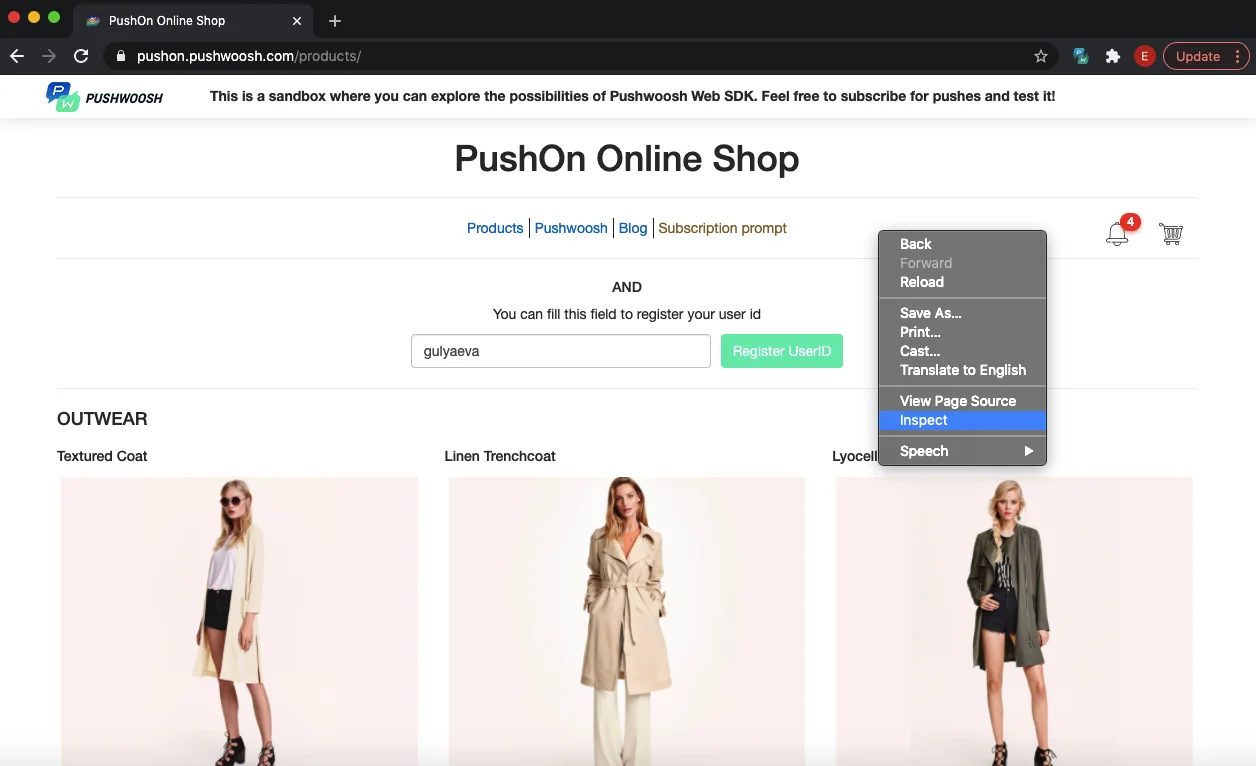
-
Dans la fenêtre qui s’ouvre, allez à l’onglet « Application ».
-
Ensuite, dans la barre latérale gauche, choisissez IndexedDB -> Pushwoosh_SDK_Store -> keyValue. Ici, trouvez les paramètres HWID et token push.
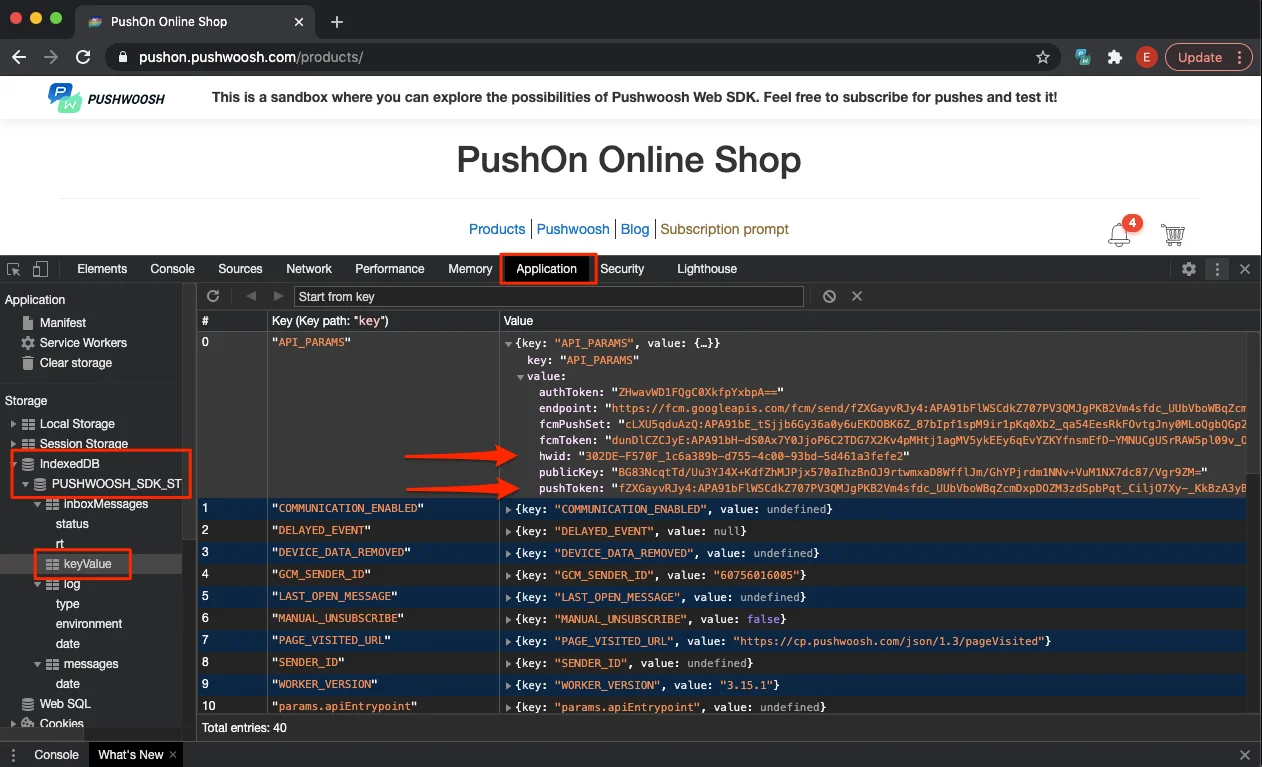
Chrome (mobile)
Anchor link to-
Connectez votre appareil mobile à l’ordinateur.
-
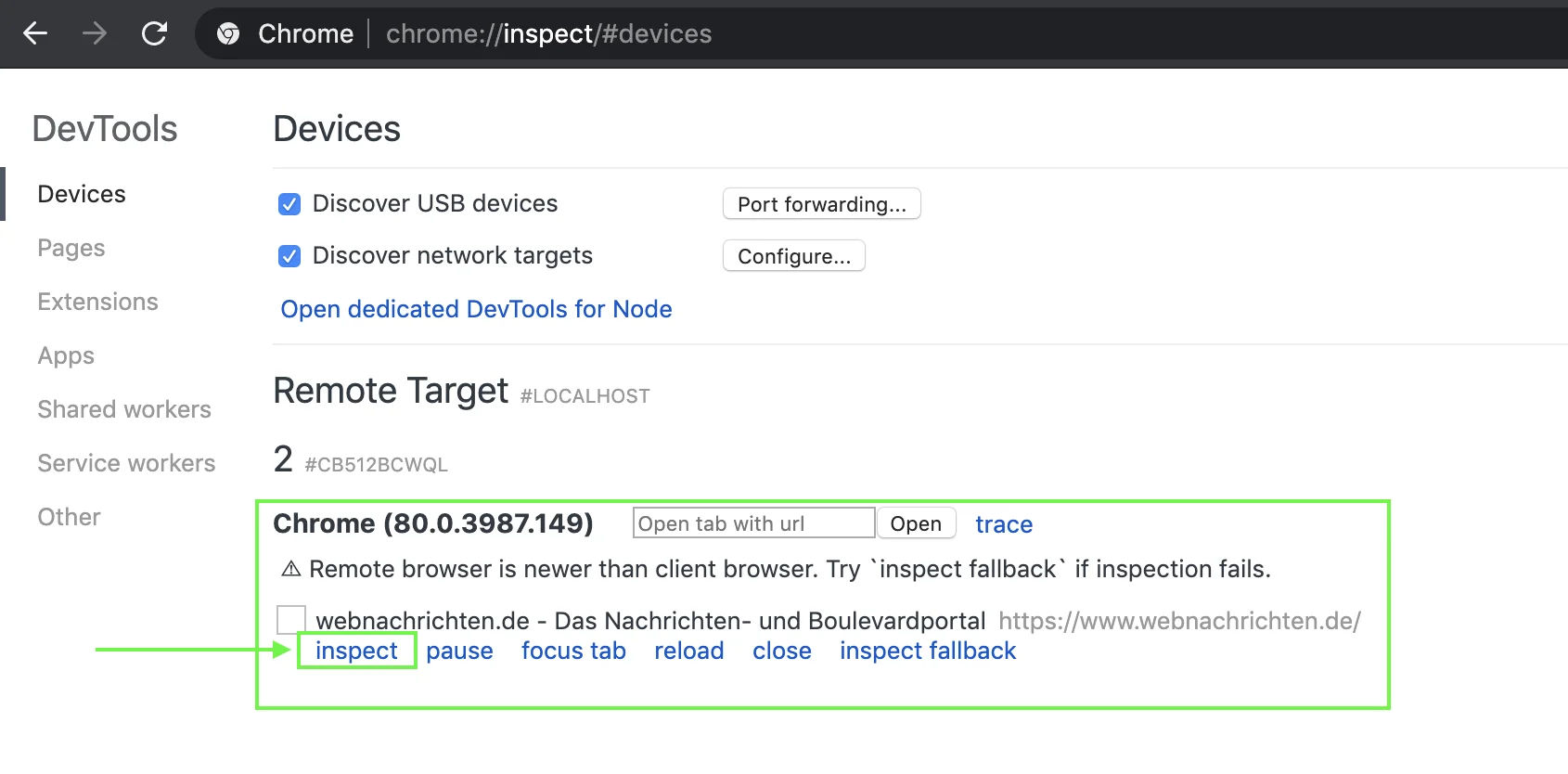
Allez sur chrome://inspect/#devices sur votre Chrome de bureau.
-
Ouvrez votre site web sur votre Chrome mobile.
-
Une fois le site web ouvert sur votre Chrome mobile, vous verrez la page correspondante dans la page Chrome de bureau. Veuillez jeter un œil à la capture d’écran ci-dessous :
-
Appuyez sur le bouton « Inspecter » mis en évidence dans la capture d’écran ci-dessus.
-
La fenêtre suivante apparaîtra sur votre Chrome de bureau. Là, dans l’onglet « Application », ouvrez IndexedDB -> PUSHWOOSH_SDK_STORE. Après cela, cliquez sur keyValue et ouvrez la section API_PARAMS :
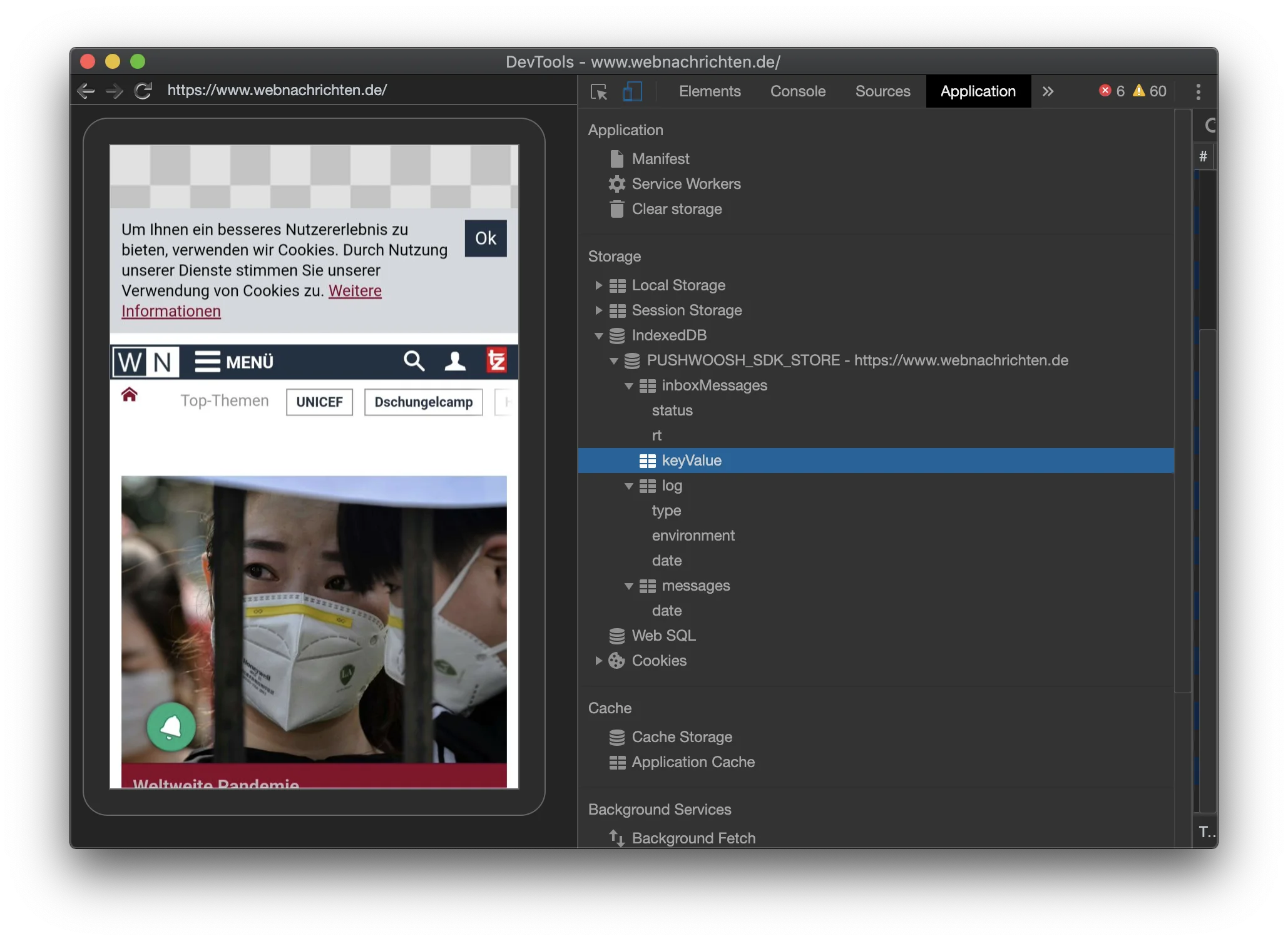
Dans la section API_PARAMS, vous trouverez les paramètres “hwid” et “push token” avec leurs valeurs.
Safari
Anchor link to- Allez sur votre site web.
- Faites un clic droit n’importe où sur la page et sélectionnez Inspecter l’élément.
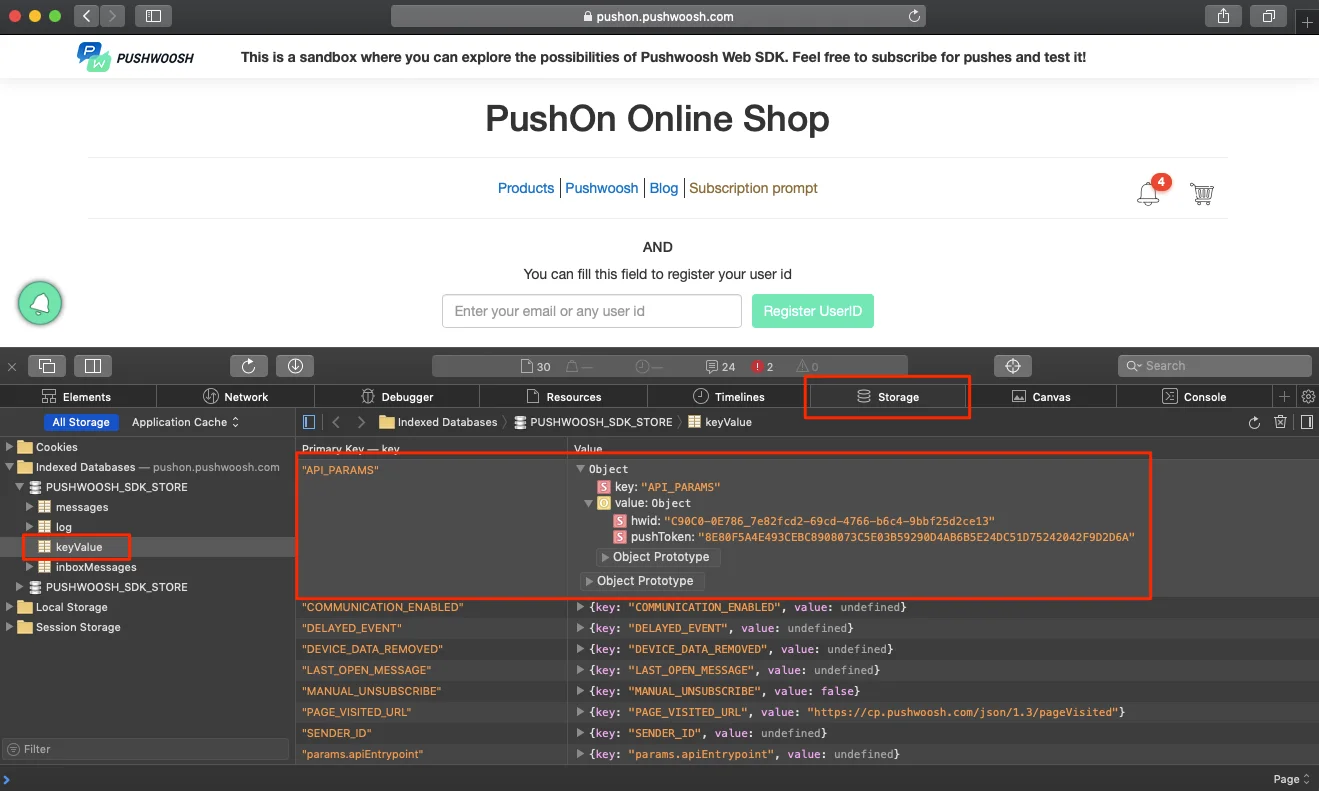
- Allez à l’onglet Stockage -> Bases de données indexées -> PUSHWOOSH_SDK_STORE -> keyValue.
- Développez les API_PARAMS et trouvez les valeurs “hwid” et “push token” ici.