# Syntaxe des modèles Rich Media

<Aside type="caution" title="Avis important">

À partir d'iOS 9, le système d'exploitation active par défaut l'App Transport Security et exige que toutes les connexions réseau prennent en charge HTTPS et la Perfect Secrecy. Pour utiliser des images, des vidéos ou d'autres contenus pour les Rich Media provenant de serveurs HTTP non sécurisés, vous devez **désactiver l'ATS dans votre application**.

Pour désactiver l'ATS pour votre application, veuillez suivre [**ce post**](http://stackoverflow.com/questions/31254725/transport-security-has-blocked-a-cleartext-http).
</Aside>

## Structure du modèle

Un modèle est simplement une archive .zip qui peut contenir du HTML, du JavaScript, du CSS et des images en tant qu'actifs Rich Media. L'archive doit contenir un fichier **index.html** à sa racine.

<Aside type="caution">
Veuillez vous assurer que votre fichier **index.html** est encodé en UTF-8.
</Aside>

## Espaces réservés du modèle

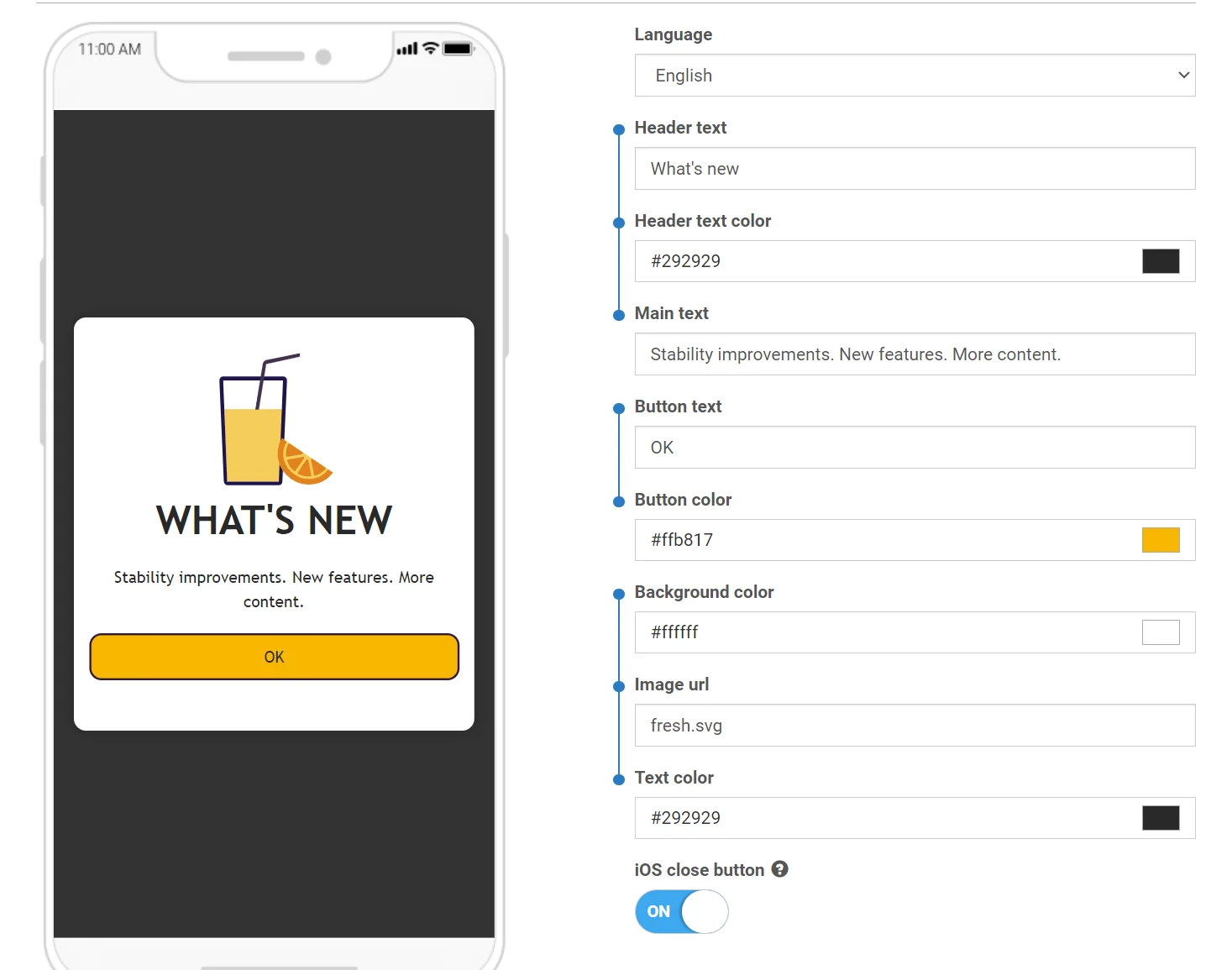
Vous pouvez utiliser des espaces réservés dans les modèles Rich Media qui vous permettront de modifier et de localiser les valeurs dans le contenu Rich Media.

Un espace réservé doit suivre le format ci-dessous :
```liquid
{{ Placeholder name | Type | Default value }}`
```

Où :

*   **Nom de l'espace réservé** — est le nom de l'espace réservé qui sera visible dans l'éditeur Rich Media.
*   **Type** — est le type de l'espace réservé. Le type peut être l'une des valeurs suivantes :
    *   **color** — entrée de couleur
    *   **text** — entrée de texte
    *   **html** — zone de texte (texte multiligne)
*   **Valeur par défaut** — valeur par défaut qui est utilisée si aucune valeur n'est fournie dans l'éditeur. Si aucune n'est définie, alors le **Nom de l'espace réservé** est utilisé comme valeur par défaut.

Exemple :
```liquid
{{Header text|text|Tell Us What You Think}}`
```

## Ajout de Pushwoosh.json

Vous pouvez regrouper les espaces réservés pour qu'ils soient liés ensemble dans l'éditeur Rich Media :

<img src="/content-rich-media-templates-syntax-1.webp" alt="Interface de l'éditeur Rich Media montrant des espaces réservés groupés et liés dans des groupes d'entrée"/>

Pour ce faire, ajoutez le fichier **pushwoosh.json** à l'archive avec votre modèle Rich Media à côté du fichier **index.html**.

La structure du fichier est très simple et devrait être explicite :

```
{
  "input_groups": [
    ["Logo image URL", "Logo background color"],
    ["Topic text", "Topic text color", "Topic background color", "Sub-topic text"],
    ["Main text", "Text background color"],
    ["Button text", "Button URL", "Button text color", "Button background color"]
  ]
}
```

## Exemple

Les formulaires personnalisés pour les enquêtes sont un cas d'utilisation courant pour les modèles Rich Media personnalisés. Ces formulaires vous permettent de recueillir de précieux commentaires des utilisateurs. Un modèle préconçu avec un formulaire d'enquête personnalisé est disponible dans les modèles par défaut. Utilisez-le comme point de départ pour vos propres enquêtes.
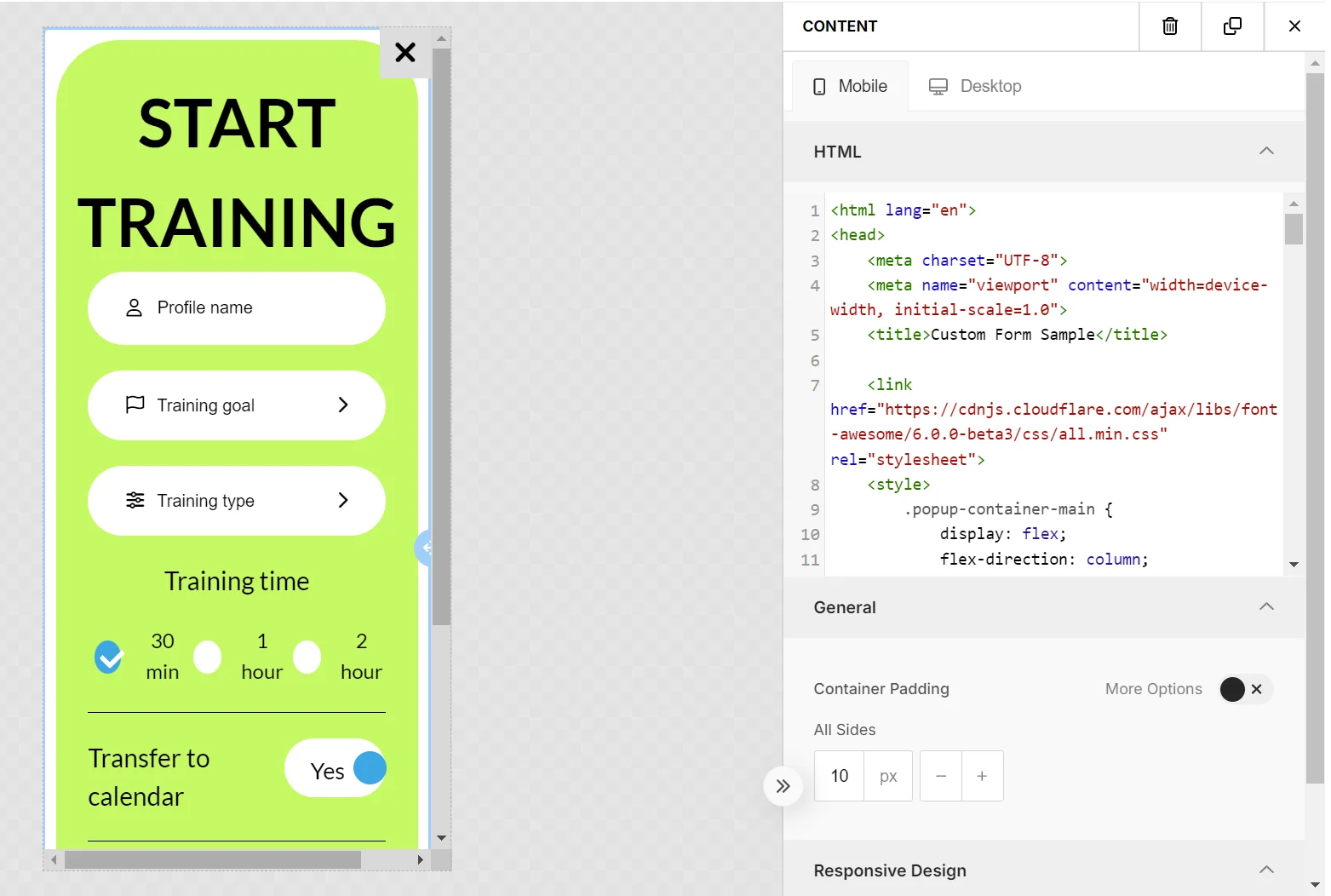
<img src="/content-rich-media-templates-syntax-2.webp" alt="Exemple de modèle de formulaire d'enquête personnalisé avec des champs de saisie pour recueillir les commentaires des utilisateurs"/>

Lors de la création de formulaires, [suivez quelques bonnes pratiques](#best-practices-for-custom-elements-in-rich-media) pour garantir la compatibilité et une fonctionnalité transparente dans l'éditeur Rich Media.

Voici un autre exemple tiré de l'un des modèles par défaut disponibles dans le Panneau de Contrôle.

```txt
<!DOCTYPE html>
<html>
<head>
    <link href='https://fonts.googleapis.com/css?family=Open+Sans' rel='stylesheet' type='text/css'>
    <style type="text/css">
        html, body {
            height: 100%;
            width: 100%;
            padding: 0;
            margin: 0;
            font-family: "Open Sans";
        }
        .main {
            height: 100%;
            width: 100%;
            box-sizing: border-box;
            -moz-box-sizing: border-box;
            -webkit-box-sizing: border-box;
        }
        .logo {
            width: 100%;
            height: 15%;
            background-image: url('{{Logo image URL|text|https://www.pushwoosh.com/wp-content/themes/pushwoosh/img/logo.png}}');
            background-position: 50% 50%;
            background-size: 50%;
            background-repeat: no-repeat;
            background-color: #{{Logo background color|color|343434}};
        }
        .topic-wrapper {
            width: 100%;
            height: 30%;
            text-align: center;
            display: table;
            color: #{{Topic text color|color|FFFFFF}};
            background-color: #{{Topic background color|color|23B7A4}};
        }
        .topic {
            display: table-cell;
            text-align: center;
            vertical-align: middle;
        }
        .topic-wrapper h1, .topic-wrapper p {
            margin: 0;
        }
        .padding-wrapper {
            width: 100%;
            height: 55%;
            box-sizing: border-box;
            -moz-box-sizing: border-box;
            -webkit-box-sizing: border-box;
            padding: 0 2% 0 2%;
            background-color: #{{Text background color|color|FFFFFF}};
        }
        .text-wrapper {
            height: 70%;
            width: 100%;
            padding: 2% 0 2% 0;
            box-sizing: border-box;
            -moz-box-sizing: border-box;
            -webkit-box-sizing: border-box;
            overflow: hidden;
        }
        .text {
            width: 100%;
            height: 99%;
            overflow: auto;
            padding-right: 15px;
        }
        .button-wrapper {
            height: 30%;
            width: 100%;
            padding: 2% 0 2% 0;
            box-sizing: border-box;
            -moz-box-sizing: border-box;
            -webkit-box-sizing: border-box;
        }
        .button {
            display: table;
            width: 100%;
            height: 100%;
        }
        .button a {
            display: table-cell;
            vertical-align: middle;
            text-align: center;
            font-size: 2em;
            text-decoration: none;
            color:#{{Button text color|color|FFFFFF}};
            border-radius: 20px;
            background-color: #{{Button background color|color|23B7A4}};
        }

        @media only screen
        and (orientation: landscape) {
            .padding-wrapper {
                height: 45%;
            }
            .logo {
                height: 20%;
            }
            .button a {
                border-radius: 10px;
            }
        }
    </style>
</head>
<body>

<div class="main">
    <div class="logo"></div>
    <div class="topic-wrapper">
        <div class="topic">
            <h1>{{Topic text|text|TOPIC TEXT}}</h1>
            <p>{{Sub-topic text|text|Subtopic here}}</p>
        </div>
    </div>
    <div class="padding-wrapper">
        <div class="text-wrapper">
            <div class="text">
                {{Main text|html|Main text here}}
            </div>
        </div>
        <div class="button-wrapper">
            <div class="button">
                <a href="{{Button URL|text|https://www.pushwoosh.com}}">
                    {{Button text|text|Submit}}
                </a>
            </div>
        </div>
    </div>
</div>
</body>
</html>
```

## Suivre les performances des Rich Media personnalisés

Vous pouvez également suivre les performances du contenu Rich Media personnalisé que vous créez et téléchargez sur Pushwoosh sous forme de fichier ZIP.

Vous pouvez suivre comment les gens interagissent avec votre Rich Media par :

*   Clics sur les boutons
*   Clics sur les liens
*   Soumissions de formulaires

Pour permettre à Pushwoosh de suivre ces interactions :

1.  Ajoutez un attribut "id" à chaque élément que vous souhaitez suivre.

Par exemple :

**Pour suivre les clics sur les liens :**

```html
<a id=“my_link_1” href=“#”>…</a>
```

**Pour suivre les soumissions de formulaires :**

```html
<form id=“my_form_1” action=“#” method=“GET”>…</form>
```

**Pour suivre les clics sur les boutons :**

```html
<button id=“my_button_1” type=“button”>…</button> // type="button" est requis
```

2.  Ajoutez un lien vers le fichier JavaScript depuis le CDN à la fin de la balise :

```html
<script src="https://cdn.pushwoosh.com/richmedia-service/statistics/v1/richmedia-statistics.js"></script>

```
## Bonnes pratiques pour les éléments personnalisés dans les Rich Media

### Gérer attentivement les styles CSS

Assurez-vous que vos styles CSS sont spécifiques pour éviter les conflits avec les styles de l'éditeur Rich Media. L'utilisation de styles à faible spécificité, tels que ceux appliqués aux noms de balises ou aux noms de classes courants, peut affecter l'apparence de l'éditeur Rich Media. Il est préférable de garder vos styles locaux — enveloppez votre contenu dans un conteneur avec un ID ou une classe unique et utilisez cet identifiant dans vos sélecteurs CSS pour les éléments enfants.

### Inclure des bibliothèques externes

Vous pouvez intégrer des bibliothèques CSS ou JavaScript (telles que Font Awesome, Bootstrap, Tailwind CSS, etc.) pour utiliser leurs méthodes, icônes, polices, animations, et plus encore.