Ajouter des appareils de test pour les notifications push
Vous pouvez utiliser les appareils de test pour prévisualiser l’apparence des notifications push sur un appareil avant de les envoyer aux utilisateurs de l’application. Pour ce faire, vous devez enregistrer votre appareil (avec votre application installée) en tant qu’appareil de test.
Pour ajouter un appareil de test :
- Accédez à la section Appareils de test dans votre compte Pushwoosh.
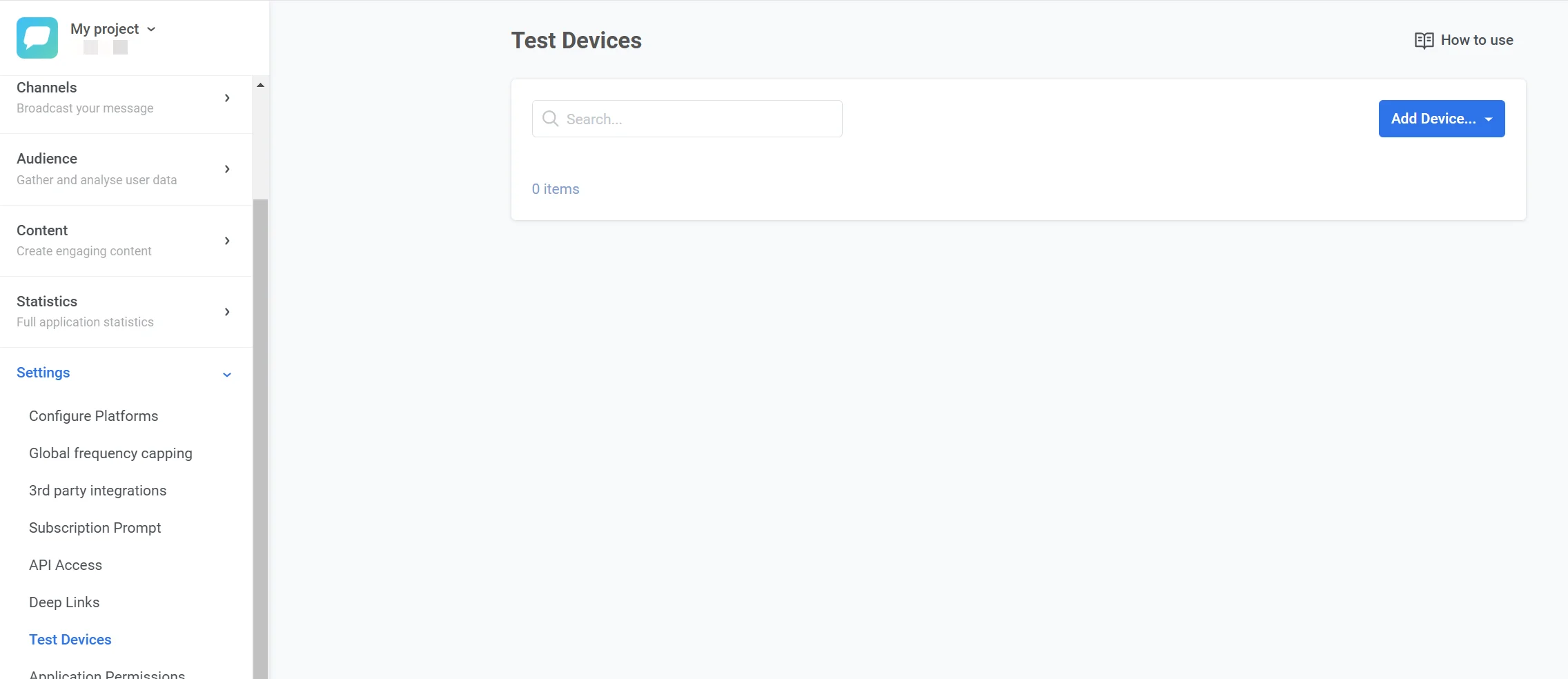
- Cliquez sur le bouton déroulant Ajouter un appareil dans le coin supérieur droit et sélectionnez Push.
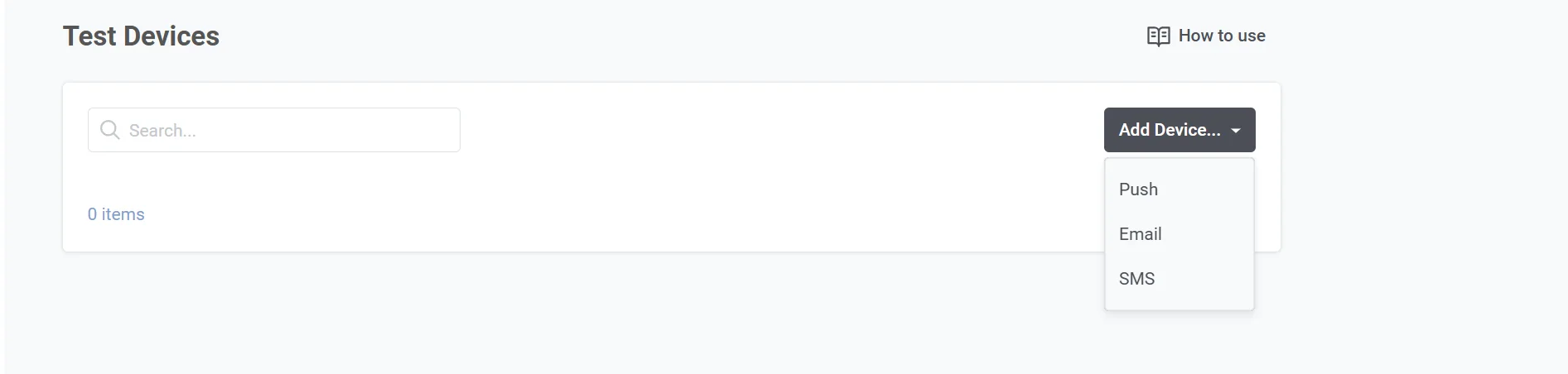
Vous pouvez ajouter un appareil de test pour les notifications push en utilisant l’une des deux méthodes suivantes : la configuration automatique avec un code QR ou la configuration manuelle.
Ajout automatique des appareils de test
Anchor link toCette méthode ne convient qu’aux appareils iOS et Android.
- Dans la section Appareils de test, cliquez sur Ajouter un appareil et sélectionnez Push.
- Scannez le code QR qui apparaît dans la fenêtre contextuelle. Cela générera un lien profond que le SDK Pushwoosh peut analyser pour enregistrer automatiquement votre appareil comme appareil de test.
- Ajoutez le lien profond à la configuration de l’application :
- Pour Android : Ajoutez-le au fichier
AndroidManifest.xml. - Pour iOS : Ajoutez-le au fichier
Info.plist.
Pour plus de détails, suivez les instructions pour Android et iOS dans la section Implémentation.
Ajout manuel des appareils de test
Anchor link toSi vous préférez enregistrer un appareil de test manuellement, suivez ces étapes :
- Obtenez l’ID matériel (HWID) de l’appareil à partir d’un appel API
/registerDeviceréussi. - Remplissez les champs obligatoires :
- Nom de l’appareil : Un nom descriptif pour l’appareil de test (par ex., « Android de John »).
- HWID de l’appareil : L’identifiant matériel unique de l’appareil.
- Type d’appareil : Sélectionnez la plateforme (par ex., iOS, Android, Web).
- Description (Facultatif) : Ajoutez des notes ou des détails sur l’appareil pour référence.
- Cliquez sur Enregistrer pour enregistrer l’appareil de test.
Une fois enregistré, l’appareil de test sera disponible dans la section Appareils de test.
Implémentation
Anchor link toAndroid
Anchor link to-
Intégrez le SDK Pushwoosh à votre application.
-
Ajoutez DeepLinkActivity à votre AndroidManifest.xml :
<activity          android:name="com.pushwoosh.DeepLinkActivity"          android:theme="@android:style/Theme.Translucent.NoTitleBar" >  <intent-filter>    <action android:name="android.intent.action.VIEW" />    <category android:name="android.intent.category.DEFAULT" />    <category android:name="android.intent.category.BROWSABLE" />
    <data android:scheme="pushwoosh-YOUR_PUSHWOOSH_APP_ID" />  </intent-filter></activity>
N’oubliez pas de remplacer YOUR_PUSHWOOSH_APP_ID dans le XML ci-dessus par votre ID d’application Pushwoosh.
Exemple : <data android:scheme=“pushwoosh-ABCDE-EDCBA” />
-
Lancez l’application pour vous abonner aux notifications push.
-
Scannez le code QR dans le formulaire Appareils de test à l’aide d’une application de scanner de code QR appropriée*. Un message toast apparaîtra indiquant l’état de l’enregistrement de l’appareil de test.
* la plupart des applications de scan de code QR gèrent correctement ces liens profonds, en voici quelques-unes :
-
Intégrez le SDK Pushwoosh à votre application.
-
Ajoutez le schéma d’URL pushwoosh-YOUR_PUSHWOOSH_APP_ID au fichier Info.plist :
<key>CFBundleURLTypes</key><array> <dict> <key>CFBundleTypeRole</key> <string>Editor</string> <key>CFBundleURLName</key> <string>com.pushwoosh.scheme</string> <key>CFBundleURLSchemes</key> <array> <string>pushwoosh-YOUR_PUSHWOOSH_APP_ID</string> </array> </dict></array>N’oubliez pas de remplacer YOUR_PUSHWOOSH_APP_ID dans le XML ci-dessus par votre ID d’application Pushwoosh.
Exemple : pushwoosh-ABCDE-EDCBA
Info.plist
Ajoutez UIApplicationSceneManifest à votre Info.plist.
<key>UIApplicationSceneManifest</key> <dict> <key>UIApplicationSupportsMultipleScenes</key> <true/> <key>UISceneConfigurations</key> <dict> <key>UIWindowSceneSessionRoleApplication</key> <array> <dict> <key>UISceneConfigurationName</key> <string></string> <key>UISceneDelegateClassName</key> <string>$(PRODUCT_MODULE_NAME).SceneDelegate</string> </dict> </array> </dict> </dict>SceneDelegate
Ajoutez le code SceneDelegate comme indiqué dans l’exemple ci-dessous.
import SwiftUI
@mainstruct DemoApp: App {  @UIApplicationDelegateAdaptor(AppDelegate.self) var appDelegate
  var body: some Scene {      WindowGroup {          ContentView()      }  }}
class SceneDelegate: NSObject, UIWindowSceneDelegate {
  var window: UIWindow?
  func scene(_ scene: UIScene, willConnectTo session: UISceneSession, options connectionOptions: UIScene.ConnectionOptions) {      guard let _ = (scene as? UIWindowScene) else { return }  }}
class AppDelegate: NSObject, UIApplicationDelegate, PWMessagingDelegate {
  func application(_ application: UIApplication, configurationForConnecting connectingSceneSession: UISceneSession, options: UIScene.ConnectionOptions) -> UISceneConfiguration {      let sceneConfig: UISceneConfiguration = UISceneConfiguration(name: nil, sessionRole: connectingSceneSession.role)      sceneConfig.delegateClass = SceneDelegate.self      return sceneConfig  }
}-
Lancez l’application pour vous abonner aux notifications push.
-
Scannez le code QR dans le formulaire Appareils de test à l’aide d’un scanner de code QR approprié.