# Configuration de Windows
## Authentification WNS
Tout d'abord, authentifiez votre application auprès du service de notification Push Windows (WNS) en suivant le guide du Microsoft Dev Center [ici](https://msdn.microsoft.com/en-us/library/windows/apps/hh465407.aspx).
## Configuration de Pushwoosh
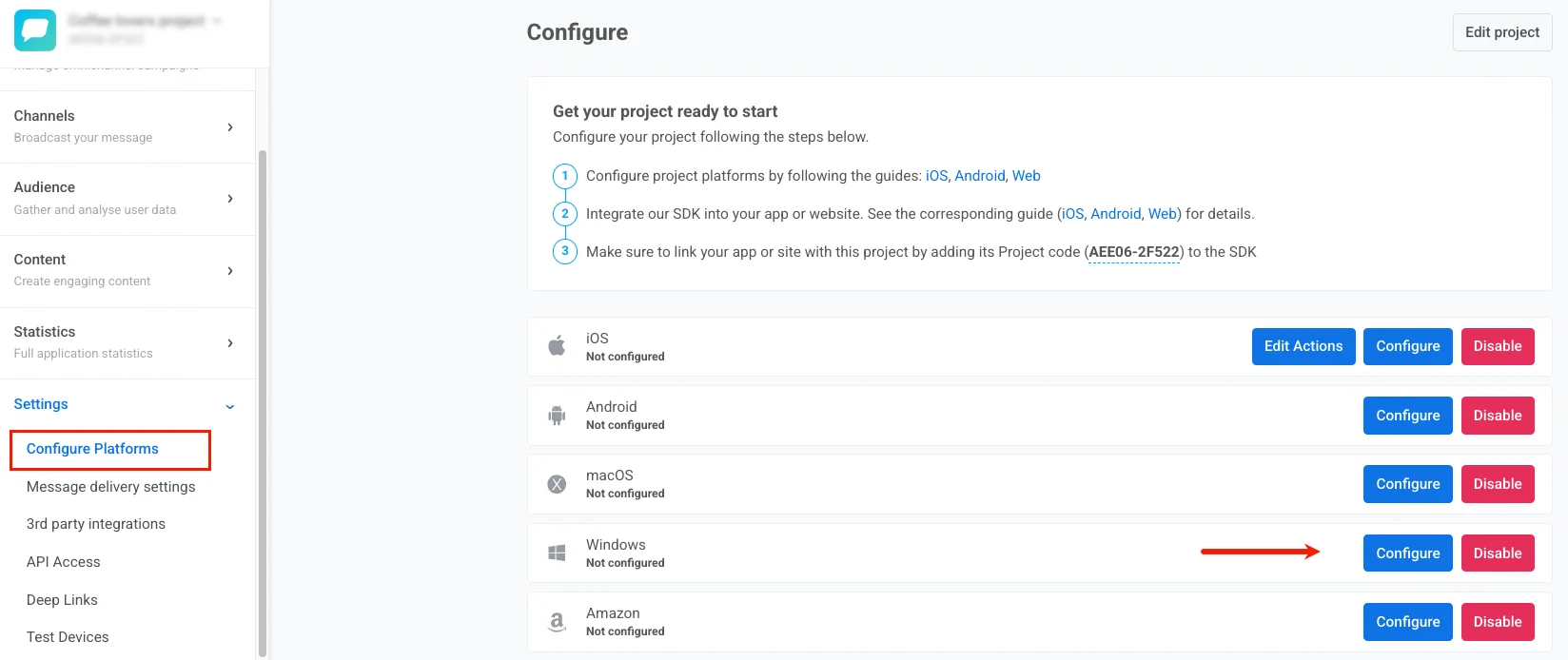
1. Dans votre projet Pushwoosh, accédez à **Configurer les plateformes** et cliquez sur **Configurer** à côté de **Windows**.
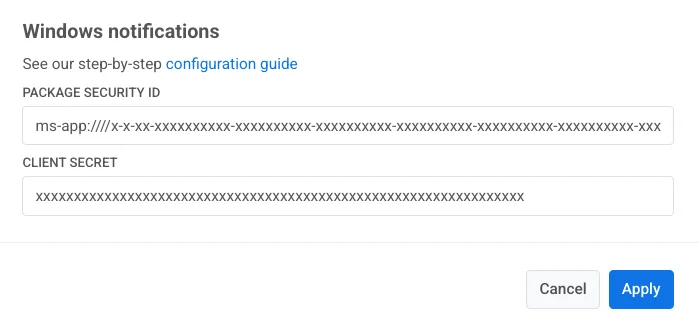
2. Spécifiez votre **ID de sécurité du package (Package Security ID)** et votre **secret client (Client Secret)** dans la fenêtre de configuration, puis cliquez sur **Enregistrer**.
## Modèles
Consultez ces modèles Windows :
[Modèle de tuile Windows (Windows Tile Template)](http://msdn.microsoft.com/en-us/library/windows/apps/hh761491.aspx)
[Modèle de notification toast Windows (Windows Toast Template)](http://msdn.microsoft.com/en-us/library/windows/apps/hh761494.aspx)
[Modèle de badge Windows (Windows Badge Template)](http://msdn.microsoft.com/en-us/library/windows/apps/hh779719.aspx)
 2. Spécifiez votre **ID de sécurité du package (Package Security ID)** et votre **secret client (Client Secret)** dans la fenêtre de configuration, puis cliquez sur **Enregistrer**.
 ## Modèles
Consultez ces modèles Windows :
[Modèle de tuile Windows (Windows Tile Template)](http://msdn.microsoft.com/en-us/library/windows/apps/hh761491.aspx)
[Modèle de notification toast Windows (Windows Toast Template)](http://msdn.microsoft.com/en-us/library/windows/apps/hh761494.aspx)
[Modèle de badge Windows (Windows Badge Template)](http://msdn.microsoft.com/en-us/library/windows/apps/hh779719.aspx)
## Modèles
Consultez ces modèles Windows :
[Modèle de tuile Windows (Windows Tile Template)](http://msdn.microsoft.com/en-us/library/windows/apps/hh761491.aspx)
[Modèle de notification toast Windows (Windows Toast Template)](http://msdn.microsoft.com/en-us/library/windows/apps/hh761494.aspx)
[Modèle de badge Windows (Windows Badge Template)](http://msdn.microsoft.com/en-us/library/windows/apps/hh779719.aspx)