# Configuration des notifications push web
Pour commencer à envoyer des notifications push web avec Pushwoosh, vous devez configurer votre plateforme de push web et activer la demande d'abonnement présentée aux utilisateurs.
Pour commencer la configuration, allez dans **Paramètres > Configuration de la plateforme > Notifications Push Web** et cliquez sur **Configurer**.
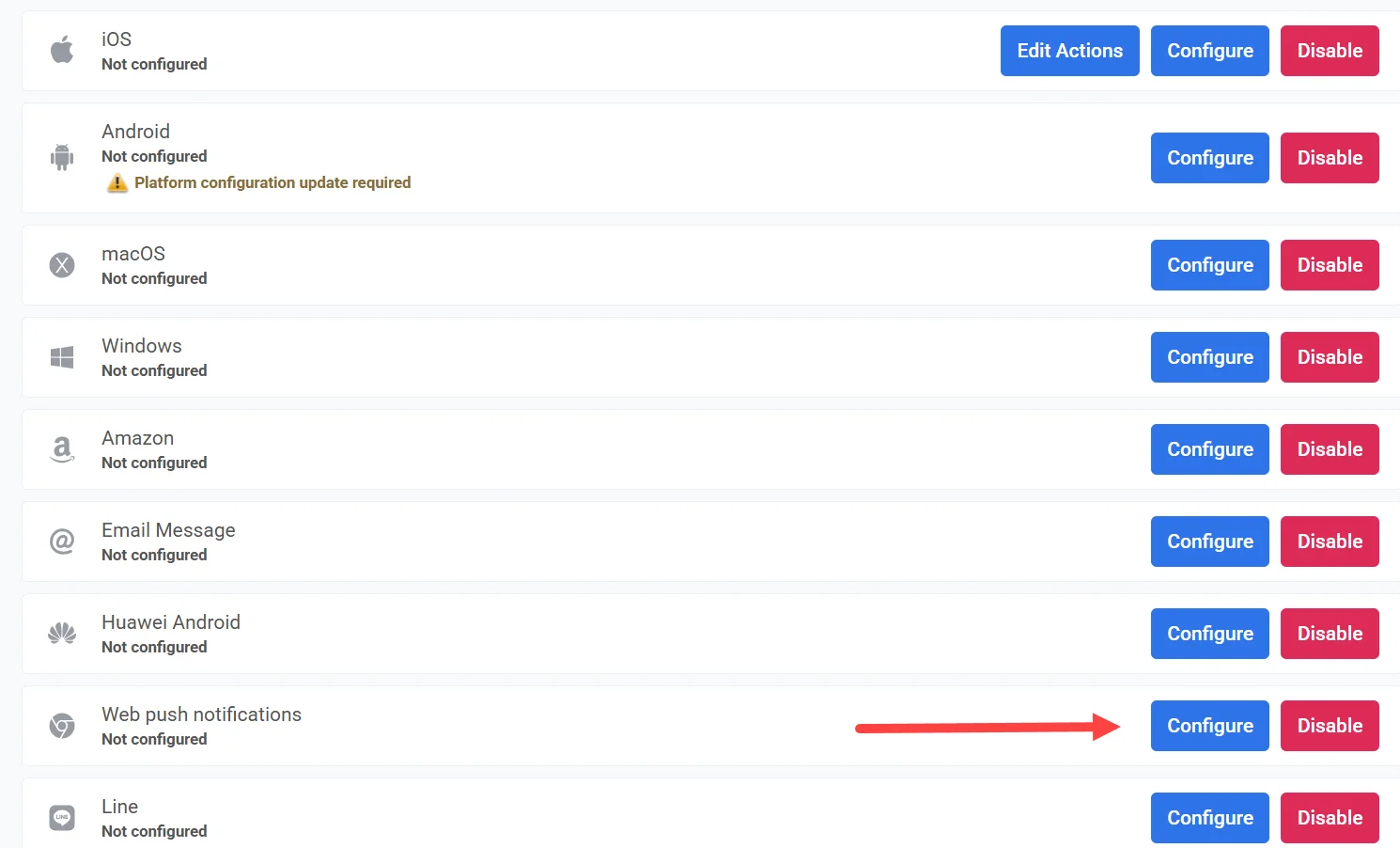
## Configurer les notifications push web pour tous les navigateurs (sauf les anciennes versions de Safari)
Cette configuration s'applique à tous les navigateurs modernes, y compris les dernières versions de Safari, qui prennent désormais en charge les notifications push web de manière native.
**Remarque :** Les anciennes versions de Safari (macOS 10.14–12) nécessitent une configuration distincte. Vous pouvez la configurer dans une section dédiée. En savoir plus
Pour commencer la configuration, cliquez sur **Configurer** sous **Configuration pour tous les navigateurs**.
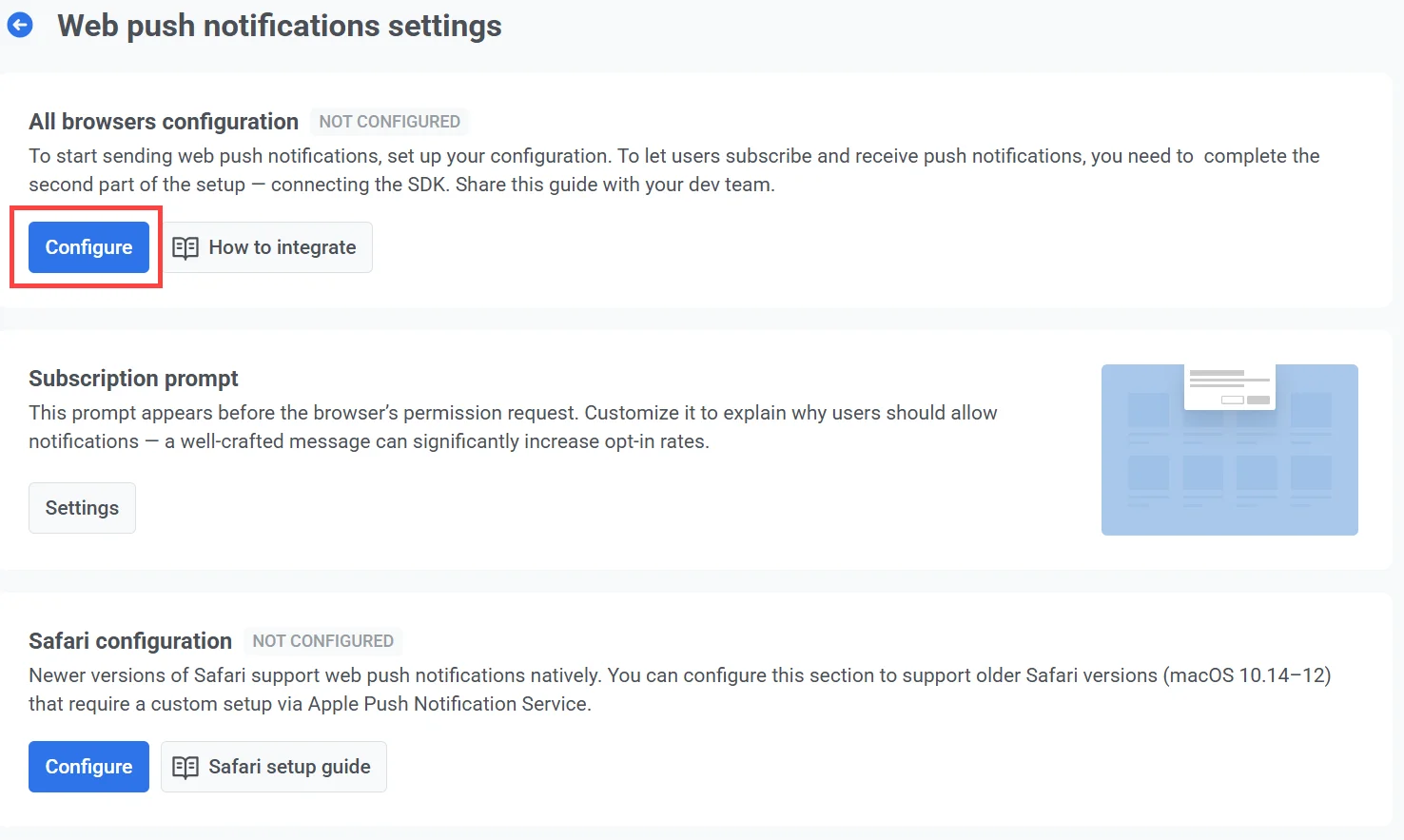
Dans la fenêtre de configuration, choisissez l'une des options suivantes :
* **Créer une nouvelle configuration push**
Recommandé si vous n'avez pas configuré de notifications push web via un autre service auparavant. Pushwoosh générera automatiquement une nouvelle paire de clés VAPID.
* **Utiliser une configuration existante**
Choisissez cette option si vous avez déjà des clés VAPID, par exemple, de Firebase, et que vous souhaitez continuer à les utiliser sans demander aux utilisateurs de se réabonner.
### Créer une nouvelle configuration push
Choisissez **Créer une nouvelle configuration push** si vous n'avez pas configuré de notifications push web avec un autre service auparavant. Pushwoosh générera automatiquement les clés VAPID (Voluntary Application Server Identification) requises pour vous.
Que sont les clés VAPID ?
Les clés VAPID sont une paire de clés publique-privée utilisée dans le protocole Web Push pour authentifier le serveur d'application lors de l'envoi de notifications push aux navigateurs web. La **clé publique** est partagée avec le navigateur lorsqu'un utilisateur s'abonne aux notifications. La **clé privée** reste sur votre serveur et est utilisée pour signer de manière sécurisée chaque message que vous envoyez.
Cliquez sur **Configurer** pour générer et appliquer les clés.
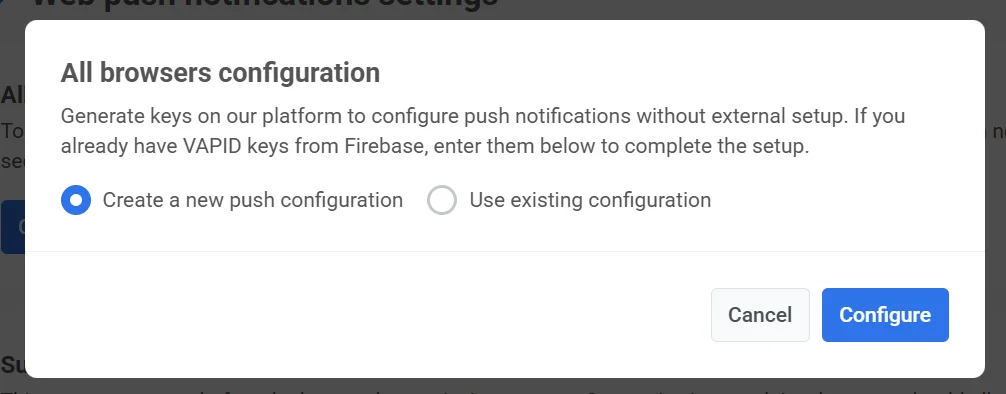
Une fois créées, Pushwoosh utilisera automatiquement ces clés dans la configuration du SDK. [En savoir plus sur l'intégration du SDK Push Web](/fr/developer/pushwoosh-sdk/web-push-notifications/web-push-sdk-30/)
### Utiliser une configuration existante
Si vous avez déjà des clés VAPID (telles que celles générées via Firebase), vous pouvez les réutiliser pour configurer les notifications push web dans Pushwoosh.
Pour cela :
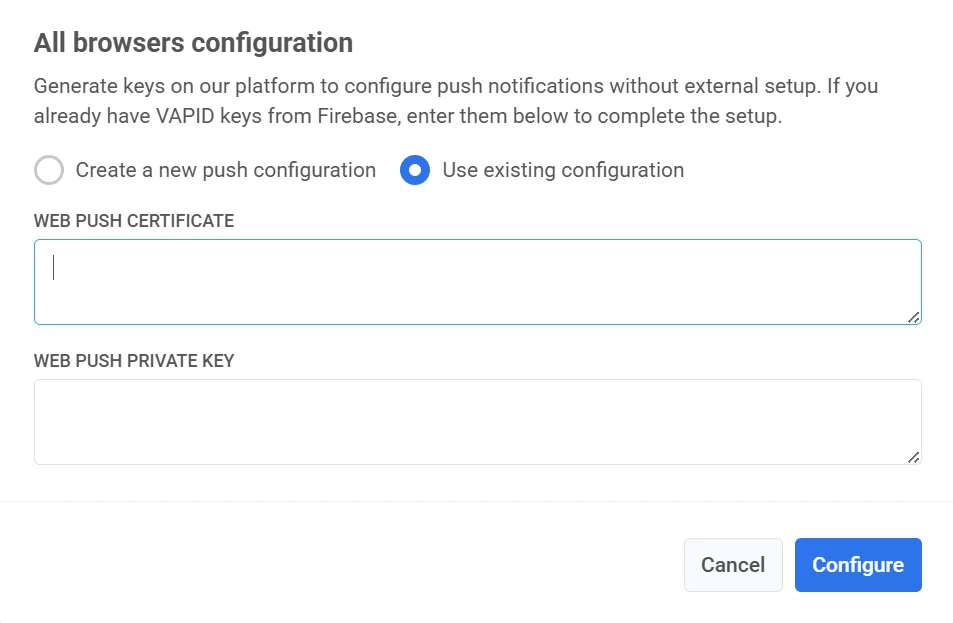
1. Sélectionnez **Utiliser une configuration existante**.
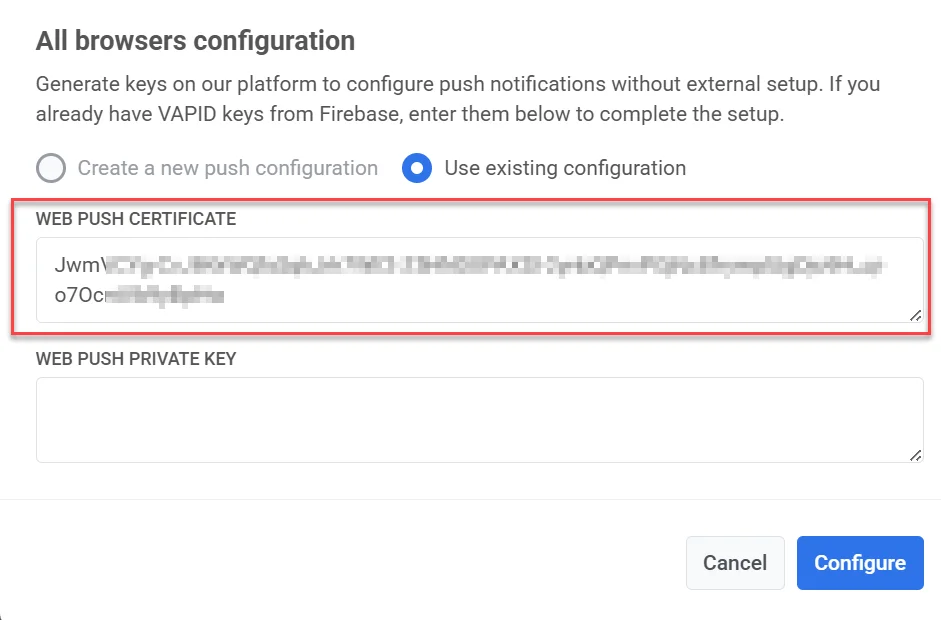
2. Dans le champ **Certificat Push Web**, entrez votre **clé publique VAPID**.
3. Dans le champ **Clé privée Push Web**, entrez votre **clé privée VAPID**.
4. Cliquez sur **Configurer** pour enregistrer et appliquer les paramètres.
#### Comment trouver les clés VAPID dans Firebase
Si vous migrez depuis Firebase et que vous devez réutiliser vos clés VAPID existantes, suivez ces étapes pour les trouver.
##### Certificat Push Web
1. Dans **Firebase**, naviguez vers **Paramètres du projet → Cloud Messaging**.
2. Faites défiler jusqu'à la section **Configuration Web** et copiez la paire de clés existante.
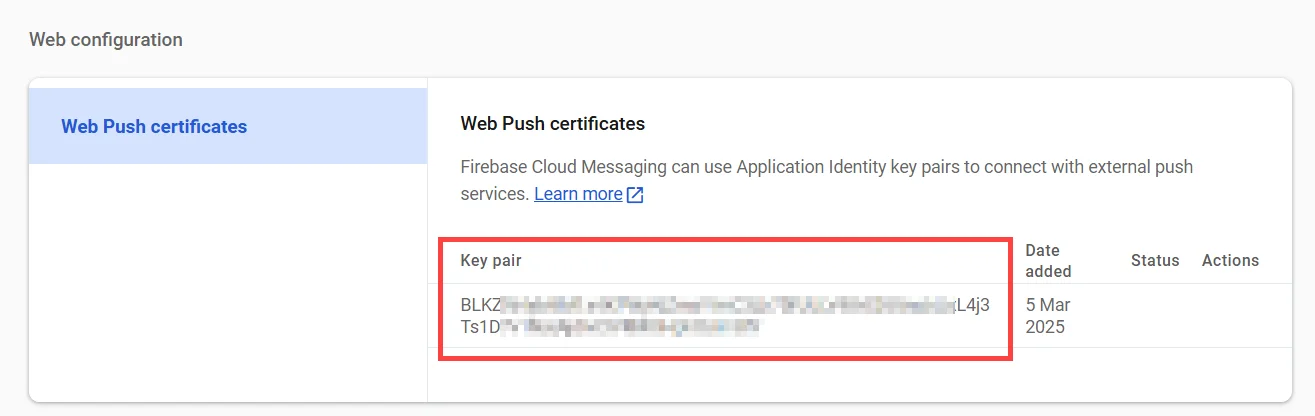
3. Collez-la dans le champ **Certificat Push Web** du formulaire de configuration web de Pushwoosh.
##### Clé privée Push Web
1. Dans la **console Firebase**, allez dans **Paramètres du projet → Cloud Messaging → Configuration Web**.
2. Cliquez sur le **menu à trois points** sous **Actions** à côté de la paire de clés et sélectionnez **Afficher la clé privée**. Cette clé est essentielle pour garantir le bon fonctionnement des notifications Push Web.
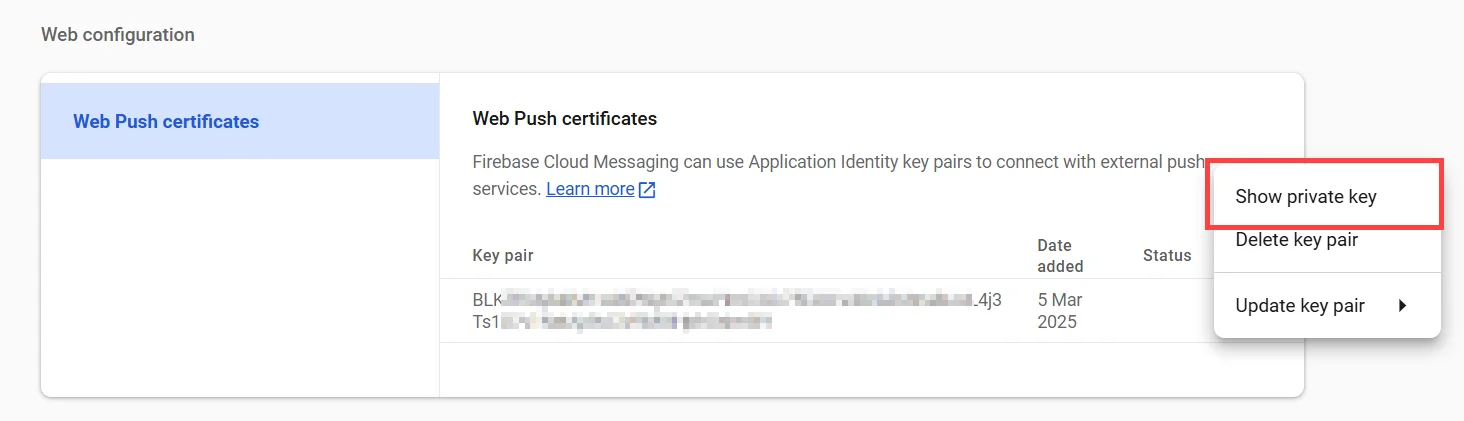
3. Copiez la clé affichée dans votre presse-papiers.
4. Dans le formulaire de **Configuration Web de Pushwoosh**, collez-la dans le champ **Clé privée Push Web**.
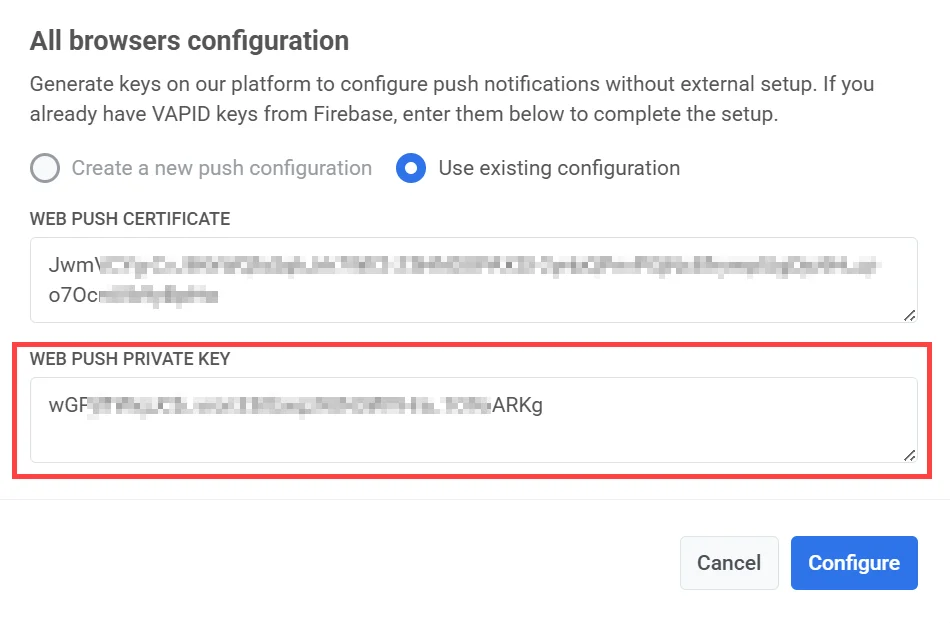
5. Cliquez sur **Appliquer** pour enregistrer vos modifications.
### Reconfigurer la configuration push web
Si vous avez déjà configuré les notifications push web mais que vous devez mettre à jour vos identifiants (comme remplacer vos clés VAPID), voici comment procéder :
1. Cliquez sur **Reconfigurer** sous **Configuration pour tous les navigateurs**.
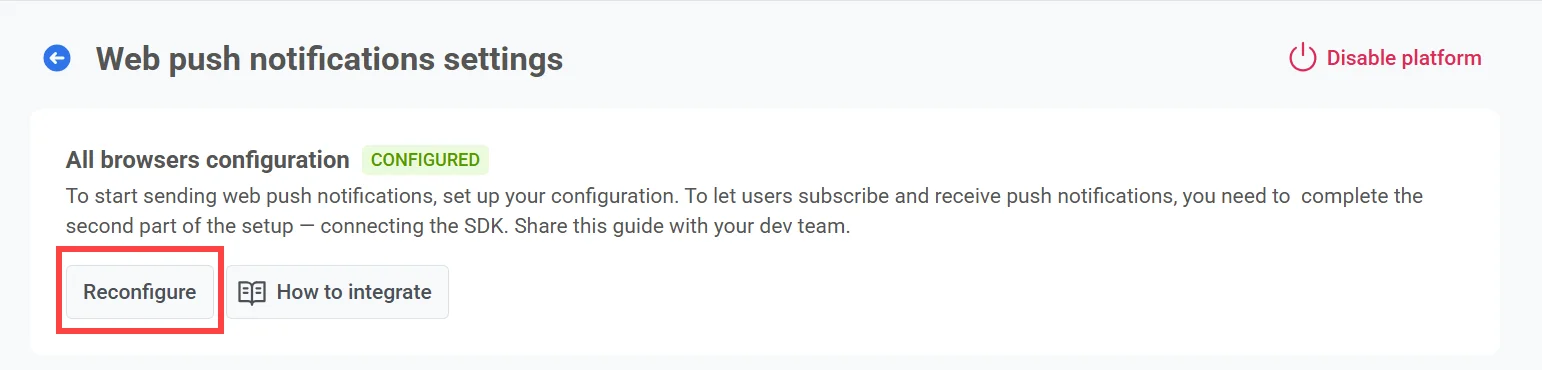
2. Dans la fenêtre contextuelle qui apparaît, entrez vos nouvelles clés VAPID :
* **Certificat Push Web** : votre nouvelle clé publique VAPID
* **Clé privée Push Web** : votre nouvelle clé privée VAPID
3. Cliquez sur **Configurer** pour enregistrer les modifications.
### Configurer la demande d'abonnement
Pour envoyer des notifications push, les utilisateurs doivent explicitement donner leur autorisation via la demande système du navigateur. Sans cette autorisation, les notifications ne peuvent pas être livrées.
En raison des récents changements de politique de Chrome et Firefox, la fenêtre contextuelle d'autorisation native ne peut apparaître qu'après que l'utilisateur a interagi avec la page (par exemple, en cliquant sur un bouton). Pour répondre à cette exigence, Pushwoosh affiche par défaut un [widget de demande d'abonnement](/fr/developer/guides/messaging-channels/subscription-prompt/). Ce widget encourage les utilisateurs à s'inscrire et, en cas d'accord, déclenche la demande native du navigateur.
Pour personnaliser le texte et l'apparence de la demande, cliquez sur **Paramètres**.
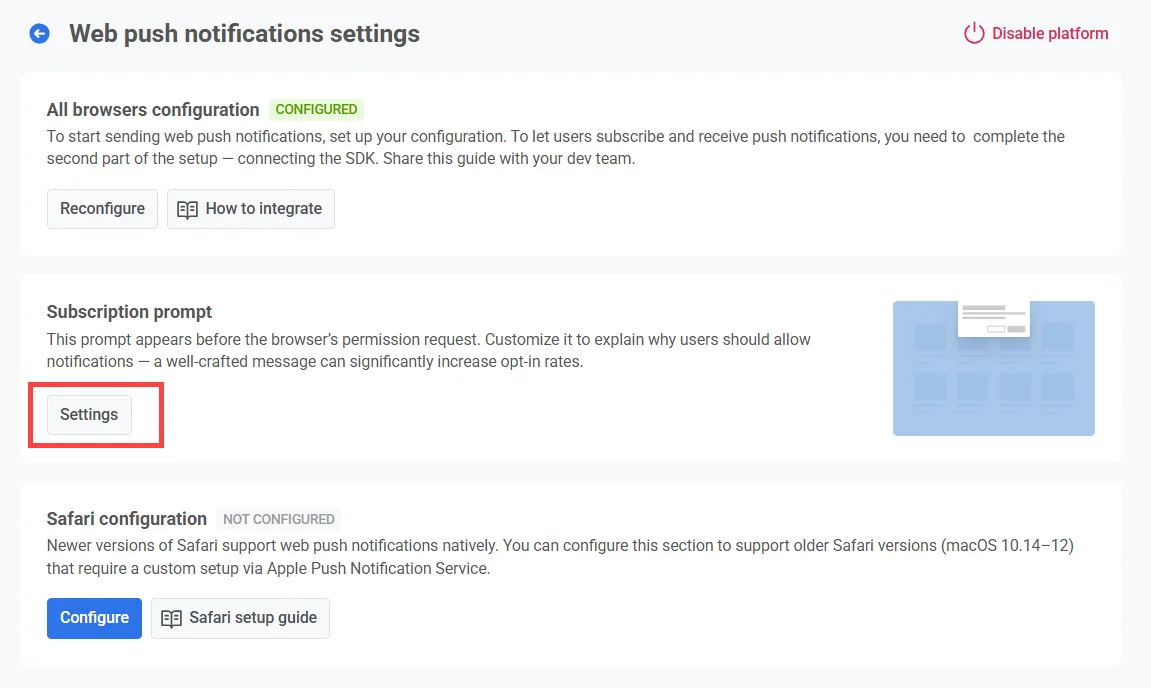
#### Types de demandes
Deux types de demandes d'abonnement sont disponibles :
* **Widget par défaut**
Fourni par Pushwoosh et affiché automatiquement. [Apprenez à personnaliser le widget par défaut](/fr/developer/guides/messaging-channels/subscription-prompt/default-widget/).
* **Widget personnalisé**
Utilisez votre propre design de widget. [En savoir plus](/fr/developer/guides/messaging-channels/subscription-prompt/custom-subscription-widget/)
> **Remarque :** En raison des limitations de la plateforme, les modifications apportées au widget peuvent prendre jusqu'à 30 minutes pour apparaître. Si les modifications ne sont pas visibles, contactez l'équipe de support de Pushwoosh.
### Configuration de Safari (macOS 10.14–12)
Pour prendre en charge les notifications push sur les anciennes versions de Safari (macOS 10.14–12), vous devez effectuer un processus de configuration distinct en utilisant vos identifiants de développeur Apple. Cette étape n'est requise que pour ces anciennes versions, car les versions plus récentes de Safari (macOS Ventura et ultérieures) prennent en charge la configuration push web standard incluse dans la [Configuration pour tous les navigateurs](#configurer-les-notifications-push-web-pour-tous-les-navigateurs-sauf-les-anciennes-versions-de-safari).
#### Obtenir les identifiants requis d'Apple
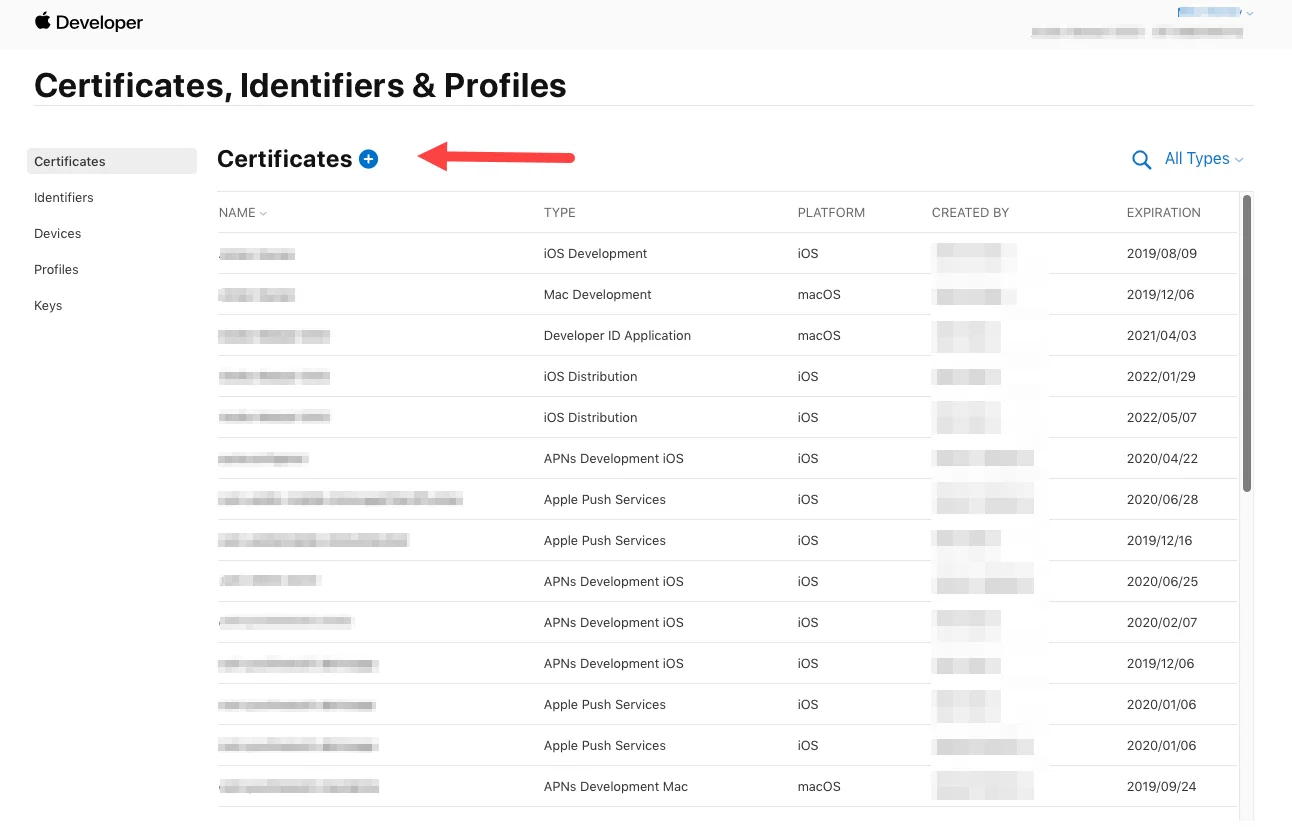
1. Allez à la [section Certificats, Identifiants & Profils](https://developer.apple.com/account/overview.action) du portail des développeurs Apple.
2. Ajoutez un nouveau certificat.
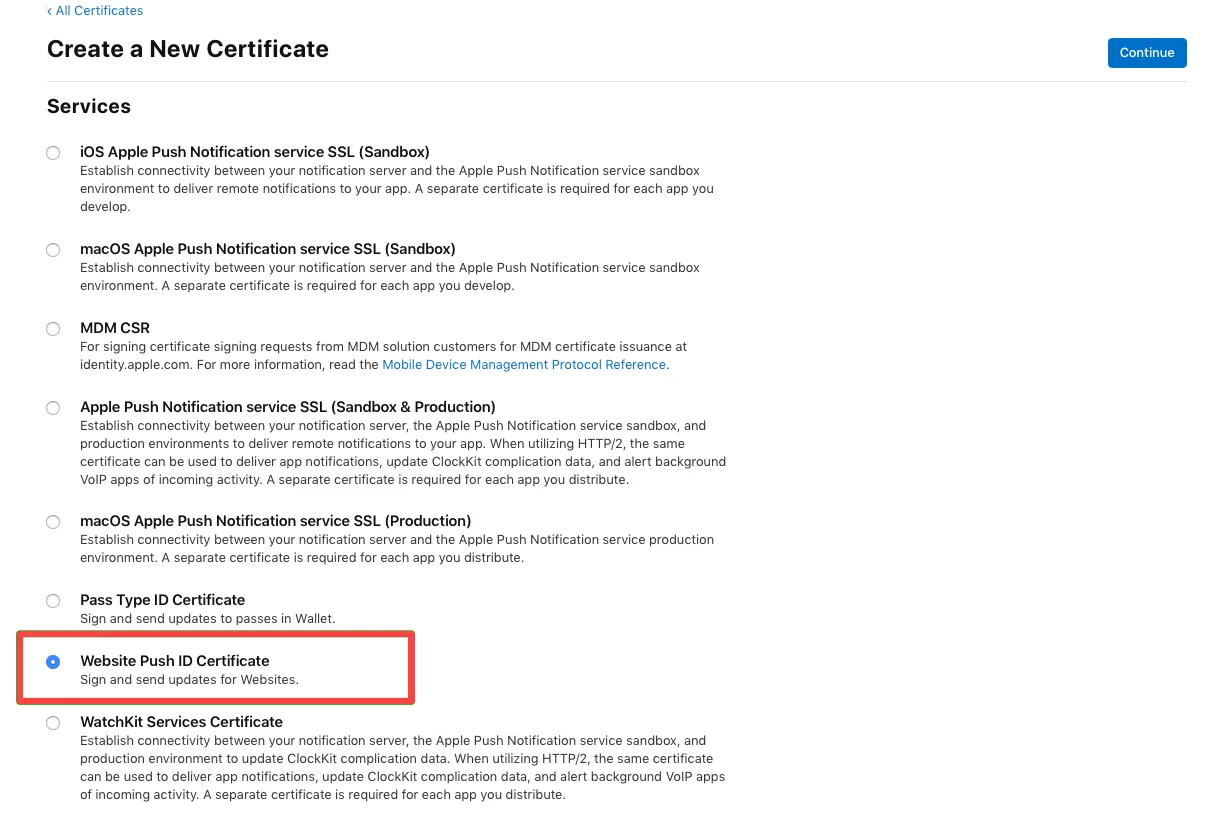
3. Choisissez le type **Certificat d'ID de site web pour les notifications push** et cliquez sur **Continuer**.
4. Sélectionnez l'**ID de site web pour les notifications push** - votre chaîne de domaine inversée unique, telle que _web.com.example.domain_ (doit commencer par _web._).
5. Téléchargez une **Demande de signature de certificat**. Pour en savoir plus sur la création de demandes de signature de certificat, veuillez consulter l'[article d'aide du compte développeur](https://developer.apple.com/help/account/create-certificates/create-a-certificate-signing-request).
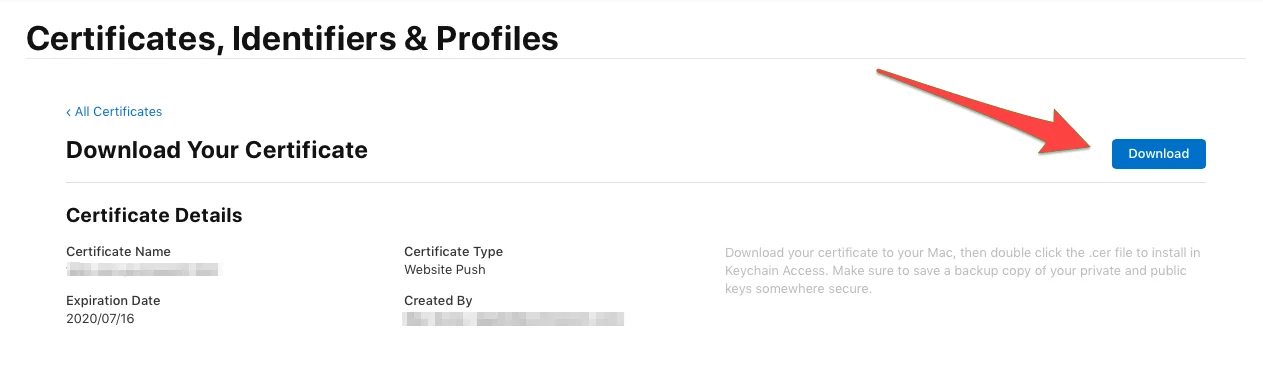
6. Ensuite, téléchargez le certificat de notification push.
#### Configurer Safari dans Pushwoosh
1. Cliquez sur **Configurer** sous **Configuration de Safari**.

2. Remplissez les champs suivants dans le formulaire de configuration :
| | |
| ------------------------ | ---------------------------------------------------------------------------------------------------------------------- |
| **Nom du site web** | Le nom de votre site web qui apparaît dans la demande de notification push. |
| **Domaines autorisés** | Liste des domaines autorisés à demander l'autorisation de notification (un par ligne). |
| **Modèle d'URL** | URL ouverte lorsqu'un utilisateur clique sur la notification. Prend en charge les espaces réservés comme `%@` pour insérer des valeurs dynamiques. Exemple : `https://votresiteweb.com/%@` |
| **Icône du site web** | Téléchargez une image PNG carrée (256×256 px). Pushwoosh la redimensionne automatiquement pour différentes interfaces. |
| **Fichier de clé** | Téléchargez le certificat `.p12` exporté de votre compte développeur Apple. |
| **Mot de passe de la clé privée** | Mot de passe utilisé lors de l'exportation du fichier `.p12`. |

3. Cliquez sur **Configurer** pour enregistrer vos modifications.
Pushwoosh générera automatiquement le paquet push avec l'ensemble d'icônes, le dictionnaire JSON du site web et le fichier manifeste que Safari demande au serveur. Vous pouvez le télécharger à tout moment.
 3. Choisissez le type **Certificat d'ID de site web pour les notifications push** et cliquez sur **Continuer**.
 4. Sélectionnez l'**ID de site web pour les notifications push** - votre chaîne de domaine inversée unique, telle que _web.com.example.domain_ (doit commencer par _web._).
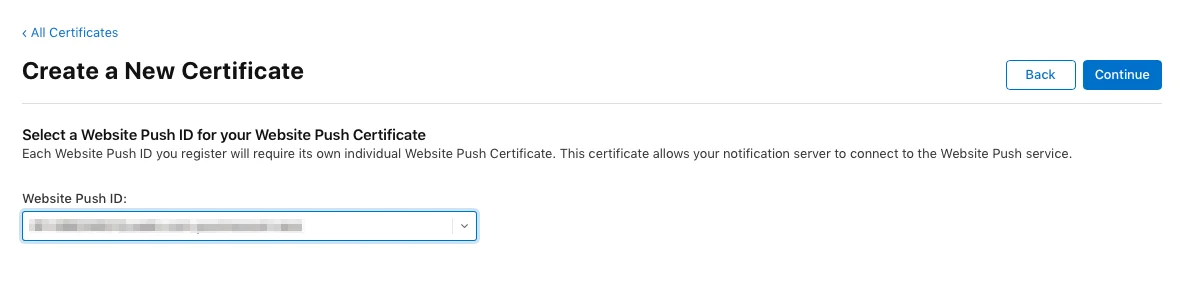 5. Téléchargez une **Demande de signature de certificat**. Pour en savoir plus sur la création de demandes de signature de certificat, veuillez consulter l'[article d'aide du compte développeur](https://developer.apple.com/help/account/create-certificates/create-a-certificate-signing-request).
6. Ensuite, téléchargez le certificat de notification push.
5. Téléchargez une **Demande de signature de certificat**. Pour en savoir plus sur la création de demandes de signature de certificat, veuillez consulter l'[article d'aide du compte développeur](https://developer.apple.com/help/account/create-certificates/create-a-certificate-signing-request).
6. Ensuite, téléchargez le certificat de notification push.
 #### Configurer Safari dans Pushwoosh
1. Cliquez sur **Configurer** sous **Configuration de Safari**.

2. Remplissez les champs suivants dans le formulaire de configuration :
| | |
| ------------------------ | ---------------------------------------------------------------------------------------------------------------------- |
| **Nom du site web** | Le nom de votre site web qui apparaît dans la demande de notification push. |
| **Domaines autorisés** | Liste des domaines autorisés à demander l'autorisation de notification (un par ligne). |
| **Modèle d'URL** | URL ouverte lorsqu'un utilisateur clique sur la notification. Prend en charge les espaces réservés comme `%@` pour insérer des valeurs dynamiques. Exemple : `https://votresiteweb.com/%@` |
| **Icône du site web** | Téléchargez une image PNG carrée (256×256 px). Pushwoosh la redimensionne automatiquement pour différentes interfaces. |
| **Fichier de clé** | Téléchargez le certificat `.p12` exporté de votre compte développeur Apple. |
| **Mot de passe de la clé privée** | Mot de passe utilisé lors de l'exportation du fichier `.p12`. |

3. Cliquez sur **Configurer** pour enregistrer vos modifications.
Pushwoosh générera automatiquement le paquet push avec l'ensemble d'icônes, le dictionnaire JSON du site web et le fichier manifeste que Safari demande au serveur. Vous pouvez le télécharger à tout moment.
#### Configurer Safari dans Pushwoosh
1. Cliquez sur **Configurer** sous **Configuration de Safari**.

2. Remplissez les champs suivants dans le formulaire de configuration :
| | |
| ------------------------ | ---------------------------------------------------------------------------------------------------------------------- |
| **Nom du site web** | Le nom de votre site web qui apparaît dans la demande de notification push. |
| **Domaines autorisés** | Liste des domaines autorisés à demander l'autorisation de notification (un par ligne). |
| **Modèle d'URL** | URL ouverte lorsqu'un utilisateur clique sur la notification. Prend en charge les espaces réservés comme `%@` pour insérer des valeurs dynamiques. Exemple : `https://votresiteweb.com/%@` |
| **Icône du site web** | Téléchargez une image PNG carrée (256×256 px). Pushwoosh la redimensionne automatiquement pour différentes interfaces. |
| **Fichier de clé** | Téléchargez le certificat `.p12` exporté de votre compte développeur Apple. |
| **Mot de passe de la clé privée** | Mot de passe utilisé lors de l'exportation du fichier `.p12`. |

3. Cliquez sur **Configurer** pour enregistrer vos modifications.
Pushwoosh générera automatiquement le paquet push avec l'ensemble d'icônes, le dictionnaire JSON du site web et le fichier manifeste que Safari demande au serveur. Vous pouvez le télécharger à tout moment.