# Configuration des passes Apple Wallet pour iOS
Configurez votre **certificat de signature d'ID de type de passe** pour que Pushwoosh puisse signer et mettre à jour les [passes Apple Wallet](/fr/product/messaging-channels/apple-wallet-passes/) (`.pkpass`) pour votre application. C'est une configuration unique. Une fois qu'un certificat valide est en place, le [constructeur de passes](/fr/product/messaging-channels/apple-wallet-passes/pass-builder/) Apple Wallet se déverrouille pour l'application.
## Créer le certificat
1. **Enregistrez un ID de type de passe.** Dans le [Portail des développeurs Apple](https://developer.apple.com/account/resources/identifiers/list),
allez dans **Certificats, identifiants et profils → Identifiants**, cliquez sur **+**, sélectionnez **ID de type de passe**,
et saisissez un identifiant de type DNS inversé tel que `pass.com.yourcompany.passtype`.
2. [**Générez une demande de signature de certificat (CSR)**](https://developer.apple.com/help/account/certificates/create-a-certificate-signing-request)
dans Trousseaux d'accès. Vous téléchargerez ce fichier à l'étape suivante.
3. **Créez le certificat.** Ouvrez votre ID de type de passe dans le Portail des développeurs Apple et cliquez sur
**Créer un certificat**. Sélectionnez **Certificat d'ID de type de passe**, téléchargez votre fichier CSR, et téléchargez
le fichier `.cer` résultant. Double-cliquez dessus pour l'ajouter à Trousseaux d'accès.
Voir [Créer un certificat](https://developer.apple.com/help/account/capabilities/create-wallet-identifiers-and-certificates) dans la documentation Apple.
4. **Exportez le certificat en .p12** depuis Trousseaux d'accès. Dans la section **Mes certificats**,
trouvez votre certificat d'ID de type de passe, faites un clic droit dessus, et sélectionnez **Exporter**. Choisissez le format `.p12`
et définissez un mot de passe d'exportation. Vous aurez besoin de ce fichier et de ce mot de passe dans Pushwoosh.
## Configurer le certificat dans le Panneau de Contrôle
1. Allez dans **Paramètres → Configurer les plateformes** dans le Panneau de Contrôle.
2. Sous **PLATEFORMES MOBILES**, trouvez **iOS** et cliquez sur **CONFIGURER PASSKIT**.
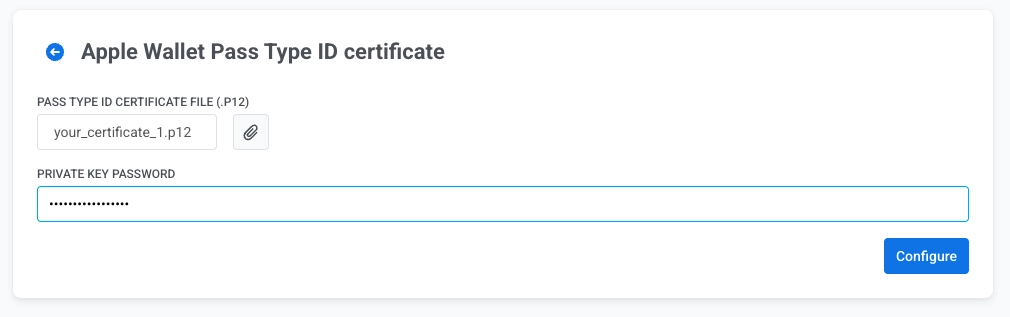
3. Cliquez sur l'icône de pièce jointe à côté de **FICHIER DE CERTIFICAT D'ID DE TYPE DE PASSE (.P12)** et sélectionnez votre fichier `.p12`.
4. Dans **MOT DE PASSE DE LA CLÉ PRIVÉE**, saisissez le mot de passe que vous avez défini lors de l'exportation du fichier `.p12` depuis Trousseaux d'accès.
5. Cliquez sur **Configurer**.
 3. Cliquez sur l'icône de pièce jointe à côté de **FICHIER DE CERTIFICAT D'ID DE TYPE DE PASSE (.P12)** et sélectionnez votre fichier `.p12`.
4. Dans **MOT DE PASSE DE LA CLÉ PRIVÉE**, saisissez le mot de passe que vous avez défini lors de l'exportation du fichier `.p12` depuis Trousseaux d'accès.
5. Cliquez sur **Configurer**.
3. Cliquez sur l'icône de pièce jointe à côté de **FICHIER DE CERTIFICAT D'ID DE TYPE DE PASSE (.P12)** et sélectionnez votre fichier `.p12`.
4. Dans **MOT DE PASSE DE LA CLÉ PRIVÉE**, saisissez le mot de passe que vous avez défini lors de l'exportation du fichier `.p12` depuis Trousseaux d'accès.
5. Cliquez sur **Configurer**.