# Configuration du certificat VoIP pour iOS
Téléchargez votre certificat VoIP dans le Panneau de Contrôle afin que Pushwoosh puisse livrer des notifications push VoIP à votre application iOS. Une fois les étapes ci-dessous terminées, vous pourrez envoyer des alertes d'appel entrant et d'autres événements VoIP via Pushwoosh aux appareils sur lesquels votre application est installée.
## Création du certificat
Suivez le même processus que pour un certificat APNs standard :
1. [Générez un fichier de demande de certificat](/fr/developer/first-steps/connect-messaging-services/ios-configuration/ios-platform-configuration/#generating-a-certificate-request-file) dans Trousseaux d'accès.
2. Créez le certificat dans le portail des développeurs Apple. Sous **Services**, choisissez **VoIP Services Certificate**. Consultez [Créer des certificats de services VoIP](https://developer.apple.com/help/account/certificates/create-voip-services-certificates) dans l'aide Apple.
3. [Exportez la clé privée au format .p12](/fr/developer/first-steps/connect-messaging-services/ios-configuration/ios-platform-configuration/#exporting-the-private-key-p12) depuis Trousseaux d'accès.
Vous aurez besoin du fichier .p12 et du mot de passe de la clé privée pour remplir le formulaire ci-dessous.
## Configuration du certificat dans le Panneau de Contrôle
1. Allez dans **Paramètres → Configurer les plateformes** dans le Panneau de Contrôle.
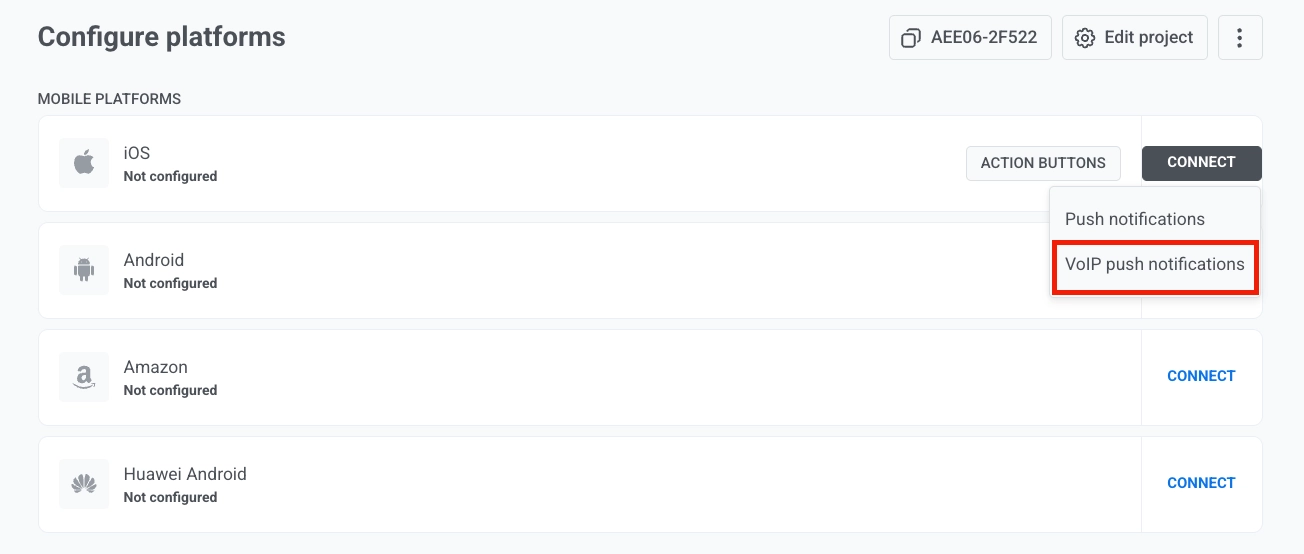
2. Trouvez **iOS** dans la liste des **Plateformes mobiles** et cliquez sur **Connecter** à côté.
3. Dans le menu déroulant, sélectionnez **Notifications push VoIP**.
 4. À côté de **Fichier de certificat VoIP (.p12)**, cliquez sur l'icône de pièce jointe et sélectionnez le fichier .p12 que vous avez exporté depuis Trousseaux d'accès.
5. Dans **Mot de passe de la clé privée**, saisissez le mot de passe que vous avez défini lors de l'exportation du fichier .p12.
6. Sous **Passerelle**, sélectionnez **Sandbox** pour le développement et les tests, ou **Production** pour les applications en direct.
4. À côté de **Fichier de certificat VoIP (.p12)**, cliquez sur l'icône de pièce jointe et sélectionnez le fichier .p12 que vous avez exporté depuis Trousseaux d'accès.
5. Dans **Mot de passe de la clé privée**, saisissez le mot de passe que vous avez défini lors de l'exportation du fichier .p12.
6. Sous **Passerelle**, sélectionnez **Sandbox** pour le développement et les tests, ou **Production** pour les applications en direct.
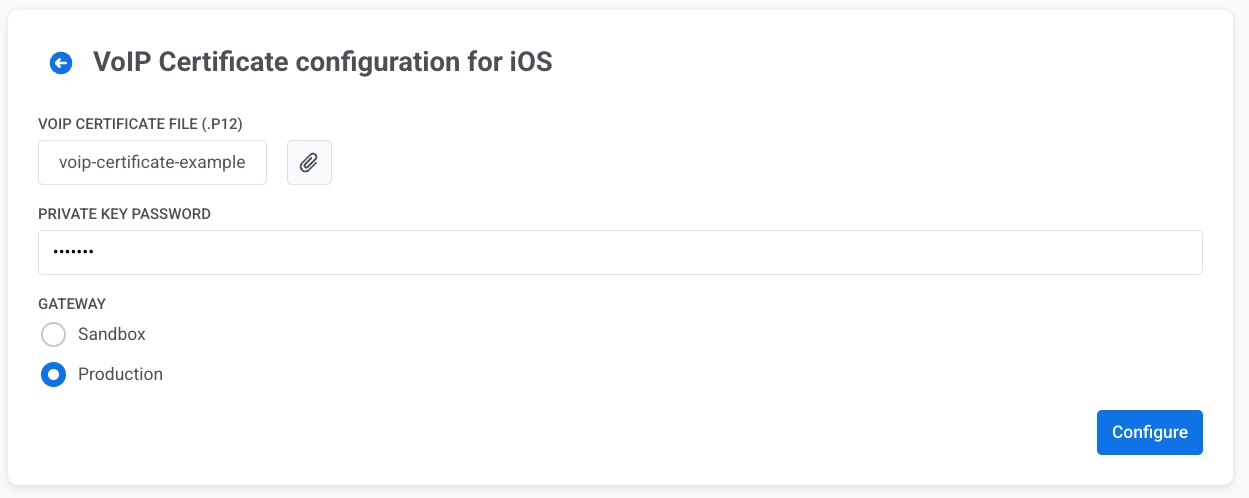 7. Cliquez sur **Configurer** pour enregistrer la configuration.
Une fois la configuration enregistrée, Pushwoosh peut livrer des notifications push VoIP à votre application iOS. Pour implémenter la réception et la gestion des notifications push VoIP dans l'application, utilisez le [module VoIP de Pushwoosh](/fr/developer/pushwoosh-sdk/ios-sdk/voip-pushes/) et l'[API Messages](/fr/developer/api-reference/messages-api/) pour l'envoi.
7. Cliquez sur **Configurer** pour enregistrer la configuration.
Une fois la configuration enregistrée, Pushwoosh peut livrer des notifications push VoIP à votre application iOS. Pour implémenter la réception et la gestion des notifications push VoIP dans l'application, utilisez le [module VoIP de Pushwoosh](/fr/developer/pushwoosh-sdk/ios-sdk/voip-pushes/) et l'[API Messages](/fr/developer/api-reference/messages-api/) pour l'envoi.