# Configuration iOS basée sur un token
Pour une communication plus rapide avec les APNs, vous pouvez configurer votre projet iOS en utilisant l'authentification basée sur un token.
## Obtenir une clé de chiffrement et un ID de clé auprès d'Apple
1. Connectez-vous à votre compte de développeur Apple et accédez à la section **Keys** dans le menu de gauche. Appuyez sur **+** pour créer une nouvelle clé.
2. Dans le champ **Key Description**, saisissez un nom unique pour la clé. Ensuite, activez les APNs dans la section **Key Services**. Cliquez sur **Continue**.
3. Copiez l'**ID de clé (Key ID)**, qui est une chaîne de 10 caractères, et téléchargez la **clé de signature du token d'authentification**, qui est un fichier texte avec une extension .p8.
## Configurer la plateforme iOS dans Pushwoosh
1. Dans votre projet Pushwoosh, allez à la section **Configure Platforms** et cliquez sur **Connect** à côté de la plateforme iOS.
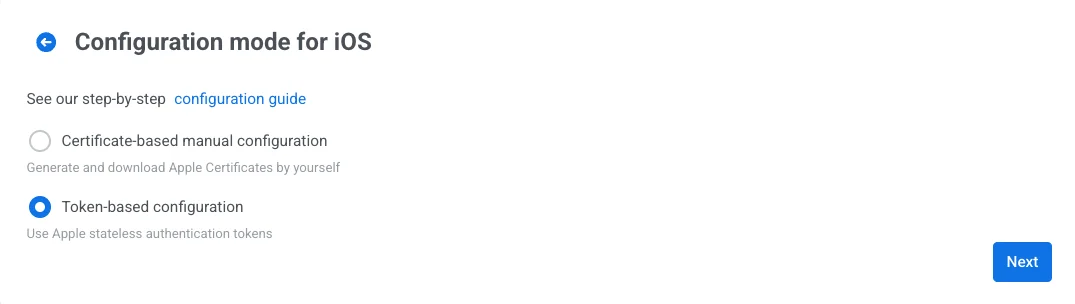
2. Dans le formulaire de configuration qui s'ouvre, choisissez **Token-based manual configuration** et cliquez sur **Next**.
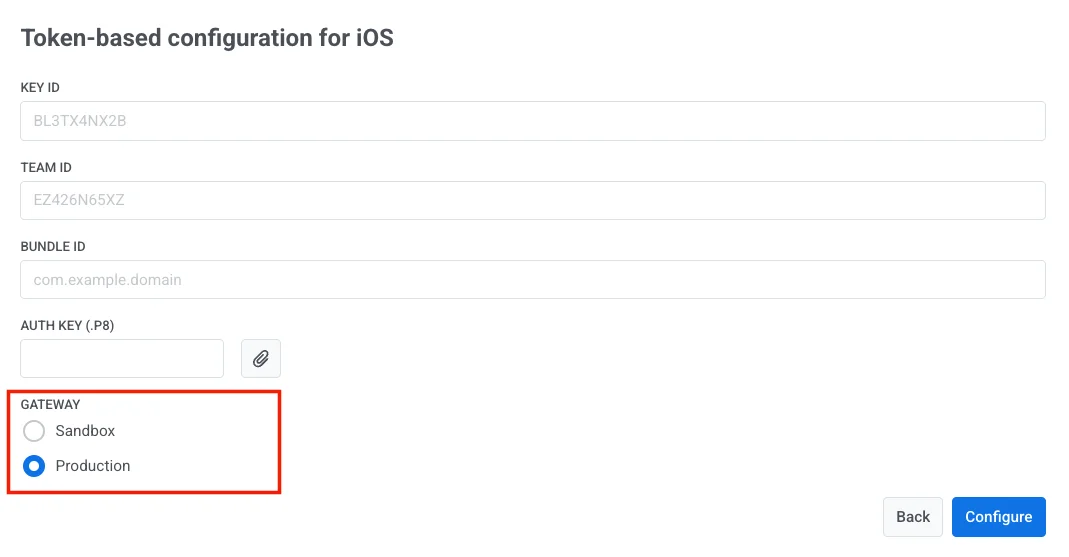
3. Collez l'**ID de clé (Key ID)** dans le champ approprié.
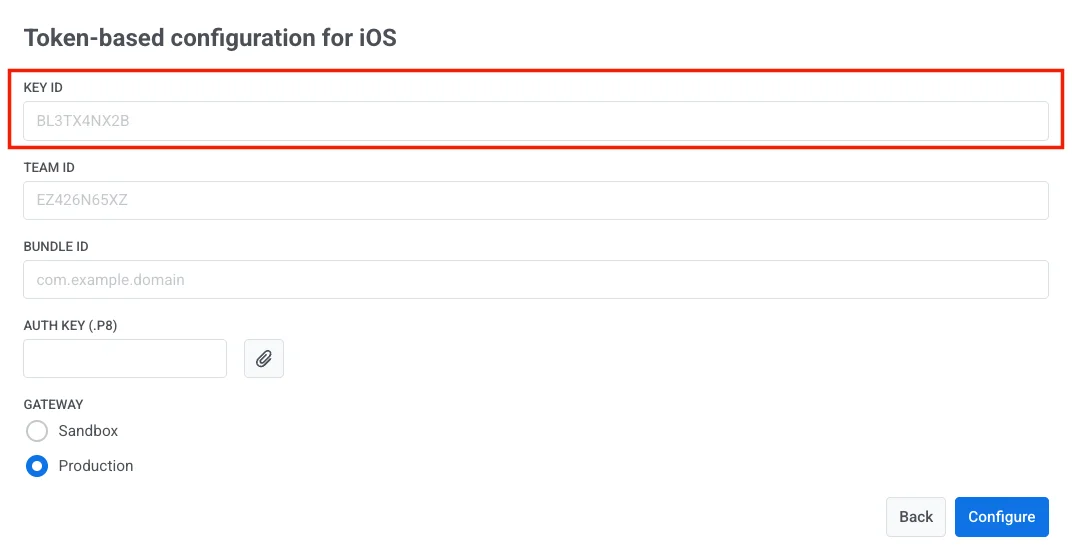
4. Téléchargez le **fichier de clé de signature .p8** que vous avez obtenu d'Apple dans le champ **Auth Key**.
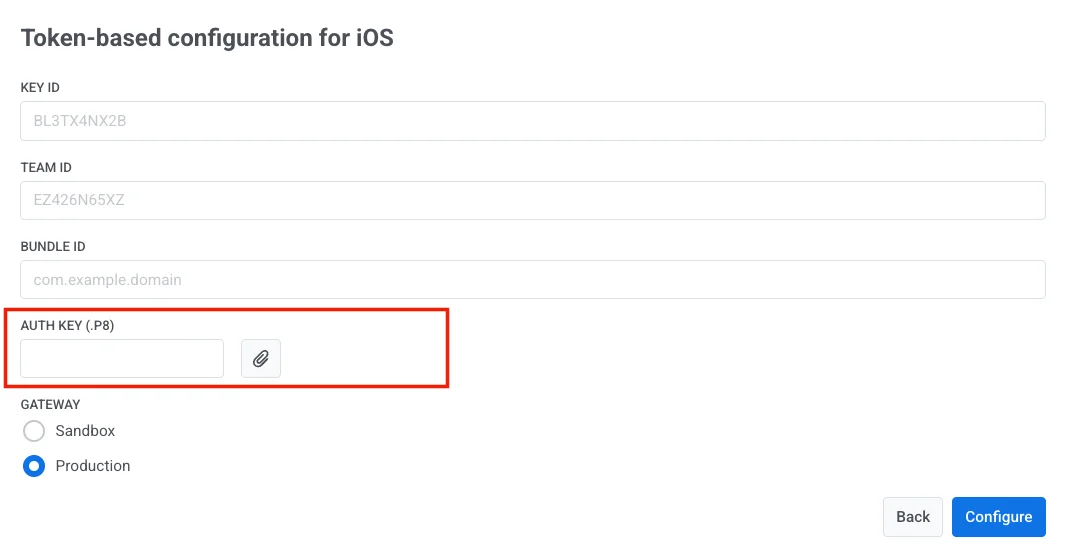
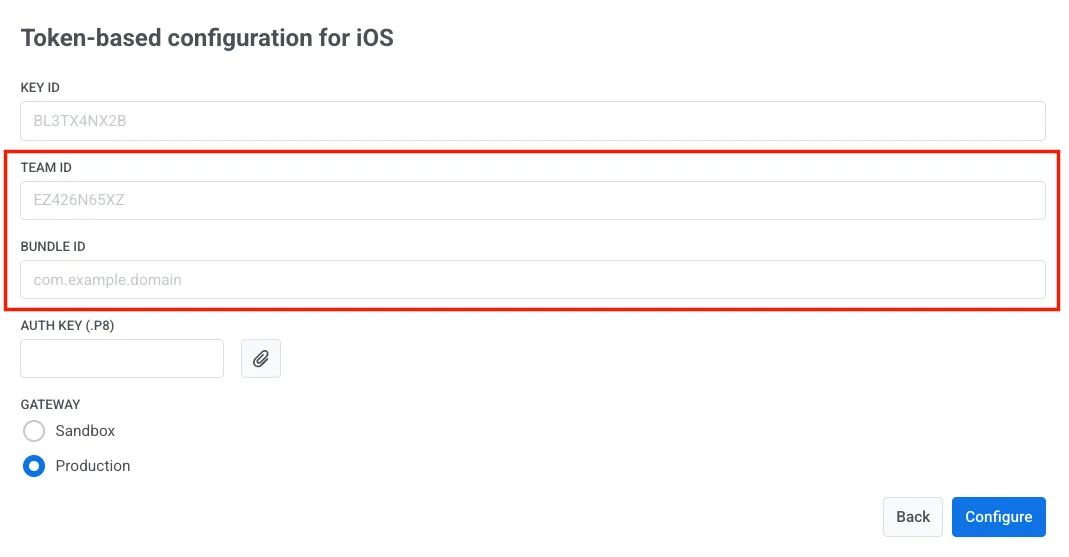
5. Saisissez votre **ID d'équipe (Team ID)** et votre **ID de lot (Bundle ID)** de développeur Apple.
> Pour obtenir votre ID d'équipe, allez sur votre compte de développeur Apple et accédez à la section **Membership**.
>
> Vous pouvez trouver un ID de lot dans la section **Certificates, Identifiers & Profiles** de votre console de développeur Apple.
6. Choisissez la passerelle appropriée : **Sandbox** ou **Production**.
7. Cliquez sur **Configure** pour terminer la configuration.
 2. Dans le formulaire de configuration qui s'ouvre, choisissez **Token-based manual configuration** et cliquez sur **Next**.
 3. Collez l'**ID de clé (Key ID)** dans le champ approprié.
 4. Téléchargez le **fichier de clé de signature .p8** que vous avez obtenu d'Apple dans le champ **Auth Key**.
 5. Saisissez votre **ID d'équipe (Team ID)** et votre **ID de lot (Bundle ID)** de développeur Apple.
 > Pour obtenir votre ID d'équipe, allez sur votre compte de développeur Apple et accédez à la section **Membership**.
>
> Vous pouvez trouver un ID de lot dans la section **Certificates, Identifiers & Profiles** de votre console de développeur Apple.
6. Choisissez la passerelle appropriée : **Sandbox** ou **Production**.
> Pour obtenir votre ID d'équipe, allez sur votre compte de développeur Apple et accédez à la section **Membership**.
>
> Vous pouvez trouver un ID de lot dans la section **Certificates, Identifiers & Profiles** de votre console de développeur Apple.
6. Choisissez la passerelle appropriée : **Sandbox** ou **Production**.
 7. Cliquez sur **Configure** pour terminer la configuration.