# Configuration iOS basée sur un certificat
Suivez ce guide pour configurer manuellement la plateforme iOS.
## Génération d'un fichier de demande de certificat
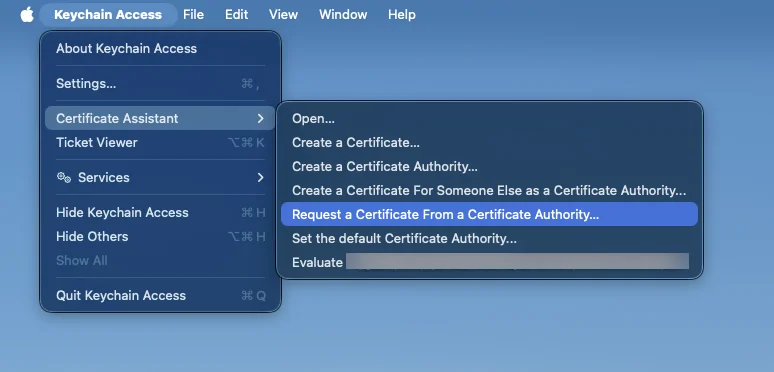
1. Lancez **Trousseaux d'accès**, allez dans **Assistant de certification** et cliquez sur **Demander un certificat à une autorité de certification** :
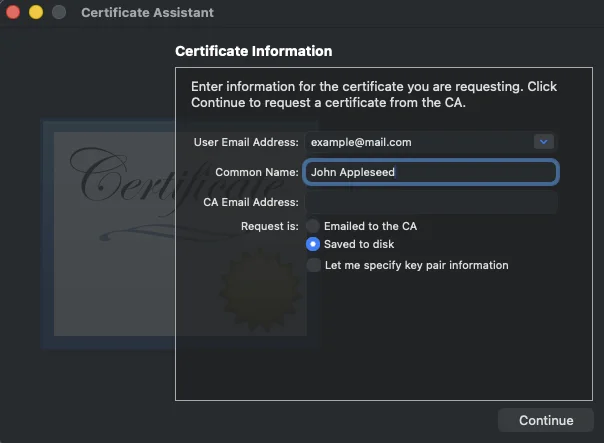
2. Saisissez les informations requises et choisissez **Enregistré sur le disque**. Vous devez laisser le champ de l'e-mail de l'AC vide. Cliquez sur **Continuer** puis sur **Enregistrer** la demande de certificat en utilisant le nom suggéré.
## Création d'un certificat APNs dans le portail des développeurs Apple
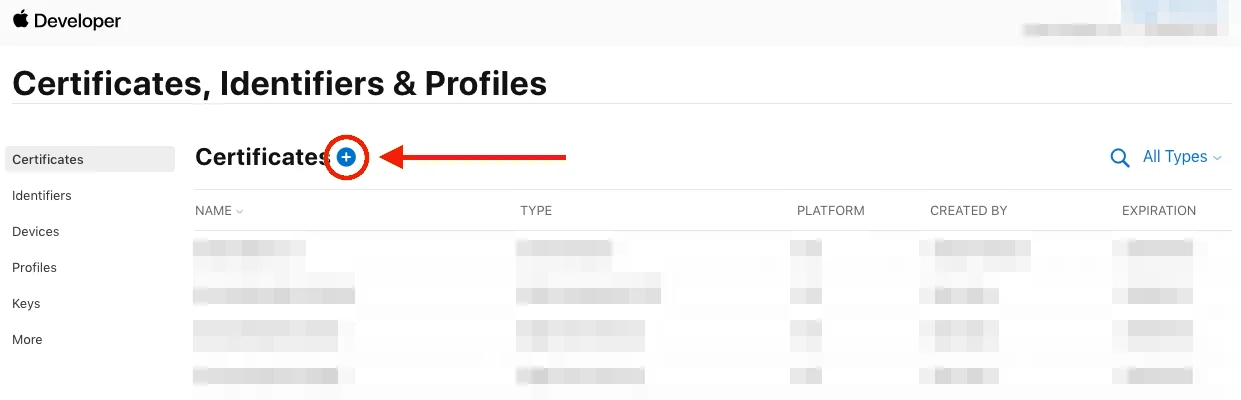
1. Connectez-vous au [portail des développeurs Apple](https://developer.apple.com/account/) et ouvrez **Certificates, Identifiers & Profiles** dans l'onglet **Account**. Cliquez sur **Ajouter** :
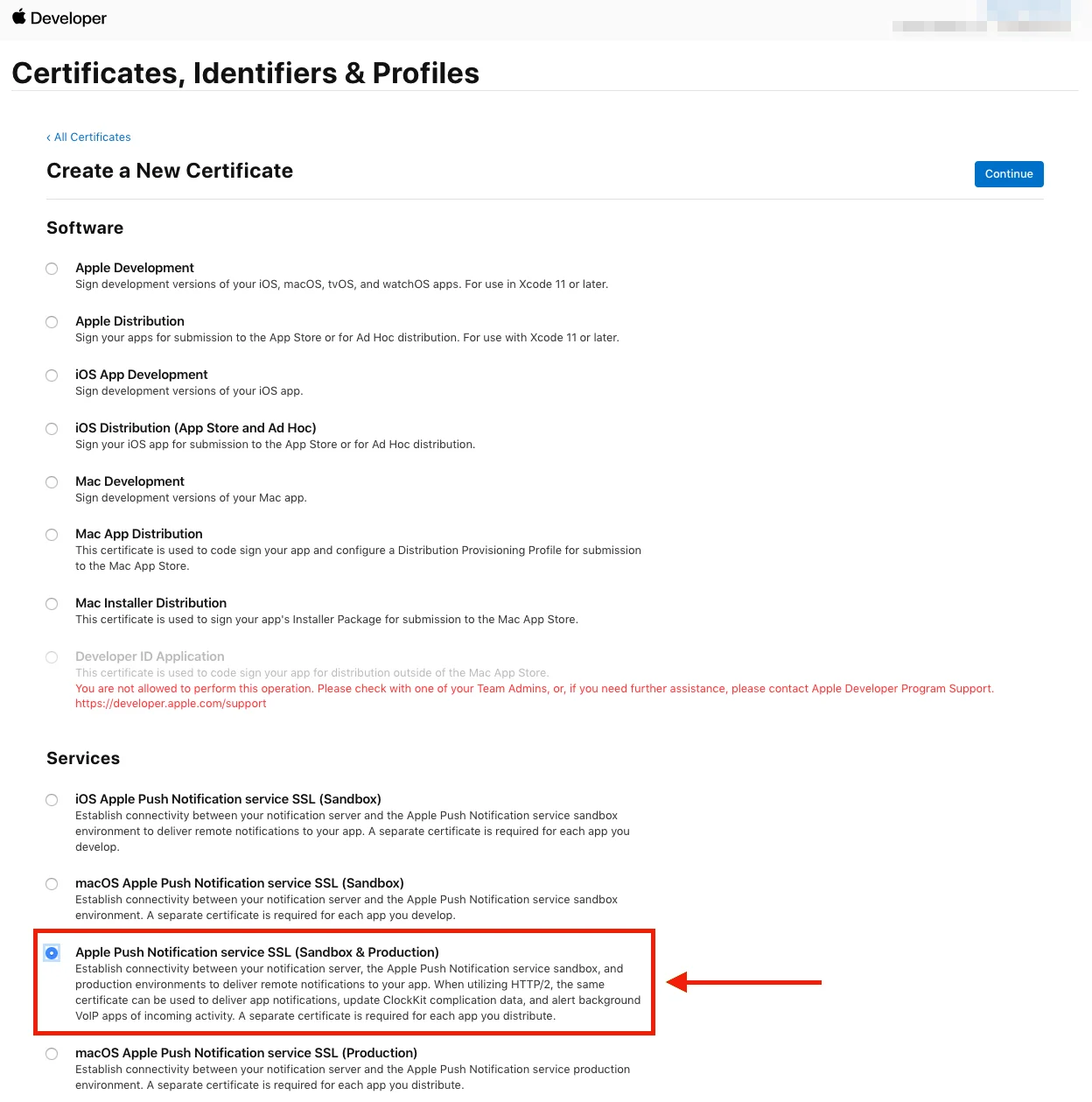
2. Choisissez le type de certificat dont vous avez besoin et cliquez sur **Continuer** en bas de la page.
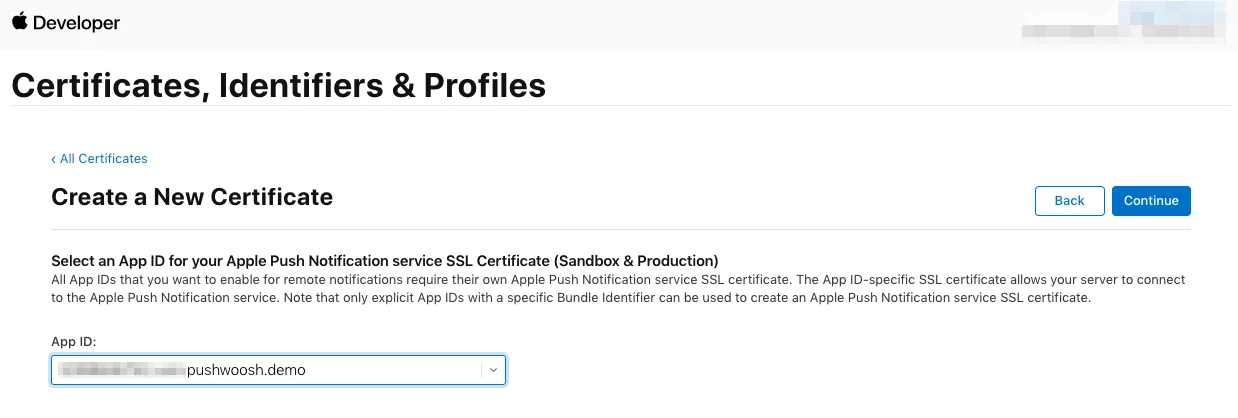
3. Sélectionnez l'**ID d'application (App ID)** de votre projet sur la page suivante, puis cliquez sur **Continuer**.
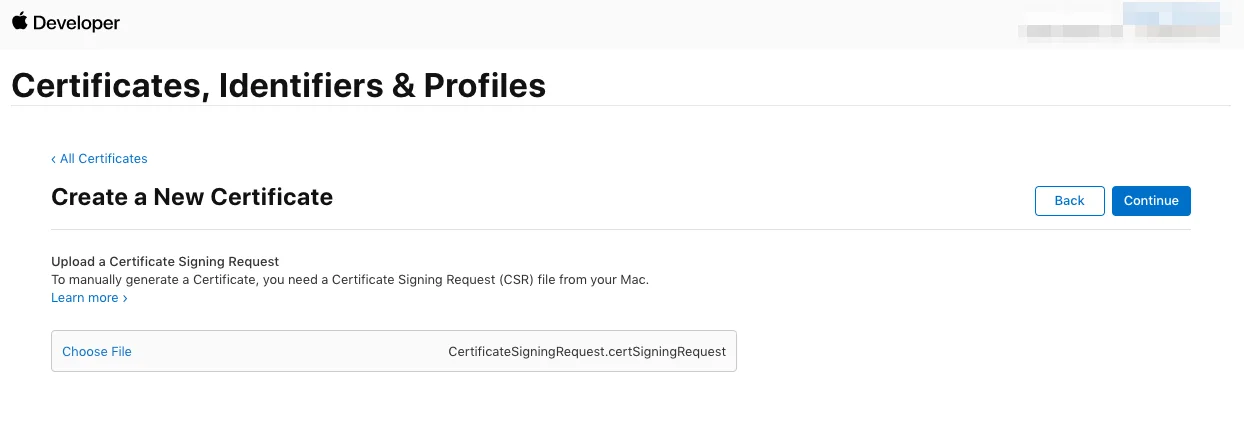
4. Choisissez la **demande de signature de certificat (Certificate Signing Request)** que vous avez créée précédemment.
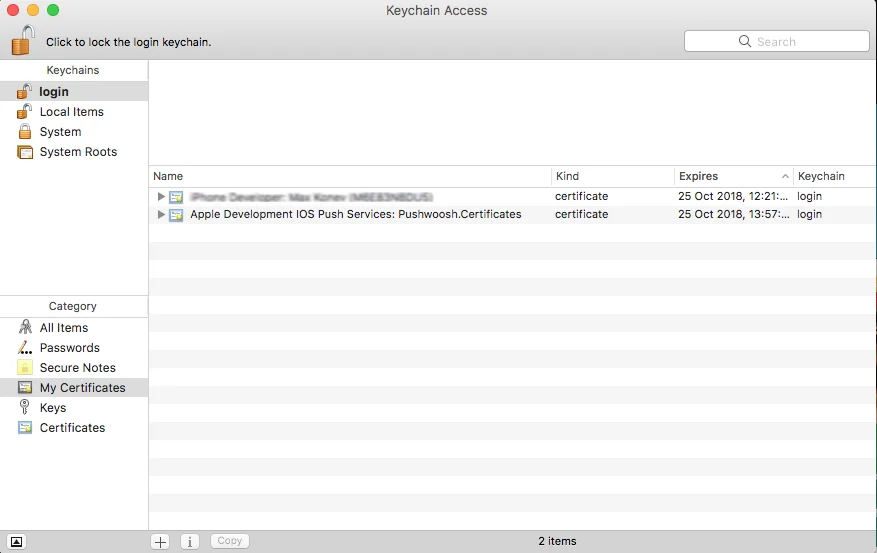
5. Téléchargez le certificat et ajoutez-le à **Trousseaux d'accès**. Une fois que vous cliquez sur le certificat, **Trousseaux d'accès** se lancera.
## Exportation de la clé privée (.p12)
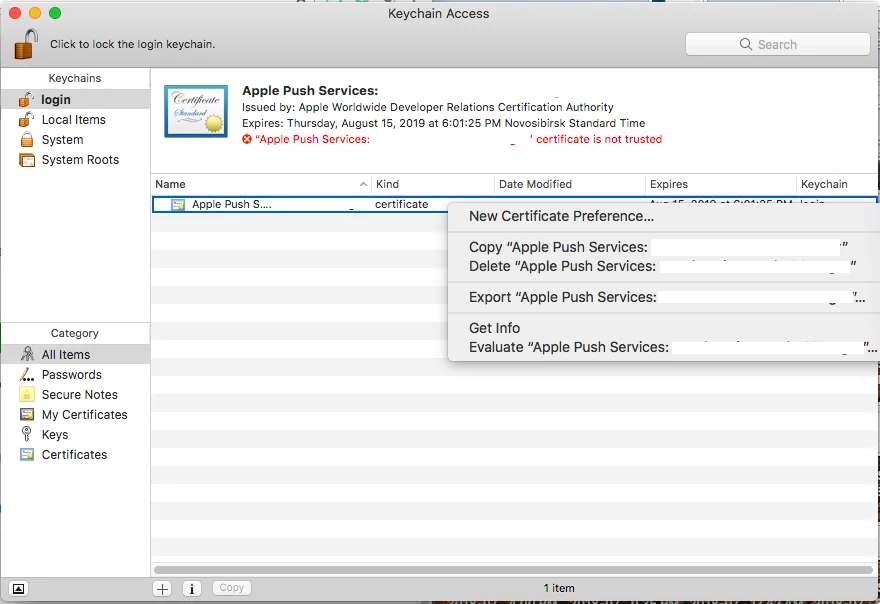
Dans **Trousseaux d'accès**, faites un clic droit sur le certificat que vous venez d'ajouter et choisissez Exporter.
Enregistrez le fichier **d'échange d'informations personnelles (.p12)**. Il vous sera demandé de définir un mot de passe.
Après avoir saisi votre mot de passe, cliquez sur **Autoriser** pour terminer l'exportation de la clé privée.
## Configuration de la plateforme iOS dans Pushwoosh
Dans votre projet Pushwoosh, allez à la section **Configurer les plateformes (Configure Platforms)** et cliquez sur **Configurer (Configure)** dans la ligne iOS :
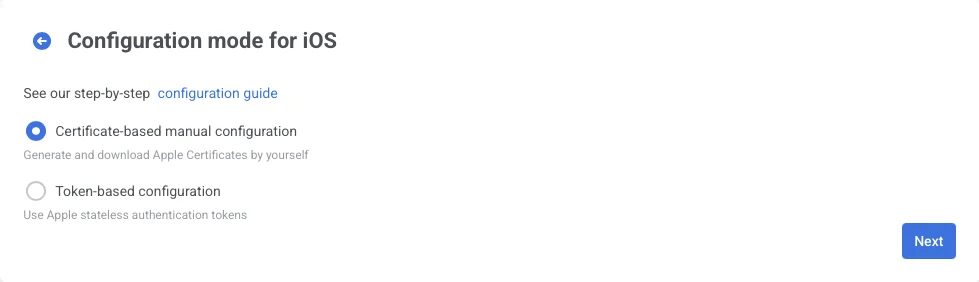
Dans le formulaire qui s'ouvre, choisissez **configuration manuelle basée sur un certificat** et cliquez sur **Suivant (Next)** :
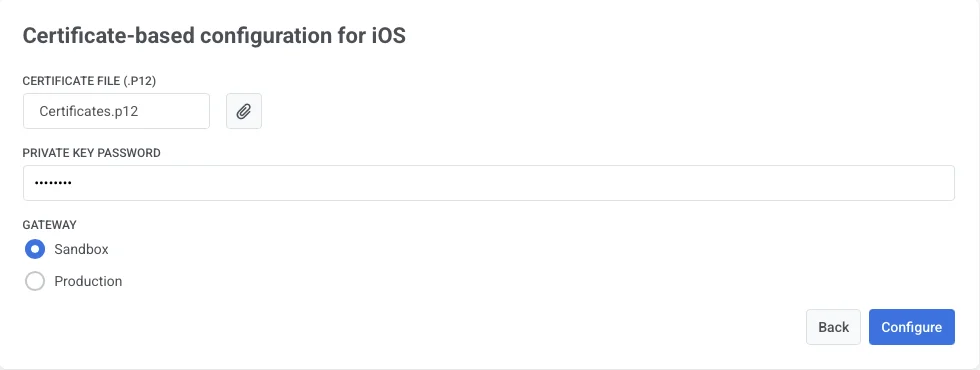
Dans la fenêtre qui s'ouvre, procédez comme suit :
* Téléchargez le fichier de certificat (.p12)
* Saisissez le **mot de passe de la clé privée**
* Choisissez la **passerelle (Gateway)**
Cliquez sur **Configurer (Configure)** pour terminer la configuration.
 2. Saisissez les informations requises et choisissez **Enregistré sur le disque**. Vous devez laisser le champ de l'e-mail de l'AC vide. Cliquez sur **Continuer** puis sur **Enregistrer** la demande de certificat en utilisant le nom suggéré.
 ## Création d'un certificat APNs dans le portail des développeurs Apple
1. Connectez-vous au [portail des développeurs Apple](https://developer.apple.com/account/) et ouvrez **Certificates, Identifiers & Profiles** dans l'onglet **Account**. Cliquez sur **Ajouter** :
## Création d'un certificat APNs dans le portail des développeurs Apple
1. Connectez-vous au [portail des développeurs Apple](https://developer.apple.com/account/) et ouvrez **Certificates, Identifiers & Profiles** dans l'onglet **Account**. Cliquez sur **Ajouter** :
 2. Choisissez le type de certificat dont vous avez besoin et cliquez sur **Continuer** en bas de la page.
 3. Sélectionnez l'**ID d'application (App ID)** de votre projet sur la page suivante, puis cliquez sur **Continuer**.
 4. Choisissez la **demande de signature de certificat (Certificate Signing Request)** que vous avez créée précédemment.
 5. Téléchargez le certificat et ajoutez-le à **Trousseaux d'accès**. Une fois que vous cliquez sur le certificat, **Trousseaux d'accès** se lancera.
 ## Exportation de la clé privée (.p12)
Dans **Trousseaux d'accès**, faites un clic droit sur le certificat que vous venez d'ajouter et choisissez Exporter.
## Exportation de la clé privée (.p12)
Dans **Trousseaux d'accès**, faites un clic droit sur le certificat que vous venez d'ajouter et choisissez Exporter.
 Enregistrez le fichier **d'échange d'informations personnelles (.p12)**. Il vous sera demandé de définir un mot de passe.
Après avoir saisi votre mot de passe, cliquez sur **Autoriser** pour terminer l'exportation de la clé privée.
## Configuration de la plateforme iOS dans Pushwoosh
Dans votre projet Pushwoosh, allez à la section **Configurer les plateformes (Configure Platforms)** et cliquez sur **Configurer (Configure)** dans la ligne iOS :
Enregistrez le fichier **d'échange d'informations personnelles (.p12)**. Il vous sera demandé de définir un mot de passe.
Après avoir saisi votre mot de passe, cliquez sur **Autoriser** pour terminer l'exportation de la clé privée.
## Configuration de la plateforme iOS dans Pushwoosh
Dans votre projet Pushwoosh, allez à la section **Configurer les plateformes (Configure Platforms)** et cliquez sur **Configurer (Configure)** dans la ligne iOS :
 Dans le formulaire qui s'ouvre, choisissez **configuration manuelle basée sur un certificat** et cliquez sur **Suivant (Next)** :
 Dans la fenêtre qui s'ouvre, procédez comme suit :
* Téléchargez le fichier de certificat (.p12)
* Saisissez le **mot de passe de la clé privée**
* Choisissez la **passerelle (Gateway)**
Dans la fenêtre qui s'ouvre, procédez comme suit :
* Téléchargez le fichier de certificat (.p12)
* Saisissez le **mot de passe de la clé privée**
* Choisissez la **passerelle (Gateway)**
 Cliquez sur **Configurer (Configure)** pour terminer la configuration.