# Configuration des schémas de Live Activity iOS
Un schéma de Live Activity décrit les champs content-state d'un type `ActivityAttributes` que votre application iOS déclare, afin que l'[élément Live Activity](/fr/product/customer-journey/journey-elements/channels/live-activity/) d'un Journey puisse construire un formulaire à partir de champs nommés au lieu de JSON brut. Publiez une version par widget dans le Control Panel.
## Publier une version de schéma
1. Ouvrez la page **Configurer les plateformes** de votre application dans Pushwoosh.
2. Cliquez sur **Schémas de Live Activity** à côté de la plateforme iOS.

3. Cliquez sur **Publier la version**.
4. Saisissez le **Type d'attributs** : le nom exact du type `ActivityAttributes` dans votre application, par exemple `FlightAttributes`.
5. Dans **Schéma JSON content-state**, saisissez le schéma JSON pour le `ContentState` de ce type — les champs qui changent pendant que l'activité est en cours, comme la porte d'embarquement ou le statut d'un vol. N'incluez pas ici les champs fixes propres à `ActivityAttributes`. Consultez [Rédaction d'un schéma](/fr/developer/api-reference/live-activity-schemas-api/#writing-a-schema).
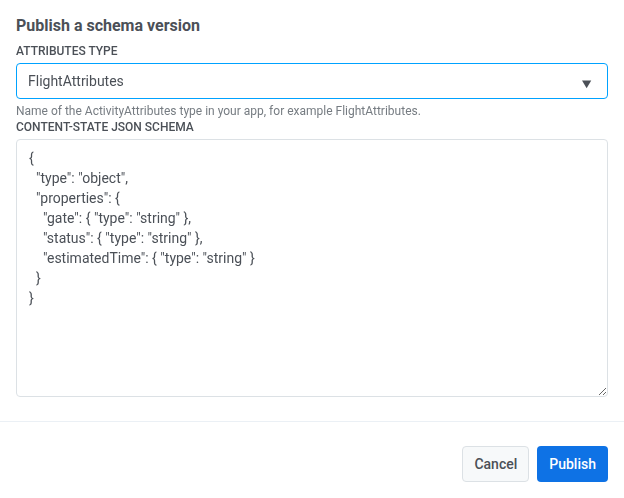
6. Cliquez sur **Publier**.
## Gérer les schémas existants
Sur le même écran **Schémas de Live Activity** :
* Cliquez sur **Voir le JSON** à côté d'une version pour voir son schéma publié.
* Cliquez sur **Supprimer** pour retirer une version. Cette action est irréversible, et un élément de Journey encore configuré sur cette version cessera d'afficher ses champs content-state.
## Utiliser le schéma dans un Journey
Une fois publié, sélectionnez-le sous **Widget** dans l'[élément Live Activity](/fr/product/customer-journey/journey-elements/channels/live-activity/#set-up-the-element) d'un Journey — ses champs content-state apparaissent sous **Contenu de la carte**.