# Configuration des boutons d'action iOS
Les notifications interactives iOS permettent aux utilisateurs d'effectuer une action depuis la bannière de notification sans ouvrir l'application. Dans Pushwoosh, vous configurez cela avec des **catégories iOS** : chaque catégorie contient un ou deux boutons que vous créez dans le Panneau de Contrôle et que vous attachez à un push.
## Créer une catégorie
1. Ouvrez la page **Configurer les plateformes** de votre application dans Pushwoosh.
2. Cliquez sur **Boutons d'action** à côté de la plateforme iOS. Vous pouvez le faire avant ou après la configuration principale de la plateforme iOS.
3. Saisissez un **Nom de catégorie**. Vous utiliserez ce nom pour retrouver la catégorie plus tard.
4. Spécifiez le **Libellé du bouton**. C'est le texte sur le bouton. iOS affiche jusqu'à deux lignes de texte.
5. Sélectionnez un **Type de bouton** :
* **Destructif :** pour des actions telles que supprimer, rejeter ou ignorer.
* **Non destructif :** pour des actions positives ou neutres.
6. Définissez un **ID de bouton**. Il doit être unique au sein de la catégorie. Votre application reçoit cet ID lorsque l'utilisateur appuie sur le bouton. Consultez le [Guide des développeurs sur les notifications push interactives iOS](/fr/developer/guides/messaging-channels/ios-interactive-push) pour savoir comment le lire dans le délégué de notification.
7. Activez éventuellement **Lancer l'application lors de l'action** pour ouvrir l'application lorsque l'utilisateur appuie sur le bouton.
8. Pour ajouter un deuxième bouton, cliquez sur **+** à côté du premier bouton et répétez les étapes 4 à 7. Une catégorie prend en charge jusqu'à deux boutons. Utilisez **−** pour supprimer le deuxième bouton.
9. Cliquez sur **Créer** pour enregistrer la catégorie. Elle apparaît dans la liste ci-dessous avec son **ID de catégorie**.
## Utiliser la catégorie dans un push
Une fois créée, attachez la catégorie lorsque vous envoyez un push via l'API, passez l'**ID de catégorie** en tant que `ios_category_id` dans [`createMessage`](/fr/developer/api-reference/messages-api/#createmessage).
## Exemple
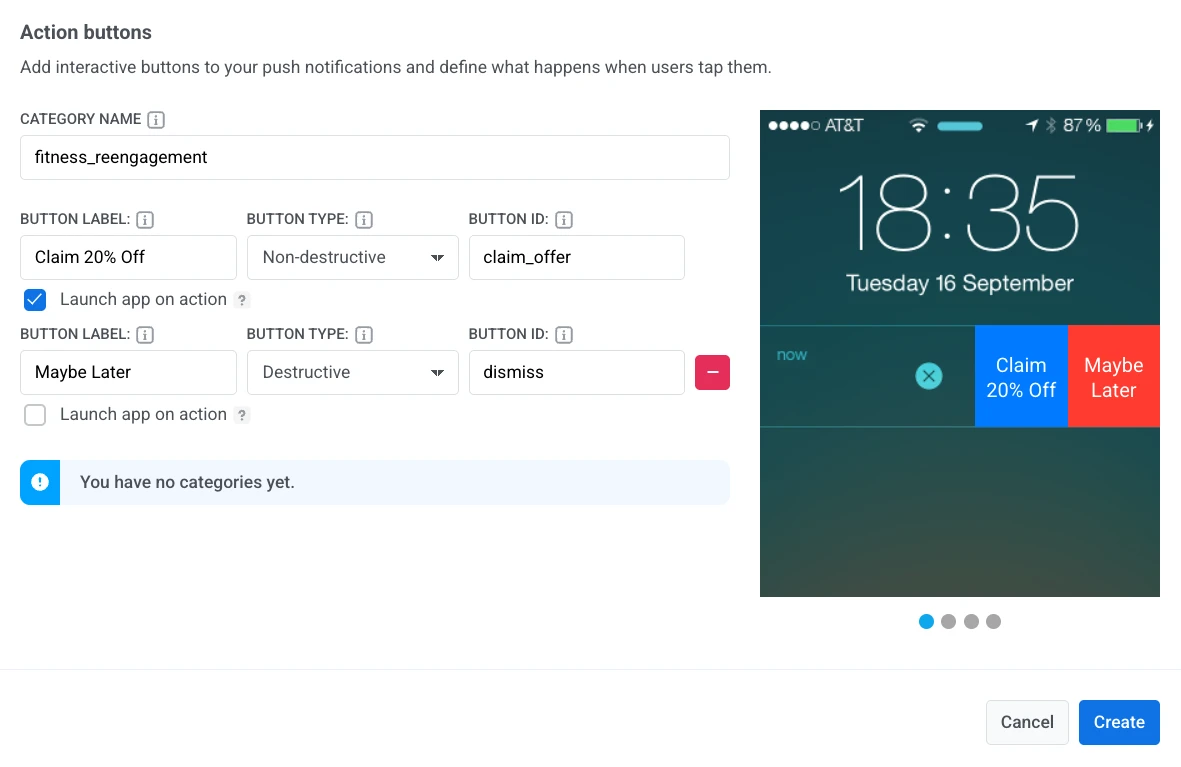
Pour un push de réengagement fitness, vous pourriez définir une catégorie **fitness_reengagement** avec :
* **Réclamer 20 % de réduction** (`claim_offer`) : Non destructif, **Lancer l'application lors de l'action** activé
* **Peut-être plus tard** (`dismiss`) : Destructif, **Lancer l'application lors de l'action** désactivé
Lorsque l'utilisateur appuie sur **Réclamer 20 % de réduction**, l'application s'ouvre et votre code reçoit `claim_offer`. **Peut-être plus tard** ignore la notification sans ouvrir l'application.
 3. Saisissez un **Nom de catégorie**. Vous utiliserez ce nom pour retrouver la catégorie plus tard.
4. Spécifiez le **Libellé du bouton**. C'est le texte sur le bouton. iOS affiche jusqu'à deux lignes de texte.
5. Sélectionnez un **Type de bouton** :
* **Destructif :** pour des actions telles que supprimer, rejeter ou ignorer.
* **Non destructif :** pour des actions positives ou neutres.
6. Définissez un **ID de bouton**. Il doit être unique au sein de la catégorie. Votre application reçoit cet ID lorsque l'utilisateur appuie sur le bouton. Consultez le [Guide des développeurs sur les notifications push interactives iOS](/fr/developer/guides/messaging-channels/ios-interactive-push) pour savoir comment le lire dans le délégué de notification.
7. Activez éventuellement **Lancer l'application lors de l'action** pour ouvrir l'application lorsque l'utilisateur appuie sur le bouton.
8. Pour ajouter un deuxième bouton, cliquez sur **+** à côté du premier bouton et répétez les étapes 4 à 7. Une catégorie prend en charge jusqu'à deux boutons. Utilisez **−** pour supprimer le deuxième bouton.
9. Cliquez sur **Créer** pour enregistrer la catégorie. Elle apparaît dans la liste ci-dessous avec son **ID de catégorie**.
## Utiliser la catégorie dans un push
Une fois créée, attachez la catégorie lorsque vous envoyez un push via l'API, passez l'**ID de catégorie** en tant que `ios_category_id` dans [`createMessage`](/fr/developer/api-reference/messages-api/#createmessage).
## Exemple
Pour un push de réengagement fitness, vous pourriez définir une catégorie **fitness_reengagement** avec :
* **Réclamer 20 % de réduction** (`claim_offer`) : Non destructif, **Lancer l'application lors de l'action** activé
* **Peut-être plus tard** (`dismiss`) : Destructif, **Lancer l'application lors de l'action** désactivé
3. Saisissez un **Nom de catégorie**. Vous utiliserez ce nom pour retrouver la catégorie plus tard.
4. Spécifiez le **Libellé du bouton**. C'est le texte sur le bouton. iOS affiche jusqu'à deux lignes de texte.
5. Sélectionnez un **Type de bouton** :
* **Destructif :** pour des actions telles que supprimer, rejeter ou ignorer.
* **Non destructif :** pour des actions positives ou neutres.
6. Définissez un **ID de bouton**. Il doit être unique au sein de la catégorie. Votre application reçoit cet ID lorsque l'utilisateur appuie sur le bouton. Consultez le [Guide des développeurs sur les notifications push interactives iOS](/fr/developer/guides/messaging-channels/ios-interactive-push) pour savoir comment le lire dans le délégué de notification.
7. Activez éventuellement **Lancer l'application lors de l'action** pour ouvrir l'application lorsque l'utilisateur appuie sur le bouton.
8. Pour ajouter un deuxième bouton, cliquez sur **+** à côté du premier bouton et répétez les étapes 4 à 7. Une catégorie prend en charge jusqu'à deux boutons. Utilisez **−** pour supprimer le deuxième bouton.
9. Cliquez sur **Créer** pour enregistrer la catégorie. Elle apparaît dans la liste ci-dessous avec son **ID de catégorie**.
## Utiliser la catégorie dans un push
Une fois créée, attachez la catégorie lorsque vous envoyez un push via l'API, passez l'**ID de catégorie** en tant que `ios_category_id` dans [`createMessage`](/fr/developer/api-reference/messages-api/#createmessage).
## Exemple
Pour un push de réengagement fitness, vous pourriez définir une catégorie **fitness_reengagement** avec :
* **Réclamer 20 % de réduction** (`claim_offer`) : Non destructif, **Lancer l'application lors de l'action** activé
* **Peut-être plus tard** (`dismiss`) : Destructif, **Lancer l'application lors de l'action** désactivé
 Lorsque l'utilisateur appuie sur **Réclamer 20 % de réduction**, l'application s'ouvre et votre code reçoit `claim_offer`. **Peut-être plus tard** ignore la notification sans ouvrir l'application.