# Configuration Huawei
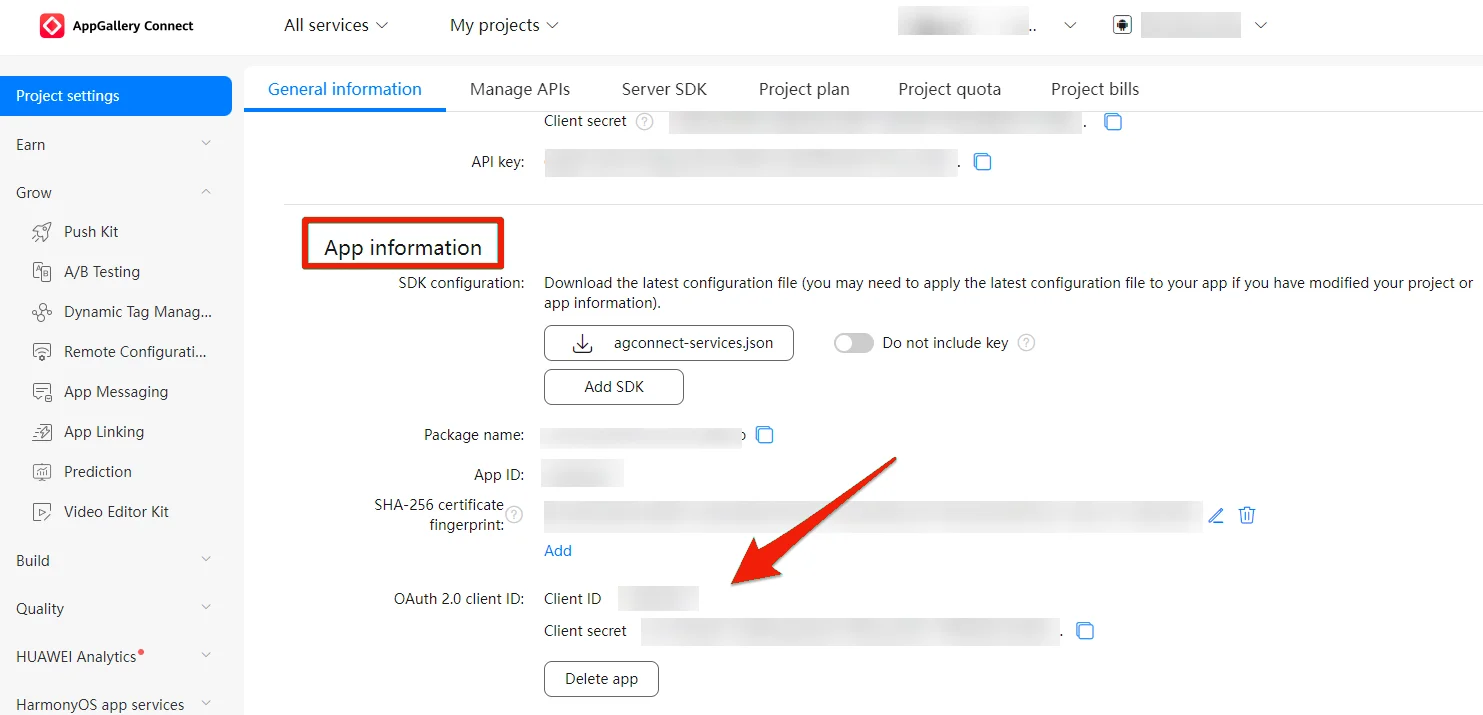
1. Sélectionnez votre application dans la [liste des projets Huawei AppGallery Connect](https://developer.huawei.com/consumer/en/service/josp/agc/index.html#/myProject).
2. Allez dans **Project Setting** > **App information**.
3. Copiez les valeurs **Client ID** et **Client secret**.
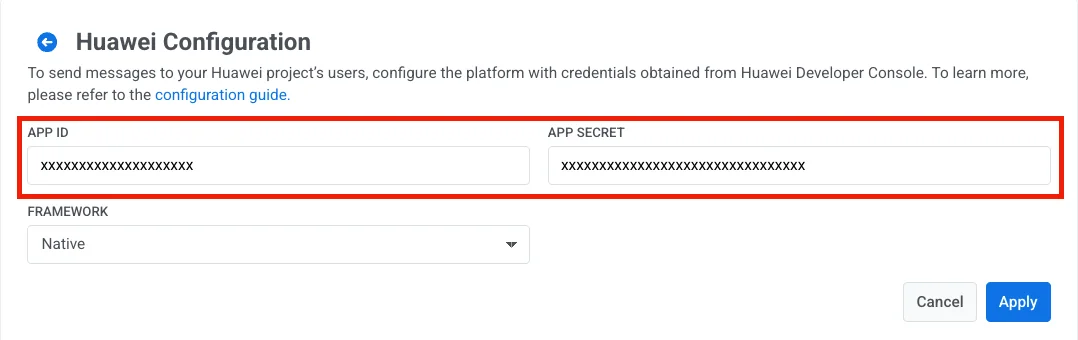
 4. Allez dans votre projet Pushwoosh, ouvrez la section **Configure Platforms** et cliquez sur **Configure** pour la plateforme Huawei.
 5. Sélectionnez le framework. Collez le **Client ID** et le **Client secret** respectivement dans les champs **App ID** et **App Secret**, puis cliquez sur **Apply**.