# Configuration des e-mails
Pour commencer à envoyer des e-mails via Pushwoosh, vous devrez suivre une série d'étapes de configuration pour vérifier votre compte, configurer les détails de l'expéditeur et authentifier votre domaine. Ce processus garantit une livraison d'e-mails sécurisée et conforme, et permet un suivi précis des métriques d'engagement.
## Vérifiez votre compte
Avant de commencer à envoyer des e-mails via Pushwoosh, vous devez vérifier votre compte.
C'est une étape importante pour garantir la livraison fiable et sécurisée de vos e-mails. La vérification aide à prévenir l'utilisation abusive de la plateforme pour le spam ou des activités malveillantes et assure la conformité avec les réglementations.
Suivez ces étapes pour compléter le processus de vérification :
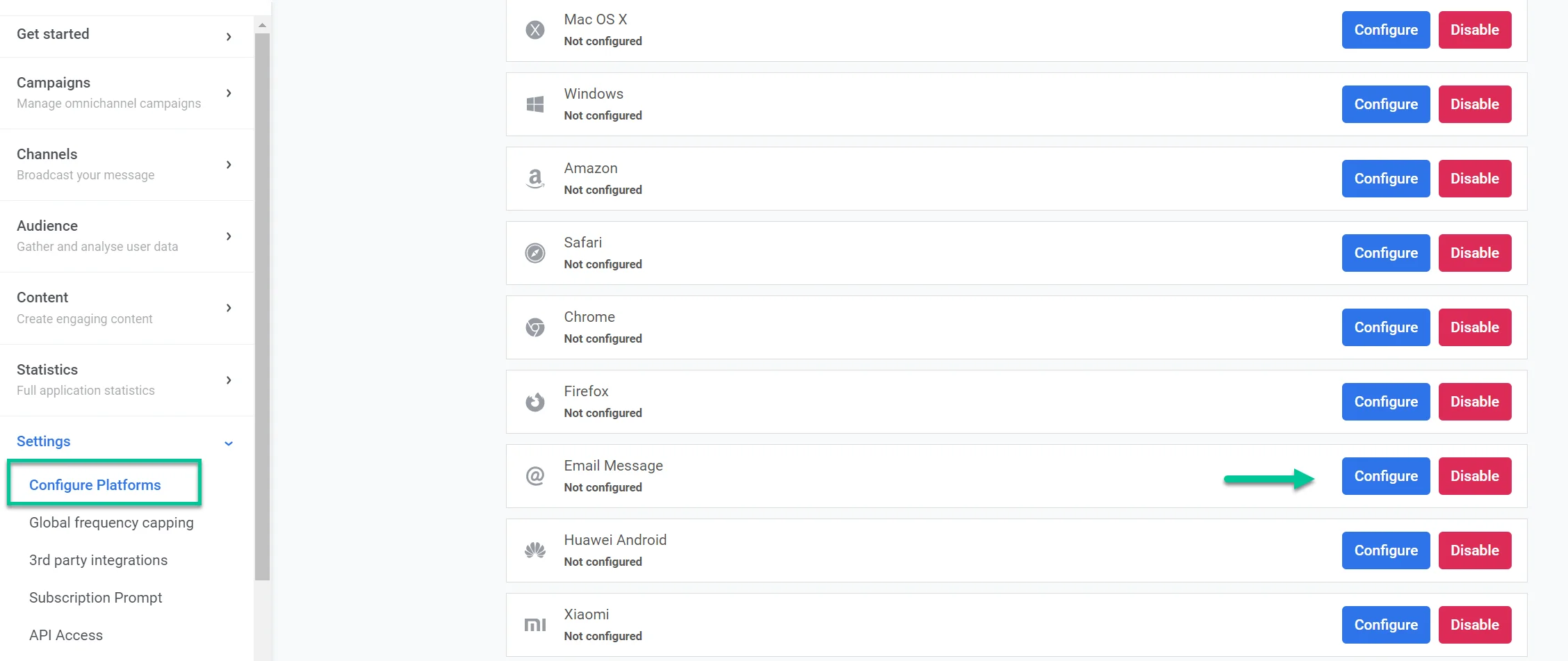
1. Naviguez vers **Paramètres > Configurer les plateformes**.
2. Localisez Message E-mail et cliquez sur **Configurer**.
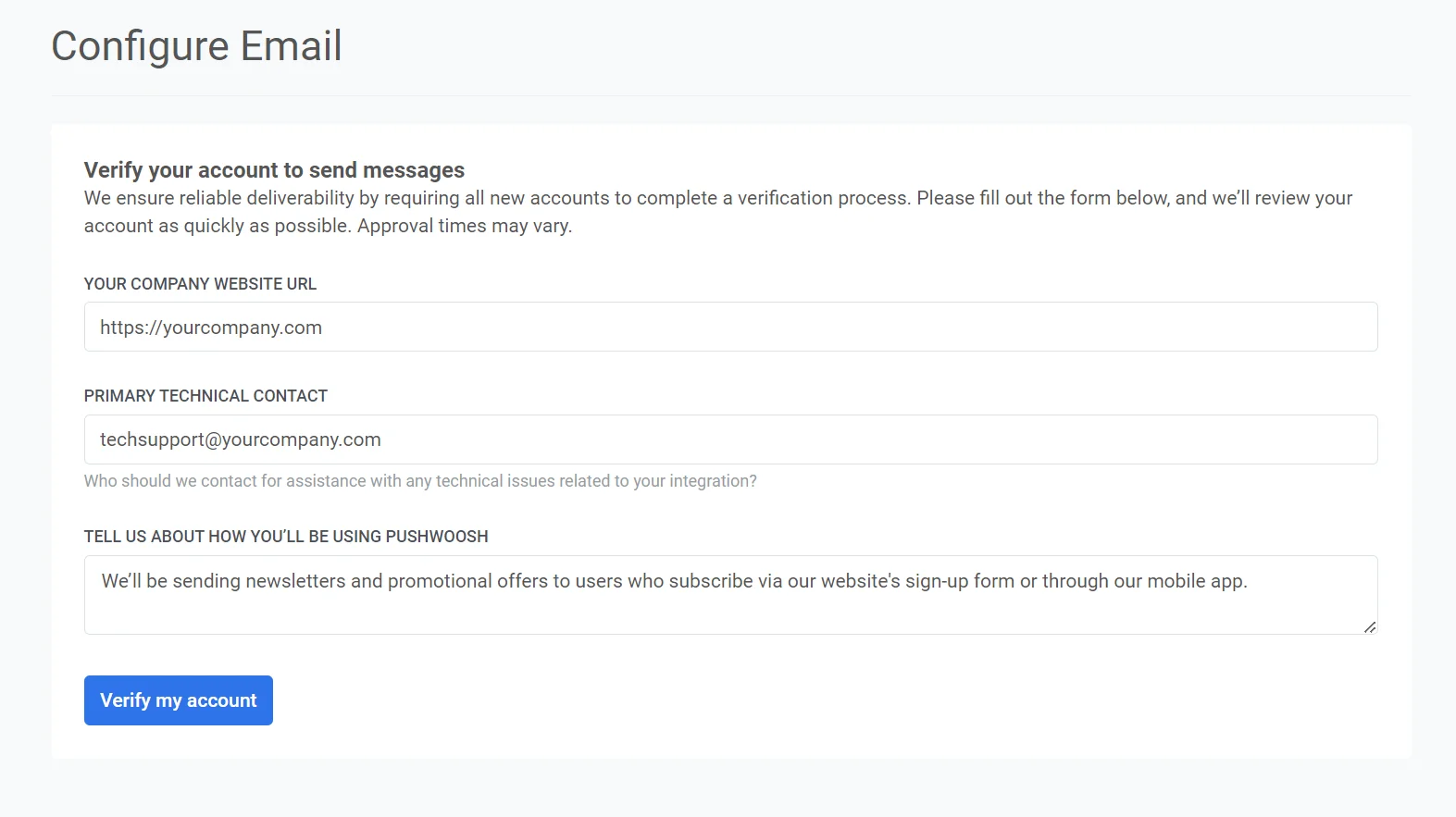
3. Dans le formulaire qui apparaît, fournissez l'URL du site web de votre entreprise dans le champ URL du site web de votre entreprise (par ex., https://example.com).
4. Dans le champ **Contact technique principal**, entrez l'adresse e-mail de la personne responsable de la gestion des aspects techniques de votre intégration. Ce contact sera utilisé pour toute demande ou problème d'ordre technique.
5. Dans le champ **Dites-nous comment vous utiliserez Pushwoosh**, fournissez des détails sur la manière dont vous prévoyez d'utiliser Pushwoosh pour vos campagnes e-mail. Incluez des informations telles que :
- Les types de messages que vous prévoyez d'envoyer (par ex., newsletters, offres promotionnelles, etc.).
- Comment vos abonnés s'inscrivent pour recevoir ces messages (par ex., formulaire de site web, inscription via une application mobile).
Une fois toutes les informations remplies, cliquez sur le bouton **Vérifier mon compte** pour soumettre votre demande. Pushwoosh examinera vos détails et vous répondra dès que possible.
Une fois votre compte vérifié, vous recevrez un e-mail de confirmation. Vous pourrez alors procéder à la configuration de vos paramètres d'expéditeur d'e-mail.
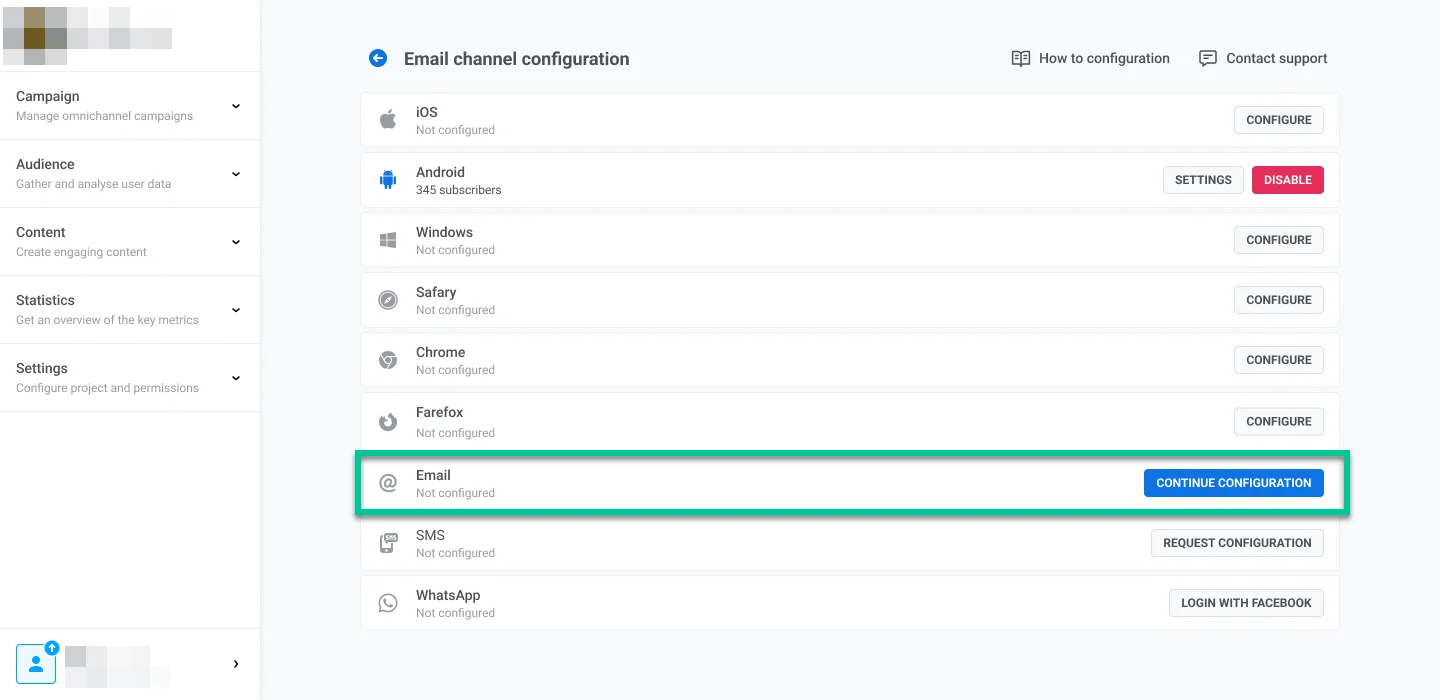
Pour cela, allez dans **Paramètres**, sélectionnez **Configurer les plateformes**, et cliquez sur **Continuer la configuration** à côté de la plateforme E-mail.
## Configurer les détails de l'expéditeur
### Ajouter un domaine
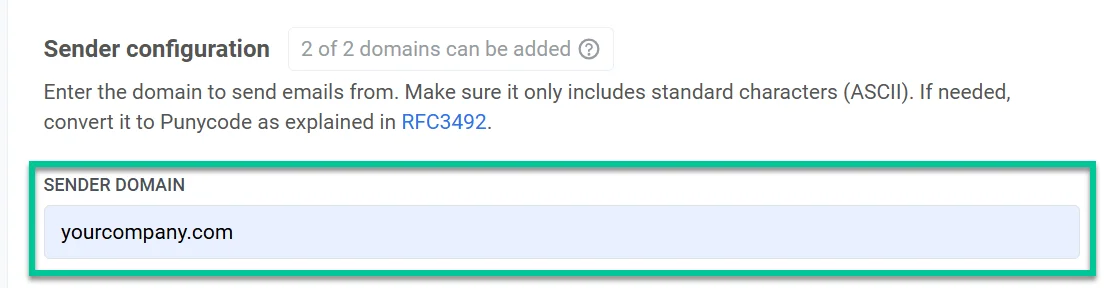
Pour envoyer des e-mails avec Pushwoosh, ajoutez et vérifiez un domaine. Dans le champ **Domaine**, entrez le domaine que vous souhaitez utiliser pour envoyer des e-mails (par ex., votreentreprise.com).
**Important :** Ce domaine doit être vérifié via DNS à l'étape suivante avant de pouvoir être utilisé dans vos campagnes e-mail.
### Ajouter les détails de l'expéditeur par défaut
#### Adresse d'expédition
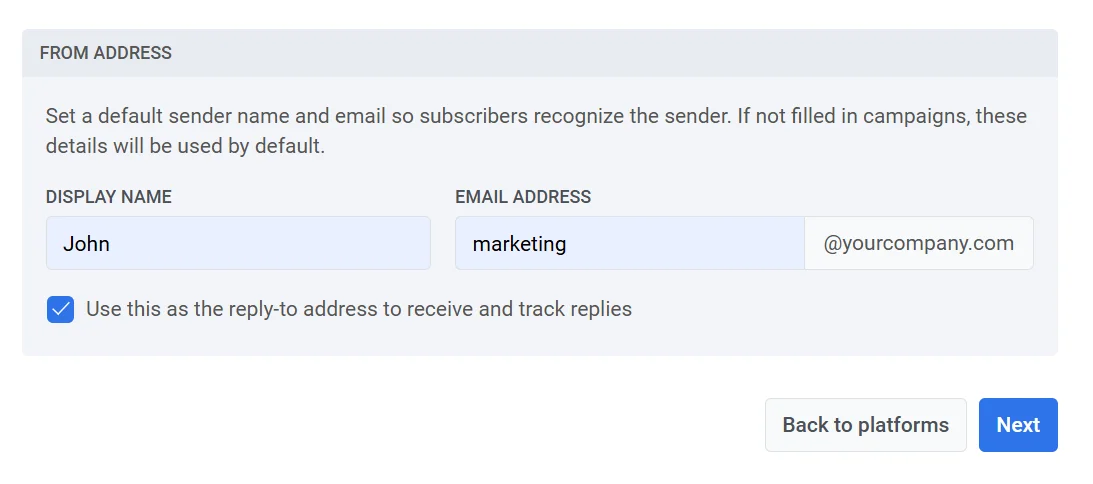
Configurez un nom d'expéditeur et une adresse e-mail par défaut qui apparaîtront dans les boîtes de réception des destinataires. Cela aide les utilisateurs à reconnaître l'expéditeur et renforce la confiance.
* **Nom** : Entrez le nom de l'expéditeur (par ex., John).
* **E-mail** : Entrez l'adresse e-mail de l'expéditeur avant le symbole "@" (par ex., pour *marketing@votreentreprise.com*, entrez *marketing*)
**Note** : Ces détails d'expéditeur par défaut seront utilisés automatiquement dans les campagnes, sauf si vous spécifiez des détails d'expéditeur différents pour une campagne individuelle.
Cochez la case **Utiliser comme adresse de réponse pour suivre les réponses** si vous souhaitez que les réponses des destinataires aillent directement à l'adresse e-mail de l'expéditeur.
#### Adresse de réponse
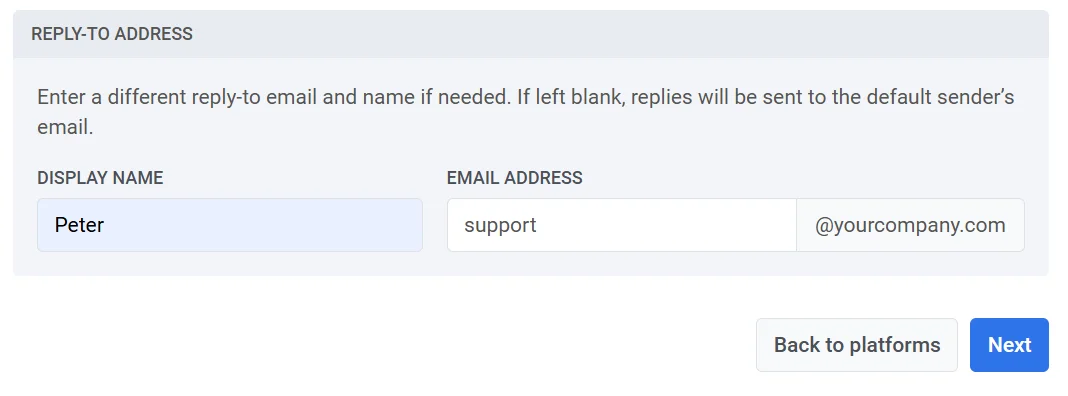
Pour utiliser une adresse de réponse différente, laissez la case décochée et spécifiez :
* **Nom de réponse** : Le nom qui apparaîtra comme contact pour les réponses.
* **E-mail de réponse** : L'adresse e-mail où les réponses doivent être envoyées.
Si les deux champs sont laissés vides, les réponses seront envoyées à l'e-mail de l'expéditeur par défaut spécifié dans la section **Adresse d'expédition**.
Après avoir rempli les champs requis, cliquez sur **Suivant** pour procéder à la vérification du domaine.
## Configurer les enregistrements DNS
Pour authentifier votre domaine et permettre l'envoi d'e-mails pour vos campagnes, vous devrez configurer les enregistrements DNS suivants dans les paramètres DNS de votre hébergeur :
* **DKIM (Requis)**. Cet enregistrement signe numériquement vos e-mails, permettant aux fournisseurs de messagerie de vérifier qu'un e-mail provient de votre domaine et n'a pas été altéré en transit.
* **SPF (Requis)** : Cet enregistrement spécifie quels serveurs de messagerie sont autorisés à envoyer des e-mails au nom de votre domaine, aidant à prévenir l'usurpation d'identité.
* **DMARC (Requis)** : Cet enregistrement fournit des instructions pour gérer les e-mails non authentifiés et vous en faire rapport, améliorant la sécurité des e-mails.
### Enregistrements DKIM (requis)
Que sont les enregistrements DKIM ?
DKIM (DomainKeys Identified Mail) est une méthode d'authentification des e-mails qui permet aux serveurs de réception de vérifier qu'un e-mail a été envoyé par le domaine indiqué et n'a pas été altéré en transit.
En ajoutant des enregistrements DKIM à vos paramètres DNS, vous appliquez une signature cryptographique aux e-mails sortants. Cette signature vérifie que le contenu du message reste inchangé et l'authentifie comme un message légitime de votre domaine.
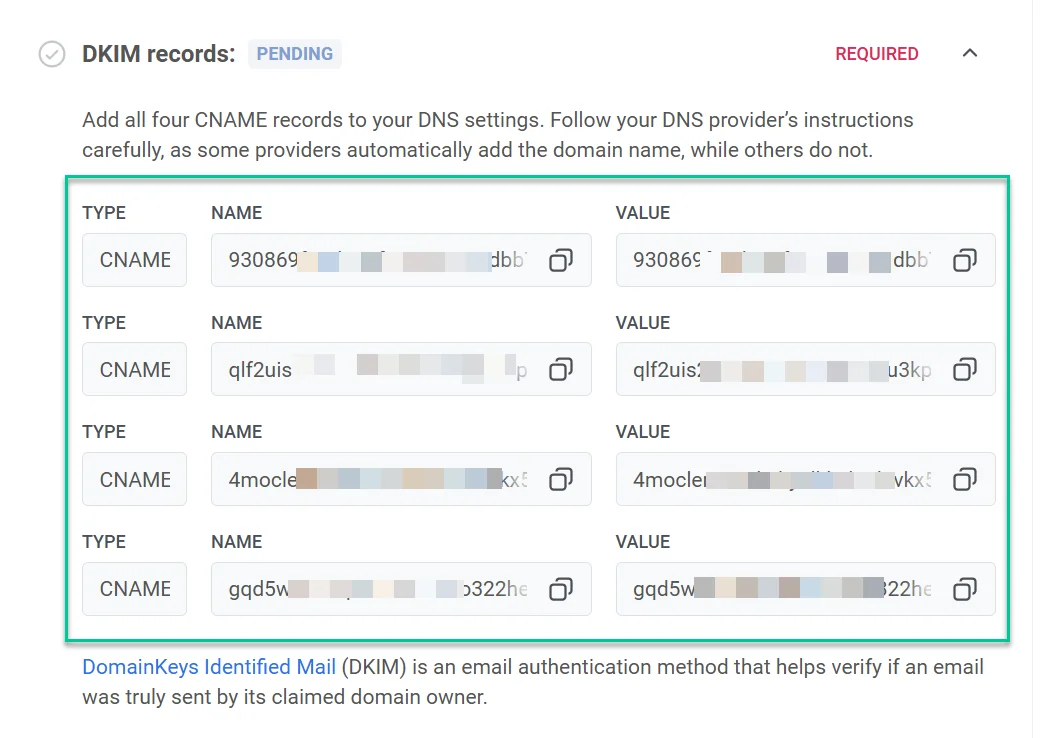
Pour configurer DKIM, vous devrez ajouter les quatre enregistrements CNAME (Canonical Name) à vos paramètres DNS. Ces enregistrements sont essentiels pour authentifier votre domaine et confirmer que les e-mails envoyés depuis votre domaine sont autorisés.
Copiez les enregistrements CNAME et ajoutez-les à vos paramètres DNS.
Une fois que vous avez ajouté les enregistrements DNS requis, le processus de vérification du domaine prend généralement environ 5 à 10 minutes, mais il peut prendre jusqu'à 24 heures dans certains cas. Pendant ce temps, vous ne pourrez pas envoyer d'e-mails via Pushwoosh jusqu'à ce que la vérification soit terminée.
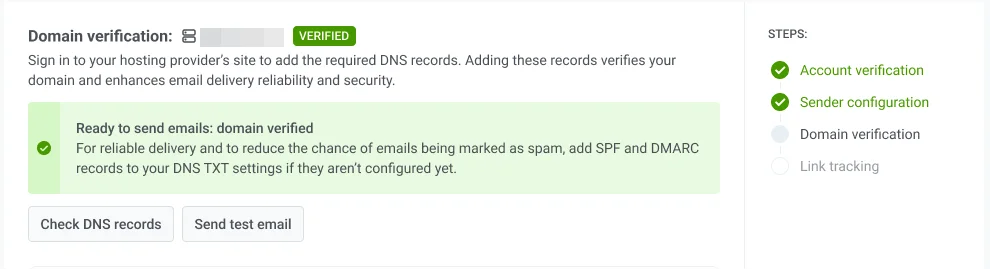
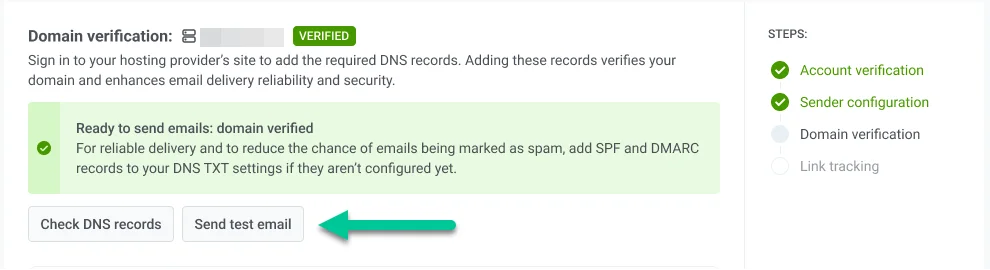
Cliquez sur **Vérifier les enregistrements DNS** pour rafraîchir l'état de la vérification après avoir ajouté les enregistrements DNS. Une fois la vérification réussie, l'état de vérification du domaine passera à **Vérifié**.
En attendant, n'hésitez pas à passer à d'autres étapes de configuration et à revenir plus tard pour vérifier l'état de la vérification.
#### Envoyer un e-mail de test
Une fois la configuration de votre domaine et la vérification DKIM terminées, vous pouvez envoyer un e-mail de test pour vous assurer que vos paramètres de messagerie fonctionnent correctement et que les e-mails seront livrés avec succès aux utilisateurs une fois votre campagne lancée.
Pour envoyer un e-mail de test :
1. Dans la section **Configuration du canal e-mail**, cliquez sur **Envoyer un e-mail de test**.
2. Entrez les détails de l'expéditeur et du destinataire :
* **De** : L'adresse e-mail de l'expéditeur que vous avez configurée.
* **Destinataire** : Entrez l'adresse e-mail où vous souhaitez envoyer l'e-mail de test. Par défaut, ce champ est pré-rempli avec l'e-mail de l'utilisateur connecté, mais vous pouvez le modifier si nécessaire.
3. Sélectionnez le contenu de l'e-mail dans le menu déroulant à inclure dans l'e-mail de test.
4. Cliquez sur **Envoyer**.
### Enregistrements SPF (requis)
Pushwoosh nécessite la configuration d'un enregistrement **Sender Policy Framework (SPF)** pour autoriser ses serveurs de messagerie à envoyer des e-mails au nom de votre domaine. SPF est un protocole d'authentification des e-mails qui aide à prévenir l'usurpation d'identité et améliore la délivrabilité des e-mails.
#### Ajout d'un nouvel enregistrement SPF
Si votre domaine n'a pas d'enregistrement SPF, ajoutez un nouvel enregistrement TXT avec la valeur suivante.
**Valeur SPF**
```
"v=spf1 include:spf.pushwoosh.io ~all"
```
Selon votre fournisseur DNS, le nom de l'enregistrement peut être soit vide, soit défini comme @.
#### Ajout à un enregistrement SPF existant
Si votre domaine a déjà un enregistrement SPF, ajoutez simplement le mécanisme SPF suivant à votre enregistrement existant pour autoriser Pushwoosh.
```
include:spf.pushwoosh.io
```
### Vérification DMARC (requise)
**DMARC** (Domain-based Message Authentication, Reporting, and Conformance) est un protocole d'authentification des e-mails qui aide à protéger votre domaine contre une utilisation non autorisée, telle que l'usurpation d'e-mails.
Pushwoosh exige que DMARC soit configuré sur votre domaine pour garantir une livraison d'e-mails sécurisée et authentifiée. Pour plus d'informations sur DMARC, consultez la [Documentation du protocole DMARC](https://dmarc.org/overview/).
Pour configurer DMARC :
1. Copiez l'enregistrement TXT DMARC
2. Allez dans les paramètres de votre fournisseur DNS et ajoutez l'enregistrement DMARC aux paramètres DNS. (Consultez la documentation de votre fournisseur DNS si vous avez besoin d'aide pour ajouter ces enregistrements.)
3. Activez le reporting (facultatif). Pour recevoir des rapports sur l'authentification des e-mails et les problèmes de sécurité, ajoutez une adresse e-mail dans le champ `rua` à l'intérieur du paramètre **Valeur**.
### Choisir un domaine différent
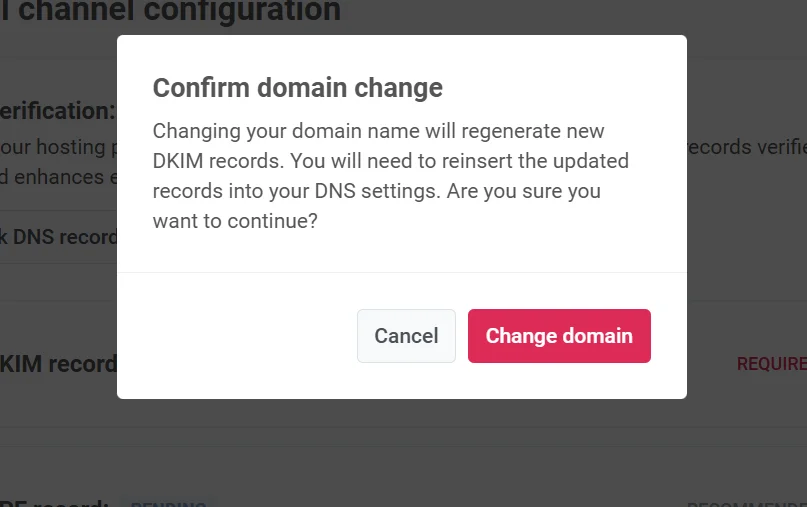
Si vous réalisez que vous devez changer de domaine à cette étape, cliquez sur **Choisir un domaine différent**. Vous pourrez alors ajouter un nouveau domaine d'expéditeur.
Gardez à l'esprit que changer votre nom de domaine générera de nouveaux enregistrements DNS. Cela garantit que la limite de domaines est suivie correctement et exclut tous les domaines dont vous n'avez plus besoin.
## Configurer le suivi des liens
Le suivi des liens vous aide à comprendre comment votre audience interagit avec les liens dans vos e-mails en ajoutant des **paramètres UTM**. Avec les balises UTM, vous pouvez suivre l'engagement par e-mail directement dans Google Analytics ou tout autre système d'analyse qui suit les UTM.
Pour ajouter le suivi des liens, activez le suivi d'URL Google Analytics.
Les paramètres UTM suivants seront ajoutés à vos liens :
- **utm_source** : Identifie la source du trafic.
- **utm_medium** : Spécifie le support marketing, qui est défini sur "email" par défaut.
- **utm_campaign** : Ajoute le code de la campagne (par ex., ID de la campagne). Ceci est inséré automatiquement.
- **utm_content** : Suit le contenu spécifique dans l'e-mail, tel que l'objet. Ceci est inséré automatiquement.
L'**Aperçu du lien** montre un exemple de l'apparence de vos liens avec les paramètres UTM sélectionnés.
Une fois que vous avez configuré les paramètres UTM, cliquez sur **Terminer la configuration** pour enregistrer vos paramètres.
Les balises UTM seront ajoutées automatiquement à chaque lien dans votre e-mail, vous permettant de suivre les performances de la source, du support, de la campagne et du contenu directement dans Google Analytics.
## Aperçu de la configuration du canal e-mail
Une fois votre canal e-mail configuré, le tableau de bord **Configuration du canal e-mail** fournit un aperçu et vous permet de gérer les paramètres clés pour l'envoi d'e-mails, y compris les domaines d'expéditeur, les détails de l'expéditeur par défaut et les options de suivi des liens.
### État de la configuration
En haut, vous pouvez voir l'état de la plateforme e-mail, qui indique si elle est configurée. Si la plateforme n'est pas configurée, cela peut être dû aux raisons suivantes :
* Les **détails de l'expéditeur par défaut** n'ont pas été spécifiés. [En savoir plus sur les détails de l'expéditeur par défaut](#ajouter-les-détails-de-l-expéditeur-par-défaut).
* Un **domaine non vérifié** est défini comme expéditeur par défaut. [En savoir plus sur la vérification de votre domaine](#configurer-les-enregistrements-dns).
### Vos domaines d'expédition
Dans la section **Vos domaines d'expédition**, vous pouvez voir et gérer les domaines que vous utilisez pour envoyer des e-mails et l'état de chaque domaine :
* **PRÊT** : Le domaine est configuré et prêt à envoyer des e-mails.
* **PAS PRÊT** : La vérification du domaine est incomplète, généralement en raison d'une vérification DKIM en attente, qui est requise. Les domaines marqués comme **PAS PRÊT** ne peuvent pas envoyer d'e-mails jusqu'à ce que toutes les vérifications nécessaires soient terminées. Pour terminer la configuration, cliquez sur le nom du domaine dans la liste.
De plus, cette section affiche l'état de chaque enregistrement de vérification (DKIM, SPF, DMARC) comme **Vérifié** ou **En attente**. **En attente** indique que l'enregistrement est soit en attente de vérification, soit n'a pas encore été configuré.
Cliquez sur **Mettre à jour l'état** pour rafraîchir l'état de vérification de chaque domaine.
##### Ajout d'un domaine
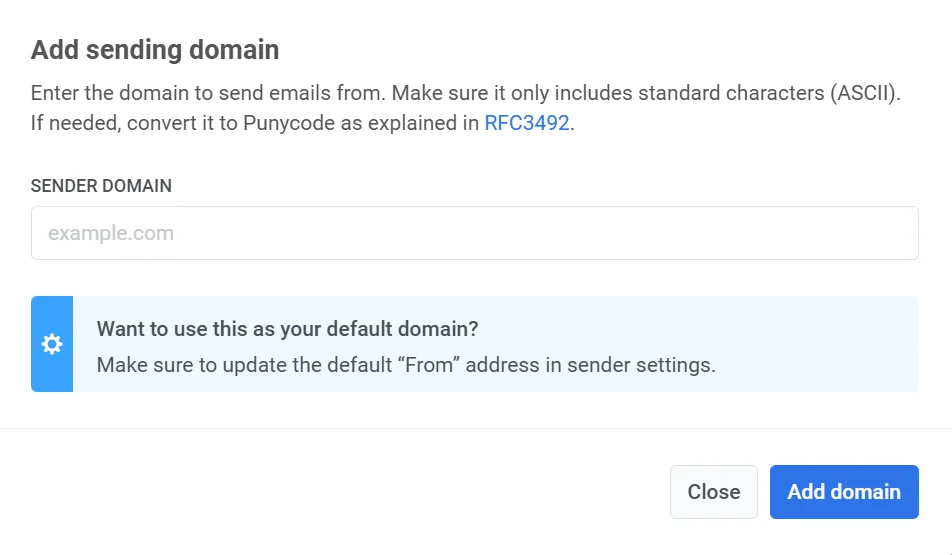
Pour ajouter des domaines supplémentaires, cliquez sur **Ajouter un domaine**. Pour augmenter cette limite, veuillez contacter le support.
##### Suppression d'un domaine
Pour supprimer un domaine :
1. Dans **Vos domaines d'expédition**, localisez le domaine à supprimer.
2. Cliquez sur le **menu à trois points** à côté du nom du domaine et sélectionnez **Supprimer le domaine**.
3. Confirmez la suppression, ou cliquez sur **Annuler** pour conserver le domaine.
> **Important** : La suppression d'un domaine peut perturber les campagnes e-mail actives qui l'utilisent comme expéditeur. Assurez-vous de vérifier toutes les campagnes en cours avant de supprimer le domaine.
##### Envoi d'un e-mail de test
Depuis la liste des domaines, vous pouvez également envoyer un e-mail de test. Pour ce faire, cliquez sur le menu à trois points à côté du domaine configuré et sélectionnez **Envoyer un e-mail de test**. Notez que cette option n'est disponible que pour les domaines qui ont été entièrement configurés.
### Détails de l'expéditeur par défaut
Dans cette section, vous pouvez voir et gérer les détails de l'expéditeur par défaut, y compris :
* **Adresse d'expédition** : Le nom et l'adresse e-mail qui apparaîtront comme expéditeur dans les e-mails.
* **Adresse de réponse** : Le nom et l'e-mail par défaut pour les réponses.
Pour apporter des modifications, cliquez sur **Modifier les détails de l'expéditeur par défaut**.
> **Important** : Le canal e-mail ne sera pas configuré si vous ne spécifiez pas les détails de l'expéditeur par défaut, et un message d'avertissement apparaîtra. Pour définir les détails de l'expéditeur par défaut, cliquez sur **Définir les détails de l'expéditeur.**
### Suivi d'URL Google Analytics
Dans cette section, vous pouvez gérer les paramètres de **Suivi des liens**.
Lorsqu'il est activé, les paramètres UTM sont automatiquement ajoutés aux liens des e-mails, vous permettant de suivre l'engagement des utilisateurs dans Google Analytics. Vous verrez également un **Aperçu du lien** affichant comment vos URL apparaîtront avec les balises UTM.
Pour activer le suivi, basculez le bouton sur **Activer**.
## Configuration des e-mails via l'API Pushwoosh
Pour configurer la plateforme E-mail via l'API Pushwoosh, soumettez la requête [`configureApplication`](/fr/developer/api-reference/app-configuration#configureapplication-for-email).
## Configurer un domaine de suivi personnalisé
Le **Domaine de suivi des clics (CTD)** est la partie domaine d'une URL de lien suivi affichée dans un message e-mail. Il combine un sous-domaine avec votre domaine principal, par exemple, `click.votredomaine.com`. Le sous-domaine est créé dans les paramètres DNS de votre domaine avec votre fournisseur de domaine, généralement en ajoutant un enregistrement CNAME. Avec un CTD, vous pouvez envelopper les liens e-mail pour le suivi des clics sur votre propre sous-domaine et maintenir la délivrabilité et les liens profonds fonctionnels.
Pour configurer un domaine de suivi personnalisé :
1. Décidez quel sous-domaine vous utiliserez comme CTD (par exemple, `click.votredomaine.com`).
2. Dans Pushwoosh, ouvrez **Paramètres**, puis sélectionnez **Configurer les plateformes**.
3. Sur la page **Configuration du canal e-mail**, faites défiler jusqu'à **Domaine de suivi personnalisé** et sélectionnez **Activer**.
4. Entrez votre CTD dans le champ **Domaine** et sélectionnez **Suivant**.
5. En dehors de Pushwoosh, ouvrez le service où vous gérez le DNS public pour le domaine de votre CTD (généralement votre registraire de domaine, un hébergeur DNS ou votre compte d'hébergement). Dans son éditeur DNS ou de zone pour ce domaine, ajoutez le **CNAME** que Pushwoosh affiche à cette étape pour que votre CTD pointe vers `api.pushwoosh.com`.
6. Dans Pushwoosh, sélectionnez **Vérifier**.
7. Lorsque la vérification réussit, sélectionnez **Enregistrer**.
8. Si vous devez modifier le **Domaine** ou l'enregistrement DNS, sélectionnez **Retour** et ajustez les étapes précédentes.
9. Après avoir cliqué sur **Enregistrer**, votre CTD apparaît dans la liste **Domaine de suivi personnalisé** dans **Configuration du canal e-mail**.
Pour le désactiver plus tard, sélectionnez `...` à côté de votre CTD, puis sélectionnez **Désactiver le domaine de suivi personnalisé**.
 3. Dans le formulaire qui apparaît, fournissez l'URL du site web de votre entreprise dans le champ URL du site web de votre entreprise (par ex., https://example.com).
4. Dans le champ **Contact technique principal**, entrez l'adresse e-mail de la personne responsable de la gestion des aspects techniques de votre intégration. Ce contact sera utilisé pour toute demande ou problème d'ordre technique.
5. Dans le champ **Dites-nous comment vous utiliserez Pushwoosh**, fournissez des détails sur la manière dont vous prévoyez d'utiliser Pushwoosh pour vos campagnes e-mail. Incluez des informations telles que :
- Les types de messages que vous prévoyez d'envoyer (par ex., newsletters, offres promotionnelles, etc.).
- Comment vos abonnés s'inscrivent pour recevoir ces messages (par ex., formulaire de site web, inscription via une application mobile).
3. Dans le formulaire qui apparaît, fournissez l'URL du site web de votre entreprise dans le champ URL du site web de votre entreprise (par ex., https://example.com).
4. Dans le champ **Contact technique principal**, entrez l'adresse e-mail de la personne responsable de la gestion des aspects techniques de votre intégration. Ce contact sera utilisé pour toute demande ou problème d'ordre technique.
5. Dans le champ **Dites-nous comment vous utiliserez Pushwoosh**, fournissez des détails sur la manière dont vous prévoyez d'utiliser Pushwoosh pour vos campagnes e-mail. Incluez des informations telles que :
- Les types de messages que vous prévoyez d'envoyer (par ex., newsletters, offres promotionnelles, etc.).
- Comment vos abonnés s'inscrivent pour recevoir ces messages (par ex., formulaire de site web, inscription via une application mobile).
 Une fois toutes les informations remplies, cliquez sur le bouton **Vérifier mon compte** pour soumettre votre demande. Pushwoosh examinera vos détails et vous répondra dès que possible.
Une fois votre compte vérifié, vous recevrez un e-mail de confirmation. Vous pourrez alors procéder à la configuration de vos paramètres d'expéditeur d'e-mail.
Pour cela, allez dans **Paramètres**, sélectionnez **Configurer les plateformes**, et cliquez sur **Continuer la configuration** à côté de la plateforme E-mail.
Une fois toutes les informations remplies, cliquez sur le bouton **Vérifier mon compte** pour soumettre votre demande. Pushwoosh examinera vos détails et vous répondra dès que possible.
Une fois votre compte vérifié, vous recevrez un e-mail de confirmation. Vous pourrez alors procéder à la configuration de vos paramètres d'expéditeur d'e-mail.
Pour cela, allez dans **Paramètres**, sélectionnez **Configurer les plateformes**, et cliquez sur **Continuer la configuration** à côté de la plateforme E-mail.
 ## Configurer les détails de l'expéditeur
### Ajouter un domaine
Pour envoyer des e-mails avec Pushwoosh, ajoutez et vérifiez un domaine. Dans le champ **Domaine**, entrez le domaine que vous souhaitez utiliser pour envoyer des e-mails (par ex., votreentreprise.com).
## Configurer les détails de l'expéditeur
### Ajouter un domaine
Pour envoyer des e-mails avec Pushwoosh, ajoutez et vérifiez un domaine. Dans le champ **Domaine**, entrez le domaine que vous souhaitez utiliser pour envoyer des e-mails (par ex., votreentreprise.com).
 **Important :** Ce domaine doit être vérifié via DNS à l'étape suivante avant de pouvoir être utilisé dans vos campagnes e-mail.
### Ajouter les détails de l'expéditeur par défaut
#### Adresse d'expédition
Configurez un nom d'expéditeur et une adresse e-mail par défaut qui apparaîtront dans les boîtes de réception des destinataires. Cela aide les utilisateurs à reconnaître l'expéditeur et renforce la confiance.
* **Nom** : Entrez le nom de l'expéditeur (par ex., John).
* **E-mail** : Entrez l'adresse e-mail de l'expéditeur avant le symbole "@" (par ex., pour *marketing@votreentreprise.com*, entrez *marketing*)
**Note** : Ces détails d'expéditeur par défaut seront utilisés automatiquement dans les campagnes, sauf si vous spécifiez des détails d'expéditeur différents pour une campagne individuelle.
**Important :** Ce domaine doit être vérifié via DNS à l'étape suivante avant de pouvoir être utilisé dans vos campagnes e-mail.
### Ajouter les détails de l'expéditeur par défaut
#### Adresse d'expédition
Configurez un nom d'expéditeur et une adresse e-mail par défaut qui apparaîtront dans les boîtes de réception des destinataires. Cela aide les utilisateurs à reconnaître l'expéditeur et renforce la confiance.
* **Nom** : Entrez le nom de l'expéditeur (par ex., John).
* **E-mail** : Entrez l'adresse e-mail de l'expéditeur avant le symbole "@" (par ex., pour *marketing@votreentreprise.com*, entrez *marketing*)
**Note** : Ces détails d'expéditeur par défaut seront utilisés automatiquement dans les campagnes, sauf si vous spécifiez des détails d'expéditeur différents pour une campagne individuelle.
 Cochez la case **Utiliser comme adresse de réponse pour suivre les réponses** si vous souhaitez que les réponses des destinataires aillent directement à l'adresse e-mail de l'expéditeur.
#### Adresse de réponse
Pour utiliser une adresse de réponse différente, laissez la case décochée et spécifiez :
* **Nom de réponse** : Le nom qui apparaîtra comme contact pour les réponses.
* **E-mail de réponse** : L'adresse e-mail où les réponses doivent être envoyées.
Cochez la case **Utiliser comme adresse de réponse pour suivre les réponses** si vous souhaitez que les réponses des destinataires aillent directement à l'adresse e-mail de l'expéditeur.
#### Adresse de réponse
Pour utiliser une adresse de réponse différente, laissez la case décochée et spécifiez :
* **Nom de réponse** : Le nom qui apparaîtra comme contact pour les réponses.
* **E-mail de réponse** : L'adresse e-mail où les réponses doivent être envoyées.
 Si les deux champs sont laissés vides, les réponses seront envoyées à l'e-mail de l'expéditeur par défaut spécifié dans la section **Adresse d'expédition**.
Après avoir rempli les champs requis, cliquez sur **Suivant** pour procéder à la vérification du domaine.
## Configurer les enregistrements DNS
Pour authentifier votre domaine et permettre l'envoi d'e-mails pour vos campagnes, vous devrez configurer les enregistrements DNS suivants dans les paramètres DNS de votre hébergeur :
* **DKIM (Requis)**. Cet enregistrement signe numériquement vos e-mails, permettant aux fournisseurs de messagerie de vérifier qu'un e-mail provient de votre domaine et n'a pas été altéré en transit.
* **SPF (Requis)** : Cet enregistrement spécifie quels serveurs de messagerie sont autorisés à envoyer des e-mails au nom de votre domaine, aidant à prévenir l'usurpation d'identité.
* **DMARC (Requis)** : Cet enregistrement fournit des instructions pour gérer les e-mails non authentifiés et vous en faire rapport, améliorant la sécurité des e-mails.
### Enregistrements DKIM (requis)
Si les deux champs sont laissés vides, les réponses seront envoyées à l'e-mail de l'expéditeur par défaut spécifié dans la section **Adresse d'expédition**.
Après avoir rempli les champs requis, cliquez sur **Suivant** pour procéder à la vérification du domaine.
## Configurer les enregistrements DNS
Pour authentifier votre domaine et permettre l'envoi d'e-mails pour vos campagnes, vous devrez configurer les enregistrements DNS suivants dans les paramètres DNS de votre hébergeur :
* **DKIM (Requis)**. Cet enregistrement signe numériquement vos e-mails, permettant aux fournisseurs de messagerie de vérifier qu'un e-mail provient de votre domaine et n'a pas été altéré en transit.
* **SPF (Requis)** : Cet enregistrement spécifie quels serveurs de messagerie sont autorisés à envoyer des e-mails au nom de votre domaine, aidant à prévenir l'usurpation d'identité.
* **DMARC (Requis)** : Cet enregistrement fournit des instructions pour gérer les e-mails non authentifiés et vous en faire rapport, améliorant la sécurité des e-mails.
### Enregistrements DKIM (requis)
 Copiez les enregistrements CNAME et ajoutez-les à vos paramètres DNS.
Une fois que vous avez ajouté les enregistrements DNS requis, le processus de vérification du domaine prend généralement environ 5 à 10 minutes, mais il peut prendre jusqu'à 24 heures dans certains cas. Pendant ce temps, vous ne pourrez pas envoyer d'e-mails via Pushwoosh jusqu'à ce que la vérification soit terminée.
Cliquez sur **Vérifier les enregistrements DNS** pour rafraîchir l'état de la vérification après avoir ajouté les enregistrements DNS. Une fois la vérification réussie, l'état de vérification du domaine passera à **Vérifié**.
Copiez les enregistrements CNAME et ajoutez-les à vos paramètres DNS.
Une fois que vous avez ajouté les enregistrements DNS requis, le processus de vérification du domaine prend généralement environ 5 à 10 minutes, mais il peut prendre jusqu'à 24 heures dans certains cas. Pendant ce temps, vous ne pourrez pas envoyer d'e-mails via Pushwoosh jusqu'à ce que la vérification soit terminée.
Cliquez sur **Vérifier les enregistrements DNS** pour rafraîchir l'état de la vérification après avoir ajouté les enregistrements DNS. Une fois la vérification réussie, l'état de vérification du domaine passera à **Vérifié**.
 En attendant, n'hésitez pas à passer à d'autres étapes de configuration et à revenir plus tard pour vérifier l'état de la vérification.
#### Envoyer un e-mail de test
Une fois la configuration de votre domaine et la vérification DKIM terminées, vous pouvez envoyer un e-mail de test pour vous assurer que vos paramètres de messagerie fonctionnent correctement et que les e-mails seront livrés avec succès aux utilisateurs une fois votre campagne lancée.
Pour envoyer un e-mail de test :
1. Dans la section **Configuration du canal e-mail**, cliquez sur **Envoyer un e-mail de test**.
En attendant, n'hésitez pas à passer à d'autres étapes de configuration et à revenir plus tard pour vérifier l'état de la vérification.
#### Envoyer un e-mail de test
Une fois la configuration de votre domaine et la vérification DKIM terminées, vous pouvez envoyer un e-mail de test pour vous assurer que vos paramètres de messagerie fonctionnent correctement et que les e-mails seront livrés avec succès aux utilisateurs une fois votre campagne lancée.
Pour envoyer un e-mail de test :
1. Dans la section **Configuration du canal e-mail**, cliquez sur **Envoyer un e-mail de test**.
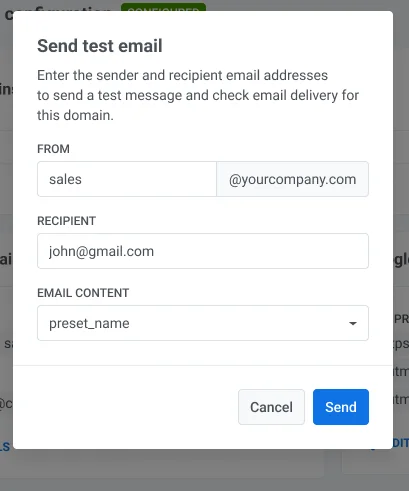
 2. Entrez les détails de l'expéditeur et du destinataire :
* **De** : L'adresse e-mail de l'expéditeur que vous avez configurée.
* **Destinataire** : Entrez l'adresse e-mail où vous souhaitez envoyer l'e-mail de test. Par défaut, ce champ est pré-rempli avec l'e-mail de l'utilisateur connecté, mais vous pouvez le modifier si nécessaire.
3. Sélectionnez le contenu de l'e-mail dans le menu déroulant à inclure dans l'e-mail de test.
4. Cliquez sur **Envoyer**.
2. Entrez les détails de l'expéditeur et du destinataire :
* **De** : L'adresse e-mail de l'expéditeur que vous avez configurée.
* **Destinataire** : Entrez l'adresse e-mail où vous souhaitez envoyer l'e-mail de test. Par défaut, ce champ est pré-rempli avec l'e-mail de l'utilisateur connecté, mais vous pouvez le modifier si nécessaire.
3. Sélectionnez le contenu de l'e-mail dans le menu déroulant à inclure dans l'e-mail de test.
4. Cliquez sur **Envoyer**.
 ### Enregistrements SPF (requis)
Pushwoosh nécessite la configuration d'un enregistrement **Sender Policy Framework (SPF)** pour autoriser ses serveurs de messagerie à envoyer des e-mails au nom de votre domaine. SPF est un protocole d'authentification des e-mails qui aide à prévenir l'usurpation d'identité et améliore la délivrabilité des e-mails.
#### Ajout d'un nouvel enregistrement SPF
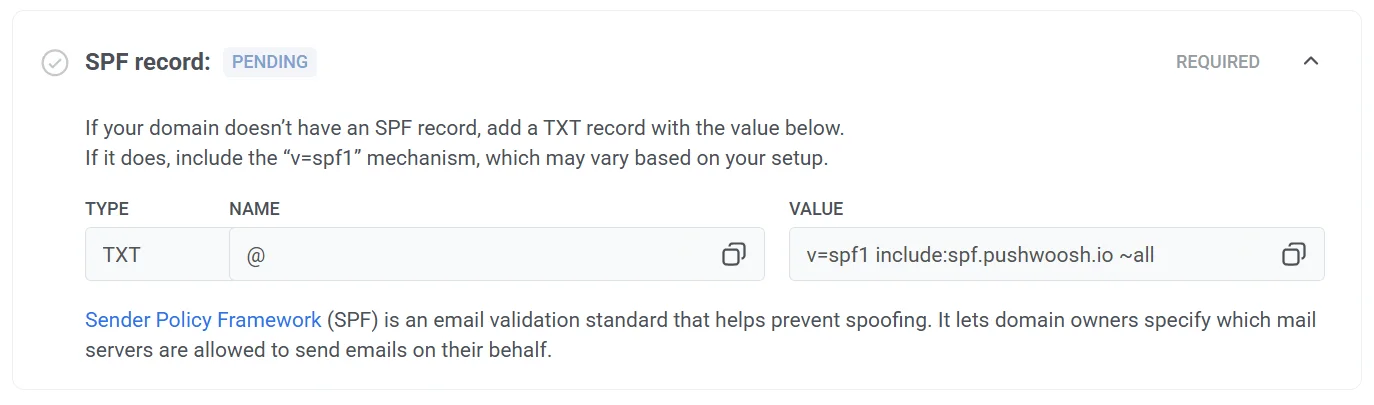
Si votre domaine n'a pas d'enregistrement SPF, ajoutez un nouvel enregistrement TXT avec la valeur suivante.
**Valeur SPF**
```
"v=spf1 include:spf.pushwoosh.io ~all"
```
Selon votre fournisseur DNS, le nom de l'enregistrement peut être soit vide, soit défini comme @.
#### Ajout à un enregistrement SPF existant
Si votre domaine a déjà un enregistrement SPF, ajoutez simplement le mécanisme SPF suivant à votre enregistrement existant pour autoriser Pushwoosh.
```
include:spf.pushwoosh.io
```
### Enregistrements SPF (requis)
Pushwoosh nécessite la configuration d'un enregistrement **Sender Policy Framework (SPF)** pour autoriser ses serveurs de messagerie à envoyer des e-mails au nom de votre domaine. SPF est un protocole d'authentification des e-mails qui aide à prévenir l'usurpation d'identité et améliore la délivrabilité des e-mails.
#### Ajout d'un nouvel enregistrement SPF
Si votre domaine n'a pas d'enregistrement SPF, ajoutez un nouvel enregistrement TXT avec la valeur suivante.
**Valeur SPF**
```
"v=spf1 include:spf.pushwoosh.io ~all"
```
Selon votre fournisseur DNS, le nom de l'enregistrement peut être soit vide, soit défini comme @.
#### Ajout à un enregistrement SPF existant
Si votre domaine a déjà un enregistrement SPF, ajoutez simplement le mécanisme SPF suivant à votre enregistrement existant pour autoriser Pushwoosh.
```
include:spf.pushwoosh.io
```
 ### Vérification DMARC (requise)
**DMARC** (Domain-based Message Authentication, Reporting, and Conformance) est un protocole d'authentification des e-mails qui aide à protéger votre domaine contre une utilisation non autorisée, telle que l'usurpation d'e-mails.
Pushwoosh exige que DMARC soit configuré sur votre domaine pour garantir une livraison d'e-mails sécurisée et authentifiée. Pour plus d'informations sur DMARC, consultez la [Documentation du protocole DMARC](https://dmarc.org/overview/).
Pour configurer DMARC :
1. Copiez l'enregistrement TXT DMARC
### Vérification DMARC (requise)
**DMARC** (Domain-based Message Authentication, Reporting, and Conformance) est un protocole d'authentification des e-mails qui aide à protéger votre domaine contre une utilisation non autorisée, telle que l'usurpation d'e-mails.
Pushwoosh exige que DMARC soit configuré sur votre domaine pour garantir une livraison d'e-mails sécurisée et authentifiée. Pour plus d'informations sur DMARC, consultez la [Documentation du protocole DMARC](https://dmarc.org/overview/).
Pour configurer DMARC :
1. Copiez l'enregistrement TXT DMARC
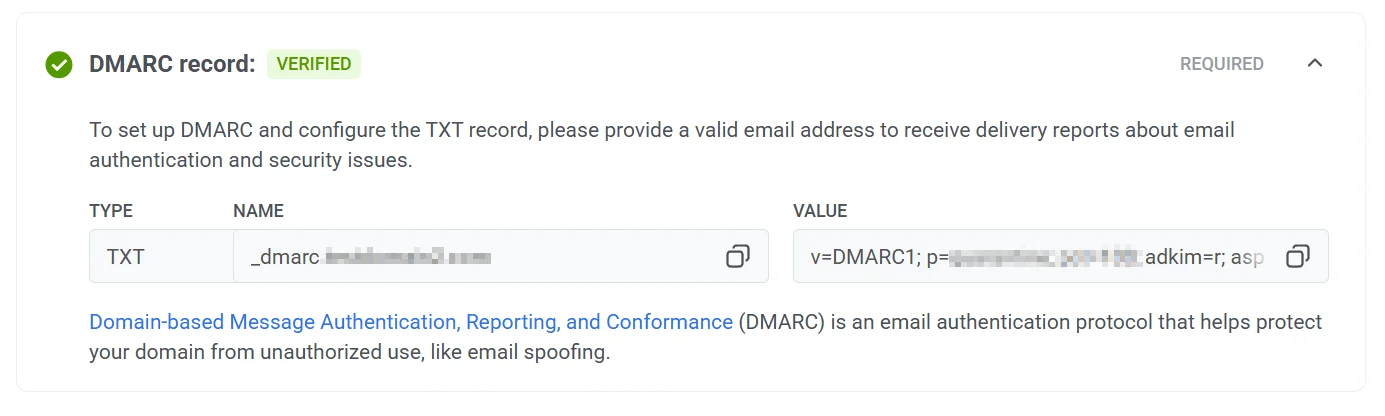 2. Allez dans les paramètres de votre fournisseur DNS et ajoutez l'enregistrement DMARC aux paramètres DNS. (Consultez la documentation de votre fournisseur DNS si vous avez besoin d'aide pour ajouter ces enregistrements.)
3. Activez le reporting (facultatif). Pour recevoir des rapports sur l'authentification des e-mails et les problèmes de sécurité, ajoutez une adresse e-mail dans le champ `rua` à l'intérieur du paramètre **Valeur**.
### Choisir un domaine différent
Si vous réalisez que vous devez changer de domaine à cette étape, cliquez sur **Choisir un domaine différent**. Vous pourrez alors ajouter un nouveau domaine d'expéditeur.
Gardez à l'esprit que changer votre nom de domaine générera de nouveaux enregistrements DNS. Cela garantit que la limite de domaines est suivie correctement et exclut tous les domaines dont vous n'avez plus besoin.
2. Allez dans les paramètres de votre fournisseur DNS et ajoutez l'enregistrement DMARC aux paramètres DNS. (Consultez la documentation de votre fournisseur DNS si vous avez besoin d'aide pour ajouter ces enregistrements.)
3. Activez le reporting (facultatif). Pour recevoir des rapports sur l'authentification des e-mails et les problèmes de sécurité, ajoutez une adresse e-mail dans le champ `rua` à l'intérieur du paramètre **Valeur**.
### Choisir un domaine différent
Si vous réalisez que vous devez changer de domaine à cette étape, cliquez sur **Choisir un domaine différent**. Vous pourrez alors ajouter un nouveau domaine d'expéditeur.
Gardez à l'esprit que changer votre nom de domaine générera de nouveaux enregistrements DNS. Cela garantit que la limite de domaines est suivie correctement et exclut tous les domaines dont vous n'avez plus besoin.
 ## Configurer le suivi des liens
Le suivi des liens vous aide à comprendre comment votre audience interagit avec les liens dans vos e-mails en ajoutant des **paramètres UTM**. Avec les balises UTM, vous pouvez suivre l'engagement par e-mail directement dans Google Analytics ou tout autre système d'analyse qui suit les UTM.
Pour ajouter le suivi des liens, activez le suivi d'URL Google Analytics.
Les paramètres UTM suivants seront ajoutés à vos liens :
- **utm_source** : Identifie la source du trafic.
- **utm_medium** : Spécifie le support marketing, qui est défini sur "email" par défaut.
- **utm_campaign** : Ajoute le code de la campagne (par ex., ID de la campagne). Ceci est inséré automatiquement.
- **utm_content** : Suit le contenu spécifique dans l'e-mail, tel que l'objet. Ceci est inséré automatiquement.
L'**Aperçu du lien** montre un exemple de l'apparence de vos liens avec les paramètres UTM sélectionnés.
## Configurer le suivi des liens
Le suivi des liens vous aide à comprendre comment votre audience interagit avec les liens dans vos e-mails en ajoutant des **paramètres UTM**. Avec les balises UTM, vous pouvez suivre l'engagement par e-mail directement dans Google Analytics ou tout autre système d'analyse qui suit les UTM.
Pour ajouter le suivi des liens, activez le suivi d'URL Google Analytics.
Les paramètres UTM suivants seront ajoutés à vos liens :
- **utm_source** : Identifie la source du trafic.
- **utm_medium** : Spécifie le support marketing, qui est défini sur "email" par défaut.
- **utm_campaign** : Ajoute le code de la campagne (par ex., ID de la campagne). Ceci est inséré automatiquement.
- **utm_content** : Suit le contenu spécifique dans l'e-mail, tel que l'objet. Ceci est inséré automatiquement.
L'**Aperçu du lien** montre un exemple de l'apparence de vos liens avec les paramètres UTM sélectionnés.
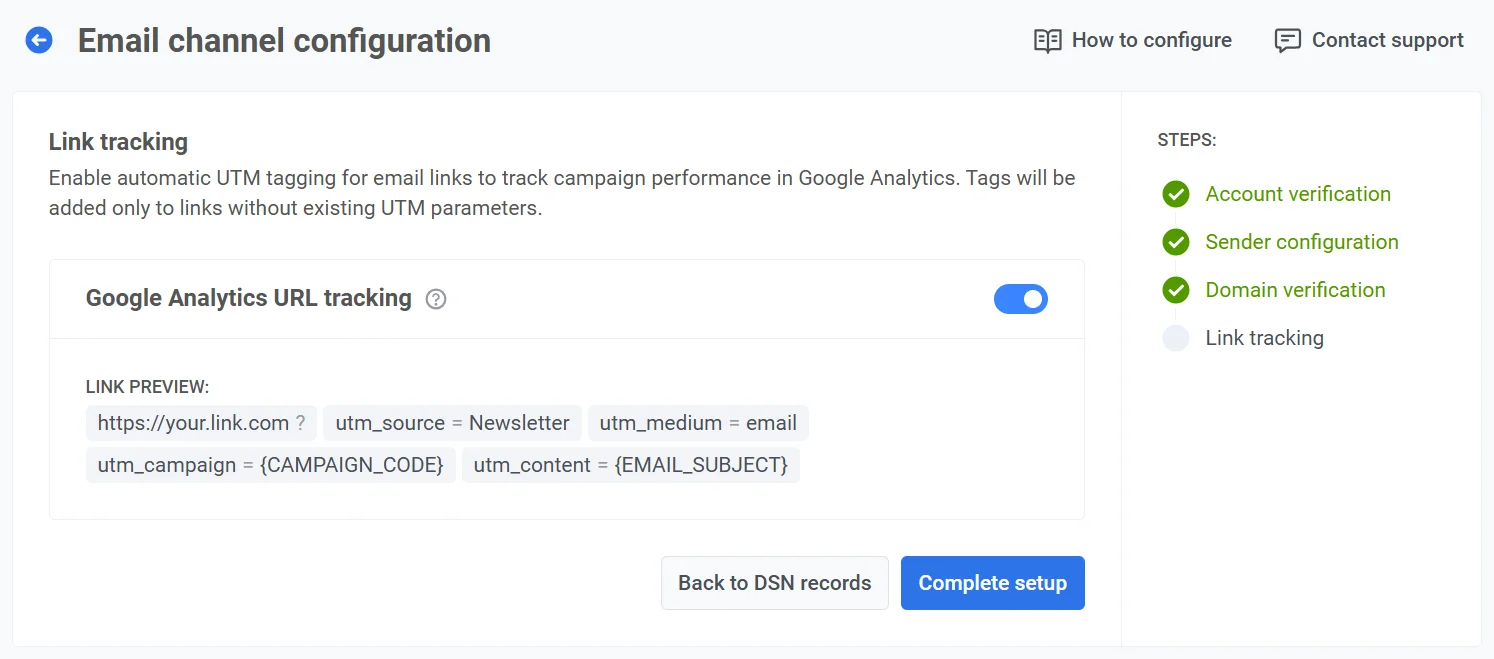 Une fois que vous avez configuré les paramètres UTM, cliquez sur **Terminer la configuration** pour enregistrer vos paramètres.
Les balises UTM seront ajoutées automatiquement à chaque lien dans votre e-mail, vous permettant de suivre les performances de la source, du support, de la campagne et du contenu directement dans Google Analytics.
## Aperçu de la configuration du canal e-mail
Une fois votre canal e-mail configuré, le tableau de bord **Configuration du canal e-mail** fournit un aperçu et vous permet de gérer les paramètres clés pour l'envoi d'e-mails, y compris les domaines d'expéditeur, les détails de l'expéditeur par défaut et les options de suivi des liens.
### État de la configuration
En haut, vous pouvez voir l'état de la plateforme e-mail, qui indique si elle est configurée. Si la plateforme n'est pas configurée, cela peut être dû aux raisons suivantes :
* Les **détails de l'expéditeur par défaut** n'ont pas été spécifiés. [En savoir plus sur les détails de l'expéditeur par défaut](#ajouter-les-détails-de-l-expéditeur-par-défaut).
Une fois que vous avez configuré les paramètres UTM, cliquez sur **Terminer la configuration** pour enregistrer vos paramètres.
Les balises UTM seront ajoutées automatiquement à chaque lien dans votre e-mail, vous permettant de suivre les performances de la source, du support, de la campagne et du contenu directement dans Google Analytics.
## Aperçu de la configuration du canal e-mail
Une fois votre canal e-mail configuré, le tableau de bord **Configuration du canal e-mail** fournit un aperçu et vous permet de gérer les paramètres clés pour l'envoi d'e-mails, y compris les domaines d'expéditeur, les détails de l'expéditeur par défaut et les options de suivi des liens.
### État de la configuration
En haut, vous pouvez voir l'état de la plateforme e-mail, qui indique si elle est configurée. Si la plateforme n'est pas configurée, cela peut être dû aux raisons suivantes :
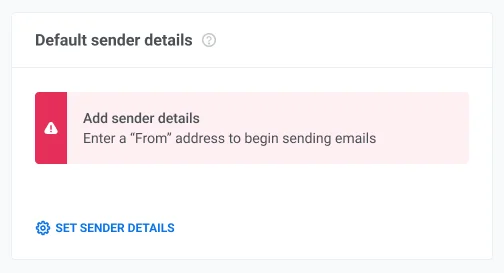
* Les **détails de l'expéditeur par défaut** n'ont pas été spécifiés. [En savoir plus sur les détails de l'expéditeur par défaut](#ajouter-les-détails-de-l-expéditeur-par-défaut).
 * Un **domaine non vérifié** est défini comme expéditeur par défaut. [En savoir plus sur la vérification de votre domaine](#configurer-les-enregistrements-dns).
 ### Vos domaines d'expédition
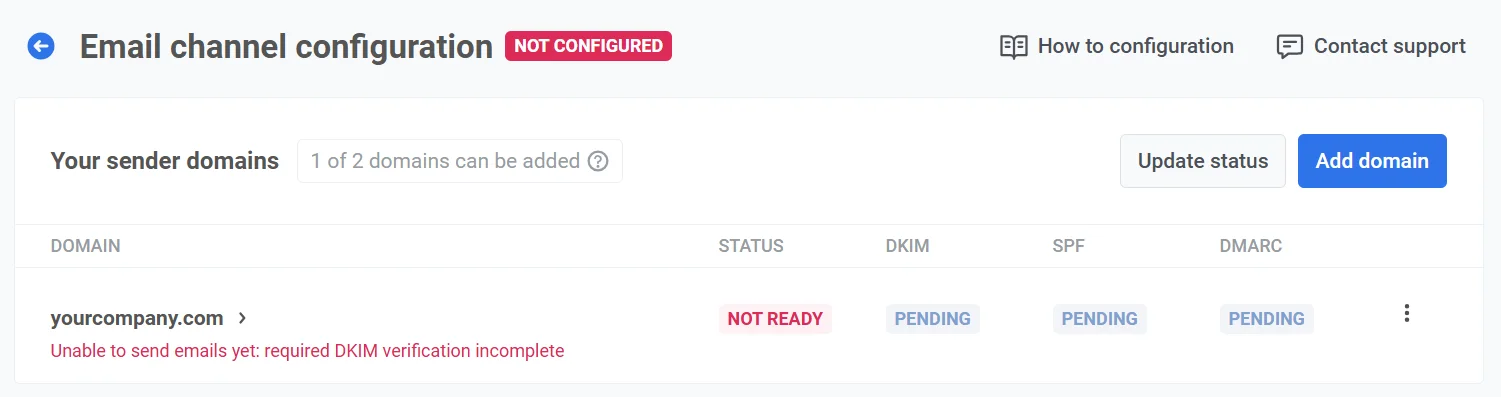
Dans la section **Vos domaines d'expédition**, vous pouvez voir et gérer les domaines que vous utilisez pour envoyer des e-mails et l'état de chaque domaine :
* **PRÊT** : Le domaine est configuré et prêt à envoyer des e-mails.
* **PAS PRÊT** : La vérification du domaine est incomplète, généralement en raison d'une vérification DKIM en attente, qui est requise. Les domaines marqués comme **PAS PRÊT** ne peuvent pas envoyer d'e-mails jusqu'à ce que toutes les vérifications nécessaires soient terminées. Pour terminer la configuration, cliquez sur le nom du domaine dans la liste.
De plus, cette section affiche l'état de chaque enregistrement de vérification (DKIM, SPF, DMARC) comme **Vérifié** ou **En attente**. **En attente** indique que l'enregistrement est soit en attente de vérification, soit n'a pas encore été configuré.
Cliquez sur **Mettre à jour l'état** pour rafraîchir l'état de vérification de chaque domaine.
##### Ajout d'un domaine
Pour ajouter des domaines supplémentaires, cliquez sur **Ajouter un domaine**. Pour augmenter cette limite, veuillez contacter le support.
### Vos domaines d'expédition
Dans la section **Vos domaines d'expédition**, vous pouvez voir et gérer les domaines que vous utilisez pour envoyer des e-mails et l'état de chaque domaine :
* **PRÊT** : Le domaine est configuré et prêt à envoyer des e-mails.
* **PAS PRÊT** : La vérification du domaine est incomplète, généralement en raison d'une vérification DKIM en attente, qui est requise. Les domaines marqués comme **PAS PRÊT** ne peuvent pas envoyer d'e-mails jusqu'à ce que toutes les vérifications nécessaires soient terminées. Pour terminer la configuration, cliquez sur le nom du domaine dans la liste.
De plus, cette section affiche l'état de chaque enregistrement de vérification (DKIM, SPF, DMARC) comme **Vérifié** ou **En attente**. **En attente** indique que l'enregistrement est soit en attente de vérification, soit n'a pas encore été configuré.
Cliquez sur **Mettre à jour l'état** pour rafraîchir l'état de vérification de chaque domaine.
##### Ajout d'un domaine
Pour ajouter des domaines supplémentaires, cliquez sur **Ajouter un domaine**. Pour augmenter cette limite, veuillez contacter le support.
 ##### Suppression d'un domaine
Pour supprimer un domaine :
1. Dans **Vos domaines d'expédition**, localisez le domaine à supprimer.
2. Cliquez sur le **menu à trois points** à côté du nom du domaine et sélectionnez **Supprimer le domaine**.
3. Confirmez la suppression, ou cliquez sur **Annuler** pour conserver le domaine.
> **Important** : La suppression d'un domaine peut perturber les campagnes e-mail actives qui l'utilisent comme expéditeur. Assurez-vous de vérifier toutes les campagnes en cours avant de supprimer le domaine.
##### Envoi d'un e-mail de test
Depuis la liste des domaines, vous pouvez également envoyer un e-mail de test. Pour ce faire, cliquez sur le menu à trois points à côté du domaine configuré et sélectionnez **Envoyer un e-mail de test**. Notez que cette option n'est disponible que pour les domaines qui ont été entièrement configurés.
### Détails de l'expéditeur par défaut
Dans cette section, vous pouvez voir et gérer les détails de l'expéditeur par défaut, y compris :
* **Adresse d'expédition** : Le nom et l'adresse e-mail qui apparaîtront comme expéditeur dans les e-mails.
* **Adresse de réponse** : Le nom et l'e-mail par défaut pour les réponses.
Pour apporter des modifications, cliquez sur **Modifier les détails de l'expéditeur par défaut**.
> **Important** : Le canal e-mail ne sera pas configuré si vous ne spécifiez pas les détails de l'expéditeur par défaut, et un message d'avertissement apparaîtra. Pour définir les détails de l'expéditeur par défaut, cliquez sur **Définir les détails de l'expéditeur.**
### Suivi d'URL Google Analytics
Dans cette section, vous pouvez gérer les paramètres de **Suivi des liens**.
Lorsqu'il est activé, les paramètres UTM sont automatiquement ajoutés aux liens des e-mails, vous permettant de suivre l'engagement des utilisateurs dans Google Analytics. Vous verrez également un **Aperçu du lien** affichant comment vos URL apparaîtront avec les balises UTM.
Pour activer le suivi, basculez le bouton sur **Activer**.
## Configuration des e-mails via l'API Pushwoosh
Pour configurer la plateforme E-mail via l'API Pushwoosh, soumettez la requête [`configureApplication`](/fr/developer/api-reference/app-configuration#configureapplication-for-email).
## Configurer un domaine de suivi personnalisé
Le **Domaine de suivi des clics (CTD)** est la partie domaine d'une URL de lien suivi affichée dans un message e-mail. Il combine un sous-domaine avec votre domaine principal, par exemple, `click.votredomaine.com`. Le sous-domaine est créé dans les paramètres DNS de votre domaine avec votre fournisseur de domaine, généralement en ajoutant un enregistrement CNAME. Avec un CTD, vous pouvez envelopper les liens e-mail pour le suivi des clics sur votre propre sous-domaine et maintenir la délivrabilité et les liens profonds fonctionnels.
Pour configurer un domaine de suivi personnalisé :
1. Décidez quel sous-domaine vous utiliserez comme CTD (par exemple, `click.votredomaine.com`).
2. Dans Pushwoosh, ouvrez **Paramètres**, puis sélectionnez **Configurer les plateformes**.
3. Sur la page **Configuration du canal e-mail**, faites défiler jusqu'à **Domaine de suivi personnalisé** et sélectionnez **Activer**.
##### Suppression d'un domaine
Pour supprimer un domaine :
1. Dans **Vos domaines d'expédition**, localisez le domaine à supprimer.
2. Cliquez sur le **menu à trois points** à côté du nom du domaine et sélectionnez **Supprimer le domaine**.
3. Confirmez la suppression, ou cliquez sur **Annuler** pour conserver le domaine.
> **Important** : La suppression d'un domaine peut perturber les campagnes e-mail actives qui l'utilisent comme expéditeur. Assurez-vous de vérifier toutes les campagnes en cours avant de supprimer le domaine.
##### Envoi d'un e-mail de test
Depuis la liste des domaines, vous pouvez également envoyer un e-mail de test. Pour ce faire, cliquez sur le menu à trois points à côté du domaine configuré et sélectionnez **Envoyer un e-mail de test**. Notez que cette option n'est disponible que pour les domaines qui ont été entièrement configurés.
### Détails de l'expéditeur par défaut
Dans cette section, vous pouvez voir et gérer les détails de l'expéditeur par défaut, y compris :
* **Adresse d'expédition** : Le nom et l'adresse e-mail qui apparaîtront comme expéditeur dans les e-mails.
* **Adresse de réponse** : Le nom et l'e-mail par défaut pour les réponses.
Pour apporter des modifications, cliquez sur **Modifier les détails de l'expéditeur par défaut**.
> **Important** : Le canal e-mail ne sera pas configuré si vous ne spécifiez pas les détails de l'expéditeur par défaut, et un message d'avertissement apparaîtra. Pour définir les détails de l'expéditeur par défaut, cliquez sur **Définir les détails de l'expéditeur.**
### Suivi d'URL Google Analytics
Dans cette section, vous pouvez gérer les paramètres de **Suivi des liens**.
Lorsqu'il est activé, les paramètres UTM sont automatiquement ajoutés aux liens des e-mails, vous permettant de suivre l'engagement des utilisateurs dans Google Analytics. Vous verrez également un **Aperçu du lien** affichant comment vos URL apparaîtront avec les balises UTM.
Pour activer le suivi, basculez le bouton sur **Activer**.
## Configuration des e-mails via l'API Pushwoosh
Pour configurer la plateforme E-mail via l'API Pushwoosh, soumettez la requête [`configureApplication`](/fr/developer/api-reference/app-configuration#configureapplication-for-email).
## Configurer un domaine de suivi personnalisé
Le **Domaine de suivi des clics (CTD)** est la partie domaine d'une URL de lien suivi affichée dans un message e-mail. Il combine un sous-domaine avec votre domaine principal, par exemple, `click.votredomaine.com`. Le sous-domaine est créé dans les paramètres DNS de votre domaine avec votre fournisseur de domaine, généralement en ajoutant un enregistrement CNAME. Avec un CTD, vous pouvez envelopper les liens e-mail pour le suivi des clics sur votre propre sous-domaine et maintenir la délivrabilité et les liens profonds fonctionnels.
Pour configurer un domaine de suivi personnalisé :
1. Décidez quel sous-domaine vous utiliserez comme CTD (par exemple, `click.votredomaine.com`).
2. Dans Pushwoosh, ouvrez **Paramètres**, puis sélectionnez **Configurer les plateformes**.
3. Sur la page **Configuration du canal e-mail**, faites défiler jusqu'à **Domaine de suivi personnalisé** et sélectionnez **Activer**.
 4. Entrez votre CTD dans le champ **Domaine** et sélectionnez **Suivant**.
 5. En dehors de Pushwoosh, ouvrez le service où vous gérez le DNS public pour le domaine de votre CTD (généralement votre registraire de domaine, un hébergeur DNS ou votre compte d'hébergement). Dans son éditeur DNS ou de zone pour ce domaine, ajoutez le **CNAME** que Pushwoosh affiche à cette étape pour que votre CTD pointe vers `api.pushwoosh.com`.
6. Dans Pushwoosh, sélectionnez **Vérifier**.
5. En dehors de Pushwoosh, ouvrez le service où vous gérez le DNS public pour le domaine de votre CTD (généralement votre registraire de domaine, un hébergeur DNS ou votre compte d'hébergement). Dans son éditeur DNS ou de zone pour ce domaine, ajoutez le **CNAME** que Pushwoosh affiche à cette étape pour que votre CTD pointe vers `api.pushwoosh.com`.
6. Dans Pushwoosh, sélectionnez **Vérifier**.
 7. Lorsque la vérification réussit, sélectionnez **Enregistrer**.
8. Si vous devez modifier le **Domaine** ou l'enregistrement DNS, sélectionnez **Retour** et ajustez les étapes précédentes.
9. Après avoir cliqué sur **Enregistrer**, votre CTD apparaît dans la liste **Domaine de suivi personnalisé** dans **Configuration du canal e-mail**.
7. Lorsque la vérification réussit, sélectionnez **Enregistrer**.
8. Si vous devez modifier le **Domaine** ou l'enregistrement DNS, sélectionnez **Retour** et ajustez les étapes précédentes.
9. Après avoir cliqué sur **Enregistrer**, votre CTD apparaît dans la liste **Domaine de suivi personnalisé** dans **Configuration du canal e-mail**.
 Pour le désactiver plus tard, sélectionnez `...` à côté de votre CTD, puis sélectionnez **Désactiver le domaine de suivi personnalisé**.