# Configuration des pass Google Wallet pour Android
Configurez votre **ID d'émetteur de la Google Pay & Wallet Console** et une **clé de compte de service Google Cloud** pour que Pushwoosh puisse émettre et mettre à jour les [pass Google Wallet](/fr/product/messaging-channels/google-wallet-passes/) pour votre application. Il s'agit d'une configuration unique. Une fois qu'une configuration valide est en place, le [générateur de pass](/fr/product/messaging-channels/google-wallet-passes/pass-builder/) Google Wallet se déverrouille pour l'application.
## Créer le compte d'émetteur
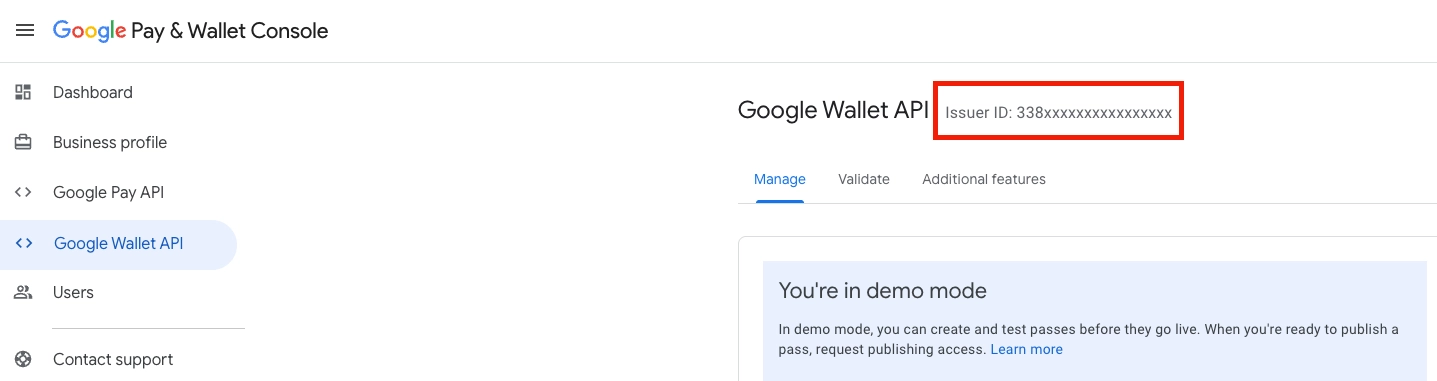
**Inscrivez-vous pour un compte d'émetteur.** Dans la [Google Pay & Wallet Console](https://pay.google.com/business/console), terminez l'intégration de l'API Google Wallet pour obtenir votre **ID d'émetteur** (une valeur numérique). Vous pouvez commencer en mode démo et demander un accès à la production plus tard.
## Créer la clé de compte de service
1. **Créez (ou choisissez) un projet Google Cloud** et activez l'**API Google Wallet** pour celui-ci. Utilisez le même projet Google Cloud qui est lié à votre émetteur dans la Google Pay & Wallet Console lors de l'intégration. Consultez le [guide de démarrage de Google](https://developers.google.com/wallet/generic/getting-started/onboarding-guide).
2. **Créez un compte de service** dans ce projet et téléchargez sa **clé JSON**. Suivez le [guide de Google sur la génération d'identifiants pour l'API REST](https://developers.google.com/wallet/generic/getting-started/auth/rest). Le fichier de clé doit être de type `service_account` et contenir un `client_email` et une clé privée PEM.
3. **Copiez l'adresse e-mail du compte de service** à partir de la clé JSON (le champ `client_email`). Vous en aurez besoin à l'étape suivante.
### Accorder l'accès au compte de service
Dans la [Google Pay & Wallet Console](https://pay.google.com/business/console) :
1. Ouvrez **Utilisateurs** dans la barre latérale gauche.
2. Cliquez sur **Inviter un utilisateur**.
3. Collez l'adresse e-mail du compte de service (de l'étape 3 ci-dessus).
4. Définissez le **Niveau d'accès** sur **Développeur**.
5. Cliquez sur **Inviter**.
Sans cette étape, Pushwoosh ne peut pas créer ou mettre à jour les pass Google Wallet.
## Configurer Google Wallet dans le Panneau de configuration
1. Allez dans **Paramètres → Configurer les plateformes** dans le Panneau de configuration.
2. Sous **PLATEFORMES MOBILES**, trouvez **Android** et ouvrez la configuration **Google Wallet**.
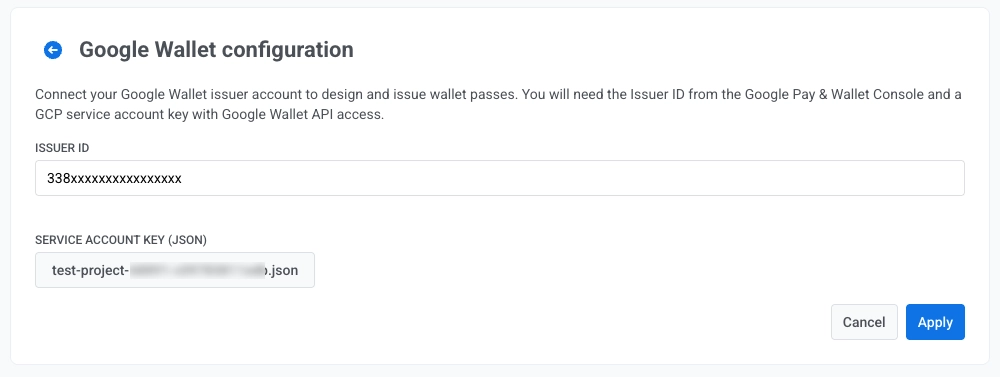
3. Dans **ID d'émetteur**, saisissez l'ID d'émetteur numérique de la Google Pay & Wallet Console.
4. À côté de **Clé de compte de service (JSON)**, cliquez sur **Parcourir...** et sélectionnez votre fichier de clé `.json` de compte de service.
5. Cliquez sur **Appliquer**.
## Prochaines étapes
Une fois que vous avez cliqué sur **Appliquer**, vous pouvez concevoir des pass dans le générateur de pass.
## Gérer les pass via l'API
Utilisez l'API Google Wallet pour créer des pass, émettre des liens de sauvegarde et les envoyer aux utilisateurs.
 ## Créer la clé de compte de service
1. **Créez (ou choisissez) un projet Google Cloud** et activez l'**API Google Wallet** pour celui-ci. Utilisez le même projet Google Cloud qui est lié à votre émetteur dans la Google Pay & Wallet Console lors de l'intégration. Consultez le [guide de démarrage de Google](https://developers.google.com/wallet/generic/getting-started/onboarding-guide).
2. **Créez un compte de service** dans ce projet et téléchargez sa **clé JSON**. Suivez le [guide de Google sur la génération d'identifiants pour l'API REST](https://developers.google.com/wallet/generic/getting-started/auth/rest). Le fichier de clé doit être de type `service_account` et contenir un `client_email` et une clé privée PEM.
3. **Copiez l'adresse e-mail du compte de service** à partir de la clé JSON (le champ `client_email`). Vous en aurez besoin à l'étape suivante.
### Accorder l'accès au compte de service
Dans la [Google Pay & Wallet Console](https://pay.google.com/business/console) :
1. Ouvrez **Utilisateurs** dans la barre latérale gauche.
2. Cliquez sur **Inviter un utilisateur**.
3. Collez l'adresse e-mail du compte de service (de l'étape 3 ci-dessus).
4. Définissez le **Niveau d'accès** sur **Développeur**.
5. Cliquez sur **Inviter**.
Sans cette étape, Pushwoosh ne peut pas créer ou mettre à jour les pass Google Wallet.
## Configurer Google Wallet dans le Panneau de configuration
1. Allez dans **Paramètres → Configurer les plateformes** dans le Panneau de configuration.
2. Sous **PLATEFORMES MOBILES**, trouvez **Android** et ouvrez la configuration **Google Wallet**.
## Créer la clé de compte de service
1. **Créez (ou choisissez) un projet Google Cloud** et activez l'**API Google Wallet** pour celui-ci. Utilisez le même projet Google Cloud qui est lié à votre émetteur dans la Google Pay & Wallet Console lors de l'intégration. Consultez le [guide de démarrage de Google](https://developers.google.com/wallet/generic/getting-started/onboarding-guide).
2. **Créez un compte de service** dans ce projet et téléchargez sa **clé JSON**. Suivez le [guide de Google sur la génération d'identifiants pour l'API REST](https://developers.google.com/wallet/generic/getting-started/auth/rest). Le fichier de clé doit être de type `service_account` et contenir un `client_email` et une clé privée PEM.
3. **Copiez l'adresse e-mail du compte de service** à partir de la clé JSON (le champ `client_email`). Vous en aurez besoin à l'étape suivante.
### Accorder l'accès au compte de service
Dans la [Google Pay & Wallet Console](https://pay.google.com/business/console) :
1. Ouvrez **Utilisateurs** dans la barre latérale gauche.
2. Cliquez sur **Inviter un utilisateur**.
3. Collez l'adresse e-mail du compte de service (de l'étape 3 ci-dessus).
4. Définissez le **Niveau d'accès** sur **Développeur**.
5. Cliquez sur **Inviter**.
Sans cette étape, Pushwoosh ne peut pas créer ou mettre à jour les pass Google Wallet.
## Configurer Google Wallet dans le Panneau de configuration
1. Allez dans **Paramètres → Configurer les plateformes** dans le Panneau de configuration.
2. Sous **PLATEFORMES MOBILES**, trouvez **Android** et ouvrez la configuration **Google Wallet**.
 3. Dans **ID d'émetteur**, saisissez l'ID d'émetteur numérique de la Google Pay & Wallet Console.
4. À côté de **Clé de compte de service (JSON)**, cliquez sur **Parcourir...** et sélectionnez votre fichier de clé `.json` de compte de service.
3. Dans **ID d'émetteur**, saisissez l'ID d'émetteur numérique de la Google Pay & Wallet Console.
4. À côté de **Clé de compte de service (JSON)**, cliquez sur **Parcourir...** et sélectionnez votre fichier de clé `.json` de compte de service.
 5. Cliquez sur **Appliquer**.
## Prochaines étapes
Une fois que vous avez cliqué sur **Appliquer**, vous pouvez concevoir des pass dans le générateur de pass.
5. Cliquez sur **Appliquer**.
## Prochaines étapes
Une fois que vous avez cliqué sur **Appliquer**, vous pouvez concevoir des pass dans le générateur de pass.