# Configuration Android Firebase
## Obtenir la clé API Firebase
1. Créez un [**projet Firebase**](https://firebase.google.com/docs/cloud-messaging/android/client#create_a_firebase_project).
2. Ouvrez votre [**console Firebase**](https://console.firebase.google.com/) et choisissez le projet que vous avez créé.
3. Allez dans **Votre projet** > **Paramètres du projet**.
4. Dans l'onglet **Comptes de service**, appuyez sur **Générer une nouvelle clé privée :**
5. Dans la fenêtre qui s'ouvre, appuyez sur **Générer la clé**. Le fichier JSON sera téléchargé.
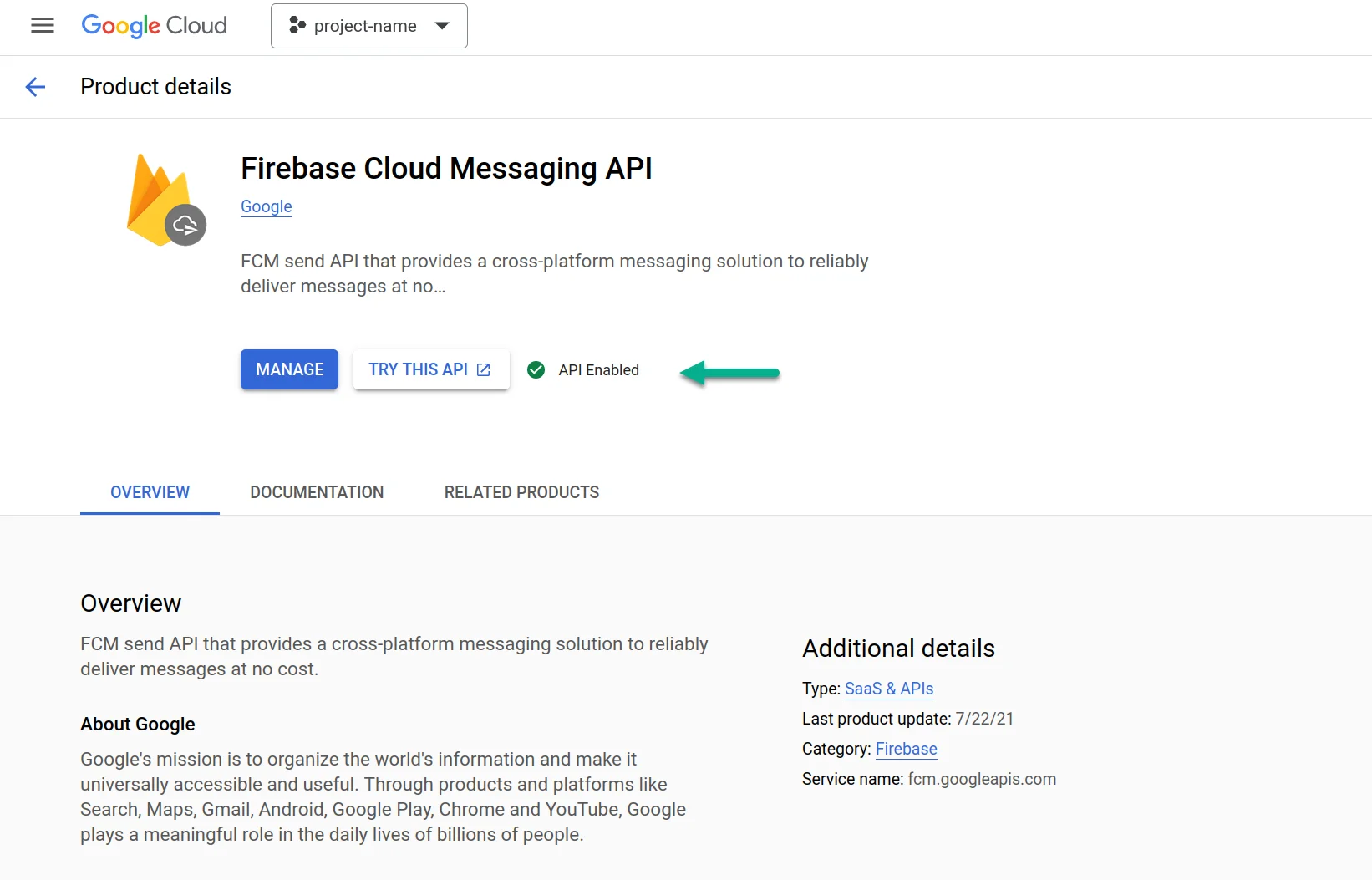
6. Veuillez vérifier que l'API est activée. Si ce n'est pas le cas, veuillez l'activer.
1. Visitez [https://console.cloud.google.com/apis/library/fcm.googleapis.com](https://console.cloud.google.com/apis/library/fcm.googleapis.com)
2. Sélectionnez votre projet.
3. Appuyez sur **Activer**.
## Configurer Android dans votre projet Pushwoosh
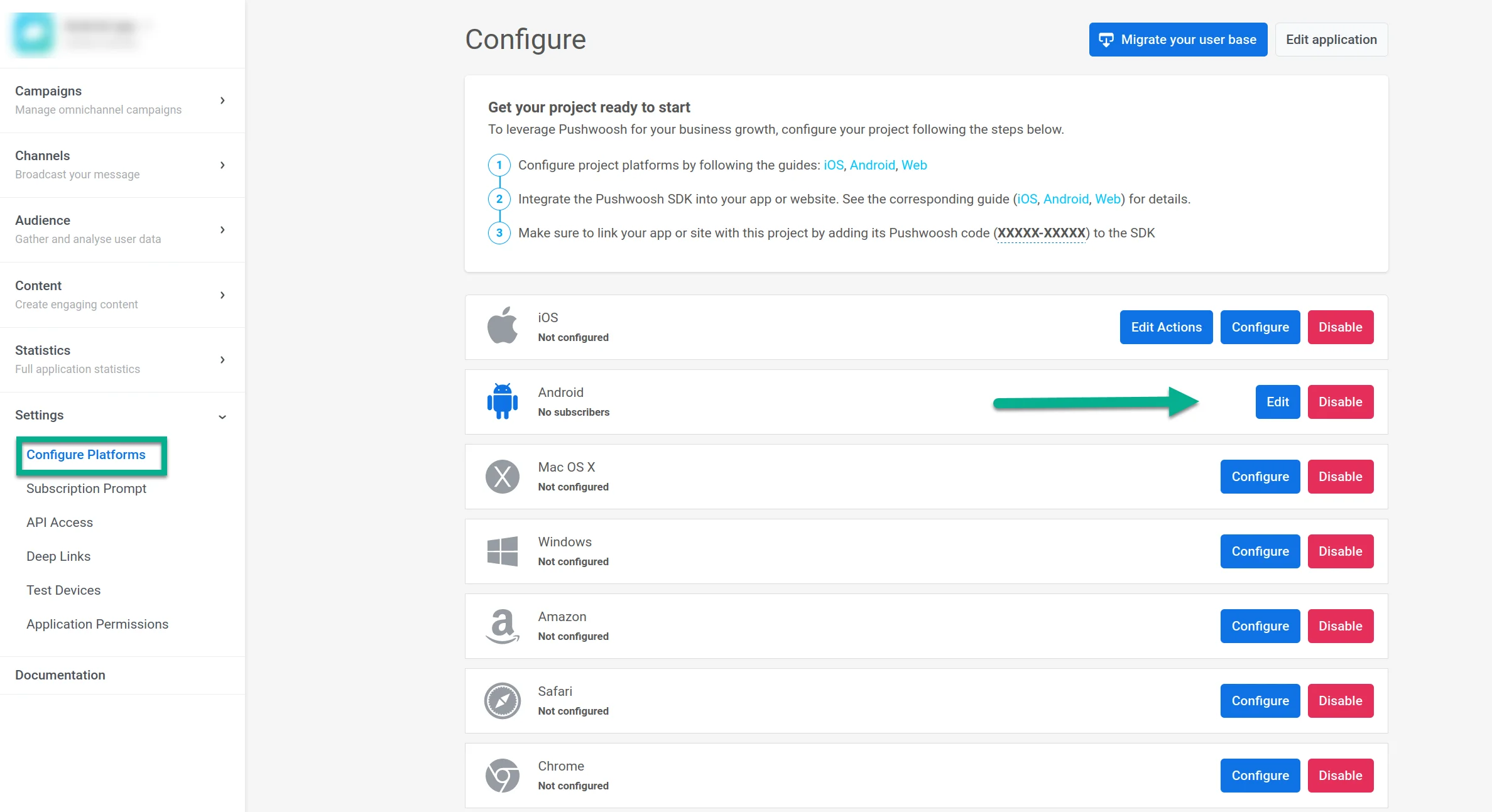
7. Allez dans votre projet Pushwoosh. Ouvrez **Paramètres → Configurer les plateformes** et cliquez sur **Connecter** dans la ligne **Android**.
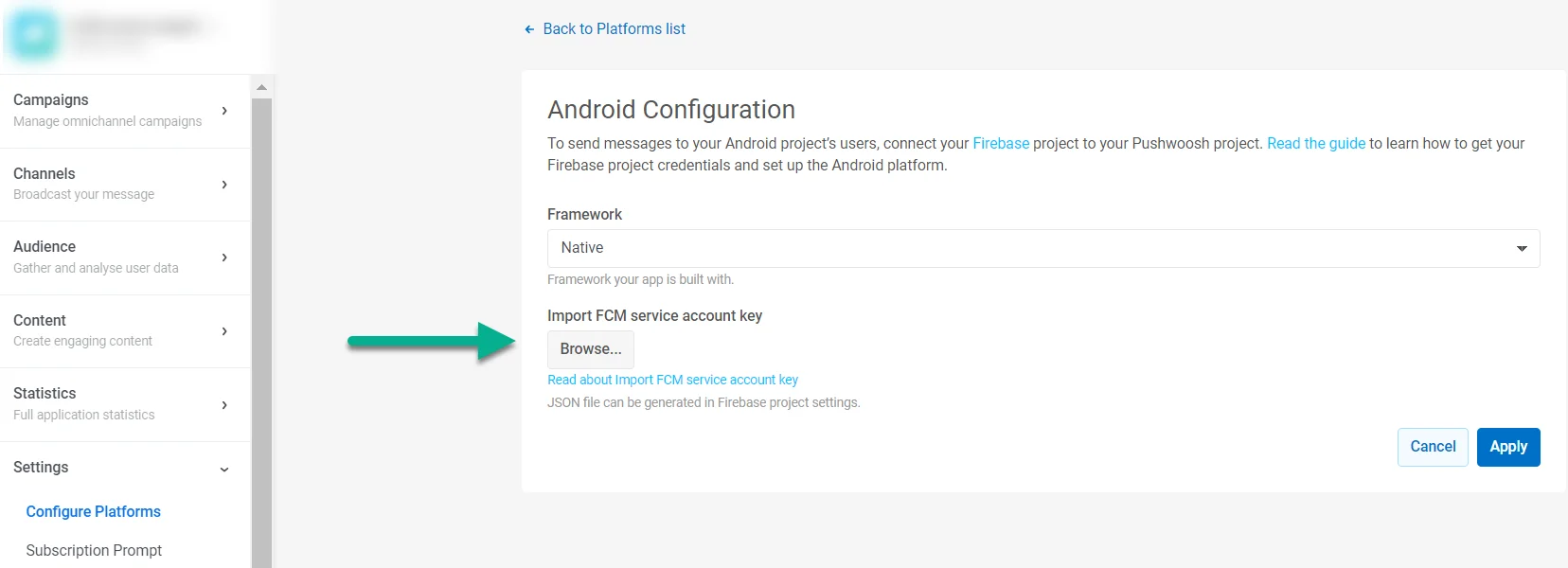
8. Dans **IMPORTER LA CLÉ DE COMPTE DE SERVICE FCM**, téléchargez la clé privée JSON que vous avez téléchargée depuis les paramètres de votre projet Firebase.
9. Cliquez sur **Appliquer**.
10. Vous pouvez maintenant passer à [l'intégration du SDK Pushwoosh](/fr/developer/pushwoosh-sdk/android-sdk/firebase-integration/integrate-pushwoosh-android-sdk/).
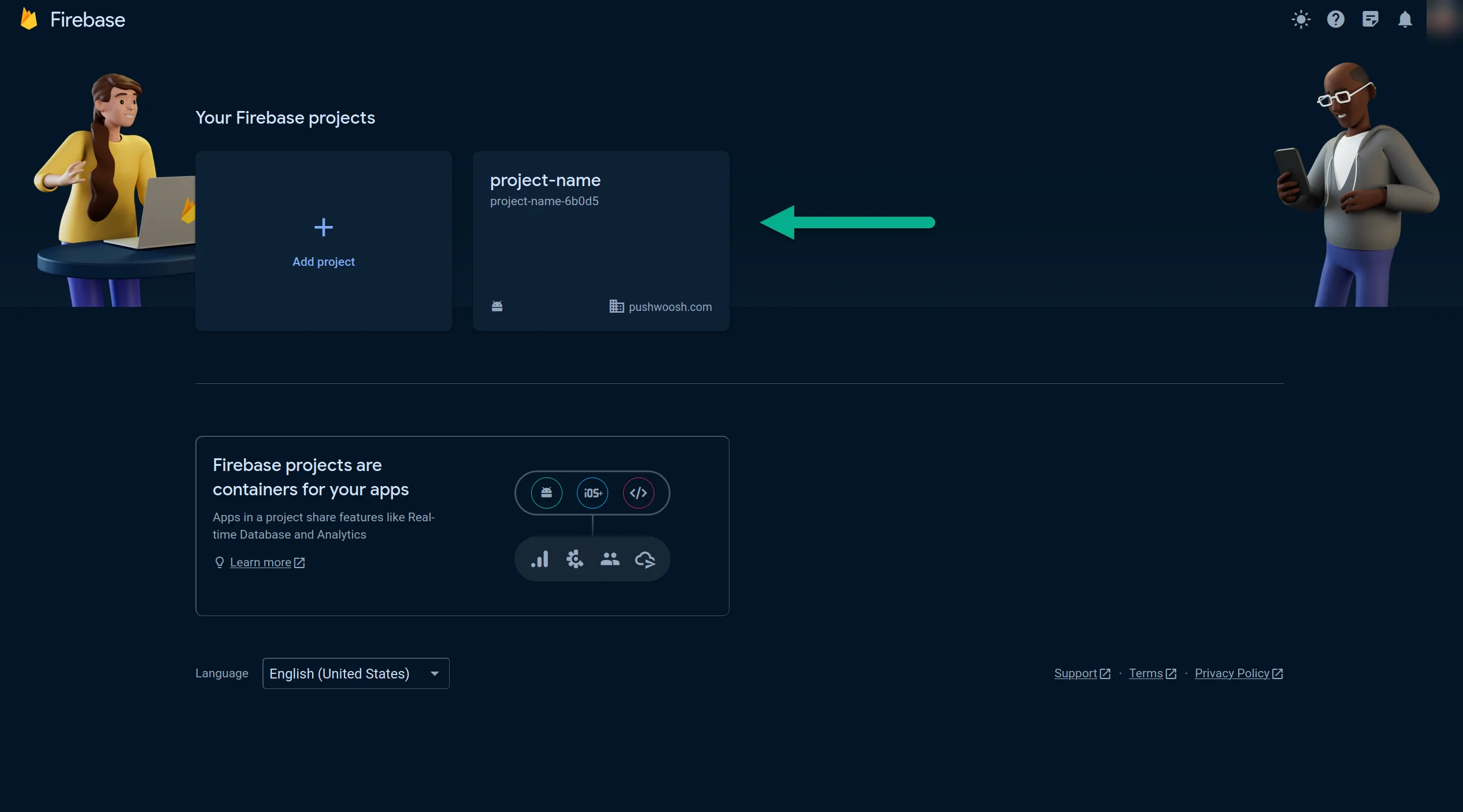 3. Allez dans **Votre projet** > **Paramètres du projet**.
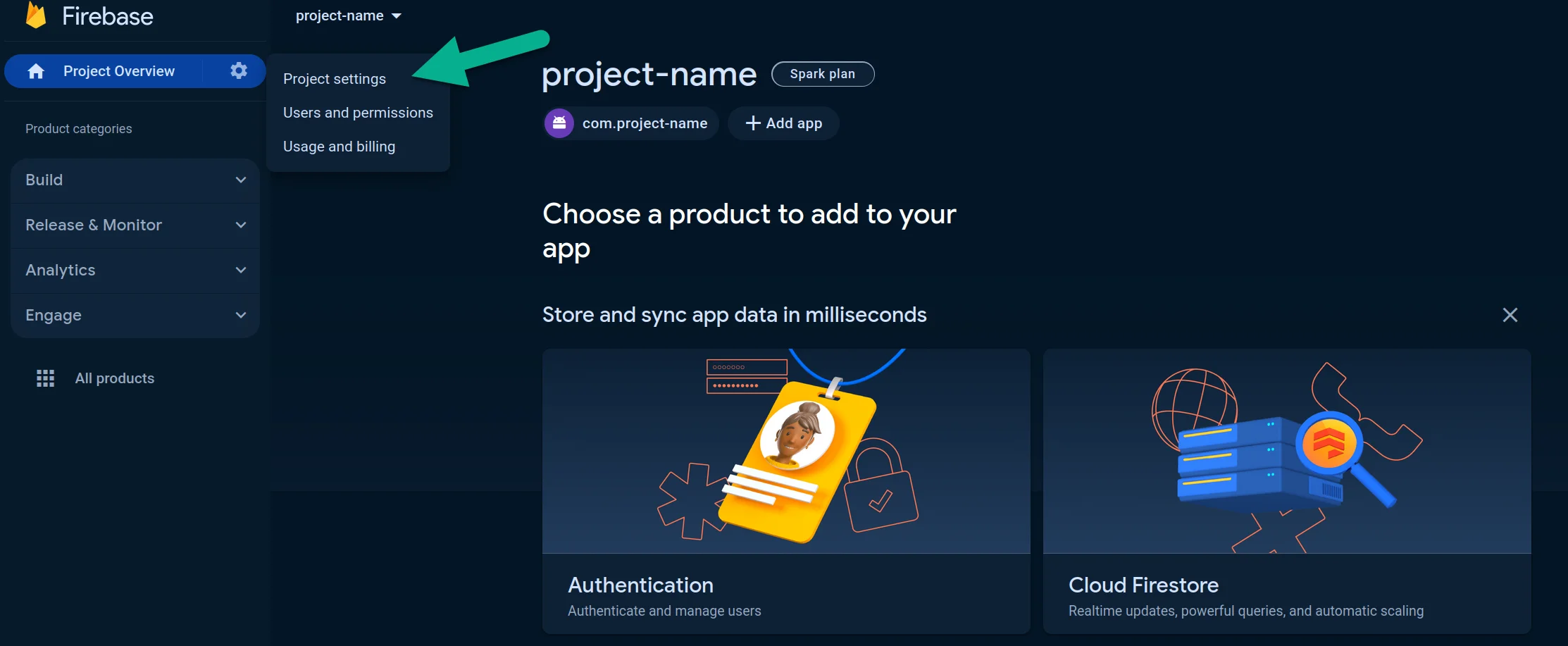 4. Dans l'onglet **Comptes de service**, appuyez sur **Générer une nouvelle clé privée :**
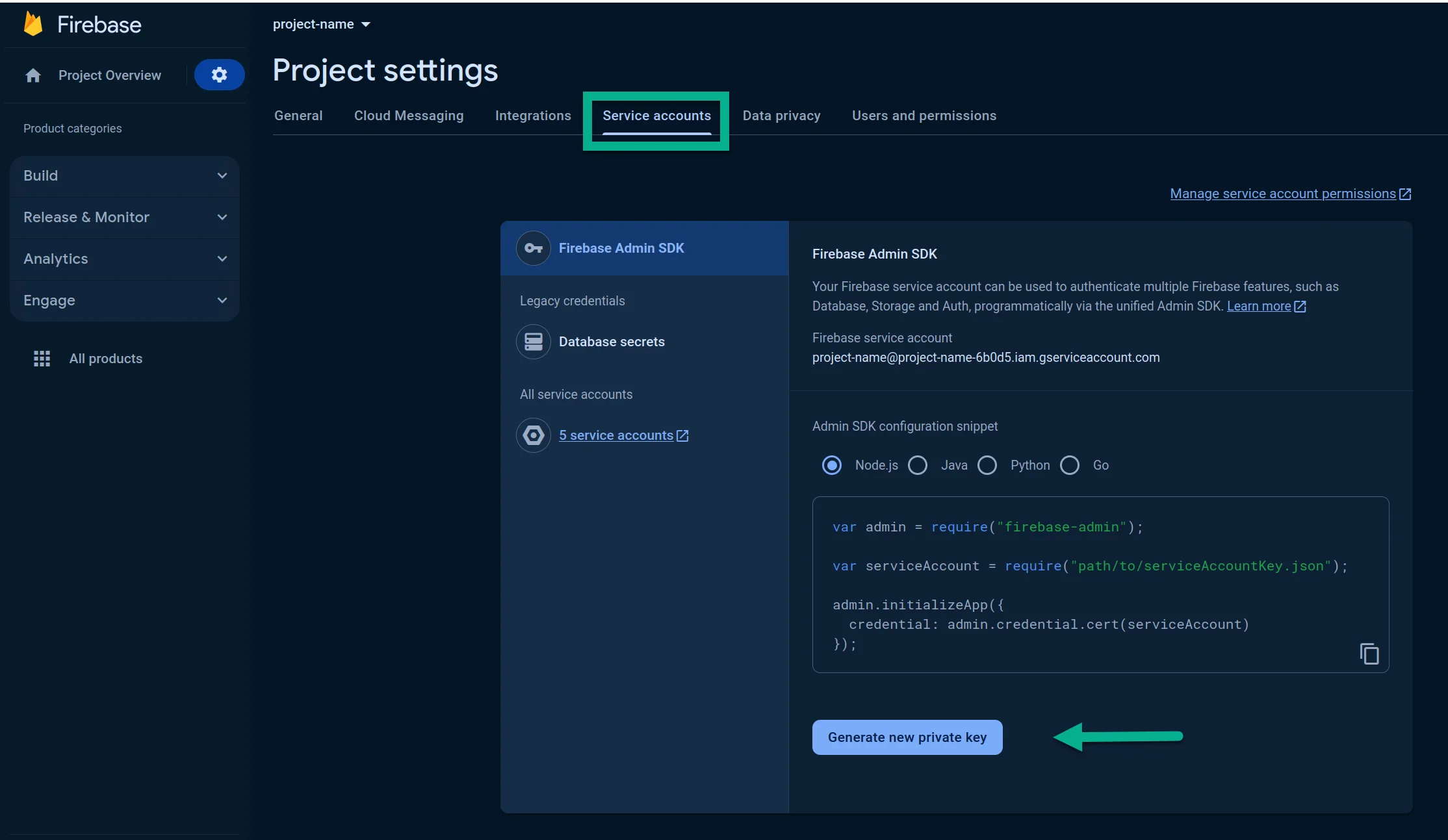 5. Dans la fenêtre qui s'ouvre, appuyez sur **Générer la clé**. Le fichier JSON sera téléchargé.
 6. Veuillez vérifier que l'API est activée. Si ce n'est pas le cas, veuillez l'activer.
1. Visitez [https://console.cloud.google.com/apis/library/fcm.googleapis.com](https://console.cloud.google.com/apis/library/fcm.googleapis.com)
2. Sélectionnez votre projet.
3. Appuyez sur **Activer**.
6. Veuillez vérifier que l'API est activée. Si ce n'est pas le cas, veuillez l'activer.
1. Visitez [https://console.cloud.google.com/apis/library/fcm.googleapis.com](https://console.cloud.google.com/apis/library/fcm.googleapis.com)
2. Sélectionnez votre projet.
3. Appuyez sur **Activer**.
 ## Configurer Android dans votre projet Pushwoosh
7. Allez dans votre projet Pushwoosh. Ouvrez **Paramètres → Configurer les plateformes** et cliquez sur **Connecter** dans la ligne **Android**.
## Configurer Android dans votre projet Pushwoosh
7. Allez dans votre projet Pushwoosh. Ouvrez **Paramètres → Configurer les plateformes** et cliquez sur **Connecter** dans la ligne **Android**.
 8. Dans **IMPORTER LA CLÉ DE COMPTE DE SERVICE FCM**, téléchargez la clé privée JSON que vous avez téléchargée depuis les paramètres de votre projet Firebase.
 9. Cliquez sur **Appliquer**.
10. Vous pouvez maintenant passer à [l'intégration du SDK Pushwoosh](/fr/developer/pushwoosh-sdk/android-sdk/firebase-integration/integrate-pushwoosh-android-sdk/).
9. Cliquez sur **Appliquer**.
10. Vous pouvez maintenant passer à [l'intégration du SDK Pushwoosh](/fr/developer/pushwoosh-sdk/android-sdk/firebase-integration/integrate-pushwoosh-android-sdk/).