# Configuration d'Amazon Device Messaging
Pour envoyer des notifications push aux appareils Amazon, configurez la plateforme Amazon dans Pushwoosh avec vos informations d'identification ADM OAuth.
## Obtenir l'ID client et le secret client d'Amazon
1. Connectez-vous à la [console développeur Amazon](https://developer.amazon.com/dashboard) et ouvrez **Mes applications**.
2. Sélectionnez votre application (ou créez-en une) et allez dans **Services d'application**.
3. Sous **Messagerie de l'appareil**, sélectionnez votre profil de sécurité ou créez-en un nouveau.
4. Cliquez sur **Afficher le profil de sécurité**, puis ouvrez l'onglet **Paramètres Web**.
5. Copiez l'**ID client** et cliquez sur **Afficher le secret** pour révéler le **secret client**.
Pour plus de détails sur les profils de sécurité et les clés API pour votre application, consultez [Obtenir les informations d'identification (Amazon Device Messaging)](https://developer.amazon.com/docs/adm/obtain-credentials.html).
## Configurer Amazon dans votre projet Pushwoosh
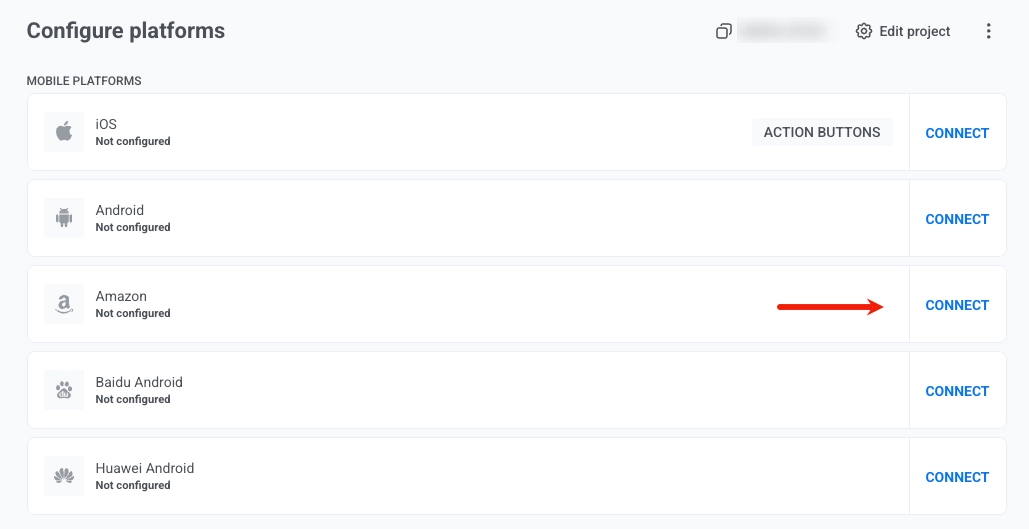
1. Dans votre projet Pushwoosh, allez dans **Configurer les plateformes** et cliquez sur **Connecter** à côté d'**Amazon**.
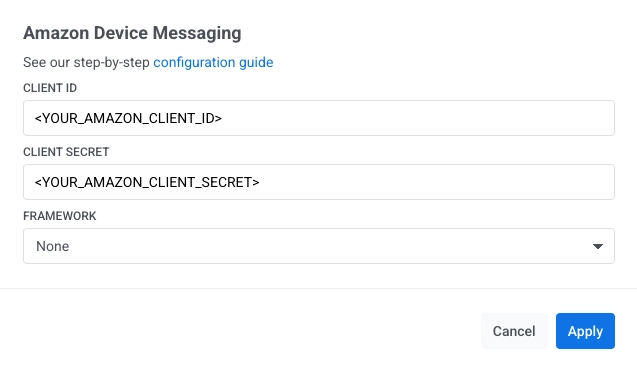
2. Dans le formulaire **Amazon Device Messaging**, saisissez vos informations d'identification :
* **ID CLIENT :** collez l'ID client depuis la console développeur Amazon.
* **SECRET CLIENT :** collez le secret client depuis la console développeur Amazon.
* **FRAMEWORK :** sélectionnez **Aucun**, **Natif**, **Unity**, **Adobe AIR** ou **React Native** en fonction de la manière dont vous intégrez le SDK.
3. Cliquez sur **Appliquer**.
Pour intégrer le SDK Pushwoosh dans votre application Amazon :
 2. Dans le formulaire **Amazon Device Messaging**, saisissez vos informations d'identification :
* **ID CLIENT :** collez l'ID client depuis la console développeur Amazon.
* **SECRET CLIENT :** collez le secret client depuis la console développeur Amazon.
* **FRAMEWORK :** sélectionnez **Aucun**, **Natif**, **Unity**, **Adobe AIR** ou **React Native** en fonction de la manière dont vous intégrez le SDK.
2. Dans le formulaire **Amazon Device Messaging**, saisissez vos informations d'identification :
* **ID CLIENT :** collez l'ID client depuis la console développeur Amazon.
* **SECRET CLIENT :** collez le secret client depuis la console développeur Amazon.
* **FRAMEWORK :** sélectionnez **Aucun**, **Natif**, **Unity**, **Adobe AIR** ou **React Native** en fonction de la manière dont vous intégrez le SDK.
 3. Cliquez sur **Appliquer**.
Pour intégrer le SDK Pushwoosh dans votre application Amazon :
3. Cliquez sur **Appliquer**.
Pour intégrer le SDK Pushwoosh dans votre application Amazon :