# Cómo configurar una campaña de engagement de usuario en Pushwoosh
¿Su nuevo usuario ya ha completado el [onboarding](/es/tutorials/product-guides/lifecycle-marketing-campaigns/how-to-onboard-users-with-pushwoosh/) y [se ha activado](/es/tutorials/product-guides/lifecycle-marketing-campaigns/how-to-set-up-a-user-activation-campaign-with-pushwoosh/)? ¡Genial! Ahora es el momento de asegurarse de que mantengan el interés en su aplicación. Una campaña de engagement bien diseñada le permitirá:
* Construir relaciones a largo plazo con los usuarios
* Mantener a los usuarios leales a su producto
* Aumentar los ingresos
Los siguientes pasos le ayudarán a configurar una campaña de aplicación efectiva para el engagement utilizando nuestro [Customer Journey Builder](/es/product/customer-journey/pushwoosh-journey-overview).
## Piense en los puntos de entrada de la campaña
En el Customer Journey Builder, cada campaña comienza con un punto de entrada que contiene un disparador (trigger) específico o un segmento de usuarios. Configure los disparadores o segmentos dependiendo del tipo de entrada que desee utilizar:
* **Entrada basada en disparador (trigger):** la campaña se lanza cuando un usuario activa un evento (es decir, realiza una acción específica). Si desea establecer una entrada basada en un disparador, primero [configure los Eventos](/es/product/audience-data-and-segmentation/events/) en su proyecto de Pushwoosh.
* **Entrada basada en audiencia:** la campaña se lanza para todos los usuarios de un segmento específico. Si desea establecer una entrada basada en la audiencia, primero [configure las Etiquetas (Tags)](/es/product/audience-data-and-segmentation/user-data-tags/tags/) que identifican a sus usuarios y [cree Segmentos](/es/product/audience-data-and-segmentation/segmentation/) basados en estas etiquetas.
Para impulsar un mejor engagement, puede crear diferentes campañas dependiendo de los disparadores predefinidos o de los segmentos de usuarios. También puede añadir varios puntos de entrada a una sola campaña: tanto basados en disparadores como en audiencias.
## Prepare contenido atractivo
Piense en qué contenido quiere usar para su campaña de engagement. Puede variar dependiendo de los segmentos de usuarios y los escenarios de comportamiento.
También puede personalizar el contenido (por ejemplo, insertar el nombre del usuario o mencionar sus preferencias en un mensaje). Las comunicaciones personalizadas pueden mejorar el CTR y la conversión.
En el Customer Journey Builder, puede combinar diferentes canales para un mejor engagement, por lo que puede considerar la creación de contenido específico para estos canales:
* Las **notificaciones push** son buenas para atraer a los usuarios de vuelta a la aplicación y establecer el hábito de usarla. Puede ser algo interesante que inste a los usuarios a abrir la aplicación (por ejemplo, alertas, noticias, ofertas especiales).
* Los **mensajes in-app** son adecuados para presentar consejos útiles dentro de la aplicación y pedir feedback. Sin embargo, no puede atraer a los usuarios de vuelta a la aplicación usando solo in-apps, por lo que es mejor usarlos junto con las notificaciones push.
* Los **correos electrónicos** son perfectos para industrias como el e-commerce. Puede enviar seguimientos después de alguna acción objetivo (por ejemplo, una compra), dar consejos e ideas valiosas sobre el uso de su aplicación, o hacer ofertas especiales.
## Cree un Customer Journey
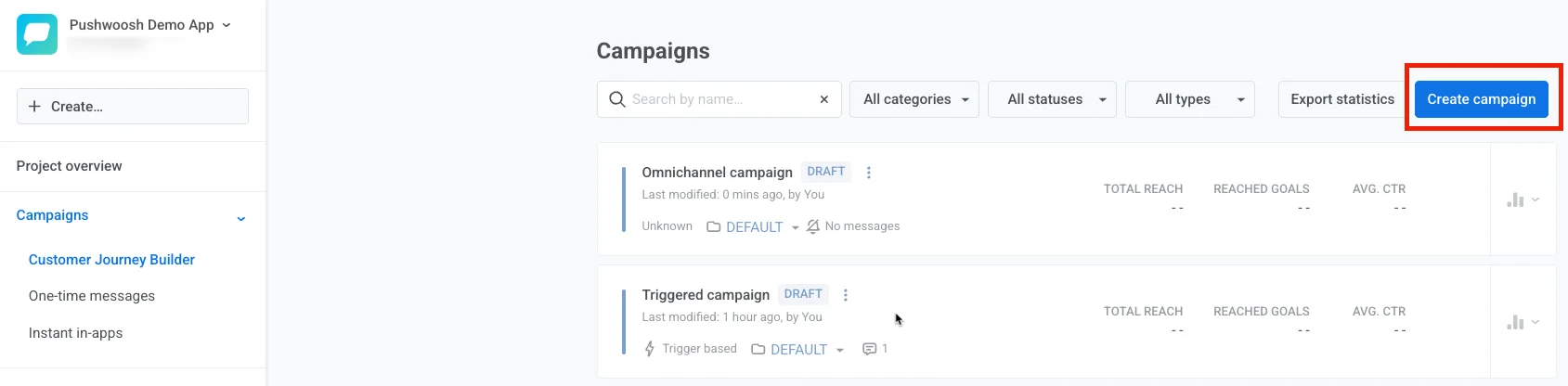
Ahora es el momento de crear su campaña en nuestro [Customer Journey Builder](/es/product/customer-journey/pushwoosh-journey-overview/).
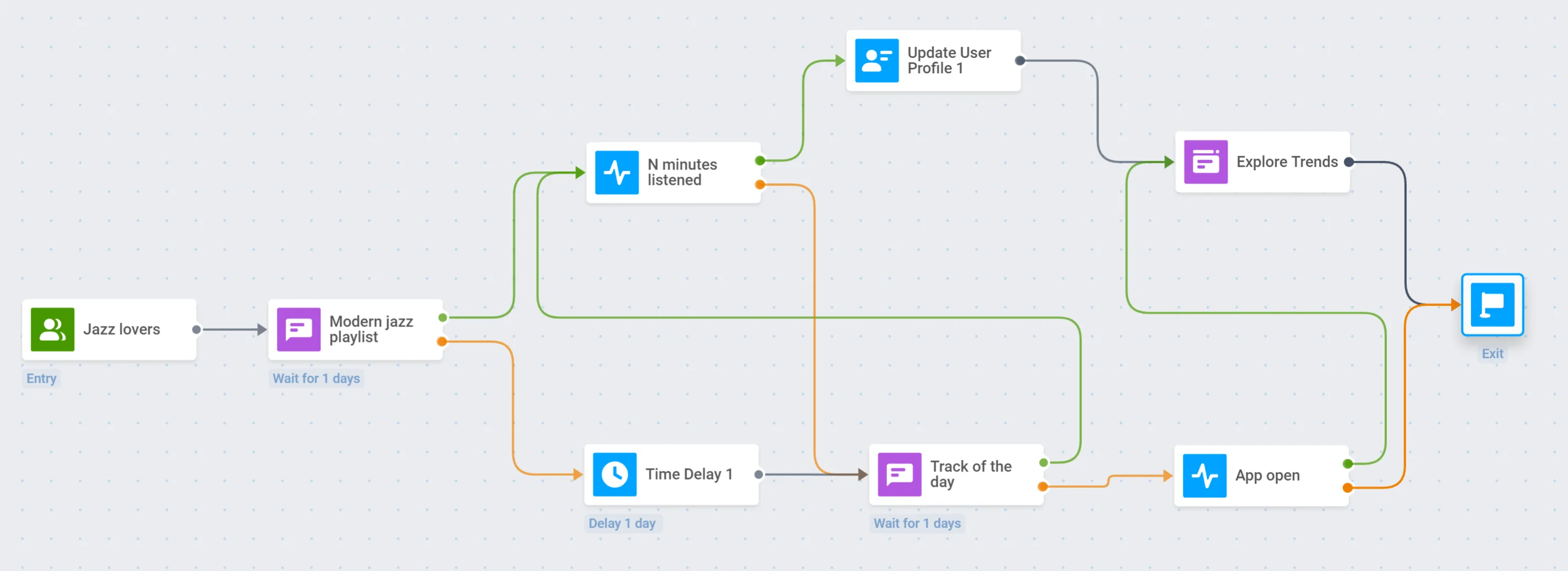
La estructura de la campaña puede variar mucho dependiendo de sus objetivos. En nuestro ejemplo, le mostraremos cómo configurar una campaña de engagement simple para una aplicación de streaming de música:
### Defina los puntos de entrada
En nuestra aplicación de ejemplo de streaming de música, añadiremos un punto de entrada basado en la audiencia para atraer a los amantes del jazz:
### Envíe una notificación push atractiva
Enviemos una notificación push a todos los amantes del jazz sobre una lista de reproducción especial en la aplicación:
Dividiremos el flujo dependiendo de si esta notificación push se abre o se ignora:
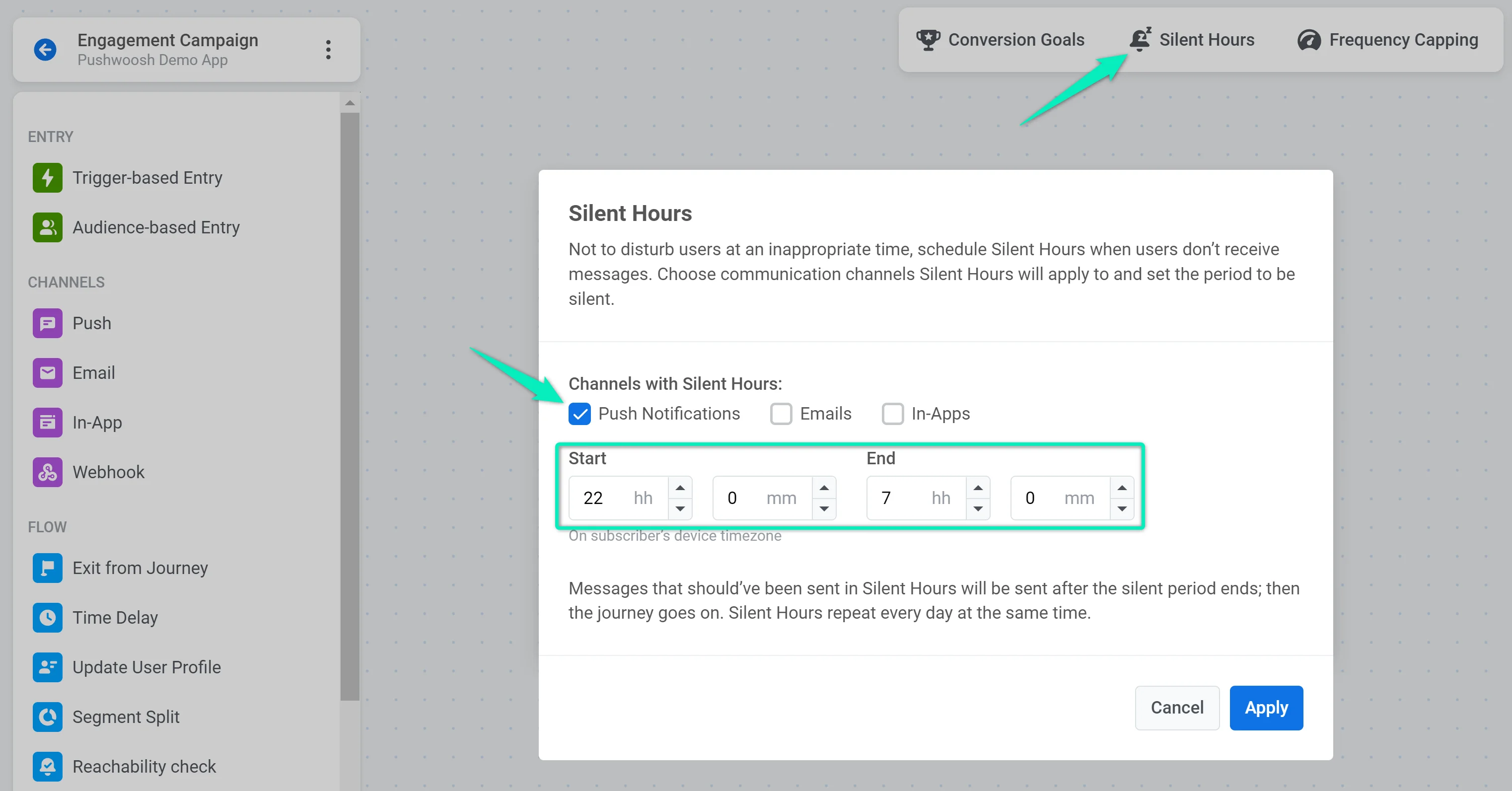
También estableceremos horas de silencio para evitar molestar a los usuarios cuando es poco probable que estén escuchando música:
### Añada un disparador de tiempo de escucha
_para aquellos que abrieron la notificación push_
Ahora dividiremos a los que hicieron clic en la notificación push en dos grupos: usuarios que escucharon la lista de reproducción durante un período de tiempo prolongado y usuarios que tardaron muy poco tiempo en cerrar la lista de reproducción.
Primero, configuraremos el [evento](/es/product/audience-data-and-segmentation/events/) "N minutos escuchados" en la aplicación y en el proyecto de Pushwoosh.
Después de eso, añadiremos el elemento **Wait for Trigger** con el evento "N minutos escuchados" seleccionado:
### Establezca un retraso de tiempo
_para aquellos que no abrieron la notificación push_
Si el usuario no hace clic en la notificación push, estableceremos un **Time Delay** de un día antes de intentar que vuelva a la aplicación:
### Actualice un perfil de usuario
_para aquellos que activaron el evento "N minutos escuchados"_
Si el usuario ha activado el evento "N minutos escuchados", lo etiquetaremos como _Listened to Modern jazz playlist_. Para ello, añadiremos el elemento **Update User Profile**:
### Envíe una notificación push más atractiva
_para aquellos que no abrieron la primera notificación push o no activaron el evento "N minutos escuchados"_
Enviemos otra notificación push atractiva a aquellos que no estén interesados en la lista de reproducción para intentar que vuelvan a la aplicación. Invitaremos a estos usuarios a escuchar la canción del día:
Si el usuario abre la notificación push _Canción del día_, esperaremos a que se active el disparador "N minutos escuchados" y continuaremos en el Journey:
### Muestre un in-app para un mayor engagement
_para aquellos que activaron el evento "N minutos escuchados"_
Ahora queremos mostrar contenido más atractivo a los usuarios que han escuchado nuestra lista de reproducción. Primero, crearemos un [mensaje in-app](/es/product/content/in-apps/) con un botón que lleve a la sección _Tendencias_.
Luego añadiremos el elemento **In-App** al lienzo:
### Espere a que el usuario abra la aplicación
_para aquellos que no abrieron la segunda notificación push_
Si el usuario no abre la segunda notificación push, le daremos un día más para que abra la aplicación. Para este propósito, añadiremos el elemento **Wait for Trigger** y especificaremos el evento por defecto _PW\_ApplicationOpen_ con un período de espera de un día:
Si el usuario abre la aplicación en el plazo de un día, también le mostraremos el in-app _Explorar Tendencias_:
### Finalice el journey
Para terminar la campaña aquí, añada el elemento **Exit**, o simplemente deje la rama sin una conexión de salida. La campaña terminará cuando aparezca el in-app _Explorar Tendencias_ o si el usuario no ha respondido a ningún paso de la campaña:
## También podría interesarle
* [Más sobre el Customer Journey Builder de Pushwoosh](https://www.pushwoosh.com/products/customer-journey)
* [Cómo aumentar el engagement de los usuarios de la aplicación](https://blog.pushwoosh.com/blog/increase-app-engagement/)
* [Más de 7 métricas para medir el engagement de los usuarios en su aplicación](https://blog.pushwoosh.com/blog/user-engagement-metrics/)
 La estructura de la campaña puede variar mucho dependiendo de sus objetivos. En nuestro ejemplo, le mostraremos cómo configurar una campaña de engagement simple para una aplicación de streaming de música:
 ### Defina los puntos de entrada
En nuestra aplicación de ejemplo de streaming de música, añadiremos un punto de entrada basado en la audiencia para atraer a los amantes del jazz:
### Envíe una notificación push atractiva
Enviemos una notificación push a todos los amantes del jazz sobre una lista de reproducción especial en la aplicación:
Dividiremos el flujo dependiendo de si esta notificación push se abre o se ignora:
También estableceremos horas de silencio para evitar molestar a los usuarios cuando es poco probable que estén escuchando música:
### Defina los puntos de entrada
En nuestra aplicación de ejemplo de streaming de música, añadiremos un punto de entrada basado en la audiencia para atraer a los amantes del jazz:
### Envíe una notificación push atractiva
Enviemos una notificación push a todos los amantes del jazz sobre una lista de reproducción especial en la aplicación:
Dividiremos el flujo dependiendo de si esta notificación push se abre o se ignora:
También estableceremos horas de silencio para evitar molestar a los usuarios cuando es poco probable que estén escuchando música:
 ### Añada un disparador de tiempo de escucha
_para aquellos que abrieron la notificación push_
Ahora dividiremos a los que hicieron clic en la notificación push en dos grupos: usuarios que escucharon la lista de reproducción durante un período de tiempo prolongado y usuarios que tardaron muy poco tiempo en cerrar la lista de reproducción.
Primero, configuraremos el [evento](/es/product/audience-data-and-segmentation/events/) "N minutos escuchados" en la aplicación y en el proyecto de Pushwoosh.
Después de eso, añadiremos el elemento **Wait for Trigger** con el evento "N minutos escuchados" seleccionado:
### Establezca un retraso de tiempo
_para aquellos que no abrieron la notificación push_
Si el usuario no hace clic en la notificación push, estableceremos un **Time Delay** de un día antes de intentar que vuelva a la aplicación:
### Actualice un perfil de usuario
_para aquellos que activaron el evento "N minutos escuchados"_
Si el usuario ha activado el evento "N minutos escuchados", lo etiquetaremos como _Listened to Modern jazz playlist_. Para ello, añadiremos el elemento **Update User Profile**:
### Envíe una notificación push más atractiva
_para aquellos que no abrieron la primera notificación push o no activaron el evento "N minutos escuchados"_
Enviemos otra notificación push atractiva a aquellos que no estén interesados en la lista de reproducción para intentar que vuelvan a la aplicación. Invitaremos a estos usuarios a escuchar la canción del día:
Si el usuario abre la notificación push _Canción del día_, esperaremos a que se active el disparador "N minutos escuchados" y continuaremos en el Journey:
### Muestre un in-app para un mayor engagement
_para aquellos que activaron el evento "N minutos escuchados"_
Ahora queremos mostrar contenido más atractivo a los usuarios que han escuchado nuestra lista de reproducción. Primero, crearemos un [mensaje in-app](/es/product/content/in-apps/) con un botón que lleve a la sección _Tendencias_.
Luego añadiremos el elemento **In-App** al lienzo:
### Espere a que el usuario abra la aplicación
_para aquellos que no abrieron la segunda notificación push_
Si el usuario no abre la segunda notificación push, le daremos un día más para que abra la aplicación. Para este propósito, añadiremos el elemento **Wait for Trigger** y especificaremos el evento por defecto _PW\_ApplicationOpen_ con un período de espera de un día:
Si el usuario abre la aplicación en el plazo de un día, también le mostraremos el in-app _Explorar Tendencias_:
### Finalice el journey
Para terminar la campaña aquí, añada el elemento **Exit**, o simplemente deje la rama sin una conexión de salida. La campaña terminará cuando aparezca el in-app _Explorar Tendencias_ o si el usuario no ha respondido a ningún paso de la campaña:
## También podría interesarle
* [Más sobre el Customer Journey Builder de Pushwoosh](https://www.pushwoosh.com/products/customer-journey)
* [Cómo aumentar el engagement de los usuarios de la aplicación](https://blog.pushwoosh.com/blog/increase-app-engagement/)
* [Más de 7 métricas para medir el engagement de los usuarios en su aplicación](https://blog.pushwoosh.com/blog/user-engagement-metrics/)
### Añada un disparador de tiempo de escucha
_para aquellos que abrieron la notificación push_
Ahora dividiremos a los que hicieron clic en la notificación push en dos grupos: usuarios que escucharon la lista de reproducción durante un período de tiempo prolongado y usuarios que tardaron muy poco tiempo en cerrar la lista de reproducción.
Primero, configuraremos el [evento](/es/product/audience-data-and-segmentation/events/) "N minutos escuchados" en la aplicación y en el proyecto de Pushwoosh.
Después de eso, añadiremos el elemento **Wait for Trigger** con el evento "N minutos escuchados" seleccionado:
### Establezca un retraso de tiempo
_para aquellos que no abrieron la notificación push_
Si el usuario no hace clic en la notificación push, estableceremos un **Time Delay** de un día antes de intentar que vuelva a la aplicación:
### Actualice un perfil de usuario
_para aquellos que activaron el evento "N minutos escuchados"_
Si el usuario ha activado el evento "N minutos escuchados", lo etiquetaremos como _Listened to Modern jazz playlist_. Para ello, añadiremos el elemento **Update User Profile**:
### Envíe una notificación push más atractiva
_para aquellos que no abrieron la primera notificación push o no activaron el evento "N minutos escuchados"_
Enviemos otra notificación push atractiva a aquellos que no estén interesados en la lista de reproducción para intentar que vuelvan a la aplicación. Invitaremos a estos usuarios a escuchar la canción del día:
Si el usuario abre la notificación push _Canción del día_, esperaremos a que se active el disparador "N minutos escuchados" y continuaremos en el Journey:
### Muestre un in-app para un mayor engagement
_para aquellos que activaron el evento "N minutos escuchados"_
Ahora queremos mostrar contenido más atractivo a los usuarios que han escuchado nuestra lista de reproducción. Primero, crearemos un [mensaje in-app](/es/product/content/in-apps/) con un botón que lleve a la sección _Tendencias_.
Luego añadiremos el elemento **In-App** al lienzo:
### Espere a que el usuario abra la aplicación
_para aquellos que no abrieron la segunda notificación push_
Si el usuario no abre la segunda notificación push, le daremos un día más para que abra la aplicación. Para este propósito, añadiremos el elemento **Wait for Trigger** y especificaremos el evento por defecto _PW\_ApplicationOpen_ con un período de espera de un día:
Si el usuario abre la aplicación en el plazo de un día, también le mostraremos el in-app _Explorar Tendencias_:
### Finalice el journey
Para terminar la campaña aquí, añada el elemento **Exit**, o simplemente deje la rama sin una conexión de salida. La campaña terminará cuando aparezca el in-app _Explorar Tendencias_ o si el usuario no ha respondido a ningún paso de la campaña:
## También podría interesarle
* [Más sobre el Customer Journey Builder de Pushwoosh](https://www.pushwoosh.com/products/customer-journey)
* [Cómo aumentar el engagement de los usuarios de la aplicación](https://blog.pushwoosh.com/blog/increase-app-engagement/)
* [Más de 7 métricas para medir el engagement de los usuarios en su aplicación](https://blog.pushwoosh.com/blog/user-engagement-metrics/)