# Cómo crear una campaña de reactivación en Pushwoosh
En el mundo altamente competitivo de las aplicaciones móviles, [atraer a los usuarios](/es/tutorials/product-guides/lifecycle-marketing-campaigns/how-to-set-up-a-user-engagement-campaign-in-pushwoosh/) es solo la mitad de la batalla. Algunos usuarios pueden abrir la aplicación solo unas pocas veces y luego olvidarse de ella. Lanzar una campaña de reactivación animará a estos usuarios a volver a la aplicación.
## Segmente a sus usuarios
Primero, identifique las categorías de usuarios en riesgo de abandono. La mayoría de las veces, estos son los usuarios que no han abierto su aplicación durante tres a siete días. Al iniciar una campaña en Pushwoosh, puede seleccionar los segmentos creados automáticamente llamados _Didn't open the app for 3 days_ y _Didn't open the app for 7 days_ como fuente de audiencia.
También puede segmentar a los usuarios en función de las preferencias que compartieron en sus perfiles o durante la [incorporación](/es/tutorials/product-guides/lifecycle-marketing-campaigns/how-to-onboard-users-with-pushwoosh/). Luego, basándose en las preferencias, puede ejecutar campañas dedicadas utilizando contenido personalizado y comunicaciones relevantes.
## Prepare el contenido
Utilice diferentes tipos de contenido y varios canales para que su campaña sea más atractiva y efectiva. Los siguientes canales de comunicación son los más adecuados para crear una campaña de reactivación en el [Customer Journey Builder de Pushwoosh](/es/product/customer-journey/pushwoosh-journey-overview).
* Las **notificaciones push** son una herramienta poderosa para recordar a los usuarios su aplicación y establecer el hábito de usarla.
* Los **mensajes in-app** le permiten demostrar las características y beneficios clave de la aplicación, proporcionar consejos útiles y solicitar comentarios.
* Los **correos electrónicos** son perfectos para ofrecer descuentos exclusivos, mostrar nuevas características o presentar contenido atractivo.
Para cada uno de estos canales, Pushwoosh le permite [personalizar las comunicaciones](/es/product/personalization/dynamic-content/#how-to-personalize-the-push). Por ejemplo, puede insertar el nombre del usuario o mencionar sus preferencias en las notificaciones push, los mensajes in-app y los correos electrónicos.
## Cree un Customer Journey
Una vez que haya definido la audiencia y preparado el contenido para su campaña, es hora de crear un Customer Journey.
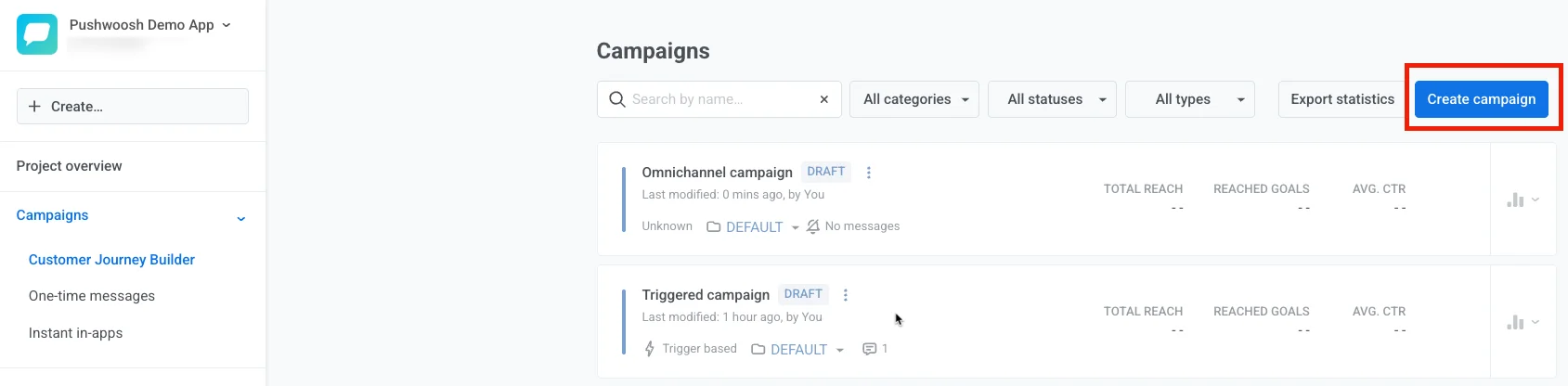
Para ello, vaya a **Campaigns → Customer Journey Builder → Create Campaign**.
Las campañas de reactivación pueden ser muy diferentes dependiendo del tipo de aplicación, los patrones de comportamiento del usuario y muchos otros factores.
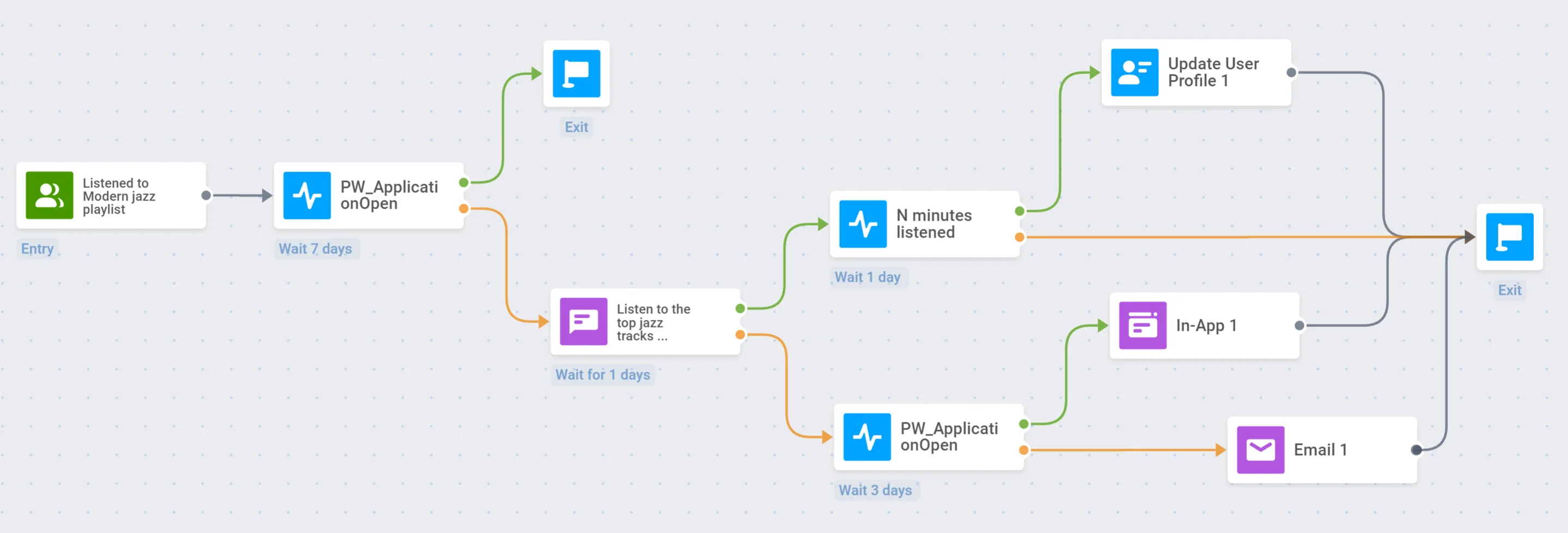
Como ejemplo, crearemos una campaña de reactivación para una aplicación de streaming de música:
Ya hemos creado una [campaña de interacción de ejemplo](/es/tutorials/product-guides/lifecycle-marketing-campaigns/how-to-set-up-a-user-engagement-campaign-in-pushwoosh#create-a-customer-journey) para esta aplicación y utilizaremos algunos de los datos obtenidos en esa etapa en nuestro nuevo journey.
### 1. Punto de entrada
Queremos lanzar una campaña de reactivación dirigida a aquellos que han escuchado previamente nuestra lista de reproducción de jazz moderno. Por lo tanto, agregaremos un punto de entrada basado en la audiencia y seleccionaremos el Segmento _Listened to Modern jazz playlist_ como fuente de audiencia:
### 2. Esperando a que los usuarios abran la aplicación
Esperaremos siete días a que la audiencia del punto de entrada abra la aplicación. Para ello, agregaremos el elemento **Wait for Trigger** y seleccionaremos el Evento predefinido _PW\_ApplicationOpen_ con un período de espera de siete días:
Si un usuario abre la aplicación en un plazo de siete días, saldrá del Journey:
### 3. Notificación push
Enviemos una notificación push a aquellos que no han abierto la aplicación durante siete días. Les ofreceremos escuchar las mejores pistas de jazz que aún no han escuchado:
También configuraremos [Silent Hours](/es/product/customer-journey/journey-settings/#silent-hours) para que las notificaciones push no se envíen a los usuarios en momentos inapropiados del día:
### 4. Activador de tiempo de escucha y actualización de perfil
_para aquellos que abrieron la notificación push_
Ahora queremos dividir a los usuarios que abrieron la notificación push en dos grupos: los que escucharon la lista de reproducción durante un tiempo determinado y los que la cerraron rápidamente.
Primero, necesitamos configurar el [Evento](/es/product/audience-data-and-segmentation/events/) _N minutes listened_ en la aplicación y en el proyecto de Pushwoosh.
Ahora, agreguemos el elemento **Wait for Trigger** y especifiquemos el Evento _N minutes listened_:
Si un usuario ha escuchado la lista de reproducción durante un tiempo suficiente, lo etiquetamos como _Listened to the new jazz playlist_. Para ello, utilizaremos el elemento **Update User Profile**:
Si un usuario no activa el Evento _N minutes listened_, sale del journey:
### 5. Esperando a que los usuarios abran la aplicación
_para aquellos que no abrieron la notificación push_
Si un usuario ignora nuestra notificación push, esperaremos a que abra la aplicación durante tres días:
### 6. Mensaje in-app
_para aquellos que abrieron la aplicación en un plazo de tres días_
Si un usuario ha abierto la aplicación en un plazo de tres días, le mostraremos un **In-App** para recopilar comentarios sobre nuestra aplicación. Esto nos ayudará a entender por qué los usuarios abandonan la aplicación.
Después de mostrar el in-app, termine esta rama aquí, con un elemento **Exit**, o dejándola sin una conexión de salida:
### 7. Correo electrónico
_para aquellos que no han abierto la aplicación en un plazo de tres días_
Enviemos un correo electrónico a los usuarios que no han abierto nuestra aplicación en un plazo de tres días. El correo electrónico contendrá información breve sobre los mejores músicos de jazz del siglo XXI y enlaces a listas de reproducción con pistas interpretadas por ellos.
Después de enviar el correo electrónico, termine esta rama de la misma manera:
## También podría interesarle
* [Más sobre el Customer Journey Builder de Pushwoosh](https://www.pushwoosh.com/products/customer-journey/)
* [Cómo aumentar la interacción de los usuarios de la aplicación](https://blog.pushwoosh.com/blog/increase-app-engagement/)
 Las campañas de reactivación pueden ser muy diferentes dependiendo del tipo de aplicación, los patrones de comportamiento del usuario y muchos otros factores.
Como ejemplo, crearemos una campaña de reactivación para una aplicación de streaming de música:
Las campañas de reactivación pueden ser muy diferentes dependiendo del tipo de aplicación, los patrones de comportamiento del usuario y muchos otros factores.
Como ejemplo, crearemos una campaña de reactivación para una aplicación de streaming de música:
 Ya hemos creado una [campaña de interacción de ejemplo](/es/tutorials/product-guides/lifecycle-marketing-campaigns/how-to-set-up-a-user-engagement-campaign-in-pushwoosh#create-a-customer-journey) para esta aplicación y utilizaremos algunos de los datos obtenidos en esa etapa en nuestro nuevo journey.
### 1. Punto de entrada
Queremos lanzar una campaña de reactivación dirigida a aquellos que han escuchado previamente nuestra lista de reproducción de jazz moderno. Por lo tanto, agregaremos un punto de entrada basado en la audiencia y seleccionaremos el Segmento _Listened to Modern jazz playlist_ como fuente de audiencia:
### 2. Esperando a que los usuarios abran la aplicación
Esperaremos siete días a que la audiencia del punto de entrada abra la aplicación. Para ello, agregaremos el elemento **Wait for Trigger** y seleccionaremos el Evento predefinido _PW\_ApplicationOpen_ con un período de espera de siete días:
Si un usuario abre la aplicación en un plazo de siete días, saldrá del Journey:
### 3. Notificación push
Enviemos una notificación push a aquellos que no han abierto la aplicación durante siete días. Les ofreceremos escuchar las mejores pistas de jazz que aún no han escuchado:
También configuraremos [Silent Hours](/es/product/customer-journey/journey-settings/#silent-hours) para que las notificaciones push no se envíen a los usuarios en momentos inapropiados del día:
### 4. Activador de tiempo de escucha y actualización de perfil
_para aquellos que abrieron la notificación push_
Ahora queremos dividir a los usuarios que abrieron la notificación push en dos grupos: los que escucharon la lista de reproducción durante un tiempo determinado y los que la cerraron rápidamente.
Primero, necesitamos configurar el [Evento](/es/product/audience-data-and-segmentation/events/) _N minutes listened_ en la aplicación y en el proyecto de Pushwoosh.
Ahora, agreguemos el elemento **Wait for Trigger** y especifiquemos el Evento _N minutes listened_:
Si un usuario ha escuchado la lista de reproducción durante un tiempo suficiente, lo etiquetamos como _Listened to the new jazz playlist_. Para ello, utilizaremos el elemento **Update User Profile**:
Si un usuario no activa el Evento _N minutes listened_, sale del journey:
### 5. Esperando a que los usuarios abran la aplicación
_para aquellos que no abrieron la notificación push_
Si un usuario ignora nuestra notificación push, esperaremos a que abra la aplicación durante tres días:
### 6. Mensaje in-app
_para aquellos que abrieron la aplicación en un plazo de tres días_
Si un usuario ha abierto la aplicación en un plazo de tres días, le mostraremos un **In-App** para recopilar comentarios sobre nuestra aplicación. Esto nos ayudará a entender por qué los usuarios abandonan la aplicación.
Después de mostrar el in-app, termine esta rama aquí, con un elemento **Exit**, o dejándola sin una conexión de salida:
### 7. Correo electrónico
_para aquellos que no han abierto la aplicación en un plazo de tres días_
Enviemos un correo electrónico a los usuarios que no han abierto nuestra aplicación en un plazo de tres días. El correo electrónico contendrá información breve sobre los mejores músicos de jazz del siglo XXI y enlaces a listas de reproducción con pistas interpretadas por ellos.
Después de enviar el correo electrónico, termine esta rama de la misma manera:
## También podría interesarle
* [Más sobre el Customer Journey Builder de Pushwoosh](https://www.pushwoosh.com/products/customer-journey/)
* [Cómo aumentar la interacción de los usuarios de la aplicación](https://blog.pushwoosh.com/blog/increase-app-engagement/)
Ya hemos creado una [campaña de interacción de ejemplo](/es/tutorials/product-guides/lifecycle-marketing-campaigns/how-to-set-up-a-user-engagement-campaign-in-pushwoosh#create-a-customer-journey) para esta aplicación y utilizaremos algunos de los datos obtenidos en esa etapa en nuestro nuevo journey.
### 1. Punto de entrada
Queremos lanzar una campaña de reactivación dirigida a aquellos que han escuchado previamente nuestra lista de reproducción de jazz moderno. Por lo tanto, agregaremos un punto de entrada basado en la audiencia y seleccionaremos el Segmento _Listened to Modern jazz playlist_ como fuente de audiencia:
### 2. Esperando a que los usuarios abran la aplicación
Esperaremos siete días a que la audiencia del punto de entrada abra la aplicación. Para ello, agregaremos el elemento **Wait for Trigger** y seleccionaremos el Evento predefinido _PW\_ApplicationOpen_ con un período de espera de siete días:
Si un usuario abre la aplicación en un plazo de siete días, saldrá del Journey:
### 3. Notificación push
Enviemos una notificación push a aquellos que no han abierto la aplicación durante siete días. Les ofreceremos escuchar las mejores pistas de jazz que aún no han escuchado:
También configuraremos [Silent Hours](/es/product/customer-journey/journey-settings/#silent-hours) para que las notificaciones push no se envíen a los usuarios en momentos inapropiados del día:
### 4. Activador de tiempo de escucha y actualización de perfil
_para aquellos que abrieron la notificación push_
Ahora queremos dividir a los usuarios que abrieron la notificación push en dos grupos: los que escucharon la lista de reproducción durante un tiempo determinado y los que la cerraron rápidamente.
Primero, necesitamos configurar el [Evento](/es/product/audience-data-and-segmentation/events/) _N minutes listened_ en la aplicación y en el proyecto de Pushwoosh.
Ahora, agreguemos el elemento **Wait for Trigger** y especifiquemos el Evento _N minutes listened_:
Si un usuario ha escuchado la lista de reproducción durante un tiempo suficiente, lo etiquetamos como _Listened to the new jazz playlist_. Para ello, utilizaremos el elemento **Update User Profile**:
Si un usuario no activa el Evento _N minutes listened_, sale del journey:
### 5. Esperando a que los usuarios abran la aplicación
_para aquellos que no abrieron la notificación push_
Si un usuario ignora nuestra notificación push, esperaremos a que abra la aplicación durante tres días:
### 6. Mensaje in-app
_para aquellos que abrieron la aplicación en un plazo de tres días_
Si un usuario ha abierto la aplicación en un plazo de tres días, le mostraremos un **In-App** para recopilar comentarios sobre nuestra aplicación. Esto nos ayudará a entender por qué los usuarios abandonan la aplicación.
Después de mostrar el in-app, termine esta rama aquí, con un elemento **Exit**, o dejándola sin una conexión de salida:
### 7. Correo electrónico
_para aquellos que no han abierto la aplicación en un plazo de tres días_
Enviemos un correo electrónico a los usuarios que no han abierto nuestra aplicación en un plazo de tres días. El correo electrónico contendrá información breve sobre los mejores músicos de jazz del siglo XXI y enlaces a listas de reproducción con pistas interpretadas por ellos.
Después de enviar el correo electrónico, termine esta rama de la misma manera:
## También podría interesarle
* [Más sobre el Customer Journey Builder de Pushwoosh](https://www.pushwoosh.com/products/customer-journey/)
* [Cómo aumentar la interacción de los usuarios de la aplicación](https://blog.pushwoosh.com/blog/increase-app-engagement/)