# Cómo enviar una campaña segmentada
Pushwoosh le permite enviar mensajes y campañas a un segmento de usuarios. Esto le ayuda a personalizar sus campañas. Casos de uso:
* Enviar un mensaje a un segmento por idioma: un correo electrónico en hindi o un push móvil en portugués.
* Enviar un correo electrónico de retención con una oferta específica para un país o por tiempo limitado.
En Pushwoosh, puede crear dos tipos de segmentos de usuarios:
1. Segmentos basados en atributos del usuario, por ejemplo, el país o el idioma del usuario.
2. Segmentos basados en el comportamiento del usuario, por ejemplo, el último inicio de sesión o compras anteriores.
Una vez que haya añadido una base de usuarios a Pushwoosh, puede utilizar [tags por defecto](/es/product/audience-data-and-segmentation/user-data-tags/tags#default-tags) y [eventos](/es/product/audience-data-and-segmentation/events/default-events) de inmediato. Además, puede crear sus propias [tags personalizadas](/es/product/audience-data-and-segmentation/user-data-tags/tags#custom-tags) y [eventos](/es/product/audience-data-and-segmentation/events/custom-events).
## Cómo crear una campaña segmentada
Este proceso consta de tres pasos:
**Paso 1**: Crear un segmento de usuarios.
[Siga esta guía para crear su segmento de usuarios](/es/product/audience-data-and-segmentation/segmentation/create-segments).
**Paso 2**: Redactar un mensaje.
[Push móvil o web](/es/product/content/push-presets), [correo electrónico](/es/product/content/email-content), [mensaje in-app](/es/product/content/in-apps), [SMS](/es/product/content/sms-presets), o [WhatsApp](/es/product/messaging-channels/whatsapp-messages).
**Paso 3**: Integrar el segmento y el mensaje en una campaña.
## Cómo crear una campaña dirigida a un segmento de usuarios
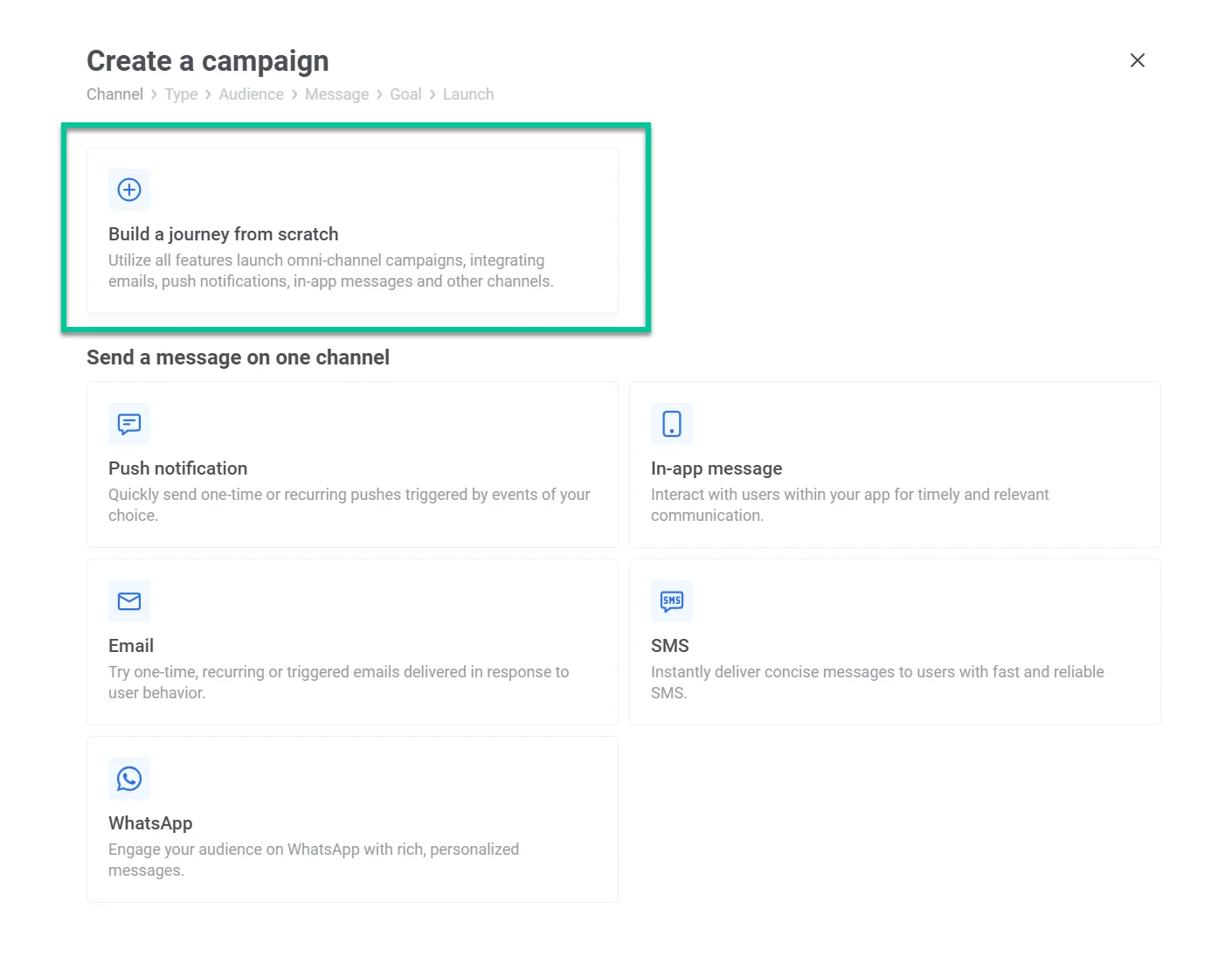
Una vez que su segmento y mensaje(s) estén listos, vaya a **Campaigns > Customer Journey Builder > Create campaign** y haga clic en **Build a journey from scratch**.
Arrastre la **Audience-based Entry** al lienzo, ya que la estamos utilizando para enviar un mensaje a un segmento de usuarios.
Haga doble clic en el icono de Audiencia, luego haga clic en la **Fuente de Audiencia**. En el menú desplegable, elija el segmento que desea utilizar. Haga clic en **Apply**.
Haga clic en **Connect this** para añadir un canal de mensajería. En este ejemplo, estamos utilizando un correo electrónico para contactar a los usuarios que no abrieron nuestra aplicación en 7 días.
Haga doble clic en su mensaje y elija una plantilla (preset), el texto del mensaje que ha preparado para la campaña.
Puede detenerse aquí y no enviar nada más; simplemente deje el mensaje sin una conexión de salida, o haga clic en el icono del punto de conexión y elija **Exit** si desea marcar el final explícitamente.
Para lanzar su campaña, asígnele un nombre haciendo clic en el icono de los tres puntos en la esquina superior izquierda > **Rename**. Una vez listo, haga clic en **Launch**.
## Cómo enviar un mensaje de seguimiento a un segmento de usuarios
Puede hacer un seguimiento automático con los usuarios que no abrieron su correo electrónico o notificación push anterior. Para ello, haga doble clic en el icono del mensaje (el icono de correo electrónico en nuestro caso) y active la opción [**Dividir entre abiertos/ignorados**](/es/product/customer-journey/journey-elements#split-to-openedignored).
Elija cuántos días esperar para verificar las aperturas. Para el correo electrónico, elegimos cinco días, pero dependiendo del caso, puede elegir esperar 30 minutos. Por ejemplo, para hacer un seguimiento con un usuario sobre los cambios en su vuelo u otra actualización urgente. Luego haga clic en **Apply**.
Ahora ve dos opciones para automatizar: **abierto**/**no abierto**.
Si un usuario abrió su correo electrónico > entonces termine esta rama. Déjela sin una conexión de salida, o haga clic en el punto de conexión junto a **abierto** y elija **Exit** si desea marcar el final explícitamente.
Si un usuario no abrió su correo electrónico, envíele otro. Para ello, haga clic en el punto de conexión junto a **no abierto** y elija cualquier canal de mensajería. En nuestro caso, estamos haciendo un seguimiento con otro correo electrónico.
Haga doble clic en su mensaje y elija una plantilla (preset), el texto del mensaje que ha preparado para la campaña.
Para detener la automatización aquí, deje el mensaje sin una conexión de salida, o haga clic en el icono del punto de conexión y elija **Exit** si desea marcar el final explícitamente.
Para lanzar su campaña, asígnele un nombre haciendo clic en el icono de los tres puntos en la esquina superior izquierda > **Rename**. Una vez listo, haga clic en **Launch**.
## Combinaciones populares de seguimiento
* Push móvil + correo electrónico
* Correo electrónico + correo electrónico
* Push móvil + SMS
* Correo electrónico + SMS
* Push móvil + WhatsApp
* Correo electrónico + SMS + WhatsApp
## Cómo programar una campaña segmentada
Puede lanzar su campaña una vez en un momento específico (por ejemplo, el inicio de una venta el 10 de diciembre). O lanzarla periódicamente (por ejemplo, cada viernes a las 5 p.m. para recordatorios de juegos).
[Aprenda más sobre las opciones de programación](/es/tutorials/product-guides/how-to-create-campaigns-in-pushwoosh/how-to-schedule-a-message/).
 Arrastre la **Audience-based Entry** al lienzo, ya que la estamos utilizando para enviar un mensaje a un segmento de usuarios.
Haga doble clic en el icono de Audiencia, luego haga clic en la **Fuente de Audiencia**. En el menú desplegable, elija el segmento que desea utilizar. Haga clic en **Apply**.
Haga clic en **Connect this** para añadir un canal de mensajería. En este ejemplo, estamos utilizando un correo electrónico para contactar a los usuarios que no abrieron nuestra aplicación en 7 días.
Haga doble clic en su mensaje y elija una plantilla (preset), el texto del mensaje que ha preparado para la campaña.
Puede detenerse aquí y no enviar nada más; simplemente deje el mensaje sin una conexión de salida, o haga clic en el icono del punto de conexión y elija **Exit** si desea marcar el final explícitamente.
Para lanzar su campaña, asígnele un nombre haciendo clic en el icono de los tres puntos en la esquina superior izquierda > **Rename**. Una vez listo, haga clic en **Launch**.
## Cómo enviar un mensaje de seguimiento a un segmento de usuarios
Puede hacer un seguimiento automático con los usuarios que no abrieron su correo electrónico o notificación push anterior. Para ello, haga doble clic en el icono del mensaje (el icono de correo electrónico en nuestro caso) y active la opción [**Dividir entre abiertos/ignorados**](/es/product/customer-journey/journey-elements#split-to-openedignored).
Elija cuántos días esperar para verificar las aperturas. Para el correo electrónico, elegimos cinco días, pero dependiendo del caso, puede elegir esperar 30 minutos. Por ejemplo, para hacer un seguimiento con un usuario sobre los cambios en su vuelo u otra actualización urgente. Luego haga clic en **Apply**.
Ahora ve dos opciones para automatizar: **abierto**/**no abierto**.
Si un usuario abrió su correo electrónico > entonces termine esta rama. Déjela sin una conexión de salida, o haga clic en el punto de conexión junto a **abierto** y elija **Exit** si desea marcar el final explícitamente.
Si un usuario no abrió su correo electrónico, envíele otro. Para ello, haga clic en el punto de conexión junto a **no abierto** y elija cualquier canal de mensajería. En nuestro caso, estamos haciendo un seguimiento con otro correo electrónico.
Haga doble clic en su mensaje y elija una plantilla (preset), el texto del mensaje que ha preparado para la campaña.
Para detener la automatización aquí, deje el mensaje sin una conexión de salida, o haga clic en el icono del punto de conexión y elija **Exit** si desea marcar el final explícitamente.
Para lanzar su campaña, asígnele un nombre haciendo clic en el icono de los tres puntos en la esquina superior izquierda > **Rename**. Una vez listo, haga clic en **Launch**.
## Combinaciones populares de seguimiento
* Push móvil + correo electrónico
* Correo electrónico + correo electrónico
* Push móvil + SMS
* Correo electrónico + SMS
* Push móvil + WhatsApp
* Correo electrónico + SMS + WhatsApp
## Cómo programar una campaña segmentada
Puede lanzar su campaña una vez en un momento específico (por ejemplo, el inicio de una venta el 10 de diciembre). O lanzarla periódicamente (por ejemplo, cada viernes a las 5 p.m. para recordatorios de juegos).
[Aprenda más sobre las opciones de programación](/es/tutorials/product-guides/how-to-create-campaigns-in-pushwoosh/how-to-schedule-a-message/).
Arrastre la **Audience-based Entry** al lienzo, ya que la estamos utilizando para enviar un mensaje a un segmento de usuarios.
Haga doble clic en el icono de Audiencia, luego haga clic en la **Fuente de Audiencia**. En el menú desplegable, elija el segmento que desea utilizar. Haga clic en **Apply**.
Haga clic en **Connect this** para añadir un canal de mensajería. En este ejemplo, estamos utilizando un correo electrónico para contactar a los usuarios que no abrieron nuestra aplicación en 7 días.
Haga doble clic en su mensaje y elija una plantilla (preset), el texto del mensaje que ha preparado para la campaña.
Puede detenerse aquí y no enviar nada más; simplemente deje el mensaje sin una conexión de salida, o haga clic en el icono del punto de conexión y elija **Exit** si desea marcar el final explícitamente.
Para lanzar su campaña, asígnele un nombre haciendo clic en el icono de los tres puntos en la esquina superior izquierda > **Rename**. Una vez listo, haga clic en **Launch**.
## Cómo enviar un mensaje de seguimiento a un segmento de usuarios
Puede hacer un seguimiento automático con los usuarios que no abrieron su correo electrónico o notificación push anterior. Para ello, haga doble clic en el icono del mensaje (el icono de correo electrónico en nuestro caso) y active la opción [**Dividir entre abiertos/ignorados**](/es/product/customer-journey/journey-elements#split-to-openedignored).
Elija cuántos días esperar para verificar las aperturas. Para el correo electrónico, elegimos cinco días, pero dependiendo del caso, puede elegir esperar 30 minutos. Por ejemplo, para hacer un seguimiento con un usuario sobre los cambios en su vuelo u otra actualización urgente. Luego haga clic en **Apply**.
Ahora ve dos opciones para automatizar: **abierto**/**no abierto**.
Si un usuario abrió su correo electrónico > entonces termine esta rama. Déjela sin una conexión de salida, o haga clic en el punto de conexión junto a **abierto** y elija **Exit** si desea marcar el final explícitamente.
Si un usuario no abrió su correo electrónico, envíele otro. Para ello, haga clic en el punto de conexión junto a **no abierto** y elija cualquier canal de mensajería. En nuestro caso, estamos haciendo un seguimiento con otro correo electrónico.
Haga doble clic en su mensaje y elija una plantilla (preset), el texto del mensaje que ha preparado para la campaña.
Para detener la automatización aquí, deje el mensaje sin una conexión de salida, o haga clic en el icono del punto de conexión y elija **Exit** si desea marcar el final explícitamente.
Para lanzar su campaña, asígnele un nombre haciendo clic en el icono de los tres puntos en la esquina superior izquierda > **Rename**. Una vez listo, haga clic en **Launch**.
## Combinaciones populares de seguimiento
* Push móvil + correo electrónico
* Correo electrónico + correo electrónico
* Push móvil + SMS
* Correo electrónico + SMS
* Push móvil + WhatsApp
* Correo electrónico + SMS + WhatsApp
## Cómo programar una campaña segmentada
Puede lanzar su campaña una vez en un momento específico (por ejemplo, el inicio de una venta el 10 de diciembre). O lanzarla periódicamente (por ejemplo, cada viernes a las 5 p.m. para recordatorios de juegos).
[Aprenda más sobre las opciones de programación](/es/tutorials/product-guides/how-to-create-campaigns-in-pushwoosh/how-to-schedule-a-message/).