# Cómo enviar un mensaje enriquecido con un canal alternativo
WhatsApp no entrega todos los mensajes. Por ejemplo, hasta que Meta aprueba la plantilla de un mensaje enriquecido, este solo llega a los usuarios que le escribieron en las últimas 24 horas. Esta guía crea un journey que envía un mensaje enriquecido por WhatsApp y envía el mismo mensaje como RCS o SMS a los usuarios cuyo mensaje de WhatsApp rechazó el proveedor.
El ejemplo es una solicitud de opinión sobre la entrega con tres botones de respuesta rápida: **Great**, **It was OK** y **Not good**.
## Antes de empezar
* Los mensajes enriquecidos están activados para su cuenta. Si no ve las pestañas **RCS**, **WhatsApp** y **Messenger** en **Contenido > Presets de Messenger**, contacte con su account manager de Pushwoosh.
* WhatsApp está [conectado al proyecto](/es/product/first-steps/start-with-your-project/configure-platforms/whatsapp-configuration/).
* Twilio está conectado con un Messaging Service, de modo que el proyecto puede enviar RCS. Consulte [Mensajes RCS a través de Twilio](/es/product/messaging-channels/sms/rcs-messages/).
## Crear el mensaje enriquecido
1. Vaya a **Contenido > Presets de Messenger** y abra la pestaña **WhatsApp**.
2. Haga clic en **Crear mensaje enriquecido** y asigne un nombre al mensaje, por ejemplo `Delivery feedback`.
3. En **Tipo**, seleccione **Respuesta rápida**.
4. Introduzca el **Cuerpo** y añada un botón para cada respuesta. Consulte [Quick reply](/es/product/content/sms-and-messenger-presets/rich-messages/#quick-reply).
5. Seleccione **RCS** en la franja **Canales** e introduzca el **Texto del SMS** en el bloque **SMS alternativo**, por ejemplo `Your order has been delivered. How did it go? Reply GREAT, OK, or BAD.` Los teléfonos sin RCS reciben este texto. Consulte [Establecer el SMS alternativo](/es/product/content/sms-and-messenger-presets/rich-messages/#set-the-sms-fallback).
6. Compruebe que las insignias **RCS** y **WhatsApp** no están en rojo y guarde el mensaje.
Pushwoosh crea una copia del mensaje para cada canal configurado en el proyecto: una copia de WhatsApp y un preset de SMS que lleva la copia de RCS. Para llegar a los usuarios fuera de la ventana de 24 horas en WhatsApp, [obtenga la aprobación de la plantilla de WhatsApp](/es/product/content/sms-and-messenger-presets/rich-messages/#get-the-whatsapp-template-approved).
## Enviar el mensaje por WhatsApp
1. Vaya a **Campañas > Customer Journey Builder**, haga clic en **Crear campaña** y construya el journey hasta el paso en el que sale el mensaje. Para las opciones de entrada, consulte [Tipos de campaña](/es/tutorials/product-guides/how-to-create-campaigns-in-pushwoosh/).
2. Arrastre el elemento **WhatsApp** desde el panel izquierdo al lienzo y conecte el paso anterior con él.
3. Haga doble clic en el elemento. Abra el desplegable **Contenido** y seleccione `Delivery feedback`. En la lista, un mensaje enriquecido tiene la insignia **Mensaje enriquecido**.
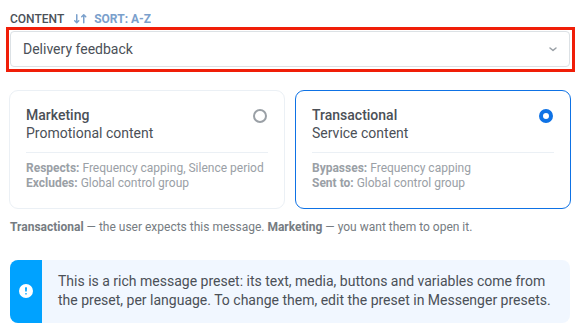 4. Active **Ramificar cuando el proveedor rechace el mensaje**.
 5. Haga clic en **Aplicar**.
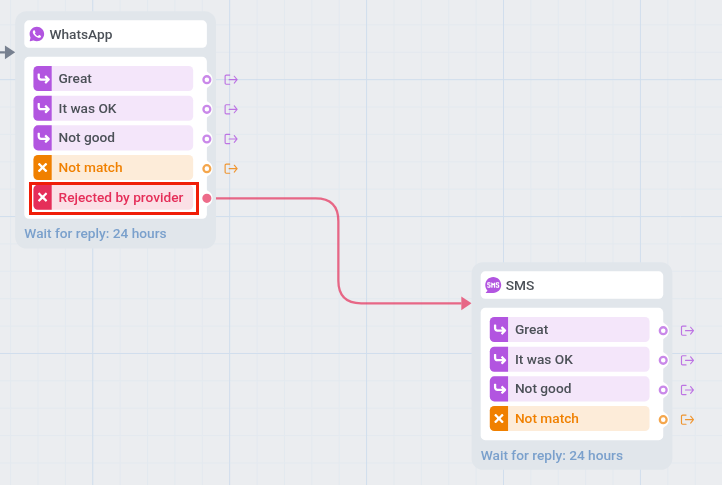
En el lienzo, el elemento obtiene una rama por cada botón, **No coincide** para los usuarios que no tocan un botón en 24 horas y **Rechazado por el proveedor**. Un usuario pasa a **Rechazado por el proveedor** cuando WhatsApp rechaza el mensaje en el envío o cuando un informe de entrega posterior de Meta lo marca como fallido o no entregado. Con botones de respuesta rápida, un usuario rechazado pasa allí de inmediato y los demás esperan un toque.
## Enviar la alternativa como RCS o SMS
1. Arrastre el elemento **SMS** al lienzo.
2. Conecte la rama **Rechazado por el proveedor** del elemento WhatsApp con el elemento SMS.
3. Haga doble clic en el elemento SMS. En **Preajuste**, seleccione `Delivery feedback`, el preset de SMS que Pushwoosh creó a partir del mensaje enriquecido.
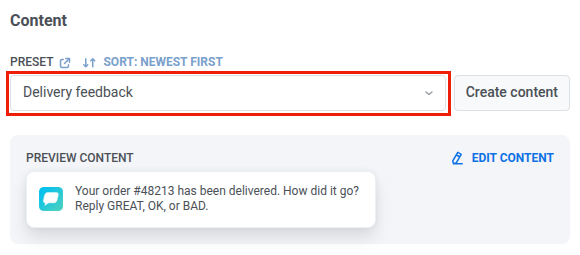 4. Haga clic en **Guardar**.
Los teléfonos con RCS reciben el mensaje con sus botones. Los demás teléfonos reciben el texto del SMS. El elemento SMS obtiene las mismas ramas por botón: un usuario que no toca un botón en 24 horas, o cuyo teléfono no tiene RCS, pasa a **No coincide**.
 ## Terminar el journey
1. Conecte las ramas de botones de ambos elementos con los siguientes pasos, por ejemplo **Not good** con un mensaje de su equipo de soporte.
2. Conecte **No coincide** con el siguiente paso o con **Salida**.
3. Haga clic en **Lanzar campaña**.
Para conocer los detalles de cada elemento, consulte [WhatsApp](/es/product/customer-journey/journey-elements/channels/whatsapp/) y [SMS](/es/product/customer-journey/journey-elements/channels/sms/).