# Cómo configurar una campaña de carritos abandonados
Los compradores que añaden artículos a un carrito y se van sin comprar son algunas de las conversiones más fáciles de recuperar. Ya han mostrado intención.
Esta guía muestra cómo enviarles un correo electrónico de carrito abandonado en Pushwoosh: dispara el evento `PW_AbandonedCart` desde tu tienda, muestra los artículos olvidados en el correo electrónico con el bloque [Productos](/es/product/content/email-content/drag-and-drop-email-editor/blocks/#products) y activa el envío desde un Customer Journey.
## ¿Qué es PW_AbandonedCart?
`PW_AbandonedCart` marca que un usuario ha dejado artículos en su carrito sin comprar. No es un [evento predeterminado](/es/product/audience-data-and-segmentation/events/default-events/) integrado. Es un nombre de evento compartido que se utiliza en todas las integraciones de comercio electrónico de Pushwoosh para que los journeys, el bloque de Productos y los segmentos funcionen de la misma manera.
* **[Integración de Magento](/es/product/integrations/magento-integration/):** envía `PW_AbandonedCart` y `PW_OrderCreated` por ti automáticamente.
* **[Integración de Shopify](/es/product/integrations/shopify-integration/):** envía `PW_AbandonedCart`, `PW_OrderCreated` y `PW_AbandonedCartUpdate` (se dispara de nuevo mientras el comprador sigue editando el mismo proceso de pago) por ti automáticamente, con los artículos del carrito enriquecidos desde tu Catálogo de Productos.
* **Cualquier otra tienda o backend personalizado:** tu equipo envía ambos eventos a través de [postEvent](/es/developer/api-reference/user-centric-api/#postevent) con los nombres y atributos en [Cómo enviar recordatorios de carritos abandonados](#how-to-send-abandoned-cart-reminders).
### ¿Qué sucede cuando envías PW_AbandonedCart?
Enviar `PW_AbandonedCart` hace dos cosas en el lado de Pushwoosh:
1. Se registra como cualquier otro evento personalizado, por lo que puedes verlo en las [estadísticas de Eventos](/es/product/audience-data-and-segmentation/events/) y usarlo en [segmentos](/es/product/audience-data-and-segmentation/segmentation/create-segments/by-events/).
2. Pushwoosh almacena el contenido del carrito y etiqueta al usuario con:
* **PW_AbandonedCartID:** un identificador para el carrito actual, utilizado para obtener su contenido en el momento del envío.
* **PW_AbandonedCartDate:** el valor `abandonedDate` de la carga útil del evento.
### ¿Qué sucede cuando envías PW_OrderCreated?
Cuando el comprador realiza un pedido, envía `PW_OrderCreated` (o `PW_OrderUpdated`). Pushwoosh borra `PW_AbandonedCartID` y `PW_AbandonedCartDate` para ese usuario de inmediato. No coincide con los valores de `orderId`: cualquier pedido del usuario elimina ambas etiquetas, incluso si la compra fue para un carrito diferente.
**Ejemplo:** Un comprador abandona el carrito `ORDER-100`, y luego compra `ORDER-200` antes de que se envíe el recordatorio. Pushwoosh borra las etiquetas, por lo que no recibirá un recordatorio sobre `ORDER-100`.
## Cómo enviar recordatorios de carritos abandonados
Sigue estos pasos para crear los eventos, enviarlos desde tu tienda, construir el correo electrónico y lanzar el Customer Journey.
### Crea los eventos en tu Panel de Control
[Pushwoosh crea automáticamente](/es/product/audience-data-and-segmentation/events/#1-create-events-in-pushwoosh-control-panel) un evento y sus atributos a partir de la primera llamada `postEvent` con un nombre que no reconoce, infiriendo el tipo de cada atributo a partir del valor enviado. Esa inferencia no es fiable para los campos de dinero en `PW_AbandonedCart`. Declara ambos eventos explícitamente para que los tipos se establezcan correctamente:
1. Ve a **Audience → Events** en tu Panel de Control de Pushwoosh y haz clic en **Create Event**.
2. Crea un evento personalizado llamado `PW_AbandonedCart` con estos atributos:
| Atributo | Tipo |
| :--- | :--- |
| `email` | string |
| `orderId` | string |
| `customerId` | string |
| `orderUrl` | string |
| `abandonedDate` | date |
| `createdDate` | date |
| `totalPrice` | decimal (price) |
| `shippingAmount` | decimal (price) |
| `taxAmount` | decimal (price) |
| `discountAmount` | decimal (price) |
| `currency` | string |
3. Repite para `PW_OrderCreated` con un único atributo `orderId`.
[Aprende más sobre la creación de eventos personalizados](/es/product/audience-data-and-segmentation/events/custom-events/#creating-custom-events).
### Envía los eventos desde tu backend
Pide a tu equipo de desarrollo que llame a [postEvent](/es/developer/api-reference/user-centric-api/#postevent) cada vez que se abandone un carrito, utilizando este esquema de atributos:
```json
{
"request": {
"hwid": "8f65b16df378e7a6bece9614e1530fb2",
"application": "XXXXX-XXXXX",
"event": "PW_AbandonedCart",
"attributes": {
"email": "shopper@example.com",
"orderId": "ORDER-10293",
"customerId": "CUST-4471",
"orderUrl": "https://yourstore.com/cart/restore/ORDER-10293",
"abandonedDate": "2026-07-28T10:15:00Z",
"createdDate": "2026-07-28T09:40:00Z",
"totalPrice": 129.90,
"shippingAmount": 9.90,
"taxAmount": 0,
"discountAmount": 0,
"currency": "USD",
"items": [
{
"productId": "SKU-4821",
"name": "Wireless headphones",
"quantity": 1,
"price": 119.90,
"sku": "SKU-4821",
"description": "Over-ear, noise-cancelling",
"imageUrl": "https://yourstore.com/media/sku-4821.jpg",
"productUrl": "https://yourstore.com/products/sku-4821",
"category": "Audio"
}
]
},
"userId": "shopper@example.com"
}
}
```
Cuando el carrito se convierta en un pedido, envía `PW_OrderCreated` solo con el `orderId` para borrar las etiquetas del carrito:
```json
{
"request": {
"hwid": "8f65b16df378e7a6bece9614e1530fb2",
"application": "XXXXX-XXXXX",
"event": "PW_OrderCreated",
"attributes": {
"orderId": "ORDER-10293"
},
"userId": "shopper@example.com"
}
}
```
### Añade un bloque de Productos a tu correo electrónico
1. Abre el [editor de contenido de correo electrónico](/es/product/content/email-content/drag-and-drop-email-editor/) y añade un bloque de [Productos](/es/product/content/email-content/drag-and-drop-email-editor/blocks/#products) al lienzo.
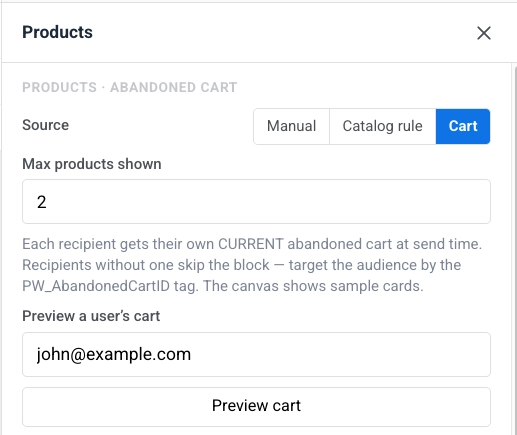
2. En el panel de configuración, establece **Source** en [Cart](/es/product/content/email-content/drag-and-drop-email-editor/blocks/#show-items-from-the-cart).
3. Establece **Max products shown** para limitar cuántos artículos del carrito aparecen en el correo electrónico.
4. Da estilo a la cuadrícula y a la plantilla de la tarjeta según sea necesario. Consulta [Dar estilo a la cuadrícula](/es/product/content/email-content/drag-and-drop-email-editor/blocks/#style-the-grid).
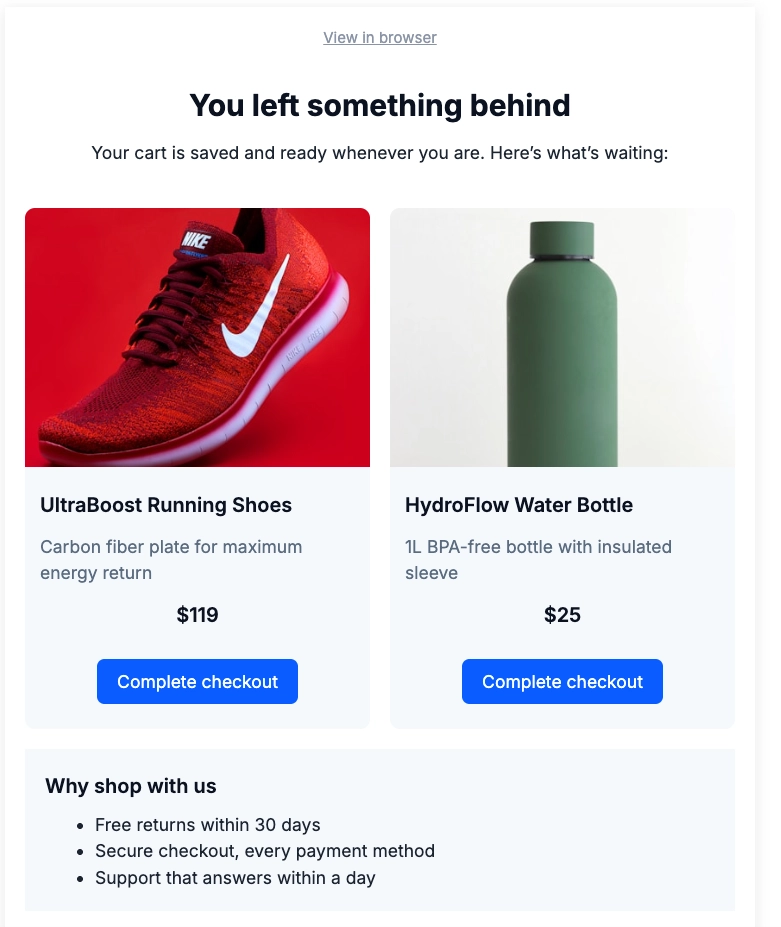
Cuando se envía el correo electrónico, el bloque de Productos busca el carrito almacenado de cada destinatario utilizando su etiqueta `PW_AbandonedCartID`. A continuación, rellena el bloque con los artículos actuales del carrito: imagen, título, precio y un enlace de vuelta al carrito. El diseño proviene de la plantilla de tarjeta que estableciste en el editor. Los destinatarios sin esa etiqueta (nada abandonado, o ya pedido) se saltan el bloque en lugar de mostrar contenido vacío, por lo que también es seguro utilizarlo en una campaña más amplia.
### Construye el Customer Journey
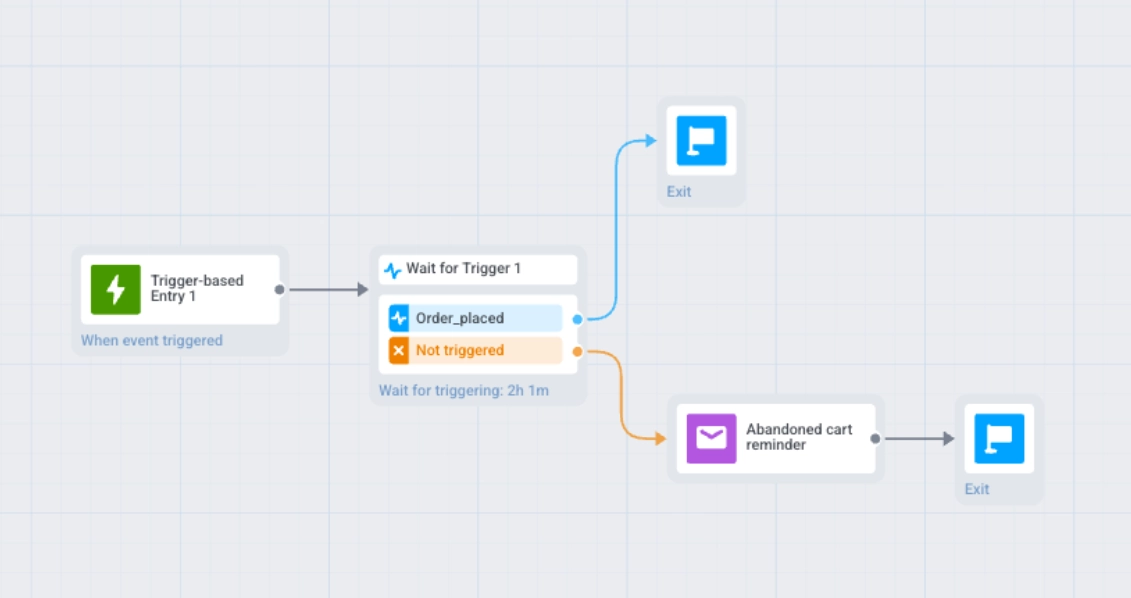
1. Añade una [Entrada basada en disparador](/es/product/customer-journey/journey-elements/entry-elements/trigger-based-entry/) utilizando el evento `PW_AbandonedCart`.
2. Añade un paso de [Esperar por disparador](/es/product/customer-journey/journey-elements/flow-controls/wait-for-trigger/). Establece su período de espera en una o dos horas. Nombra la rama **Order placed** y añádele el evento `PW_OrderCreated`.
3. Dirige la rama **Order placed** a [Salida](/es/product/customer-journey/journey-elements/flow-controls/exit/). El usuario ya ha comprado, así que no se lo recuerdes.
4. Dirige la rama **Not triggered** al paso de [Correo electrónico](/es/product/customer-journey/journey-elements/channels/email/). Guarda el correo electrónico que creaste en [Añade un bloque de Productos a tu correo electrónico](#add-a-products-block-to-your-email) como [contenido de correo electrónico](/es/product/content/email-content/), y luego selecciónalo como el contenido de este paso.
### Prueba antes de lanzar
1. Envía un evento `PW_AbandonedCart` de prueba para un dispositivo de prueba. No establezcas la etiqueta `PW_AbandonedCartID` manualmente: el bloque de Productos carga el contenido del carrito desde el carrito almacenado que crea el evento, no desde el valor de la etiqueta. Sin un evento real, el bloque se renderiza vacío.
2. Previsualiza el correo electrónico y confirma el diseño y el contenido del producto antes de enviarlo a los compradores reales.
 4. Da estilo a la cuadrícula y a la plantilla de la tarjeta según sea necesario. Consulta [Dar estilo a la cuadrícula](/es/product/content/email-content/drag-and-drop-email-editor/blocks/#style-the-grid).
 Cuando se envía el correo electrónico, el bloque de Productos busca el carrito almacenado de cada destinatario utilizando su etiqueta `PW_AbandonedCartID`. A continuación, rellena el bloque con los artículos actuales del carrito: imagen, título, precio y un enlace de vuelta al carrito. El diseño proviene de la plantilla de tarjeta que estableciste en el editor. Los destinatarios sin esa etiqueta (nada abandonado, o ya pedido) se saltan el bloque en lugar de mostrar contenido vacío, por lo que también es seguro utilizarlo en una campaña más amplia.
### Construye el Customer Journey
1. Añade una [Entrada basada en disparador](/es/product/customer-journey/journey-elements/entry-elements/trigger-based-entry/) utilizando el evento `PW_AbandonedCart`.
2. Añade un paso de [Esperar por disparador](/es/product/customer-journey/journey-elements/flow-controls/wait-for-trigger/). Establece su período de espera en una o dos horas. Nombra la rama **Order placed** y añádele el evento `PW_OrderCreated`.
3. Dirige la rama **Order placed** a [Salida](/es/product/customer-journey/journey-elements/flow-controls/exit/). El usuario ya ha comprado, así que no se lo recuerdes.
4. Dirige la rama **Not triggered** al paso de [Correo electrónico](/es/product/customer-journey/journey-elements/channels/email/). Guarda el correo electrónico que creaste en [Añade un bloque de Productos a tu correo electrónico](#add-a-products-block-to-your-email) como [contenido de correo electrónico](/es/product/content/email-content/), y luego selecciónalo como el contenido de este paso.
Cuando se envía el correo electrónico, el bloque de Productos busca el carrito almacenado de cada destinatario utilizando su etiqueta `PW_AbandonedCartID`. A continuación, rellena el bloque con los artículos actuales del carrito: imagen, título, precio y un enlace de vuelta al carrito. El diseño proviene de la plantilla de tarjeta que estableciste en el editor. Los destinatarios sin esa etiqueta (nada abandonado, o ya pedido) se saltan el bloque en lugar de mostrar contenido vacío, por lo que también es seguro utilizarlo en una campaña más amplia.
### Construye el Customer Journey
1. Añade una [Entrada basada en disparador](/es/product/customer-journey/journey-elements/entry-elements/trigger-based-entry/) utilizando el evento `PW_AbandonedCart`.
2. Añade un paso de [Esperar por disparador](/es/product/customer-journey/journey-elements/flow-controls/wait-for-trigger/). Establece su período de espera en una o dos horas. Nombra la rama **Order placed** y añádele el evento `PW_OrderCreated`.
3. Dirige la rama **Order placed** a [Salida](/es/product/customer-journey/journey-elements/flow-controls/exit/). El usuario ya ha comprado, así que no se lo recuerdes.
4. Dirige la rama **Not triggered** al paso de [Correo electrónico](/es/product/customer-journey/journey-elements/channels/email/). Guarda el correo electrónico que creaste en [Añade un bloque de Productos a tu correo electrónico](#add-a-products-block-to-your-email) como [contenido de correo electrónico](/es/product/content/email-content/), y luego selecciónalo como el contenido de este paso.
 ### Prueba antes de lanzar
1. Envía un evento `PW_AbandonedCart` de prueba para un dispositivo de prueba. No establezcas la etiqueta `PW_AbandonedCartID` manualmente: el bloque de Productos carga el contenido del carrito desde el carrito almacenado que crea el evento, no desde el valor de la etiqueta. Sin un evento real, el bloque se renderiza vacío.
2. Previsualiza el correo electrónico y confirma el diseño y el contenido del producto antes de enviarlo a los compradores reales.
### Prueba antes de lanzar
1. Envía un evento `PW_AbandonedCart` de prueba para un dispositivo de prueba. No establezcas la etiqueta `PW_AbandonedCartID` manualmente: el bloque de Productos carga el contenido del carrito desde el carrito almacenado que crea el evento, no desde el valor de la etiqueta. Sin un evento real, el bloque se renderiza vacío.
2. Previsualiza el correo electrónico y confirma el diseño y el contenido del producto antes de enviarlo a los compradores reales.