# Informes automáticos
Usa los informes automáticos para recibir por email, de forma programada, las estadísticas de push y email de la página [Project overview](/es/product/statistics-and-analytics/project-overview/). Cada informe llega como un archivo CSV, así que no tienes que exportar las estadísticas a mano.
Elige con qué frecuencia se envía el informe: cada día, cada semana o cada mes. Añade hasta 25 destinatarios, por ejemplo, responsables o una agencia que no usan el Control Panel.
Para descargar el mismo CSV una sola vez para cualquier período, usa [Export statistics](/es/product/statistics-and-analytics/project-overview/#export-statistics).
## Quién puede gestionar los informes automáticos
Cualquier persona que pueda ver el proyecto puede ver sus informes automáticos. Para crear, editar, pausar, reanudar, eliminar o enviar un informe, el usuario necesita permiso para modificar el proyecto. Más información sobre los [permisos de usuario](/es/product/account-management-and-security/multi-login-accounts/).
## Dónde encontrar los informes automáticos
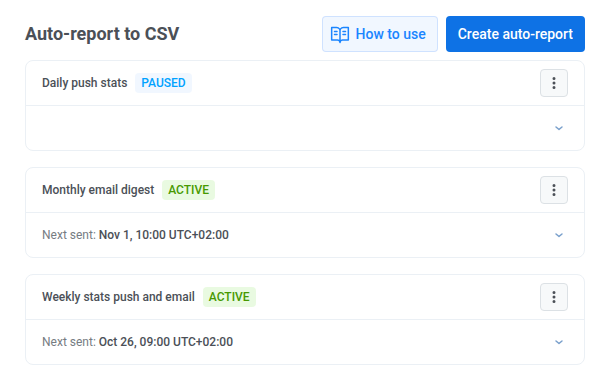
Los informes automáticos se gestionan en un panel lateral de la página Project overview.
1. Ve a **Project overview**.
2. Haz clic en **Auto-reports** junto a **Export statistics**.
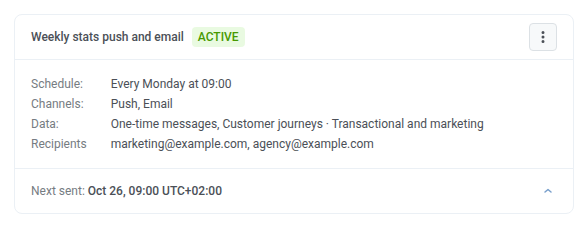
 Para ver cuándo se envió un informe por última vez y cuándo se enviará el siguiente, consulta **Last sent** y **Next sent** en su tarjeta del panel. **Last sent** aparece después del primer envío, y **Next sent** solo en un informe activo. Ambas horas usan la zona horaria del informe.
 ## Crear un informe automático
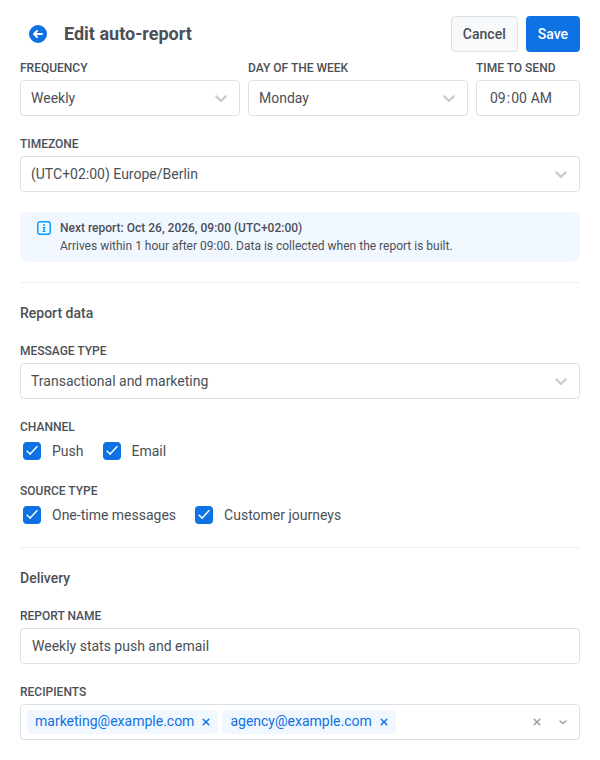
Configura la programación, los datos y los destinatarios de un informe nuevo en un solo formulario. Un proyecto puede tener hasta 25 informes automáticos. Para crear otro después de ese límite, elimina un informe que ya no necesites.
1. En el panel, haz clic en **Create auto-report**.
2. En **Frequency**, elige **Daily**, **Weekly** o **Monthly**.
3. Para un informe semanal, elige el **Day of the week**. Para un informe mensual, introduce el **Day** del mes, del 1 al 31.
4. Configura **Time to send**.
5. Elige la **Timezone**. De forma predeterminada es la zona horaria de tu perfil, o UTC si tu perfil no tiene ninguna.
Consulta **Next report** debajo de la zona horaria para ver la fecha y la hora del próximo envío. El informe llega en el plazo de una hora después de esa hora, normalmente en 5–10 minutos.
## Crear un informe automático
Configura la programación, los datos y los destinatarios de un informe nuevo en un solo formulario. Un proyecto puede tener hasta 25 informes automáticos. Para crear otro después de ese límite, elimina un informe que ya no necesites.
1. En el panel, haz clic en **Create auto-report**.
2. En **Frequency**, elige **Daily**, **Weekly** o **Monthly**.
3. Para un informe semanal, elige el **Day of the week**. Para un informe mensual, introduce el **Day** del mes, del 1 al 31.
4. Configura **Time to send**.
5. Elige la **Timezone**. De forma predeterminada es la zona horaria de tu perfil, o UTC si tu perfil no tiene ninguna.
Consulta **Next report** debajo de la zona horaria para ver la fecha y la hora del próximo envío. El informe llega en el plazo de una hora después de esa hora, normalmente en 5–10 minutos.
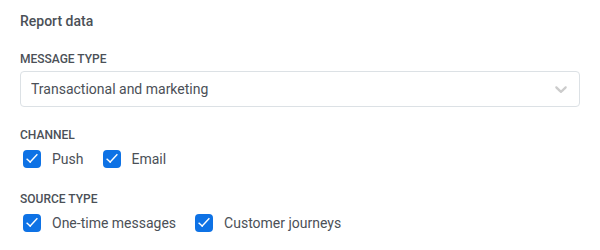
 6. En **Message type**, elige **Transactional and marketing**, **Only transactional** u **Only marketing**.
7. En **Channel**, selecciona **Push**, **Email** o ambos.
8. En **Source Type**, selecciona **One-time messages**, **Customer journeys** o ambos.
6. En **Message type**, elige **Transactional and marketing**, **Only transactional** u **Only marketing**.
7. En **Channel**, selecciona **Push**, **Email** o ambos.
8. En **Source Type**, selecciona **One-time messages**, **Customer journeys** o ambos.
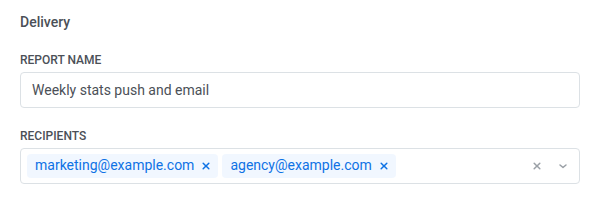
 9. En **Report name**, mantén el nombre sugerido o escribe el tuyo.
Pushwoosh sugiere un nombre a partir de la frecuencia y los canales, por ejemplo, "Weekly stats push and email". El nombre debe ser único en el proyecto. Los nombres que solo se diferencian en mayúsculas y minúsculas, como "Weekly" y "weekly", cuentan como el mismo. Si ya está en uso, verás "An auto-report with this name already exists in the project". Cambia el nombre y continúa.
10. En **Recipients**, escribe una dirección de email y pulsa Enter. Repite para cada destinatario.
Un informe puede tener hasta 25 destinatarios. Tu propio email ya está añadido. Puedes añadir cualquier dirección de email. Los destinatarios no necesitan acceso a Pushwoosh.
9. En **Report name**, mantén el nombre sugerido o escribe el tuyo.
Pushwoosh sugiere un nombre a partir de la frecuencia y los canales, por ejemplo, "Weekly stats push and email". El nombre debe ser único en el proyecto. Los nombres que solo se diferencian en mayúsculas y minúsculas, como "Weekly" y "weekly", cuentan como el mismo. Si ya está en uso, verás "An auto-report with this name already exists in the project". Cambia el nombre y continúa.
10. En **Recipients**, escribe una dirección de email y pulsa Enter. Repite para cada destinatario.
Un informe puede tener hasta 25 destinatarios. Tu propio email ya está añadido. Puedes añadir cualquier dirección de email. Los destinatarios no necesitan acceso a Pushwoosh.
 11. Haz clic en **Create**.
## Qué período cubre cada informe
Cada informe contiene las estadísticas del último período completo antes del día de envío:
* **Daily:** el día anterior.
* **Weekly:** los 7 días anteriores al día de envío. Un informe enviado el lunes cubre del lunes al domingo anteriores.
* **Monthly:** el mes natural anterior.
El día de envío se toma en la zona horaria del informe, y los días del período se cuentan en UTC. Por ejemplo, un informe diario enviado el 20 de octubre cubre el 19 de octubre de 00:00 a 24:00 UTC.
Solo la programación define el período. Cambiar el rango de fechas en la página **Project overview** no afecta al informe.
Si configuras un informe mensual para un día que el mes no tiene, como el 31 en un mes de 30 días, se envía el último día de ese mes.
Si no se envió nada en el período, el informe llega igualmente. Su archivo CSV contiene solo los encabezados de las columnas.
## Qué contiene el email
El informe llega de Pushwoosh Team (help@pushwoosh.com). Su asunto es el nombre del informe y el período, por ejemplo, "Weekly stats push and email — Oct 13 – Oct 19, 2026". El email contiene:
* **Archivo CSV adjunto:** el archivo se adjunta si ocupa hasta 768 KB. Un archivo más grande solo está disponible a través de **Download CSV**.
* **Download CSV:** un enlace al archivo. El enlace funciona durante 7 días después del envío.
* **Open Project overview:** un enlace al proyecto en el Control Panel.
* **Unsubscribe from this report:** un enlace personal para cada destinatario. Elimina solo a ese destinatario y solo de este informe.
El archivo CSV tiene una fila por cada mensaje o mensaje de journey enviado en el período, con estas columnas:
* **Detalles del mensaje:** canal, tipo, título o asunto, nombre del journey, preset, estado y hora de envío.
* **Recuentos:** enviados, entregados, abiertos, clics, errores y bajas.
## Gestionar los informes automáticos
Abre el menú de una tarjeta (**⋮**) para gestionar el informe:
* **Edit:** cambia cualquier ajuste en el mismo formulario y luego haz clic en **Save**.
* **Pause:** detiene los envíos programados. El informe conserva su configuración.
* **Resume:** reanuda los envíos programados de un informe pausado. El próximo envío se calcula desde el momento en que lo reanudas, y los envíos perdidos durante la pausa no se recuperan.
* **Send now:** genera y envía el informe por email de inmediato, sin esperar a la programación.
* **Delete:** elimina el informe de forma permanente después de que lo confirmes.
Para ver la programación, los canales, los filtros de datos y los destinatarios de un informe, haz clic en la flecha de la esquina inferior derecha de su tarjeta.
11. Haz clic en **Create**.
## Qué período cubre cada informe
Cada informe contiene las estadísticas del último período completo antes del día de envío:
* **Daily:** el día anterior.
* **Weekly:** los 7 días anteriores al día de envío. Un informe enviado el lunes cubre del lunes al domingo anteriores.
* **Monthly:** el mes natural anterior.
El día de envío se toma en la zona horaria del informe, y los días del período se cuentan en UTC. Por ejemplo, un informe diario enviado el 20 de octubre cubre el 19 de octubre de 00:00 a 24:00 UTC.
Solo la programación define el período. Cambiar el rango de fechas en la página **Project overview** no afecta al informe.
Si configuras un informe mensual para un día que el mes no tiene, como el 31 en un mes de 30 días, se envía el último día de ese mes.
Si no se envió nada en el período, el informe llega igualmente. Su archivo CSV contiene solo los encabezados de las columnas.
## Qué contiene el email
El informe llega de Pushwoosh Team (help@pushwoosh.com). Su asunto es el nombre del informe y el período, por ejemplo, "Weekly stats push and email — Oct 13 – Oct 19, 2026". El email contiene:
* **Archivo CSV adjunto:** el archivo se adjunta si ocupa hasta 768 KB. Un archivo más grande solo está disponible a través de **Download CSV**.
* **Download CSV:** un enlace al archivo. El enlace funciona durante 7 días después del envío.
* **Open Project overview:** un enlace al proyecto en el Control Panel.
* **Unsubscribe from this report:** un enlace personal para cada destinatario. Elimina solo a ese destinatario y solo de este informe.
El archivo CSV tiene una fila por cada mensaje o mensaje de journey enviado en el período, con estas columnas:
* **Detalles del mensaje:** canal, tipo, título o asunto, nombre del journey, preset, estado y hora de envío.
* **Recuentos:** enviados, entregados, abiertos, clics, errores y bajas.
## Gestionar los informes automáticos
Abre el menú de una tarjeta (**⋮**) para gestionar el informe:
* **Edit:** cambia cualquier ajuste en el mismo formulario y luego haz clic en **Save**.
* **Pause:** detiene los envíos programados. El informe conserva su configuración.
* **Resume:** reanuda los envíos programados de un informe pausado. El próximo envío se calcula desde el momento en que lo reanudas, y los envíos perdidos durante la pausa no se recuperan.
* **Send now:** genera y envía el informe por email de inmediato, sin esperar a la programación.
* **Delete:** elimina el informe de forma permanente después de que lo confirmes.
Para ver la programación, los canales, los filtros de datos y los destinatarios de un informe, haz clic en la flecha de la esquina inferior derecha de su tarjeta.
 ### Enviar un informe ahora
**Send now** genera y envía el informe por email de inmediato. Cubre el mismo período que cubriría un envío programado si se ejecutara en ese momento. Para un informe diario, es el día anterior.
* Puedes enviar cada informe manualmente una vez por hora. Si lo intentas antes, Pushwoosh te indica cuántos minutos debes esperar.
* Un envío manual actualiza **Last sent**. El próximo envío programado no cambia.
* Para enviar un informe sin destinatarios, añade primero un destinatario. **Send now** no está disponible sin ninguno.
* Para enviar un informe pausado, reanúdalo primero. De lo contrario, **Send now** muestra el error "the report is paused, resume it to send" y no consume el límite por hora.
### Estados del informe
Un informe tiene uno de estos estados:
* **Active:** el informe se envía según la programación.
* **Paused:** los envíos programados se detienen hasta que reanudes el informe.
* **No recipients:** todos los destinatarios se dieron de baja del informe, así que no se envía nada. Para reactivarlo, haz clic en **Edit** en el menú de la tarjeta y añade destinatarios.
### Enviar un informe ahora
**Send now** genera y envía el informe por email de inmediato. Cubre el mismo período que cubriría un envío programado si se ejecutara en ese momento. Para un informe diario, es el día anterior.
* Puedes enviar cada informe manualmente una vez por hora. Si lo intentas antes, Pushwoosh te indica cuántos minutos debes esperar.
* Un envío manual actualiza **Last sent**. El próximo envío programado no cambia.
* Para enviar un informe sin destinatarios, añade primero un destinatario. **Send now** no está disponible sin ninguno.
* Para enviar un informe pausado, reanúdalo primero. De lo contrario, **Send now** muestra el error "the report is paused, resume it to send" y no consume el límite por hora.
### Estados del informe
Un informe tiene uno de estos estados:
* **Active:** el informe se envía según la programación.
* **Paused:** los envíos programados se detienen hasta que reanudes el informe.
* **No recipients:** todos los destinatarios se dieron de baja del informe, así que no se envía nada. Para reactivarlo, haz clic en **Edit** en el menú de la tarjeta y añade destinatarios.