# Estadísticas de notificaciones push
Con Pushwoosh, puede realizar un seguimiento sin esfuerzo del rendimiento de sus notificaciones push, tanto individualmente como en general como canal.
Esta guía explica cómo utilizar las herramientas de análisis de notificaciones push de Pushwoosh para supervisar el rendimiento, identificar tendencias y optimizar la estrategia de mensajería.
## Realice un seguimiento del rendimiento de los mensajes push individuales en Customer Journey
Puede realizar un seguimiento fácilmente del rendimiento de las notificaciones push enviadas como parte de su customer journey directamente en el lienzo. Para ver las métricas, simplemente pase el cursor sobre un mensaje del que desee realizar un seguimiento o active el interruptor **Mostrar métricas** ubicado en la parte inferior del lienzo.
Esto mostrará los siguientes datos de rendimiento para cada notificación push en su journey.
| Objetivos alcanzados | Indica el número de usuarios que alcanzaron el Objetivo de Conversión en ese punto específico. |
| -------------------- | ------------------------------------------------------------------------------------------------ |
| Abiertos | Muestra el número de mensajes abiertos por los usuarios. |
| CTR | Representa el porcentaje de usuarios que hicieron clic (abrieron) en la notificación push después de recibirla. |
| Abandonos | Representa el número de mensajes que no se pudieron enviar por alguna razón (por ejemplo, si el token push de un usuario había caducado) |
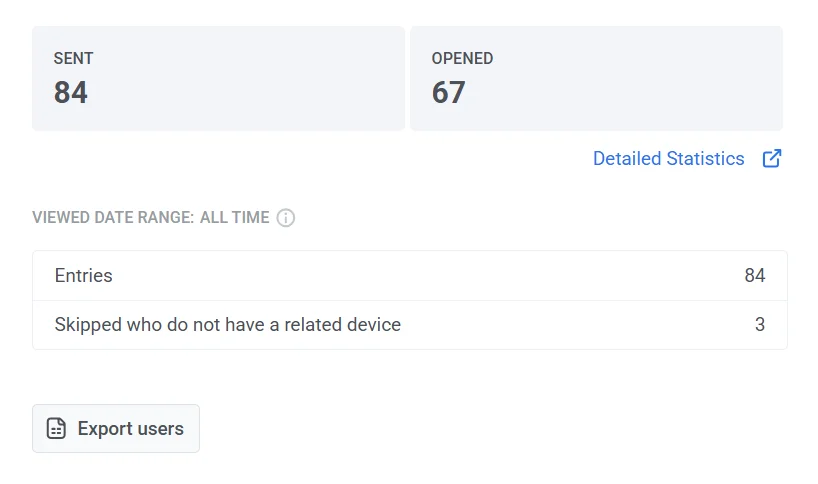
Para obtener información más detallada sobre la efectividad de una notificación push, haga doble clic en el elemento del mensaje en el lienzo. Esta acción abrirá una ventana de estadísticas detalladas, presentando métricas clave específicas del mensaje, que incluyen:
* Número total de mensajes enviados
* Número total de mensajes abiertos
* Número total de entradas
* El número de usuarios que omitieron este elemento de mensaje debido a la ausencia de un dispositivo relacionado.
## Ver estadísticas detalladas de notificaciones push
Para acceder a las estadísticas detalladas de una notificación push, siga estos pasos:
1. **A través de Mensajes únicos:**
* Navegue a **Campañas > Mensajes únicos**.
* Seleccione el mensaje que desea analizar.
* Haga clic en el mensaje para abrir la ventana de estadísticas.
2. **Para notificaciones en un Journey:**
* Abra el lienzo de **Journey**.
* Seleccione el elemento **Push** dentro del Journey.
* Haga clic en **Estadísticas detalladas** para ver información sobre el rendimiento.

## Resumen de estadísticas de mensajes push
La sección **Estadísticas del mensaje** se divide en varias pestañas, cada una de las cuales proporciona diferentes perspectivas sobre sus campañas de notificaciones push:
* **Pestaña de rendimiento:** Muestra métricas clave de rendimiento, incluyendo **ENVIADOS**, **ENTREGADOS ÚNICOS**, **ABIERTOS** y **ERRORES**. La pestaña incluye gráficos dinámicos para seguir las tendencias a lo largo del tiempo y un desglose por plataforma para que pueda analizar el rendimiento en diferentes sistemas operativos. La métrica **ERRORES** destaca los fallos de entrega por plataforma y tipo, ayudándole a identificar y solucionar problemas comunes.
* **Pestaña de información de segmentos**: Proporciona métricas de rendimiento detalladas para cada segmento de audiencia en sus campañas de notificaciones push.
* **Pestaña de eventos:** Realiza un seguimiento de las interacciones de los usuarios desencadenadas por las notificaciones, como la apertura de la aplicación o acciones específicas dentro de la misma. Proporciona datos de conversión e información sobre la interacción, ayudándole a evaluar la efectividad de sus notificaciones push para impulsar la actividad del usuario.
### Pestaña de rendimiento
La pestaña **Rendimiento** en la sección **Estadísticas del mensaje** de Pushwoosh proporciona métricas clave para analizar la efectividad de sus campañas de notificaciones push. Incluye un resumen de las notificaciones enviadas, entregadas únicas y abiertas, junto con desgloses por plataforma y tendencias de interacción.

#### Métricas clave de rendimiento
* **ENVIADOS**: El número total de notificaciones push enviadas.
* **ENTREGADOS ÚNICOS**: El número de destinatarios únicos que recibieron la notificación con éxito.
* **ABIERTOS**: El número y porcentaje de notificaciones entregadas únicas que fueron abiertas por los usuarios.
* **ERRORES**: El número y porcentaje de mensajes que no se pudieron entregar, desglosados por plataforma y tipo de error. Utilice estos datos para solucionar problemas de entrega y mejorar la fiabilidad de la campaña. [Más información](/es/product/troubleshooting/sending-errors/)
Debajo de las métricas clave, la fila **Límite de frecuencia** muestra cómo el [límite de frecuencia](/es/product/messaging-channels/global-frequency-capping) afectó a este mensaje:
* **Supresiones**: el número de mensajes que no se enviaron porque el destinatario ya había alcanzado su límite de frecuencia.
* **Usuarios afectados**: el número de usuarios únicos a los que se les suprimió al menos un mensaje por el límite de frecuencia.
El gráfico visualiza cada métrica a lo largo del tiempo, lo que le permite seguir las tendencias e identificar fluctuaciones en la entrega de mensajes.
#### Desgloses por plataforma
Para cada métrica, Pushwoosh le permite analizar el rendimiento en diferentes plataformas:
* Total (todas las plataformas combinadas)
* iOS
* Android
* Xiaomi
* Baidu, etc.
### Información de segmentos
**Información de segmentos** proporciona métricas de rendimiento detalladas para cada segmento de audiencia al que se dirigen sus campañas de notificaciones push. Al añadir segmentos, puede realizar un seguimiento del rendimiento de los mensajes, comparar métricas de interacción y optimizar su estrategia de comunicación.
#### Cómo añadir un segmento
Si aún no se han añadido segmentos, verá la pantalla **Descubrir información de segmentos**. Para empezar a analizar el rendimiento de los segmentos:
1. Haga clic en **Añadir primer segmento**.

2. En la ventana emergente **Añadir segmento para obtener información**:
* Utilice el menú desplegable para seleccionar un segmento.
* Haga clic en **Añadir uno más** para incluir segmentos adicionales para la comparación.
3. Haga clic en **Aplicar** para confirmar su selección.
#### Métricas clave
Cada segmento se muestra con las siguientes métricas de rendimiento:
| | |
| ----------- | ---------------------------------------------------------------------------------------------------------------------------------------------------------------------------------------- |
| **Enviados** | El número total de notificaciones push enviadas al segmento. Esto ayuda a medir el alcance general de su campaña. |
| **Abiertos** | El número de notificaciones que fueron abiertas por los usuarios en el segmento, lo que indica la interacción del usuario con el mensaje. |
| **CTR** | El porcentaje de notificaciones abiertas en relación con el total enviado. Un CTR más alto indica una fuerte interacción, mientras que un CTR bajo puede sugerir ajustes en el contenido o el momento. |

#### Trabajar con datos de segmentos
* **Actualizar todos los segmentos**: Haga clic en este botón para actualizar los últimos datos de rendimiento de todos los segmentos listados.
* **Añadir segmento para comparar**: Compare el rendimiento entre múltiples segmentos para identificar tendencias y optimizar la segmentación.
* **Botón de actualización individual**: Actualice los datos de un segmento específico sin actualizar todos los segmentos.
* **Eliminar segmento (icono ✖️)**: Elimine un segmento de la lista si ya no es necesario.
### Eventos
**Eventos** proporciona información detallada sobre las interacciones de los usuarios desencadenadas por las notificaciones push. Le permite comprender cómo interactúan los usuarios con su aplicación después de recibir una notificación.

#### Métricas clave
La **pestaña de Eventos** muestra las siguientes métricas:
| | |
| :------------------ | -------------------------------------------------------------------------------------------------------------------------- |
| **Enviados** | El número total de notificaciones push enviadas. |
| **Total de hits** | El número total de veces que los eventos rastreados fueron activados por los usuarios que recibieron la notificación. |
| **Total de hits únicos** | El número de usuarios únicos que activaron un evento al menos una vez. |
#### Detalles adicionales del evento
Para cada evento, también verá las siguientes métricas:
| | |
| ---------- | ------------------------------------------------------------------------------------------- |
| **Hits** | El número de veces que un evento fue activado por todos los usuarios. |
| **Únicos** | El número de usuarios únicos que activaron el evento. |
| **Tasa (%)** | El porcentaje de usuarios que realizaron el evento en relación con el total de usuarios únicos. |
#### Cómo funciona el seguimiento de eventos en Pushwoosh
Las notificaciones push se pueden utilizar para animar a los usuarios a realizar diversas acciones, como añadir artículos a un carrito o enviar un pedido.
Cuando un usuario realiza una acción específica en su aplicación, se activa un método de la API [`postEvent`](/es/developer/api-reference/user-centric-api#postevent). Nuestro backend registra el número de veces que este método se activó en la aplicación. El proceso es el siguiente:
1. Usted lanza una campaña o envía un mensaje push.
2. Un usuario recibe una notificación push y abre el mensaje.
3. Dentro de las siguientes 24 horas, cuando un usuario realiza cualquier acción en la aplicación, el SDK de Pushwoosh activa un método [`postEvent`](/es/developer/api-reference/user-centric-api#postevent) que contiene el ID de esa notificación push que el usuario ha abierto.
4. Nuestro servidor realiza un seguimiento del número de llamadas a [`postEvent`](/es/developer/api-reference/user-centric-api#postevent), proporcionando información sobre las interacciones del usuario después de abrir el push.
#### Exportar informes de eventos
Puede exportar informes de eventos para analizar los hits de eventos y las interacciones de los usuarios en detalle. Para ello:
1. Haga clic en el icono **Exportar** junto al nombre del evento.
2. Una vez completada la exportación, aparecerá una notificación con un botón **Descargar CSV**.
3. Haga clic en **Descargar CSV** para guardar el informe en su dispositivo.

### Contenido
La sección **Contenido** proporciona detalles sobre la notificación push, incluyendo su mensaje, estado de entrega y parámetros de segmentación. Le ayuda a revisar el contenido de la notificación y sus propiedades clave de un vistazo.
Aquí puede encontrar:
#### Vista previa de la notificación
En la parte superior, puede ver la notificación push tal como apareció a los destinatarios.
Hacer clic en **Abrir preajuste** le permite ver o editar la configuración del preajuste.
#### Detalles del mensaje
Los detalles adicionales sobre el mensaje incluyen:
* **ID del mensaje** – Un identificador único asignado a la notificación.
* **Código del mensaje** – Un código de referencia utilizado para el seguimiento o las interacciones de la API.
* **Fuente** – Indica si la notificación se envió a través de la API, el panel de control u otro método.
* **Idiomas** – Enumera los idiomas en los que se envió el mensaje.
#### Información de entrega y parámetros de segmentación
Esta sección también contiene información clave sobre cuándo y cómo se envió el mensaje:
* **Estado** indica si el mensaje se envió con éxito (`DONE`) o si todavía se está procesando.
* **Fecha de envío** muestra la fecha y hora exactas de la entrega.
* **Opciones de programación** especifican si el mensaje se envió en un momento óptimo o en un horario predefinido.
* **Segmento objetivo** muestra la audiencia que recibió el mensaje.
* **Plataformas objetivo** enumera los sistemas operativos a los que se entregó la notificación, como iOS, Android o Windows.
Hacer clic en **Mostrar todas las propiedades** expande la sección para mostrar más metadatos relacionados con la notificación.
### Gestión de estadísticas push y datos de destinatarios
#### Seleccionar un rango de fechas
Por defecto, si no se selecciona un rango personalizado, la sección **Estadísticas del mensaje** ajusta la visualización de sus datos en función del marco de tiempo específico de cada métrica.
Para ver las estadísticas de un período específico:
1. Haga clic en **Seleccionar rango de fechas**.
2. Seleccione las fechas de inicio y fin deseadas.
3. Haga clic en **Aplicar.**
#### Encontrar un destinatario específico
Utilice la opción **Buscar destinatario** para buscar un usuario específico dentro de la campaña.
Para ello:
1. En la pestaña **Rendimiento**, haga clic en el **menú de tres puntos**.
2. Seleccione **Buscar destinatario** en el menú desplegable.
3. Busque al destinatario por [HWID](/es/product/pushwoosh-knowledge-hub/device-identifiers/#hwid) o [UserID](/es/product/pushwoosh-knowledge-hub/users-userids/)
#### Exportar lista de destinatarios
Puede descargar datos detallados sobre los destinatarios de su campaña push. Estos datos se pueden utilizar para un análisis más profundo o para la segmentación con el fin de optimizar futuras campañas.
Para exportar la lista de destinatarios:
1. Haga clic en el **menú de tres puntos (⋮)** en la parte superior de la página **Estadísticas del mensaje** o junto a una métrica específica.
2. En el menú desplegable, seleccione **Exportar lista de destinatarios**.

3. Cuando se complete la exportación, aparecerá una notificación con un botón **Descargar CSV**. Haga clic en el botón para descargar los datos de los destinatarios en formato CSV.
#### Crear un segmento a partir de los destinatarios
Además, puede crear un segmento directamente a partir de los destinatarios de un mensaje enviado. Esto permite dirigirse a los usuarios que ya han interactuado con sus comunicaciones, lo que permite una segmentación de la audiencia más refinada para futuras campañas.
Para crear un segmento:
1. Haga clic en el **menú de tres puntos (⋮)** junto a la métrica correspondiente.
2. En el menú desplegable, seleccione **Crear segmento a partir de destinatarios**.

3. En la ventana emergente, introduzca un **Nombre del segmento**. Elija un nombre claro y descriptivo para una fácil identificación (por ejemplo, *Usuarios activos*, *Clientes comprometidos*).
4. Haga clic en **Crear** para guardar el segmento.

Su nuevo segmento estará disponible para su uso en futuras campañas, lo que le permitirá adaptar sus mensajes a grupos de audiencia específicos.
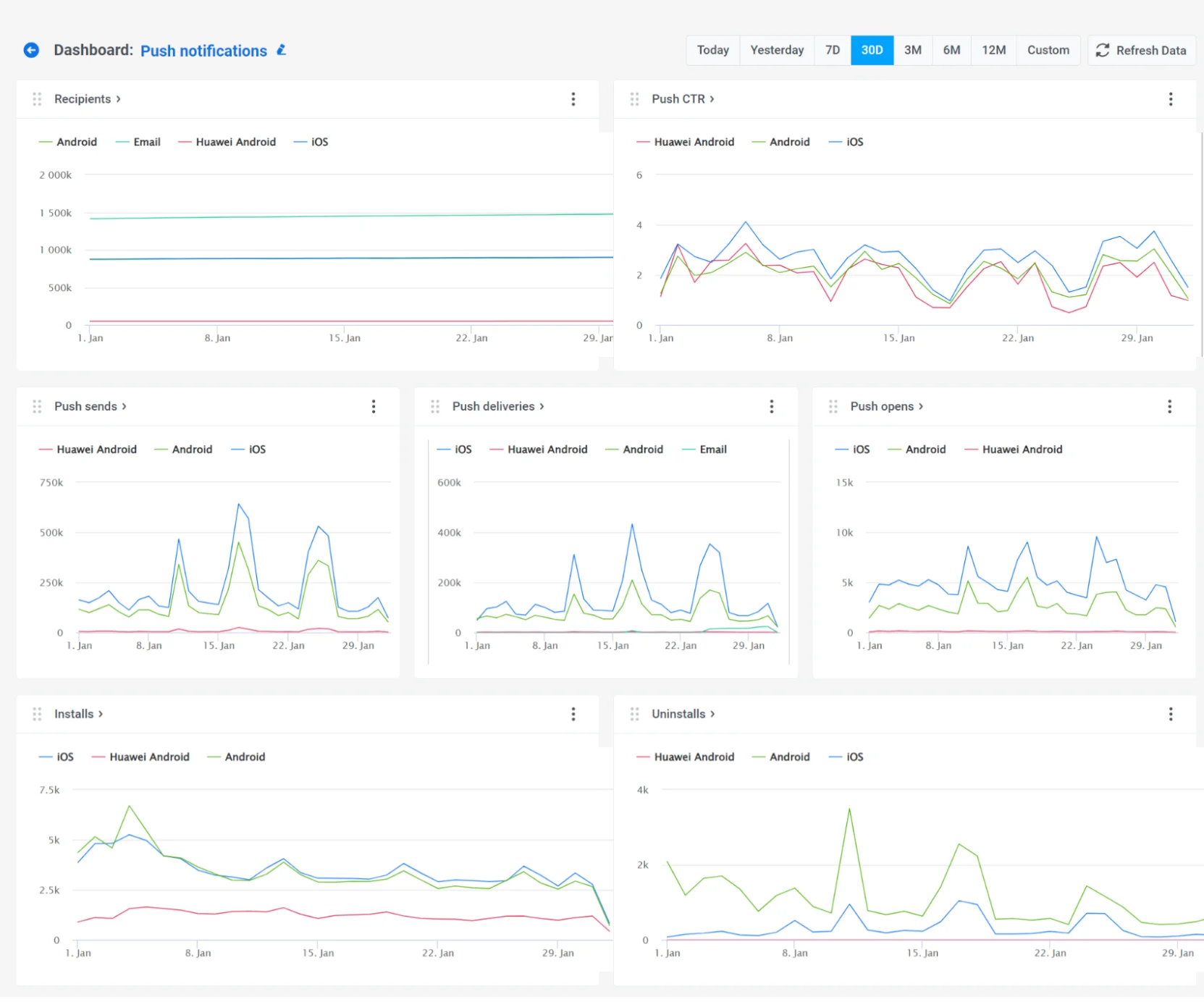
## Comprender el rendimiento general de las notificaciones push
Puede ver los análisis generales de las notificaciones push en la sección de Paneles de control para evaluar las tendencias en la interacción y el alcance.
Para ello, navegue a **Estadísticas > Paneles de control > Notificaciones push**
El panel de control proporciona información completa sobre el rendimiento general de las notificaciones push, con métricas como:
* Destinatarios
* CTR de push
* Envíos de push
* Entregas de push
* Aperturas de push
* Instalaciones
* Desinstalaciones
Además, puede personalizar el panel de control para que se ajuste a sus necesidades añadiendo o eliminando métricas específicas, o crear un panel de control personalizado totalmente adaptado a sus campañas. [Más información](/es/product/statistics-and-analytics/dashboards/metrics/)
## Preguntas frecuentes sobre el análisis de notificaciones push
### ¿Qué análisis de notificaciones push proporciona Pushwoosh?
Pushwoosh proporciona análisis a múltiples niveles, incluyendo mensajes individuales, campañas y tendencias generales en el rendimiento del canal push. Realiza un seguimiento de métricas clave como la tasa de apertura, el CTR y el comportamiento del usuario posterior a la notificación para ayudarle a comprender cómo funcionan sus notificaciones push en diversas audiencias y plataformas.
### ¿Qué métricas clave de rendimiento puedo seguir para las notificaciones push?
Pushwoosh le permite supervisar métricas esenciales como el número de mensajes enviados, entregados a destinatarios únicos y abiertos, junto con las tasas de clics (CTR). También realiza un seguimiento de los casos en los que los mensajes no se pudieron entregar, lo que le ayuda a optimizar el rendimiento de la entrega.
### ¿Puedo exportar mis datos de análisis de notificaciones push?
Sí. Pushwoosh le permite exportar los datos de análisis de la campaña, incluidas las listas de destinatarios y los informes de interacción del usuario, en formato CSV.
### ¿Cómo puedo analizar el rendimiento de los push en diferentes segmentos de usuarios?
Utilice la pestaña **Información de segmentos** para comparar métricas entre segmentos de audiencia. Puede añadir múltiples segmentos, actualizar sus datos y eliminar cualquiera si es necesario.
### ¿Cómo afectan los análisis de notificaciones push a la optimización de la campaña?
Los análisis de notificaciones push le proporcionan información procesable sobre el comportamiento del usuario. Al identificar el contenido de alto rendimiento, los puntos de abandono y los patrones de interacción, puede realizar pruebas A/B de forma más eficaz, ajustar los tiempos y refinar su segmentación, todo lo cual conduce a una mejor interacción y mayores tasas de conversión.
## Recursos adicionales
- [Panel de análisis de push](/es/product/statistics-and-analytics/dashboards/managing-dashboards/#preconfigured-dashboards)
- [Puntos de referencia de notificaciones push (del estudio de Pushwoosh 2025)](https://www.pushwoosh.com/blog/push-notification-benchmarks/)
- [Cómo aumentar el CTR de las notificaciones push](https://www.pushwoosh.com/blog/increase-push-notifications-ctr/)
- [De la conjetura a la experimentación: Aumente su ROI con las pruebas A/B/n de notificaciones push](https://www.pushwoosh.com/blog/push-notification-a-b-testing/)
 ## Ver estadísticas detalladas de notificaciones push
Para acceder a las estadísticas detalladas de una notificación push, siga estos pasos:
1. **A través de Mensajes únicos:**
* Navegue a **Campañas > Mensajes únicos**.
* Seleccione el mensaje que desea analizar.
* Haga clic en el mensaje para abrir la ventana de estadísticas.
2. **Para notificaciones en un Journey:**
* Abra el lienzo de **Journey**.
* Seleccione el elemento **Push** dentro del Journey.
* Haga clic en **Estadísticas detalladas** para ver información sobre el rendimiento.

## Resumen de estadísticas de mensajes push
La sección **Estadísticas del mensaje** se divide en varias pestañas, cada una de las cuales proporciona diferentes perspectivas sobre sus campañas de notificaciones push:
* **Pestaña de rendimiento:** Muestra métricas clave de rendimiento, incluyendo **ENVIADOS**, **ENTREGADOS ÚNICOS**, **ABIERTOS** y **ERRORES**. La pestaña incluye gráficos dinámicos para seguir las tendencias a lo largo del tiempo y un desglose por plataforma para que pueda analizar el rendimiento en diferentes sistemas operativos. La métrica **ERRORES** destaca los fallos de entrega por plataforma y tipo, ayudándole a identificar y solucionar problemas comunes.
* **Pestaña de información de segmentos**: Proporciona métricas de rendimiento detalladas para cada segmento de audiencia en sus campañas de notificaciones push.
* **Pestaña de eventos:** Realiza un seguimiento de las interacciones de los usuarios desencadenadas por las notificaciones, como la apertura de la aplicación o acciones específicas dentro de la misma. Proporciona datos de conversión e información sobre la interacción, ayudándole a evaluar la efectividad de sus notificaciones push para impulsar la actividad del usuario.
### Pestaña de rendimiento
La pestaña **Rendimiento** en la sección **Estadísticas del mensaje** de Pushwoosh proporciona métricas clave para analizar la efectividad de sus campañas de notificaciones push. Incluye un resumen de las notificaciones enviadas, entregadas únicas y abiertas, junto con desgloses por plataforma y tendencias de interacción.

#### Métricas clave de rendimiento
* **ENVIADOS**: El número total de notificaciones push enviadas.
* **ENTREGADOS ÚNICOS**: El número de destinatarios únicos que recibieron la notificación con éxito.
* **ABIERTOS**: El número y porcentaje de notificaciones entregadas únicas que fueron abiertas por los usuarios.
* **ERRORES**: El número y porcentaje de mensajes que no se pudieron entregar, desglosados por plataforma y tipo de error. Utilice estos datos para solucionar problemas de entrega y mejorar la fiabilidad de la campaña. [Más información](/es/product/troubleshooting/sending-errors/)
Debajo de las métricas clave, la fila **Límite de frecuencia** muestra cómo el [límite de frecuencia](/es/product/messaging-channels/global-frequency-capping) afectó a este mensaje:
* **Supresiones**: el número de mensajes que no se enviaron porque el destinatario ya había alcanzado su límite de frecuencia.
* **Usuarios afectados**: el número de usuarios únicos a los que se les suprimió al menos un mensaje por el límite de frecuencia.
El gráfico visualiza cada métrica a lo largo del tiempo, lo que le permite seguir las tendencias e identificar fluctuaciones en la entrega de mensajes.
#### Desgloses por plataforma
Para cada métrica, Pushwoosh le permite analizar el rendimiento en diferentes plataformas:
* Total (todas las plataformas combinadas)
* iOS
* Android
* Xiaomi
* Baidu, etc.
### Información de segmentos
**Información de segmentos** proporciona métricas de rendimiento detalladas para cada segmento de audiencia al que se dirigen sus campañas de notificaciones push. Al añadir segmentos, puede realizar un seguimiento del rendimiento de los mensajes, comparar métricas de interacción y optimizar su estrategia de comunicación.
#### Cómo añadir un segmento
Si aún no se han añadido segmentos, verá la pantalla **Descubrir información de segmentos**. Para empezar a analizar el rendimiento de los segmentos:
1. Haga clic en **Añadir primer segmento**.

2. En la ventana emergente **Añadir segmento para obtener información**:
* Utilice el menú desplegable para seleccionar un segmento.
* Haga clic en **Añadir uno más** para incluir segmentos adicionales para la comparación.
3. Haga clic en **Aplicar** para confirmar su selección.
#### Métricas clave
Cada segmento se muestra con las siguientes métricas de rendimiento:
| | |
| ----------- | ---------------------------------------------------------------------------------------------------------------------------------------------------------------------------------------- |
| **Enviados** | El número total de notificaciones push enviadas al segmento. Esto ayuda a medir el alcance general de su campaña. |
| **Abiertos** | El número de notificaciones que fueron abiertas por los usuarios en el segmento, lo que indica la interacción del usuario con el mensaje. |
| **CTR** | El porcentaje de notificaciones abiertas en relación con el total enviado. Un CTR más alto indica una fuerte interacción, mientras que un CTR bajo puede sugerir ajustes en el contenido o el momento. |

#### Trabajar con datos de segmentos
* **Actualizar todos los segmentos**: Haga clic en este botón para actualizar los últimos datos de rendimiento de todos los segmentos listados.
* **Añadir segmento para comparar**: Compare el rendimiento entre múltiples segmentos para identificar tendencias y optimizar la segmentación.
* **Botón de actualización individual**: Actualice los datos de un segmento específico sin actualizar todos los segmentos.
* **Eliminar segmento (icono ✖️)**: Elimine un segmento de la lista si ya no es necesario.
### Eventos
**Eventos** proporciona información detallada sobre las interacciones de los usuarios desencadenadas por las notificaciones push. Le permite comprender cómo interactúan los usuarios con su aplicación después de recibir una notificación.

#### Métricas clave
La **pestaña de Eventos** muestra las siguientes métricas:
| | |
| :------------------ | -------------------------------------------------------------------------------------------------------------------------- |
| **Enviados** | El número total de notificaciones push enviadas. |
| **Total de hits** | El número total de veces que los eventos rastreados fueron activados por los usuarios que recibieron la notificación. |
| **Total de hits únicos** | El número de usuarios únicos que activaron un evento al menos una vez. |
#### Detalles adicionales del evento
Para cada evento, también verá las siguientes métricas:
| | |
| ---------- | ------------------------------------------------------------------------------------------- |
| **Hits** | El número de veces que un evento fue activado por todos los usuarios. |
| **Únicos** | El número de usuarios únicos que activaron el evento. |
| **Tasa (%)** | El porcentaje de usuarios que realizaron el evento en relación con el total de usuarios únicos. |
#### Cómo funciona el seguimiento de eventos en Pushwoosh
Las notificaciones push se pueden utilizar para animar a los usuarios a realizar diversas acciones, como añadir artículos a un carrito o enviar un pedido.
Cuando un usuario realiza una acción específica en su aplicación, se activa un método de la API [`postEvent`](/es/developer/api-reference/user-centric-api#postevent). Nuestro backend registra el número de veces que este método se activó en la aplicación. El proceso es el siguiente:
1. Usted lanza una campaña o envía un mensaje push.
2. Un usuario recibe una notificación push y abre el mensaje.
3. Dentro de las siguientes 24 horas, cuando un usuario realiza cualquier acción en la aplicación, el SDK de Pushwoosh activa un método [`postEvent`](/es/developer/api-reference/user-centric-api#postevent) que contiene el ID de esa notificación push que el usuario ha abierto.
4. Nuestro servidor realiza un seguimiento del número de llamadas a [`postEvent`](/es/developer/api-reference/user-centric-api#postevent), proporcionando información sobre las interacciones del usuario después de abrir el push.
#### Exportar informes de eventos
Puede exportar informes de eventos para analizar los hits de eventos y las interacciones de los usuarios en detalle. Para ello:
1. Haga clic en el icono **Exportar** junto al nombre del evento.
2. Una vez completada la exportación, aparecerá una notificación con un botón **Descargar CSV**.
3. Haga clic en **Descargar CSV** para guardar el informe en su dispositivo.

### Contenido
La sección **Contenido** proporciona detalles sobre la notificación push, incluyendo su mensaje, estado de entrega y parámetros de segmentación. Le ayuda a revisar el contenido de la notificación y sus propiedades clave de un vistazo.
Aquí puede encontrar:
#### Vista previa de la notificación
En la parte superior, puede ver la notificación push tal como apareció a los destinatarios.
Hacer clic en **Abrir preajuste** le permite ver o editar la configuración del preajuste.
#### Detalles del mensaje
Los detalles adicionales sobre el mensaje incluyen:
* **ID del mensaje** – Un identificador único asignado a la notificación.
* **Código del mensaje** – Un código de referencia utilizado para el seguimiento o las interacciones de la API.
* **Fuente** – Indica si la notificación se envió a través de la API, el panel de control u otro método.
* **Idiomas** – Enumera los idiomas en los que se envió el mensaje.
#### Información de entrega y parámetros de segmentación
Esta sección también contiene información clave sobre cuándo y cómo se envió el mensaje:
* **Estado** indica si el mensaje se envió con éxito (`DONE`) o si todavía se está procesando.
* **Fecha de envío** muestra la fecha y hora exactas de la entrega.
* **Opciones de programación** especifican si el mensaje se envió en un momento óptimo o en un horario predefinido.
* **Segmento objetivo** muestra la audiencia que recibió el mensaje.
* **Plataformas objetivo** enumera los sistemas operativos a los que se entregó la notificación, como iOS, Android o Windows.
Hacer clic en **Mostrar todas las propiedades** expande la sección para mostrar más metadatos relacionados con la notificación.
### Gestión de estadísticas push y datos de destinatarios
#### Seleccionar un rango de fechas
Por defecto, si no se selecciona un rango personalizado, la sección **Estadísticas del mensaje** ajusta la visualización de sus datos en función del marco de tiempo específico de cada métrica.
Para ver las estadísticas de un período específico:
1. Haga clic en **Seleccionar rango de fechas**.
2. Seleccione las fechas de inicio y fin deseadas.
3. Haga clic en **Aplicar.**
#### Encontrar un destinatario específico
Utilice la opción **Buscar destinatario** para buscar un usuario específico dentro de la campaña.
Para ello:
1. En la pestaña **Rendimiento**, haga clic en el **menú de tres puntos**.
2. Seleccione **Buscar destinatario** en el menú desplegable.
3. Busque al destinatario por [HWID](/es/product/pushwoosh-knowledge-hub/device-identifiers/#hwid) o [UserID](/es/product/pushwoosh-knowledge-hub/users-userids/)
#### Exportar lista de destinatarios
Puede descargar datos detallados sobre los destinatarios de su campaña push. Estos datos se pueden utilizar para un análisis más profundo o para la segmentación con el fin de optimizar futuras campañas.
Para exportar la lista de destinatarios:
1. Haga clic en el **menú de tres puntos (⋮)** en la parte superior de la página **Estadísticas del mensaje** o junto a una métrica específica.
2. En el menú desplegable, seleccione **Exportar lista de destinatarios**.

3. Cuando se complete la exportación, aparecerá una notificación con un botón **Descargar CSV**. Haga clic en el botón para descargar los datos de los destinatarios en formato CSV.
#### Crear un segmento a partir de los destinatarios
Además, puede crear un segmento directamente a partir de los destinatarios de un mensaje enviado. Esto permite dirigirse a los usuarios que ya han interactuado con sus comunicaciones, lo que permite una segmentación de la audiencia más refinada para futuras campañas.
Para crear un segmento:
1. Haga clic en el **menú de tres puntos (⋮)** junto a la métrica correspondiente.
2. En el menú desplegable, seleccione **Crear segmento a partir de destinatarios**.

3. En la ventana emergente, introduzca un **Nombre del segmento**. Elija un nombre claro y descriptivo para una fácil identificación (por ejemplo, *Usuarios activos*, *Clientes comprometidos*).
4. Haga clic en **Crear** para guardar el segmento.

Su nuevo segmento estará disponible para su uso en futuras campañas, lo que le permitirá adaptar sus mensajes a grupos de audiencia específicos.
## Comprender el rendimiento general de las notificaciones push
Puede ver los análisis generales de las notificaciones push en la sección de Paneles de control para evaluar las tendencias en la interacción y el alcance.
Para ello, navegue a **Estadísticas > Paneles de control > Notificaciones push**
El panel de control proporciona información completa sobre el rendimiento general de las notificaciones push, con métricas como:
* Destinatarios
* CTR de push
* Envíos de push
* Entregas de push
* Aperturas de push
* Instalaciones
* Desinstalaciones
## Ver estadísticas detalladas de notificaciones push
Para acceder a las estadísticas detalladas de una notificación push, siga estos pasos:
1. **A través de Mensajes únicos:**
* Navegue a **Campañas > Mensajes únicos**.
* Seleccione el mensaje que desea analizar.
* Haga clic en el mensaje para abrir la ventana de estadísticas.
2. **Para notificaciones en un Journey:**
* Abra el lienzo de **Journey**.
* Seleccione el elemento **Push** dentro del Journey.
* Haga clic en **Estadísticas detalladas** para ver información sobre el rendimiento.

## Resumen de estadísticas de mensajes push
La sección **Estadísticas del mensaje** se divide en varias pestañas, cada una de las cuales proporciona diferentes perspectivas sobre sus campañas de notificaciones push:
* **Pestaña de rendimiento:** Muestra métricas clave de rendimiento, incluyendo **ENVIADOS**, **ENTREGADOS ÚNICOS**, **ABIERTOS** y **ERRORES**. La pestaña incluye gráficos dinámicos para seguir las tendencias a lo largo del tiempo y un desglose por plataforma para que pueda analizar el rendimiento en diferentes sistemas operativos. La métrica **ERRORES** destaca los fallos de entrega por plataforma y tipo, ayudándole a identificar y solucionar problemas comunes.
* **Pestaña de información de segmentos**: Proporciona métricas de rendimiento detalladas para cada segmento de audiencia en sus campañas de notificaciones push.
* **Pestaña de eventos:** Realiza un seguimiento de las interacciones de los usuarios desencadenadas por las notificaciones, como la apertura de la aplicación o acciones específicas dentro de la misma. Proporciona datos de conversión e información sobre la interacción, ayudándole a evaluar la efectividad de sus notificaciones push para impulsar la actividad del usuario.
### Pestaña de rendimiento
La pestaña **Rendimiento** en la sección **Estadísticas del mensaje** de Pushwoosh proporciona métricas clave para analizar la efectividad de sus campañas de notificaciones push. Incluye un resumen de las notificaciones enviadas, entregadas únicas y abiertas, junto con desgloses por plataforma y tendencias de interacción.

#### Métricas clave de rendimiento
* **ENVIADOS**: El número total de notificaciones push enviadas.
* **ENTREGADOS ÚNICOS**: El número de destinatarios únicos que recibieron la notificación con éxito.
* **ABIERTOS**: El número y porcentaje de notificaciones entregadas únicas que fueron abiertas por los usuarios.
* **ERRORES**: El número y porcentaje de mensajes que no se pudieron entregar, desglosados por plataforma y tipo de error. Utilice estos datos para solucionar problemas de entrega y mejorar la fiabilidad de la campaña. [Más información](/es/product/troubleshooting/sending-errors/)
Debajo de las métricas clave, la fila **Límite de frecuencia** muestra cómo el [límite de frecuencia](/es/product/messaging-channels/global-frequency-capping) afectó a este mensaje:
* **Supresiones**: el número de mensajes que no se enviaron porque el destinatario ya había alcanzado su límite de frecuencia.
* **Usuarios afectados**: el número de usuarios únicos a los que se les suprimió al menos un mensaje por el límite de frecuencia.
El gráfico visualiza cada métrica a lo largo del tiempo, lo que le permite seguir las tendencias e identificar fluctuaciones en la entrega de mensajes.
#### Desgloses por plataforma
Para cada métrica, Pushwoosh le permite analizar el rendimiento en diferentes plataformas:
* Total (todas las plataformas combinadas)
* iOS
* Android
* Xiaomi
* Baidu, etc.
### Información de segmentos
**Información de segmentos** proporciona métricas de rendimiento detalladas para cada segmento de audiencia al que se dirigen sus campañas de notificaciones push. Al añadir segmentos, puede realizar un seguimiento del rendimiento de los mensajes, comparar métricas de interacción y optimizar su estrategia de comunicación.
#### Cómo añadir un segmento
Si aún no se han añadido segmentos, verá la pantalla **Descubrir información de segmentos**. Para empezar a analizar el rendimiento de los segmentos:
1. Haga clic en **Añadir primer segmento**.

2. En la ventana emergente **Añadir segmento para obtener información**:
* Utilice el menú desplegable para seleccionar un segmento.
* Haga clic en **Añadir uno más** para incluir segmentos adicionales para la comparación.
3. Haga clic en **Aplicar** para confirmar su selección.
#### Métricas clave
Cada segmento se muestra con las siguientes métricas de rendimiento:
| | |
| ----------- | ---------------------------------------------------------------------------------------------------------------------------------------------------------------------------------------- |
| **Enviados** | El número total de notificaciones push enviadas al segmento. Esto ayuda a medir el alcance general de su campaña. |
| **Abiertos** | El número de notificaciones que fueron abiertas por los usuarios en el segmento, lo que indica la interacción del usuario con el mensaje. |
| **CTR** | El porcentaje de notificaciones abiertas en relación con el total enviado. Un CTR más alto indica una fuerte interacción, mientras que un CTR bajo puede sugerir ajustes en el contenido o el momento. |

#### Trabajar con datos de segmentos
* **Actualizar todos los segmentos**: Haga clic en este botón para actualizar los últimos datos de rendimiento de todos los segmentos listados.
* **Añadir segmento para comparar**: Compare el rendimiento entre múltiples segmentos para identificar tendencias y optimizar la segmentación.
* **Botón de actualización individual**: Actualice los datos de un segmento específico sin actualizar todos los segmentos.
* **Eliminar segmento (icono ✖️)**: Elimine un segmento de la lista si ya no es necesario.
### Eventos
**Eventos** proporciona información detallada sobre las interacciones de los usuarios desencadenadas por las notificaciones push. Le permite comprender cómo interactúan los usuarios con su aplicación después de recibir una notificación.

#### Métricas clave
La **pestaña de Eventos** muestra las siguientes métricas:
| | |
| :------------------ | -------------------------------------------------------------------------------------------------------------------------- |
| **Enviados** | El número total de notificaciones push enviadas. |
| **Total de hits** | El número total de veces que los eventos rastreados fueron activados por los usuarios que recibieron la notificación. |
| **Total de hits únicos** | El número de usuarios únicos que activaron un evento al menos una vez. |
#### Detalles adicionales del evento
Para cada evento, también verá las siguientes métricas:
| | |
| ---------- | ------------------------------------------------------------------------------------------- |
| **Hits** | El número de veces que un evento fue activado por todos los usuarios. |
| **Únicos** | El número de usuarios únicos que activaron el evento. |
| **Tasa (%)** | El porcentaje de usuarios que realizaron el evento en relación con el total de usuarios únicos. |
#### Cómo funciona el seguimiento de eventos en Pushwoosh
Las notificaciones push se pueden utilizar para animar a los usuarios a realizar diversas acciones, como añadir artículos a un carrito o enviar un pedido.
Cuando un usuario realiza una acción específica en su aplicación, se activa un método de la API [`postEvent`](/es/developer/api-reference/user-centric-api#postevent). Nuestro backend registra el número de veces que este método se activó en la aplicación. El proceso es el siguiente:
1. Usted lanza una campaña o envía un mensaje push.
2. Un usuario recibe una notificación push y abre el mensaje.
3. Dentro de las siguientes 24 horas, cuando un usuario realiza cualquier acción en la aplicación, el SDK de Pushwoosh activa un método [`postEvent`](/es/developer/api-reference/user-centric-api#postevent) que contiene el ID de esa notificación push que el usuario ha abierto.
4. Nuestro servidor realiza un seguimiento del número de llamadas a [`postEvent`](/es/developer/api-reference/user-centric-api#postevent), proporcionando información sobre las interacciones del usuario después de abrir el push.
#### Exportar informes de eventos
Puede exportar informes de eventos para analizar los hits de eventos y las interacciones de los usuarios en detalle. Para ello:
1. Haga clic en el icono **Exportar** junto al nombre del evento.
2. Una vez completada la exportación, aparecerá una notificación con un botón **Descargar CSV**.
3. Haga clic en **Descargar CSV** para guardar el informe en su dispositivo.

### Contenido
La sección **Contenido** proporciona detalles sobre la notificación push, incluyendo su mensaje, estado de entrega y parámetros de segmentación. Le ayuda a revisar el contenido de la notificación y sus propiedades clave de un vistazo.
Aquí puede encontrar:
#### Vista previa de la notificación
En la parte superior, puede ver la notificación push tal como apareció a los destinatarios.
Hacer clic en **Abrir preajuste** le permite ver o editar la configuración del preajuste.
#### Detalles del mensaje
Los detalles adicionales sobre el mensaje incluyen:
* **ID del mensaje** – Un identificador único asignado a la notificación.
* **Código del mensaje** – Un código de referencia utilizado para el seguimiento o las interacciones de la API.
* **Fuente** – Indica si la notificación se envió a través de la API, el panel de control u otro método.
* **Idiomas** – Enumera los idiomas en los que se envió el mensaje.
#### Información de entrega y parámetros de segmentación
Esta sección también contiene información clave sobre cuándo y cómo se envió el mensaje:
* **Estado** indica si el mensaje se envió con éxito (`DONE`) o si todavía se está procesando.
* **Fecha de envío** muestra la fecha y hora exactas de la entrega.
* **Opciones de programación** especifican si el mensaje se envió en un momento óptimo o en un horario predefinido.
* **Segmento objetivo** muestra la audiencia que recibió el mensaje.
* **Plataformas objetivo** enumera los sistemas operativos a los que se entregó la notificación, como iOS, Android o Windows.
Hacer clic en **Mostrar todas las propiedades** expande la sección para mostrar más metadatos relacionados con la notificación.
### Gestión de estadísticas push y datos de destinatarios
#### Seleccionar un rango de fechas
Por defecto, si no se selecciona un rango personalizado, la sección **Estadísticas del mensaje** ajusta la visualización de sus datos en función del marco de tiempo específico de cada métrica.
Para ver las estadísticas de un período específico:
1. Haga clic en **Seleccionar rango de fechas**.
2. Seleccione las fechas de inicio y fin deseadas.
3. Haga clic en **Aplicar.**
#### Encontrar un destinatario específico
Utilice la opción **Buscar destinatario** para buscar un usuario específico dentro de la campaña.
Para ello:
1. En la pestaña **Rendimiento**, haga clic en el **menú de tres puntos**.
2. Seleccione **Buscar destinatario** en el menú desplegable.
3. Busque al destinatario por [HWID](/es/product/pushwoosh-knowledge-hub/device-identifiers/#hwid) o [UserID](/es/product/pushwoosh-knowledge-hub/users-userids/)
#### Exportar lista de destinatarios
Puede descargar datos detallados sobre los destinatarios de su campaña push. Estos datos se pueden utilizar para un análisis más profundo o para la segmentación con el fin de optimizar futuras campañas.
Para exportar la lista de destinatarios:
1. Haga clic en el **menú de tres puntos (⋮)** en la parte superior de la página **Estadísticas del mensaje** o junto a una métrica específica.
2. En el menú desplegable, seleccione **Exportar lista de destinatarios**.

3. Cuando se complete la exportación, aparecerá una notificación con un botón **Descargar CSV**. Haga clic en el botón para descargar los datos de los destinatarios en formato CSV.
#### Crear un segmento a partir de los destinatarios
Además, puede crear un segmento directamente a partir de los destinatarios de un mensaje enviado. Esto permite dirigirse a los usuarios que ya han interactuado con sus comunicaciones, lo que permite una segmentación de la audiencia más refinada para futuras campañas.
Para crear un segmento:
1. Haga clic en el **menú de tres puntos (⋮)** junto a la métrica correspondiente.
2. En el menú desplegable, seleccione **Crear segmento a partir de destinatarios**.

3. En la ventana emergente, introduzca un **Nombre del segmento**. Elija un nombre claro y descriptivo para una fácil identificación (por ejemplo, *Usuarios activos*, *Clientes comprometidos*).
4. Haga clic en **Crear** para guardar el segmento.

Su nuevo segmento estará disponible para su uso en futuras campañas, lo que le permitirá adaptar sus mensajes a grupos de audiencia específicos.
## Comprender el rendimiento general de las notificaciones push
Puede ver los análisis generales de las notificaciones push en la sección de Paneles de control para evaluar las tendencias en la interacción y el alcance.
Para ello, navegue a **Estadísticas > Paneles de control > Notificaciones push**
El panel de control proporciona información completa sobre el rendimiento general de las notificaciones push, con métricas como:
* Destinatarios
* CTR de push
* Envíos de push
* Entregas de push
* Aperturas de push
* Instalaciones
* Desinstalaciones
 Además, puede personalizar el panel de control para que se ajuste a sus necesidades añadiendo o eliminando métricas específicas, o crear un panel de control personalizado totalmente adaptado a sus campañas. [Más información](/es/product/statistics-and-analytics/dashboards/metrics/)
## Preguntas frecuentes sobre el análisis de notificaciones push
### ¿Qué análisis de notificaciones push proporciona Pushwoosh?
Pushwoosh proporciona análisis a múltiples niveles, incluyendo mensajes individuales, campañas y tendencias generales en el rendimiento del canal push. Realiza un seguimiento de métricas clave como la tasa de apertura, el CTR y el comportamiento del usuario posterior a la notificación para ayudarle a comprender cómo funcionan sus notificaciones push en diversas audiencias y plataformas.
### ¿Qué métricas clave de rendimiento puedo seguir para las notificaciones push?
Pushwoosh le permite supervisar métricas esenciales como el número de mensajes enviados, entregados a destinatarios únicos y abiertos, junto con las tasas de clics (CTR). También realiza un seguimiento de los casos en los que los mensajes no se pudieron entregar, lo que le ayuda a optimizar el rendimiento de la entrega.
### ¿Puedo exportar mis datos de análisis de notificaciones push?
Sí. Pushwoosh le permite exportar los datos de análisis de la campaña, incluidas las listas de destinatarios y los informes de interacción del usuario, en formato CSV.
### ¿Cómo puedo analizar el rendimiento de los push en diferentes segmentos de usuarios?
Utilice la pestaña **Información de segmentos** para comparar métricas entre segmentos de audiencia. Puede añadir múltiples segmentos, actualizar sus datos y eliminar cualquiera si es necesario.
### ¿Cómo afectan los análisis de notificaciones push a la optimización de la campaña?
Los análisis de notificaciones push le proporcionan información procesable sobre el comportamiento del usuario. Al identificar el contenido de alto rendimiento, los puntos de abandono y los patrones de interacción, puede realizar pruebas A/B de forma más eficaz, ajustar los tiempos y refinar su segmentación, todo lo cual conduce a una mejor interacción y mayores tasas de conversión.
## Recursos adicionales
- [Panel de análisis de push](/es/product/statistics-and-analytics/dashboards/managing-dashboards/#preconfigured-dashboards)
- [Puntos de referencia de notificaciones push (del estudio de Pushwoosh 2025)](https://www.pushwoosh.com/blog/push-notification-benchmarks/)
- [Cómo aumentar el CTR de las notificaciones push](https://www.pushwoosh.com/blog/increase-push-notifications-ctr/)
- [De la conjetura a la experimentación: Aumente su ROI con las pruebas A/B/n de notificaciones push](https://www.pushwoosh.com/blog/push-notification-a-b-testing/)
Además, puede personalizar el panel de control para que se ajuste a sus necesidades añadiendo o eliminando métricas específicas, o crear un panel de control personalizado totalmente adaptado a sus campañas. [Más información](/es/product/statistics-and-analytics/dashboards/metrics/)
## Preguntas frecuentes sobre el análisis de notificaciones push
### ¿Qué análisis de notificaciones push proporciona Pushwoosh?
Pushwoosh proporciona análisis a múltiples niveles, incluyendo mensajes individuales, campañas y tendencias generales en el rendimiento del canal push. Realiza un seguimiento de métricas clave como la tasa de apertura, el CTR y el comportamiento del usuario posterior a la notificación para ayudarle a comprender cómo funcionan sus notificaciones push en diversas audiencias y plataformas.
### ¿Qué métricas clave de rendimiento puedo seguir para las notificaciones push?
Pushwoosh le permite supervisar métricas esenciales como el número de mensajes enviados, entregados a destinatarios únicos y abiertos, junto con las tasas de clics (CTR). También realiza un seguimiento de los casos en los que los mensajes no se pudieron entregar, lo que le ayuda a optimizar el rendimiento de la entrega.
### ¿Puedo exportar mis datos de análisis de notificaciones push?
Sí. Pushwoosh le permite exportar los datos de análisis de la campaña, incluidas las listas de destinatarios y los informes de interacción del usuario, en formato CSV.
### ¿Cómo puedo analizar el rendimiento de los push en diferentes segmentos de usuarios?
Utilice la pestaña **Información de segmentos** para comparar métricas entre segmentos de audiencia. Puede añadir múltiples segmentos, actualizar sus datos y eliminar cualquiera si es necesario.
### ¿Cómo afectan los análisis de notificaciones push a la optimización de la campaña?
Los análisis de notificaciones push le proporcionan información procesable sobre el comportamiento del usuario. Al identificar el contenido de alto rendimiento, los puntos de abandono y los patrones de interacción, puede realizar pruebas A/B de forma más eficaz, ajustar los tiempos y refinar su segmentación, todo lo cual conduce a una mejor interacción y mayores tasas de conversión.
## Recursos adicionales
- [Panel de análisis de push](/es/product/statistics-and-analytics/dashboards/managing-dashboards/#preconfigured-dashboards)
- [Puntos de referencia de notificaciones push (del estudio de Pushwoosh 2025)](https://www.pushwoosh.com/blog/push-notification-benchmarks/)
- [Cómo aumentar el CTR de las notificaciones push](https://www.pushwoosh.com/blog/increase-push-notifications-ctr/)
- [De la conjetura a la experimentación: Aumente su ROI con las pruebas A/B/n de notificaciones push](https://www.pushwoosh.com/blog/push-notification-a-b-testing/)