# Estadísticas de In-App
Pushwoosh proporciona analíticas in-app tanto a nivel de mensaje individual como de campaña general, ofreciéndole información detallada sobre el rendimiento del canal.
## Realice un seguimiento del rendimiento individual de los mensajes in-app directamente desde el lienzo de Journey
Puede monitorear el rendimiento de cada mensaje in-app dentro de un customer journey directamente en el **lienzo de Journey**.
Para ver las estadísticas de un mensaje, puede habilitar **Show Metrics** en la parte inferior del lienzo o pasar el cursor sobre el elemento para ver las métricas.
Esto mostrará los siguientes datos para un mensaje in-app:
| | |
|---|---|
| **Objetivos alcanzados** | Indica el número de usuarios que alcanzaron el Objetivo de Conversión en ese punto específico. |
| **Abandonos** | Representa el número de mensajes que no se pudieron enviar, como cuando el token push de un usuario ha expirado. |
Para analíticas in-app más detalladas, haga doble clic en el elemento in-app. Luego, en la ventana que aparece, haga clic en el nombre del Rich Media. Esta acción abrirá estadísticas completas para el mensaje.
Una vez que se abra la página, especifique el período de tiempo para el seguimiento de datos y seleccione la plataforma. También puede decidir si los datos se mostrarán diaria, horaria, semanal o mensualmente.
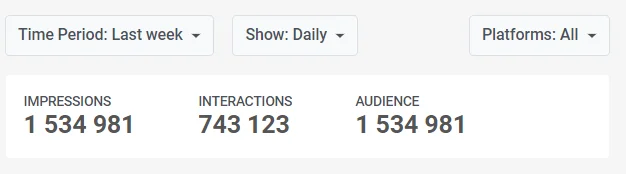
En la parte superior de la página, encontrará un resumen de las métricas de rendimiento in-app más importantes:
* **Impresiones:** El número de veces que el in-app se mostró a los usuarios durante el período seleccionado.
* **Impresiones únicas:** El número de usuarios únicos a los que se les mostró el mensaje in-app durante el período seleccionado.
* **Interacciones:** Esta métrica refleja el número de veces que los usuarios interactuaron con el mensaje in-app, como clics en botones o toques en enlaces.
* **Interacciones únicas:** El número de usuarios únicos que interactuaron con el mensaje in-app durante el período seleccionado.
* **Audiencia:** La lista de dispositivos de usuarios activos en los que se mostró el in-app.
### Pestaña Key Metrics
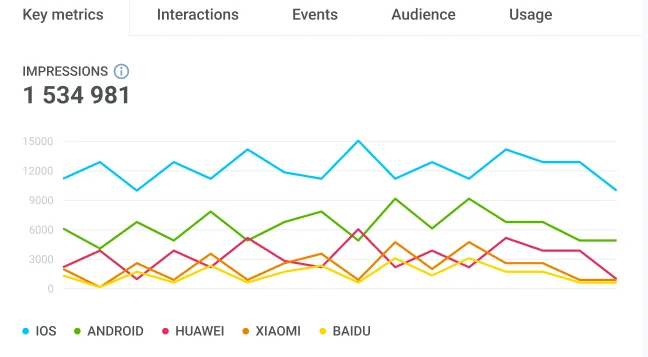
La pestaña **Key Metrics** proporciona una representación visual de las métricas más importantes que revelan el rendimiento de su mensaje in-app. En cada gráfico, puede seleccionar un período de tiempo específico y examinarlo con más detalle.
* **Impresiones:** Pase el cursor sobre el gráfico para ver el número de veces que los usuarios estuvieron expuestos a su mensaje in-app durante el período seleccionado.
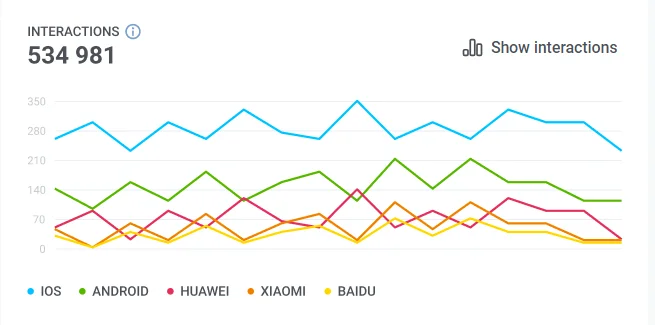
* **Interacciones:** Navegue al gráfico de **Interacciones** para comprender cómo los usuarios interactuaron con los elementos in-app. Para un desglose más granular de las interacciones por elementos individuales, visite la pestaña Interacciones o haga clic en **Show interactions**.
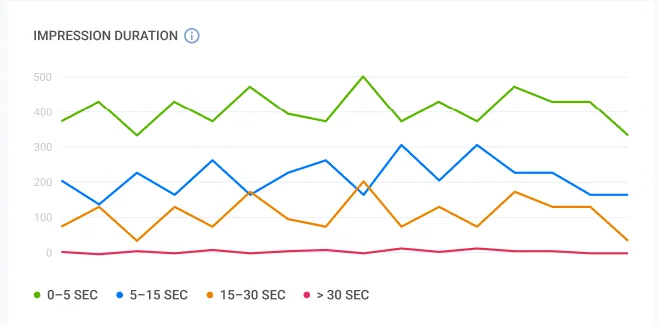
* **Duración de la impresión:** Pase el cursor sobre el gráfico para ver cuánto tiempo los usuarios vieron su mensaje in-app. Este gráfico segmenta a los usuarios según sus sesiones de impresión.
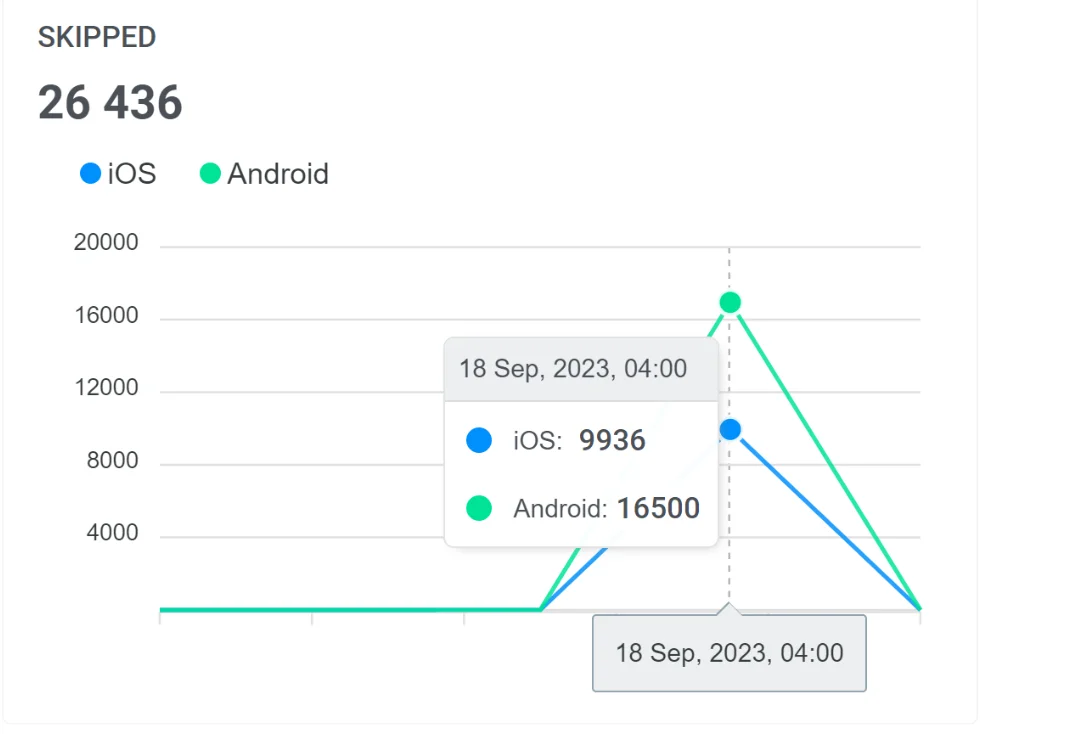
* **In-Apps omitidos:** Pase el cursor sobre el gráfico de **Omitidos** para identificar el número de usuarios que cerraron el in-app sin interactuar con él.
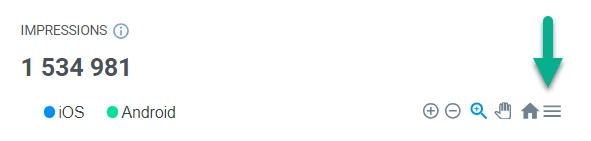
Puede descargar todos los gráficos en formatos SVG o PNG para un análisis y presentación posteriores. Para hacerlo, simplemente haga clic en el icono de **Menú** ubicado cerca de cada gráfico.
### Pestaña Interactions
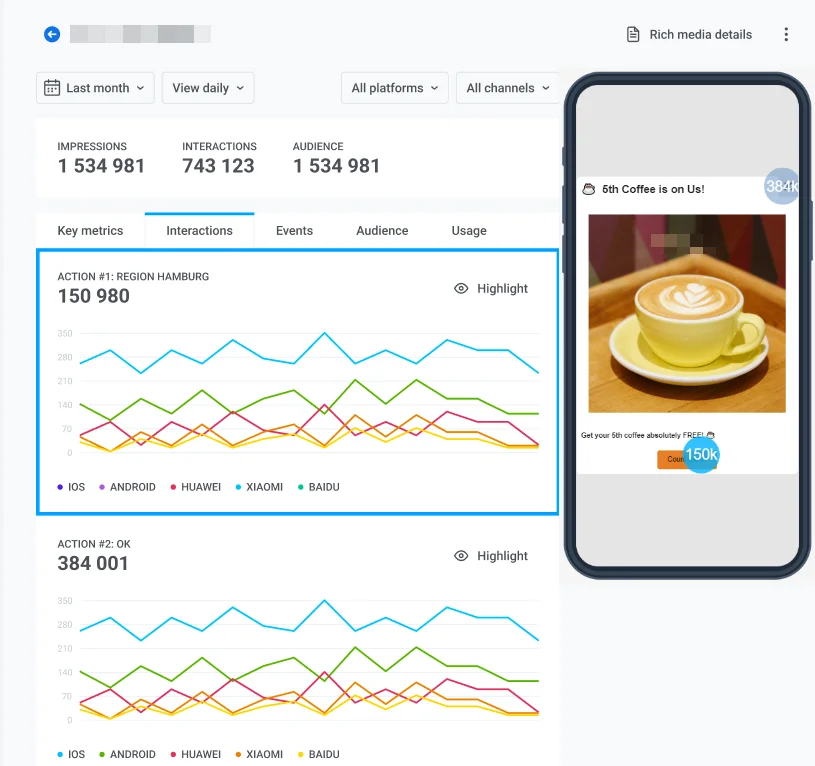
La pestaña **Interactions** le permite profundizar en las interacciones de los usuarios. Esta pestaña destaca los elementos con los que se interactúa con más frecuencia, como los botones de cierre o de acción.
### Pestaña Events
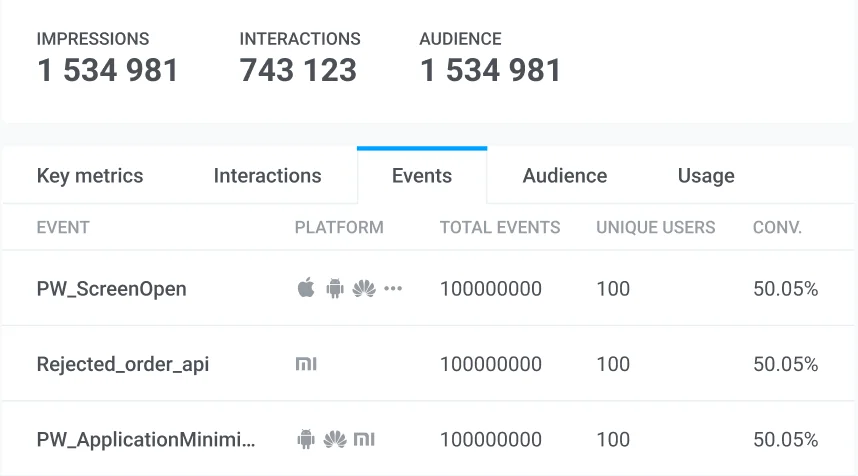
La pestaña **Events** muestra datos para cada evento que se puede activar al interactuar con el in-app, incluyendo el nombre del evento, la plataforma, el número total de eventos activados y el número de usuarios únicos.
### Pestaña Audience
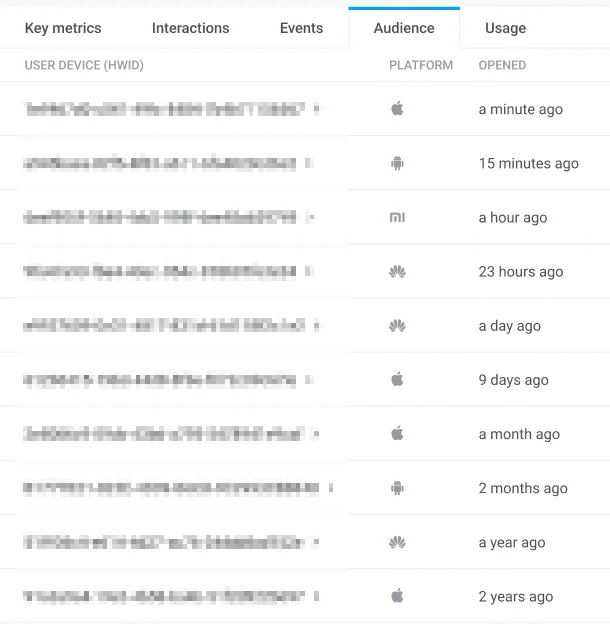
La pestaña **Audience** revela los destinatarios de su mensaje in-app y proporciona una lista de dispositivos de usuarios activos en los que se mostró el in-app. Haga clic en el **HWID** para ver los detalles del usuario.
### Pestaña Usage
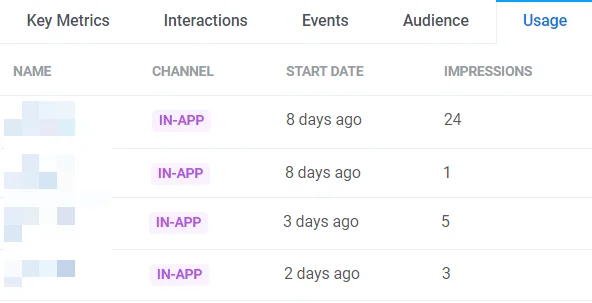
La pestaña **Usage** muestra la fecha de inicio del in-app y el número total de impresiones.
## Comprenda las tendencias generales de rendimiento de los mensajes in-app
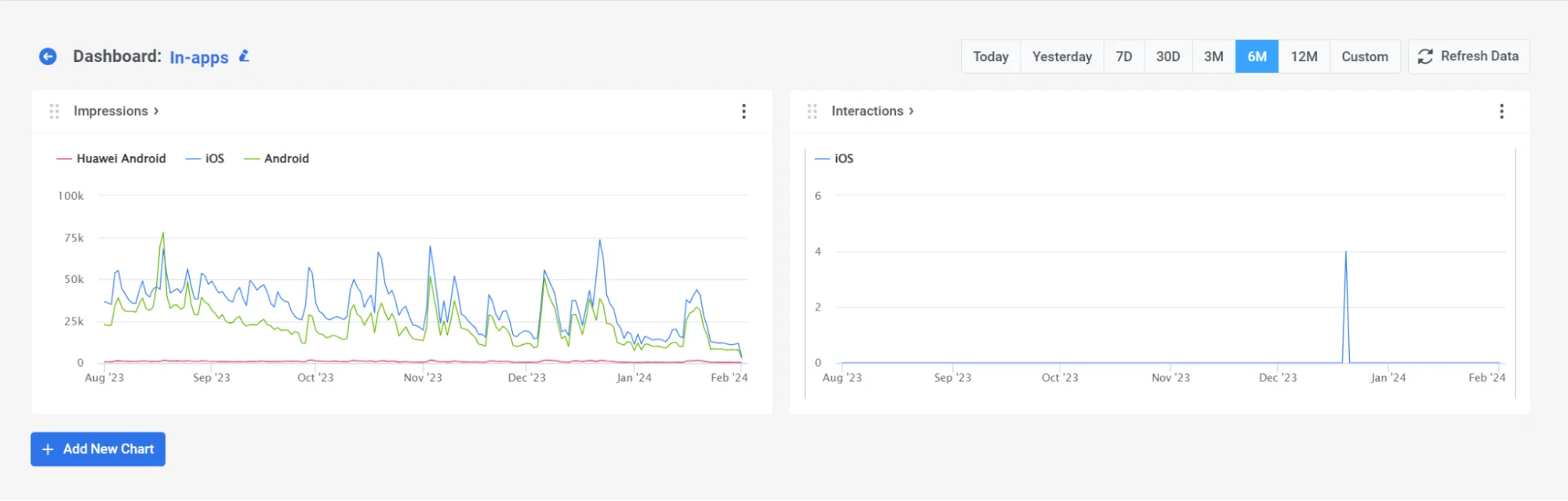
Puede utilizar el **panel de In-app** preconstruido para evaluar el rendimiento general de sus campañas in-app. Para ello, navegue a **Statistics > Dashboards > In-apps.**
El panel proporciona información sobre el rendimiento general de sus in-apps, con métricas como Impresiones e Interacciones de in-app.
Además, puede personalizar el panel para adaptarlo a sus necesidades añadiendo o eliminando métricas específicas, o crear un panel personalizado completamente adaptado a sus campañas. [Más información](/es/product/statistics-and-analytics/dashboards/)
## Preguntas frecuentes sobre las analíticas de In-App
#### ¿Cómo puedo ver las analíticas de un mensaje in-app específico?
Puede abrir las estadísticas desde la lista **Content** → **In-apps (Rich media)** haciendo clic en el nombre de la plantilla, o desde el lienzo de Journey habilitando **Show Metrics** o haciendo doble clic en el elemento in-app y haciendo clic en el nombre del Rich Media. La página de estadísticas muestra datos de impresiones, interacciones y audiencia.
#### ¿Dónde puedo ver las analíticas generales de in-app a nivel de campaña?
Visite el **Panel de In-app** en **Statistics > Dashboards > In-apps** para obtener una visión completa del rendimiento de sus mensajes in-app.
#### ¿Puedo exportar mis datos de analíticas in-app?
Sí. Puede descargar gráficos en SVG o PNG y acceder a métricas detalladas por mensaje y en todas las campañas.
 ### Pestaña Key Metrics
La pestaña **Key Metrics** proporciona una representación visual de las métricas más importantes que revelan el rendimiento de su mensaje in-app. En cada gráfico, puede seleccionar un período de tiempo específico y examinarlo con más detalle.
* **Impresiones:** Pase el cursor sobre el gráfico para ver el número de veces que los usuarios estuvieron expuestos a su mensaje in-app durante el período seleccionado.
### Pestaña Key Metrics
La pestaña **Key Metrics** proporciona una representación visual de las métricas más importantes que revelan el rendimiento de su mensaje in-app. En cada gráfico, puede seleccionar un período de tiempo específico y examinarlo con más detalle.
* **Impresiones:** Pase el cursor sobre el gráfico para ver el número de veces que los usuarios estuvieron expuestos a su mensaje in-app durante el período seleccionado.
 * **Interacciones:** Navegue al gráfico de **Interacciones** para comprender cómo los usuarios interactuaron con los elementos in-app. Para un desglose más granular de las interacciones por elementos individuales, visite la pestaña Interacciones o haga clic en **Show interactions**.
 * **Duración de la impresión:** Pase el cursor sobre el gráfico para ver cuánto tiempo los usuarios vieron su mensaje in-app. Este gráfico segmenta a los usuarios según sus sesiones de impresión.
 * **In-Apps omitidos:** Pase el cursor sobre el gráfico de **Omitidos** para identificar el número de usuarios que cerraron el in-app sin interactuar con él.
 Puede descargar todos los gráficos en formatos SVG o PNG para un análisis y presentación posteriores. Para hacerlo, simplemente haga clic en el icono de **Menú** ubicado cerca de cada gráfico.
 ### Pestaña Interactions
La pestaña **Interactions** le permite profundizar en las interacciones de los usuarios. Esta pestaña destaca los elementos con los que se interactúa con más frecuencia, como los botones de cierre o de acción.
### Pestaña Interactions
La pestaña **Interactions** le permite profundizar en las interacciones de los usuarios. Esta pestaña destaca los elementos con los que se interactúa con más frecuencia, como los botones de cierre o de acción.
 ### Pestaña Events
La pestaña **Events** muestra datos para cada evento que se puede activar al interactuar con el in-app, incluyendo el nombre del evento, la plataforma, el número total de eventos activados y el número de usuarios únicos.
### Pestaña Events
La pestaña **Events** muestra datos para cada evento que se puede activar al interactuar con el in-app, incluyendo el nombre del evento, la plataforma, el número total de eventos activados y el número de usuarios únicos.
 ### Pestaña Audience
La pestaña **Audience** revela los destinatarios de su mensaje in-app y proporciona una lista de dispositivos de usuarios activos en los que se mostró el in-app. Haga clic en el **HWID** para ver los detalles del usuario.
### Pestaña Audience
La pestaña **Audience** revela los destinatarios de su mensaje in-app y proporciona una lista de dispositivos de usuarios activos en los que se mostró el in-app. Haga clic en el **HWID** para ver los detalles del usuario.
 ### Pestaña Usage
La pestaña **Usage** muestra la fecha de inicio del in-app y el número total de impresiones.
### Pestaña Usage
La pestaña **Usage** muestra la fecha de inicio del in-app y el número total de impresiones.
 ## Comprenda las tendencias generales de rendimiento de los mensajes in-app
Puede utilizar el **panel de In-app** preconstruido para evaluar el rendimiento general de sus campañas in-app. Para ello, navegue a **Statistics > Dashboards > In-apps.**
El panel proporciona información sobre el rendimiento general de sus in-apps, con métricas como Impresiones e Interacciones de in-app.
## Comprenda las tendencias generales de rendimiento de los mensajes in-app
Puede utilizar el **panel de In-app** preconstruido para evaluar el rendimiento general de sus campañas in-app. Para ello, navegue a **Statistics > Dashboards > In-apps.**
El panel proporciona información sobre el rendimiento general de sus in-apps, con métricas como Impresiones e Interacciones de in-app.
 Además, puede personalizar el panel para adaptarlo a sus necesidades añadiendo o eliminando métricas específicas, o crear un panel personalizado completamente adaptado a sus campañas. [Más información](/es/product/statistics-and-analytics/dashboards/)
## Preguntas frecuentes sobre las analíticas de In-App
#### ¿Cómo puedo ver las analíticas de un mensaje in-app específico?
Puede abrir las estadísticas desde la lista **Content** → **In-apps (Rich media)** haciendo clic en el nombre de la plantilla, o desde el lienzo de Journey habilitando **Show Metrics** o haciendo doble clic en el elemento in-app y haciendo clic en el nombre del Rich Media. La página de estadísticas muestra datos de impresiones, interacciones y audiencia.
#### ¿Dónde puedo ver las analíticas generales de in-app a nivel de campaña?
Visite el **Panel de In-app** en **Statistics > Dashboards > In-apps** para obtener una visión completa del rendimiento de sus mensajes in-app.
#### ¿Puedo exportar mis datos de analíticas in-app?
Sí. Puede descargar gráficos en SVG o PNG y acceder a métricas detalladas por mensaje y en todas las campañas.
Además, puede personalizar el panel para adaptarlo a sus necesidades añadiendo o eliminando métricas específicas, o crear un panel personalizado completamente adaptado a sus campañas. [Más información](/es/product/statistics-and-analytics/dashboards/)
## Preguntas frecuentes sobre las analíticas de In-App
#### ¿Cómo puedo ver las analíticas de un mensaje in-app específico?
Puede abrir las estadísticas desde la lista **Content** → **In-apps (Rich media)** haciendo clic en el nombre de la plantilla, o desde el lienzo de Journey habilitando **Show Metrics** o haciendo doble clic en el elemento in-app y haciendo clic en el nombre del Rich Media. La página de estadísticas muestra datos de impresiones, interacciones y audiencia.
#### ¿Dónde puedo ver las analíticas generales de in-app a nivel de campaña?
Visite el **Panel de In-app** en **Statistics > Dashboards > In-apps** para obtener una visión completa del rendimiento de sus mensajes in-app.
#### ¿Puedo exportar mis datos de analíticas in-app?
Sí. Puede descargar gráficos en SVG o PNG y acceder a métricas detalladas por mensaje y en todas las campañas.