# Historial de mensajes
Pushwoosh proporciona una forma conveniente de monitorear sus notificaciones push y correos electrónicos pasados durante un año.
Desde el Historial de mensajes puede buscar y filtrar la lista, editar o cancelar mensajes únicos programados y abrir estadísticas detalladas para cualquier mensaje.
## Lista de mensajes
Para acceder al Historial de mensajes, vaya a **Campañas → Mensajes únicos.** Use la barra de búsqueda para filtrar mensajes por nombre de campaña, texto, ID o código de notificación. Puede introducir el valor completo o una parte de él.
### Filtrar por tipo de mensaje
Encima de la lista, use el menú desplegable de **tipo de mensaje** para acotar rápidamente los mensajes que se muestran:
* **Todos:** muestra tanto los mensajes de marketing como los transaccionales (por defecto).
* **Marketing:** muestra solo los mensajes de marketing (campañas y promociones).
* **Transaccionales:** muestra solo los mensajes transaccionales (mensajes operativos o de servicio).
[Aprenda más sobre los mensajes de marketing y transaccionales](/es/product/messaging-channels/marketing-vs-transactional/)
### Filtrar por rango de fechas
Use el filtro de rango de fechas en el encabezado de la tabla para mostrar solo los mensajes de un período específico.
1. Abra el menú desplegable **Enviado / Creado** y elija a qué fecha se aplica el rango:
* **Enviado:** filtrar por fecha de envío.
* **Creado:** filtrar por fecha de creación.
2. Use el calendario para seleccionar las fechas de inicio y fin.
Por defecto, el Historial de mensajes muestra los mensajes de los **últimos 30 días**. Puede establecer cualquier rango de hasta **90 días** dentro de su ventana de retención de datos (normalmente un año).
### Ordenar la lista
En la barra de herramientas sobre la tabla, a la derecha del filtro de rango de fechas, haga clic en el menú desplegable de ordenación para ordenar la lista. La etiqueta del botón muestra el campo de ordenación activo (por ejemplo, **Última modificación**).
* **Última modificación:** ordenar por fecha de última edición (por defecto).
* **Creado:** ordenar por fecha de creación.
* **Fecha de envío:** ordenar por fecha de envío.
* **Destinatarios:** ordenar por número de destinatarios.
* **Abiertos:** ordenar por aperturas únicas.
* **Tasa de apertura:** ordenar por tasa de apertura.
* **Errores:** ordenar por número de errores.
### Filtros avanzados
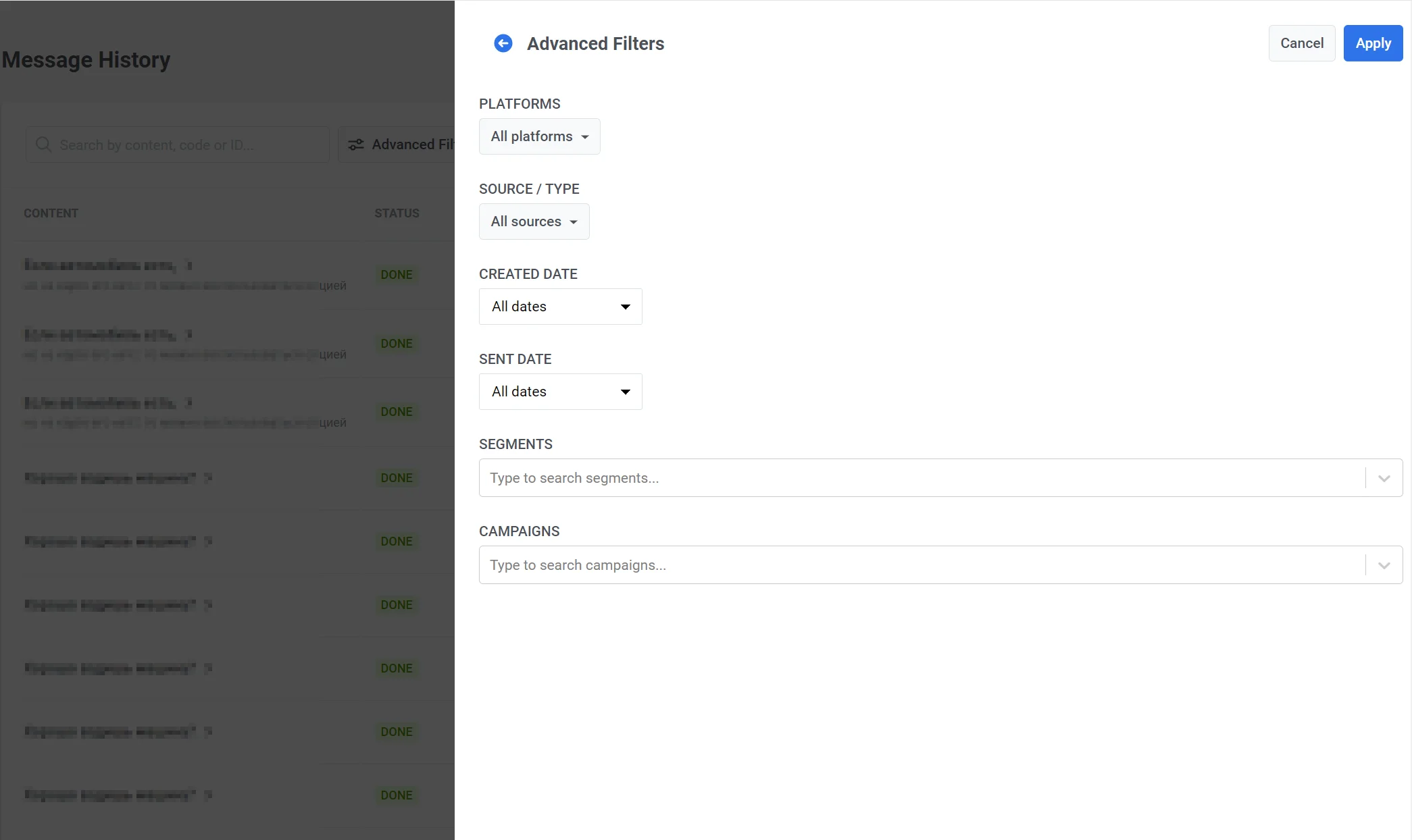
Use los **Filtros avanzados** para especificar plataformas, origen del mensaje (API, Panel de Control, AutoPush, Geozone y otros), segmentos y campañas.
## Estados de los mensajes
La columna **Estado** muestra el estado actual de cada mensaje:
| Estado | Descripción |
|---|---|
| **CREATING** | El mensaje acaba de ser creado y se está preparando. |
| **SCHEDULED** | El envío está programado para el futuro: la fecha y hora de envío aún no han llegado. Esto incluye mensajes retrasados y envíos basados en la zona horaria o en la Mejor hora que no han comenzado. Puede editar o cancelar el mensaje. |
| **PENDING** | El mensaje está en cola para enviarse ahora (la hora de envío ya ha llegado), o el envío acaba de comenzar. Este es un estado corto y transitorio que rara vez es visible. |
| **WAITING** | El mensaje se está entregando en las zonas horarias locales de los suscriptores — Pushwoosh lo envía hora por hora a medida que cada zona horaria alcanza la hora programada, y el estado permanece como **Waiting** hasta que se cubren todas las zonas horarias. |
| **PROCESSING** | El mensaje se está enviando. |
| **DONE** | Envío completado con éxito. |
| **FAIL** | El envío falló. |
| **CANCELED** | El mensaje programado fue cancelado antes del envío (p. ej., a través de **Eliminar mensaje**). |
## Editar o cancelar mensajes únicos programados
Solo los mensajes con estado **Programado** (la hora de envío aún no ha llegado) pueden ser editados o cancelados. Puede hacerlo desde el Historial de mensajes o desde **Campañas** → **Mensajes únicos**.
Abra el menú de acciones (⋮) para el mensaje:
* **Eliminar mensaje:** cancela la entrega programada. El estado cambia a **Cancelado**.
* **Editar mensaje:** abre el formulario de la campaña para que pueda cambiar el mensaje. En la parte superior del formulario, debajo del indicador de pasos, **Última edición** muestra la fecha, la hora y el usuario que modificó el mensaje por última vez.
* **Copiar código del mensaje:** copia el código del mensaje a su portapapeles. Disponible para cualquier mensaje de la lista.
## Ver estadísticas detalladas
Haga clic en el nombre del mensaje en la columna **Contenido** para abrir las estadísticas detalladas de ese mensaje.
## Exportar historial de mensajes
Para exportar los datos del historial de mensajes, haga clic en el botón **Exportar** en la esquina superior derecha de la página Historial de mensajes. En el diálogo de exportación, seleccione qué campos incluir. Una vez que la exportación esté lista, recibirá una notificación con un enlace para **Descargar CSV**.
### Detalles del mensaje
| Campo | Descripción |
|---|---|
| **ID** | Identificador numérico único del mensaje. |
| **Fecha de envío** | Fecha y hora en que se envió el mensaje. |
| **Contenido** | Título y cuerpo del texto de la notificación. |
| **Aplicaciones** | Aplicación o grupo de aplicaciones desde el que se envió el mensaje. |
| **Estado** | Estado final de la entrega. |
| **Plataformas** | Lista de plataformas a las que se dirigió el mensaje (p. ej., iOS, Android). |
| **Origen** | Cómo se creó el mensaje: API, Panel de Control, Customer Journey, etc. |
| **Código del filtro** | Código del filtro de audiencia utilizado para la segmentación. |
| **Condiciones del filtro** | Expresión de las condiciones del filtro de audiencia. |
| **Nombre del filtro** | Nombre del filtro de audiencia. |
| **Segmentos de suscripción** | Segmentos basados en suscripción incluidos en el envío. |
### Métricas de entrega e interacción
| Campo | Descripción |
|---|---|
| **Total enviados** | Número total de intentos de envío despachados al proveedor. |
| **Total de destinatarios** | Número de mensajes enviados que podrían mostrarse en el dispositivo del destinatario (total enviado menos los envíos a dispositivos que no pudieron recibir el mensaje). |
| **Total de entregas únicas** | Número de confirmaciones de entrega únicas — cada dispositivo se cuenta una vez, incluso si recibió reintentos. |
| **Total entregados** | Confirmaciones de entrega totales, incluyendo reintentos y entregas repetidas al mismo dispositivo. |
| **Total de aperturas únicas** | Número de usuarios únicos que abrieron el mensaje. *(anteriormente `Total opened`)* |
| **Total de aperturas** | Total de eventos de apertura, incluyendo aperturas repetidas por el mismo usuario. *(anteriormente `Total all opened`)* |
| **Total de errores** | Número de errores en tiempo de envío devueltos por el proveedor (p. ej., token no válido, mensaje rechazado). |
| **Total de clics únicos** | Número de usuarios únicos que hicieron clic en al menos un enlace en el mensaje. Requiere que el seguimiento de enlaces esté habilitado. *(anteriormente `Total clicks`)* |
| **Total de clics** | Total de eventos de clic en enlaces de todos los usuarios, contando los clics repetidos. Requiere que el seguimiento de enlaces esté habilitado. *(anteriormente `Total all clicks`)* |
| **Total de bajas** | Número de acciones de baja de suscripción activadas en respuesta a este mensaje. |
Aprenda más sobre:
 ## Estados de los mensajes
La columna **Estado** muestra el estado actual de cada mensaje:
| Estado | Descripción |
|---|---|
| **CREATING** | El mensaje acaba de ser creado y se está preparando. |
| **SCHEDULED** | El envío está programado para el futuro: la fecha y hora de envío aún no han llegado. Esto incluye mensajes retrasados y envíos basados en la zona horaria o en la Mejor hora que no han comenzado. Puede editar o cancelar el mensaje. |
| **PENDING** | El mensaje está en cola para enviarse ahora (la hora de envío ya ha llegado), o el envío acaba de comenzar. Este es un estado corto y transitorio que rara vez es visible. |
| **WAITING** | El mensaje se está entregando en las zonas horarias locales de los suscriptores — Pushwoosh lo envía hora por hora a medida que cada zona horaria alcanza la hora programada, y el estado permanece como **Waiting** hasta que se cubren todas las zonas horarias. |
| **PROCESSING** | El mensaje se está enviando. |
| **DONE** | Envío completado con éxito. |
| **FAIL** | El envío falló. |
| **CANCELED** | El mensaje programado fue cancelado antes del envío (p. ej., a través de **Eliminar mensaje**). |
## Editar o cancelar mensajes únicos programados
Solo los mensajes con estado **Programado** (la hora de envío aún no ha llegado) pueden ser editados o cancelados. Puede hacerlo desde el Historial de mensajes o desde **Campañas** → **Mensajes únicos**.
Abra el menú de acciones (⋮) para el mensaje:
* **Eliminar mensaje:** cancela la entrega programada. El estado cambia a **Cancelado**.
* **Editar mensaje:** abre el formulario de la campaña para que pueda cambiar el mensaje. En la parte superior del formulario, debajo del indicador de pasos, **Última edición** muestra la fecha, la hora y el usuario que modificó el mensaje por última vez.
* **Copiar código del mensaje:** copia el código del mensaje a su portapapeles. Disponible para cualquier mensaje de la lista.
## Ver estadísticas detalladas
Haga clic en el nombre del mensaje en la columna **Contenido** para abrir las estadísticas detalladas de ese mensaje.
## Exportar historial de mensajes
Para exportar los datos del historial de mensajes, haga clic en el botón **Exportar** en la esquina superior derecha de la página Historial de mensajes. En el diálogo de exportación, seleccione qué campos incluir. Una vez que la exportación esté lista, recibirá una notificación con un enlace para **Descargar CSV**.
### Detalles del mensaje
| Campo | Descripción |
|---|---|
| **ID** | Identificador numérico único del mensaje. |
| **Fecha de envío** | Fecha y hora en que se envió el mensaje. |
| **Contenido** | Título y cuerpo del texto de la notificación. |
| **Aplicaciones** | Aplicación o grupo de aplicaciones desde el que se envió el mensaje. |
| **Estado** | Estado final de la entrega. |
| **Plataformas** | Lista de plataformas a las que se dirigió el mensaje (p. ej., iOS, Android). |
| **Origen** | Cómo se creó el mensaje: API, Panel de Control, Customer Journey, etc. |
| **Código del filtro** | Código del filtro de audiencia utilizado para la segmentación. |
| **Condiciones del filtro** | Expresión de las condiciones del filtro de audiencia. |
| **Nombre del filtro** | Nombre del filtro de audiencia. |
| **Segmentos de suscripción** | Segmentos basados en suscripción incluidos en el envío. |
### Métricas de entrega e interacción
| Campo | Descripción |
|---|---|
| **Total enviados** | Número total de intentos de envío despachados al proveedor. |
| **Total de destinatarios** | Número de mensajes enviados que podrían mostrarse en el dispositivo del destinatario (total enviado menos los envíos a dispositivos que no pudieron recibir el mensaje). |
| **Total de entregas únicas** | Número de confirmaciones de entrega únicas — cada dispositivo se cuenta una vez, incluso si recibió reintentos. |
| **Total entregados** | Confirmaciones de entrega totales, incluyendo reintentos y entregas repetidas al mismo dispositivo. |
| **Total de aperturas únicas** | Número de usuarios únicos que abrieron el mensaje. *(anteriormente `Total opened`)* |
| **Total de aperturas** | Total de eventos de apertura, incluyendo aperturas repetidas por el mismo usuario. *(anteriormente `Total all opened`)* |
| **Total de errores** | Número de errores en tiempo de envío devueltos por el proveedor (p. ej., token no válido, mensaje rechazado). |
| **Total de clics únicos** | Número de usuarios únicos que hicieron clic en al menos un enlace en el mensaje. Requiere que el seguimiento de enlaces esté habilitado. *(anteriormente `Total clicks`)* |
| **Total de clics** | Total de eventos de clic en enlaces de todos los usuarios, contando los clics repetidos. Requiere que el seguimiento de enlaces esté habilitado. *(anteriormente `Total all clicks`)* |
| **Total de bajas** | Número de acciones de baja de suscripción activadas en respuesta a este mensaje. |
Aprenda más sobre:
## Estados de los mensajes
La columna **Estado** muestra el estado actual de cada mensaje:
| Estado | Descripción |
|---|---|
| **CREATING** | El mensaje acaba de ser creado y se está preparando. |
| **SCHEDULED** | El envío está programado para el futuro: la fecha y hora de envío aún no han llegado. Esto incluye mensajes retrasados y envíos basados en la zona horaria o en la Mejor hora que no han comenzado. Puede editar o cancelar el mensaje. |
| **PENDING** | El mensaje está en cola para enviarse ahora (la hora de envío ya ha llegado), o el envío acaba de comenzar. Este es un estado corto y transitorio que rara vez es visible. |
| **WAITING** | El mensaje se está entregando en las zonas horarias locales de los suscriptores — Pushwoosh lo envía hora por hora a medida que cada zona horaria alcanza la hora programada, y el estado permanece como **Waiting** hasta que se cubren todas las zonas horarias. |
| **PROCESSING** | El mensaje se está enviando. |
| **DONE** | Envío completado con éxito. |
| **FAIL** | El envío falló. |
| **CANCELED** | El mensaje programado fue cancelado antes del envío (p. ej., a través de **Eliminar mensaje**). |
## Editar o cancelar mensajes únicos programados
Solo los mensajes con estado **Programado** (la hora de envío aún no ha llegado) pueden ser editados o cancelados. Puede hacerlo desde el Historial de mensajes o desde **Campañas** → **Mensajes únicos**.
Abra el menú de acciones (⋮) para el mensaje:
* **Eliminar mensaje:** cancela la entrega programada. El estado cambia a **Cancelado**.
* **Editar mensaje:** abre el formulario de la campaña para que pueda cambiar el mensaje. En la parte superior del formulario, debajo del indicador de pasos, **Última edición** muestra la fecha, la hora y el usuario que modificó el mensaje por última vez.
* **Copiar código del mensaje:** copia el código del mensaje a su portapapeles. Disponible para cualquier mensaje de la lista.
## Ver estadísticas detalladas
Haga clic en el nombre del mensaje en la columna **Contenido** para abrir las estadísticas detalladas de ese mensaje.
## Exportar historial de mensajes
Para exportar los datos del historial de mensajes, haga clic en el botón **Exportar** en la esquina superior derecha de la página Historial de mensajes. En el diálogo de exportación, seleccione qué campos incluir. Una vez que la exportación esté lista, recibirá una notificación con un enlace para **Descargar CSV**.
### Detalles del mensaje
| Campo | Descripción |
|---|---|
| **ID** | Identificador numérico único del mensaje. |
| **Fecha de envío** | Fecha y hora en que se envió el mensaje. |
| **Contenido** | Título y cuerpo del texto de la notificación. |
| **Aplicaciones** | Aplicación o grupo de aplicaciones desde el que se envió el mensaje. |
| **Estado** | Estado final de la entrega. |
| **Plataformas** | Lista de plataformas a las que se dirigió el mensaje (p. ej., iOS, Android). |
| **Origen** | Cómo se creó el mensaje: API, Panel de Control, Customer Journey, etc. |
| **Código del filtro** | Código del filtro de audiencia utilizado para la segmentación. |
| **Condiciones del filtro** | Expresión de las condiciones del filtro de audiencia. |
| **Nombre del filtro** | Nombre del filtro de audiencia. |
| **Segmentos de suscripción** | Segmentos basados en suscripción incluidos en el envío. |
### Métricas de entrega e interacción
| Campo | Descripción |
|---|---|
| **Total enviados** | Número total de intentos de envío despachados al proveedor. |
| **Total de destinatarios** | Número de mensajes enviados que podrían mostrarse en el dispositivo del destinatario (total enviado menos los envíos a dispositivos que no pudieron recibir el mensaje). |
| **Total de entregas únicas** | Número de confirmaciones de entrega únicas — cada dispositivo se cuenta una vez, incluso si recibió reintentos. |
| **Total entregados** | Confirmaciones de entrega totales, incluyendo reintentos y entregas repetidas al mismo dispositivo. |
| **Total de aperturas únicas** | Número de usuarios únicos que abrieron el mensaje. *(anteriormente `Total opened`)* |
| **Total de aperturas** | Total de eventos de apertura, incluyendo aperturas repetidas por el mismo usuario. *(anteriormente `Total all opened`)* |
| **Total de errores** | Número de errores en tiempo de envío devueltos por el proveedor (p. ej., token no válido, mensaje rechazado). |
| **Total de clics únicos** | Número de usuarios únicos que hicieron clic en al menos un enlace en el mensaje. Requiere que el seguimiento de enlaces esté habilitado. *(anteriormente `Total clicks`)* |
| **Total de clics** | Total de eventos de clic en enlaces de todos los usuarios, contando los clics repetidos. Requiere que el seguimiento de enlaces esté habilitado. *(anteriormente `Total all clicks`)* |
| **Total de bajas** | Número de acciones de baja de suscripción activadas en respuesta a este mensaje. |
Aprenda más sobre: