# Estadísticas de los elementos de Journey
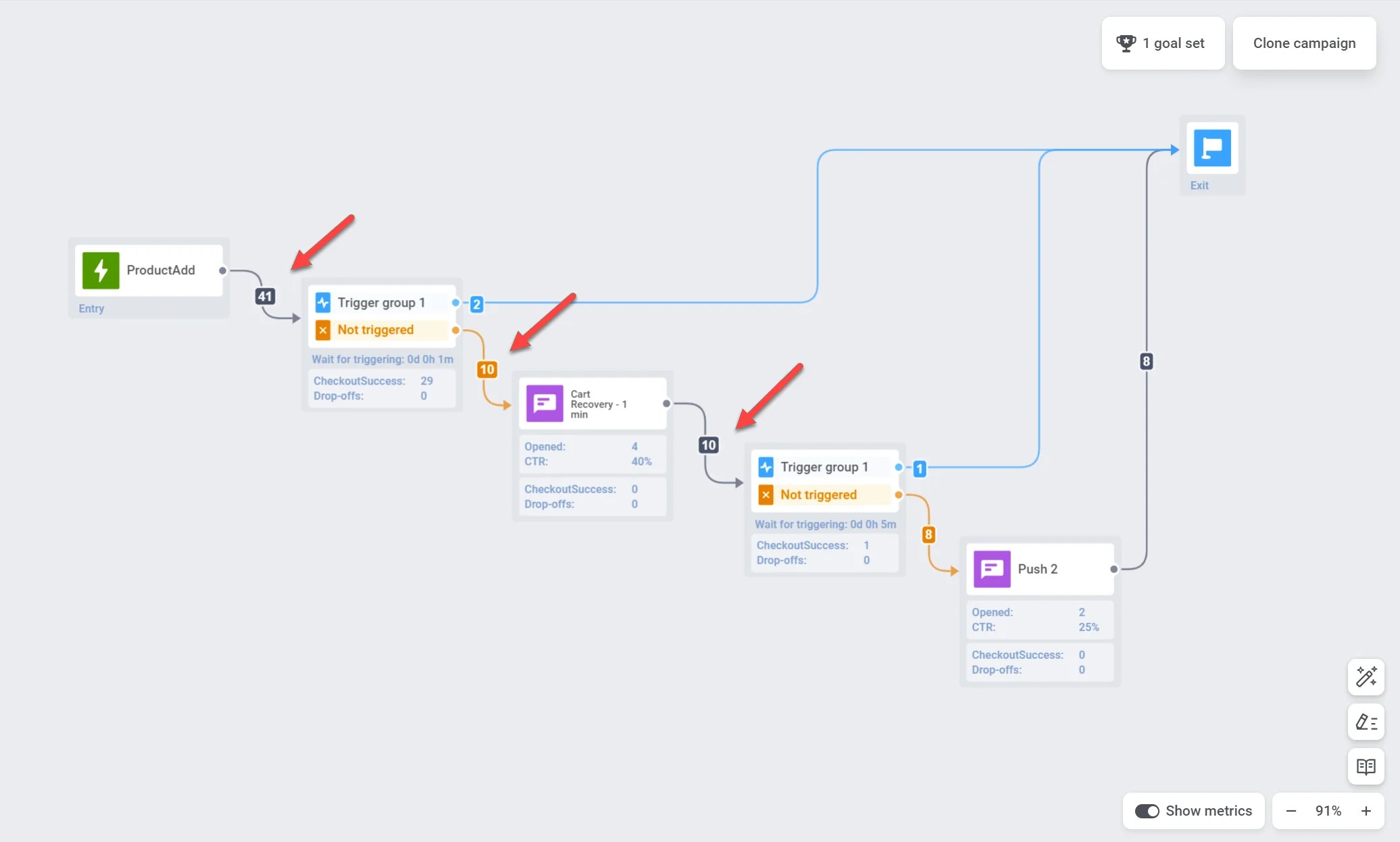
Para mostrar las métricas de cada elemento de Journey en el lienzo, active **Show Metrics** en la parte inferior del lienzo. Alternativamente, puede pasar el cursor sobre el elemento para ver las métricas.
## Progreso de la audiencia
Pushwoosh le permite hacer un seguimiento de su audiencia a medida que avanza a través del Journey con una visualización en tiempo real en el lienzo. Un número en la flecha que sigue a cada elemento del Journey indica el número total de clientes que han completado ese paso en particular.
## Estadísticas para cada punto de comunicación
Puede obtener información sobre el rendimiento de cada punto de comunicación a través de métricas como:
### Notificaciones push y mensajes de correo electrónico
| | |
|-----------------|-----------------------------------------------------------------------------------------------------|
| Objetivos alcanzados | Indica el número de usuarios que alcanzaron el Objetivo de Conversión en ese punto específico. |
| Abiertos | Muestra el número de veces que el mensaje fue abierto por los usuarios. |
| CTR | Representa el porcentaje de usuarios que hicieron clic en el mensaje. |
| Abandonos | Representa el número de mensajes que no se pudieron enviar por alguna razón (p. ej., un token push caducado o una dirección de correo electrónico no válida). |
| Salida por objetivos de conversión o eventos de cancelación | Número de usuarios que salieron del Journey en este punto debido a que alcanzaron un objetivo de conversión o activaron un [evento de cancelación](/es/product/customer-journey/journey-settings/#remove-users-from-a-journey-without-counting-a-conversion). |
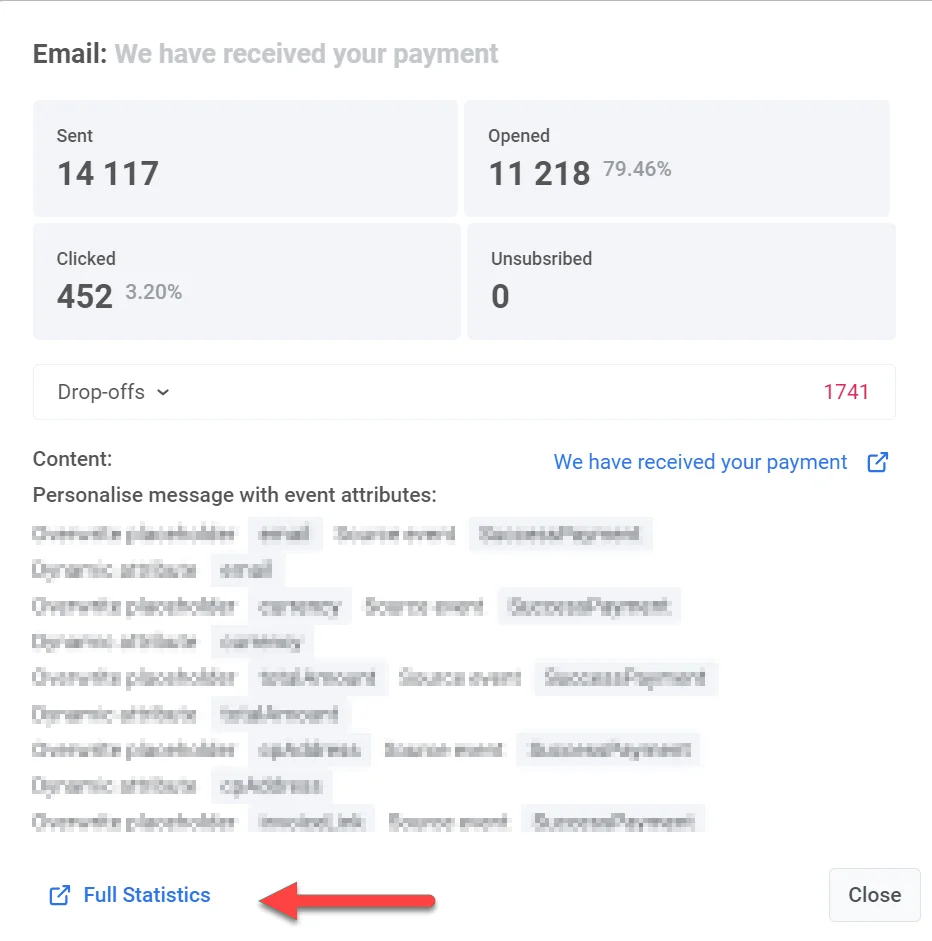
Para obtener información más detallada sobre la efectividad de cada mensaje, haga doble clic en un elemento de mensaje en el lienzo. Aparecerá una ventana de estadísticas detalladas que mostrará las métricas clave del mensaje, como:
* número de mensajes enviados
* número de mensajes abiertos
* tasa de conversión
* número de entradas
* número de abandonos,
* número de clics, etc.
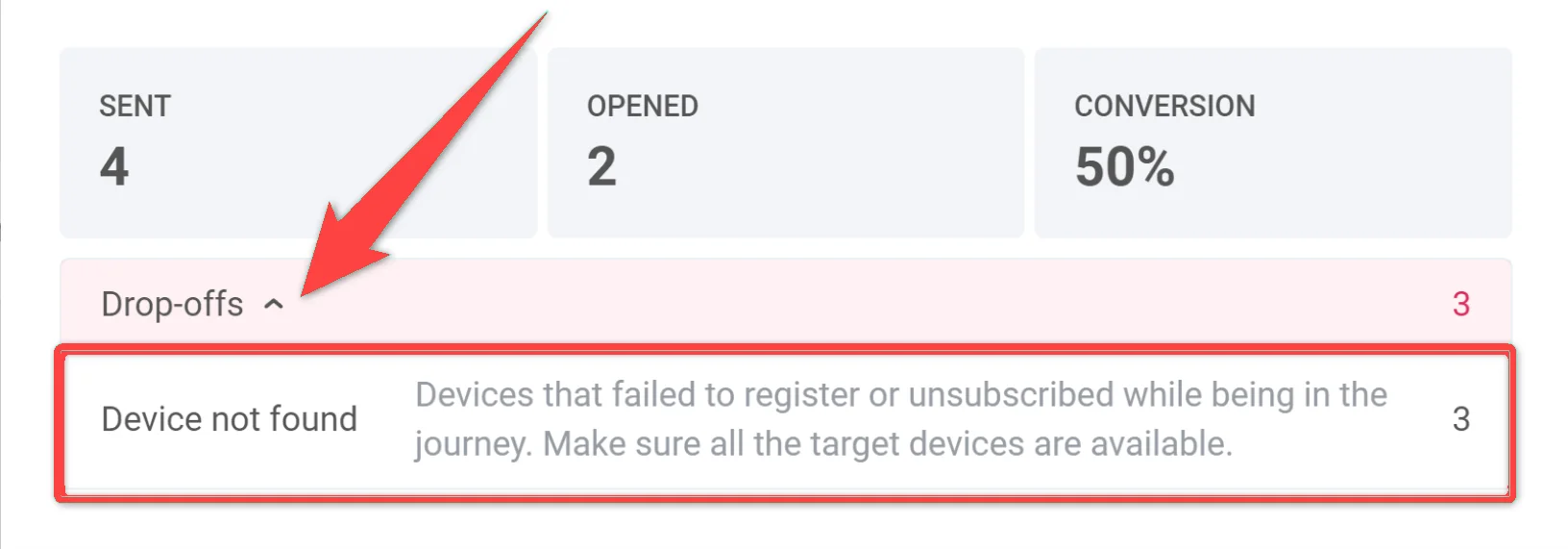
Para ver los motivos de los abandonos y el número de abandonos por cada causa, expanda el bloque **Drop-off**.
Para acceder a estadísticas aún más completas de un mensaje, haga clic en **Detailed Statistics** en la parte inferior de la ventana.
### In-apps
| | |
|------------------|-----------------------------------------------------------------------------------------------------|
| Objetivos alcanzados | Indica el número de usuarios que alcanzaron el Objetivo de Conversión en ese punto específico. |
| Abandonos | Representa el número de mensajes in-app que no se pudieron mostrar a los usuarios. |
Para una comprensión más detallada del rendimiento de su mensaje in-app, haga doble clic en el elemento del mensaje y luego, en la ventana que aparece, haga clic en el nombre del Rich media. Esto abrirá estadísticas completas del mensaje.
### SMS
| | |
|------------------|-----------------------------------------------------------------------------------------------------|
| Objetivos alcanzados | Indica el número de usuarios que alcanzaron el Objetivo de Conversión en ese punto específico. |
| Enviados | Indica el número de mensajes enviados. |
### Telegram
| | |
|------------------|-----------------------------------------------------------------------------------------------------|
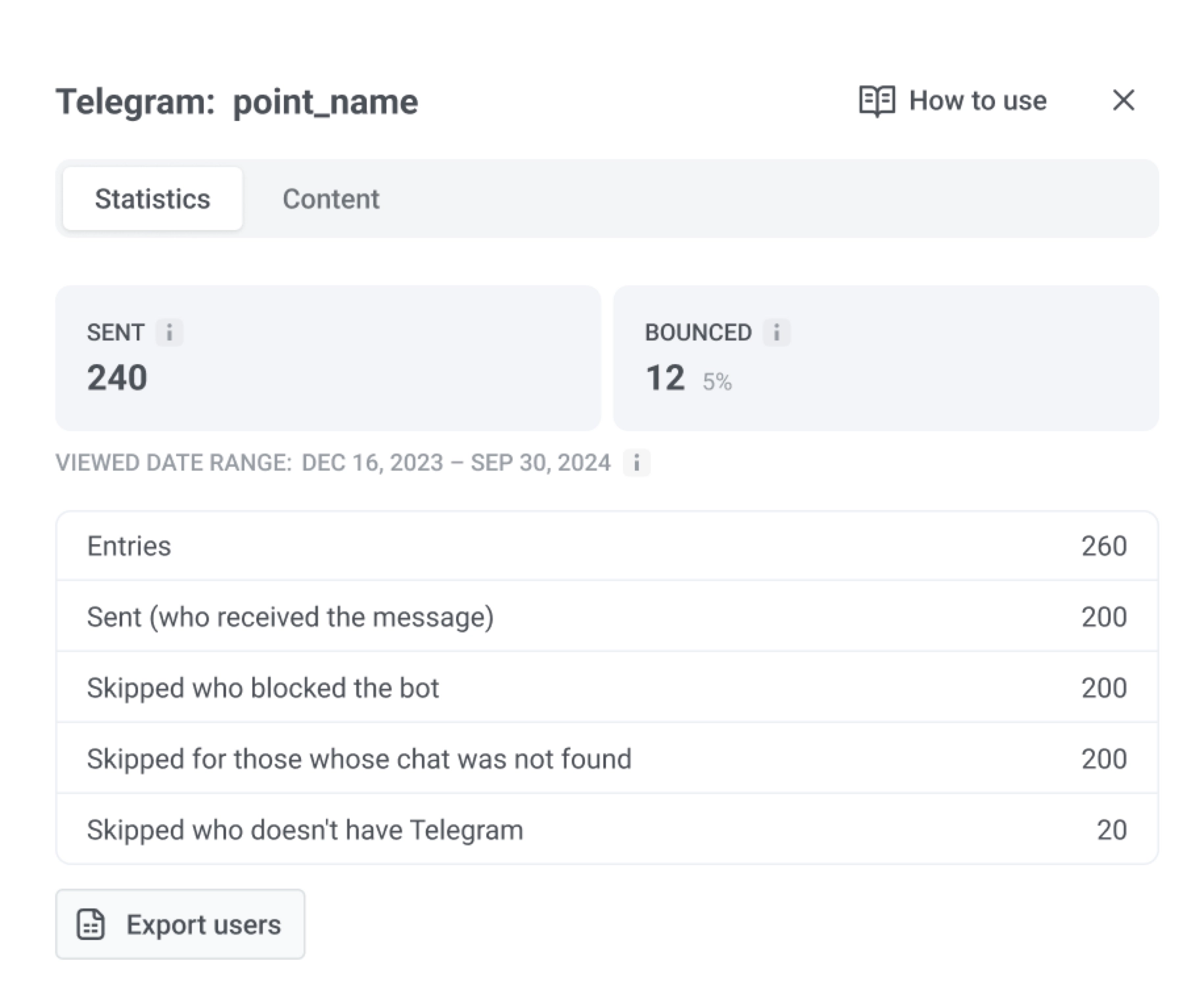
| Enviados | Indica el número de mensajes de Telegram enviados. |
| Rebotados | Indica el número de mensajes de Telegram que no se pudieron entregar. |
| Entradas | Indica el número de usuarios que llegaron al elemento de Telegram. |
| Enviados (quién recibió el mensaje) | Indica el número de usuarios que recibieron con éxito el mensaje de Telegram. |
También puede revisar **Viewed date range: all time** y hacer clic en **Export users**.
### Sincronización de Audiencia
Para un elemento de **Audience sync**, la vista de estadísticas incluye:
| | |
|------------------|-----------------------------------------------------------------------------------------------------|
| Total de entradas | Indica cuántos usuarios llegaron a este paso en el Journey. |
| Añadidos a la audiencia de Meta | Indica cuántos usuarios Meta emparejó y añadió a la audiencia que seleccionó. |
| Eliminados de la audiencia de Meta | Indica cuántos usuarios Meta emparejó y eliminó de la audiencia que seleccionó. |
| Omitidos (no sincronizados, pasan al siguiente paso) | Indica cuántos usuarios no se sincronizaron. Continúan al siguiente paso en el Journey. |
Puede **Export users** desde esta vista. La pantalla también muestra qué **Meta Ads account** se utilizó para la sincronización.
### Estadísticas de pruebas A/B/n
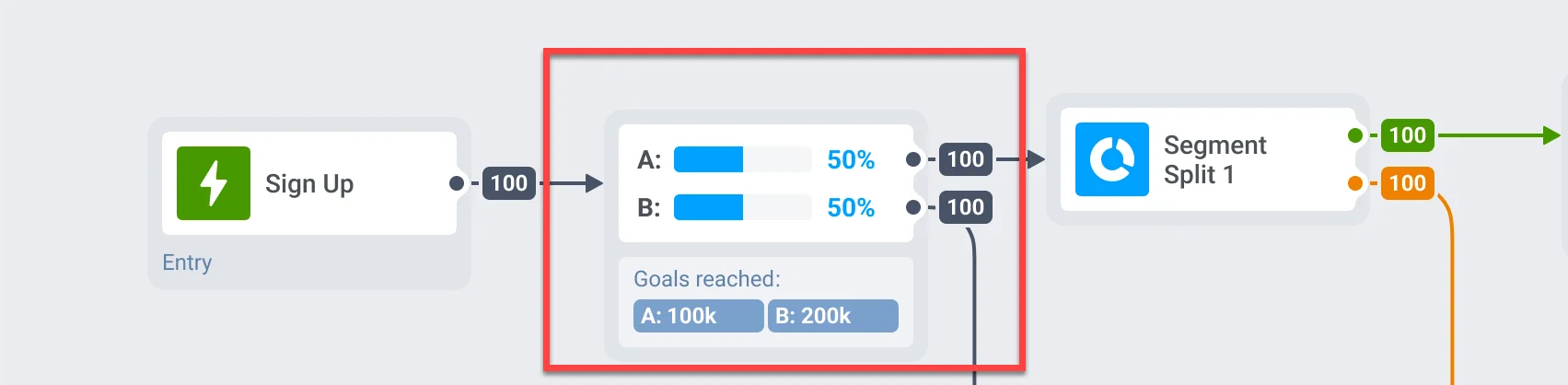
Si realiza pruebas A/B/n en diferentes elementos de su Customer Journey, puede identificar rápidamente la variante de mejor rendimiento de cada elemento.
### Todavía en espera
La métrica **Still waiting** en Pushwoosh Customer Journey se aplica a los pasos **Time Delay** y **Wait for Trigger**. Ayuda a monitorear el flujo de usuarios, identificar retrasos y optimizar la configuración de su Customer Journey.
#### Esperar por activador
Muestra el número de usuarios que actualmente esperan para activar un evento específico. Estos usuarios han entrado en el paso pero aún no han cumplido las condiciones requeridas dentro del período de espera definido.
#### Retraso de tiempo
Refleja a los usuarios que todavía están en el período de espera antes de proceder al siguiente paso.
## Exportar estadísticas para cada paso de su Customer Journey
Puede exportar los usuarios que pasaron por cada paso de su Customer Journey, incluyendo elementos como notificaciones push, correos electrónicos, mensajes in-app, Wait for Trigger, Condition split, etc. Esto le permite analizar el rendimiento de los elementos individuales de la campaña.
Para exportar estadísticas:
1. Abra la campaña que desea seguir en el **Customer Journey Builder**.
2. Haga clic en el paso específico del Journey para el que desea exportar estadísticas.
3. Haga clic en **Export statistics**.
4. Especifique el **rango de fechas** para los datos que desea exportar y haga clic en **Start exporting**.
5. Una vez que el proceso de exportación se complete, Pushwoosh mostrará un mensaje de confirmación. Haga clic en el archivo para descargar los datos exportados, o elija exportar otro período si es necesario.
 ## Estadísticas para cada punto de comunicación
Puede obtener información sobre el rendimiento de cada punto de comunicación a través de métricas como:
### Notificaciones push y mensajes de correo electrónico
| | |
|-----------------|-----------------------------------------------------------------------------------------------------|
| Objetivos alcanzados | Indica el número de usuarios que alcanzaron el Objetivo de Conversión en ese punto específico. |
| Abiertos | Muestra el número de veces que el mensaje fue abierto por los usuarios. |
| CTR | Representa el porcentaje de usuarios que hicieron clic en el mensaje. |
| Abandonos | Representa el número de mensajes que no se pudieron enviar por alguna razón (p. ej., un token push caducado o una dirección de correo electrónico no válida). |
| Salida por objetivos de conversión o eventos de cancelación | Número de usuarios que salieron del Journey en este punto debido a que alcanzaron un objetivo de conversión o activaron un [evento de cancelación](/es/product/customer-journey/journey-settings/#remove-users-from-a-journey-without-counting-a-conversion). |
Para obtener información más detallada sobre la efectividad de cada mensaje, haga doble clic en un elemento de mensaje en el lienzo. Aparecerá una ventana de estadísticas detalladas que mostrará las métricas clave del mensaje, como:
* número de mensajes enviados
* número de mensajes abiertos
* tasa de conversión
* número de entradas
* número de abandonos,
* número de clics, etc.
Para ver los motivos de los abandonos y el número de abandonos por cada causa, expanda el bloque **Drop-off**.
## Estadísticas para cada punto de comunicación
Puede obtener información sobre el rendimiento de cada punto de comunicación a través de métricas como:
### Notificaciones push y mensajes de correo electrónico
| | |
|-----------------|-----------------------------------------------------------------------------------------------------|
| Objetivos alcanzados | Indica el número de usuarios que alcanzaron el Objetivo de Conversión en ese punto específico. |
| Abiertos | Muestra el número de veces que el mensaje fue abierto por los usuarios. |
| CTR | Representa el porcentaje de usuarios que hicieron clic en el mensaje. |
| Abandonos | Representa el número de mensajes que no se pudieron enviar por alguna razón (p. ej., un token push caducado o una dirección de correo electrónico no válida). |
| Salida por objetivos de conversión o eventos de cancelación | Número de usuarios que salieron del Journey en este punto debido a que alcanzaron un objetivo de conversión o activaron un [evento de cancelación](/es/product/customer-journey/journey-settings/#remove-users-from-a-journey-without-counting-a-conversion). |
Para obtener información más detallada sobre la efectividad de cada mensaje, haga doble clic en un elemento de mensaje en el lienzo. Aparecerá una ventana de estadísticas detalladas que mostrará las métricas clave del mensaje, como:
* número de mensajes enviados
* número de mensajes abiertos
* tasa de conversión
* número de entradas
* número de abandonos,
* número de clics, etc.
Para ver los motivos de los abandonos y el número de abandonos por cada causa, expanda el bloque **Drop-off**.
 Para acceder a estadísticas aún más completas de un mensaje, haga clic en **Detailed Statistics** en la parte inferior de la ventana.
 ### In-apps
| | |
|------------------|-----------------------------------------------------------------------------------------------------|
| Objetivos alcanzados | Indica el número de usuarios que alcanzaron el Objetivo de Conversión en ese punto específico. |
| Abandonos | Representa el número de mensajes in-app que no se pudieron mostrar a los usuarios. |
Para una comprensión más detallada del rendimiento de su mensaje in-app, haga doble clic en el elemento del mensaje y luego, en la ventana que aparece, haga clic en el nombre del Rich media. Esto abrirá estadísticas completas del mensaje.
### SMS
| | |
|------------------|-----------------------------------------------------------------------------------------------------|
| Objetivos alcanzados | Indica el número de usuarios que alcanzaron el Objetivo de Conversión en ese punto específico. |
| Enviados | Indica el número de mensajes enviados. |
### Telegram
| | |
|------------------|-----------------------------------------------------------------------------------------------------|
| Enviados | Indica el número de mensajes de Telegram enviados. |
| Rebotados | Indica el número de mensajes de Telegram que no se pudieron entregar. |
| Entradas | Indica el número de usuarios que llegaron al elemento de Telegram. |
| Enviados (quién recibió el mensaje) | Indica el número de usuarios que recibieron con éxito el mensaje de Telegram. |
También puede revisar **Viewed date range: all time** y hacer clic en **Export users**.
### In-apps
| | |
|------------------|-----------------------------------------------------------------------------------------------------|
| Objetivos alcanzados | Indica el número de usuarios que alcanzaron el Objetivo de Conversión en ese punto específico. |
| Abandonos | Representa el número de mensajes in-app que no se pudieron mostrar a los usuarios. |
Para una comprensión más detallada del rendimiento de su mensaje in-app, haga doble clic en el elemento del mensaje y luego, en la ventana que aparece, haga clic en el nombre del Rich media. Esto abrirá estadísticas completas del mensaje.
### SMS
| | |
|------------------|-----------------------------------------------------------------------------------------------------|
| Objetivos alcanzados | Indica el número de usuarios que alcanzaron el Objetivo de Conversión en ese punto específico. |
| Enviados | Indica el número de mensajes enviados. |
### Telegram
| | |
|------------------|-----------------------------------------------------------------------------------------------------|
| Enviados | Indica el número de mensajes de Telegram enviados. |
| Rebotados | Indica el número de mensajes de Telegram que no se pudieron entregar. |
| Entradas | Indica el número de usuarios que llegaron al elemento de Telegram. |
| Enviados (quién recibió el mensaje) | Indica el número de usuarios que recibieron con éxito el mensaje de Telegram. |
También puede revisar **Viewed date range: all time** y hacer clic en **Export users**.
 ### Sincronización de Audiencia
Para un elemento de **Audience sync**, la vista de estadísticas incluye:
| | |
|------------------|-----------------------------------------------------------------------------------------------------|
| Total de entradas | Indica cuántos usuarios llegaron a este paso en el Journey. |
| Añadidos a la audiencia de Meta | Indica cuántos usuarios Meta emparejó y añadió a la audiencia que seleccionó. |
| Eliminados de la audiencia de Meta | Indica cuántos usuarios Meta emparejó y eliminó de la audiencia que seleccionó. |
| Omitidos (no sincronizados, pasan al siguiente paso) | Indica cuántos usuarios no se sincronizaron. Continúan al siguiente paso en el Journey. |
Puede **Export users** desde esta vista. La pantalla también muestra qué **Meta Ads account** se utilizó para la sincronización.
### Sincronización de Audiencia
Para un elemento de **Audience sync**, la vista de estadísticas incluye:
| | |
|------------------|-----------------------------------------------------------------------------------------------------|
| Total de entradas | Indica cuántos usuarios llegaron a este paso en el Journey. |
| Añadidos a la audiencia de Meta | Indica cuántos usuarios Meta emparejó y añadió a la audiencia que seleccionó. |
| Eliminados de la audiencia de Meta | Indica cuántos usuarios Meta emparejó y eliminó de la audiencia que seleccionó. |
| Omitidos (no sincronizados, pasan al siguiente paso) | Indica cuántos usuarios no se sincronizaron. Continúan al siguiente paso en el Journey. |
Puede **Export users** desde esta vista. La pantalla también muestra qué **Meta Ads account** se utilizó para la sincronización.
 ### Estadísticas de pruebas A/B/n
Si realiza pruebas A/B/n en diferentes elementos de su Customer Journey, puede identificar rápidamente la variante de mejor rendimiento de cada elemento.
### Estadísticas de pruebas A/B/n
Si realiza pruebas A/B/n en diferentes elementos de su Customer Journey, puede identificar rápidamente la variante de mejor rendimiento de cada elemento.
 ### Todavía en espera
La métrica **Still waiting** en Pushwoosh Customer Journey se aplica a los pasos **Time Delay** y **Wait for Trigger**. Ayuda a monitorear el flujo de usuarios, identificar retrasos y optimizar la configuración de su Customer Journey.
#### Esperar por activador
Muestra el número de usuarios que actualmente esperan para activar un evento específico. Estos usuarios han entrado en el paso pero aún no han cumplido las condiciones requeridas dentro del período de espera definido.
#### Retraso de tiempo
Refleja a los usuarios que todavía están en el período de espera antes de proceder al siguiente paso.
## Exportar estadísticas para cada paso de su Customer Journey
Puede exportar los usuarios que pasaron por cada paso de su Customer Journey, incluyendo elementos como notificaciones push, correos electrónicos, mensajes in-app, Wait for Trigger, Condition split, etc. Esto le permite analizar el rendimiento de los elementos individuales de la campaña.
Para exportar estadísticas:
1. Abra la campaña que desea seguir en el **Customer Journey Builder**.
2. Haga clic en el paso específico del Journey para el que desea exportar estadísticas.
3. Haga clic en **Export statistics**.
4. Especifique el **rango de fechas** para los datos que desea exportar y haga clic en **Start exporting**.
### Todavía en espera
La métrica **Still waiting** en Pushwoosh Customer Journey se aplica a los pasos **Time Delay** y **Wait for Trigger**. Ayuda a monitorear el flujo de usuarios, identificar retrasos y optimizar la configuración de su Customer Journey.
#### Esperar por activador
Muestra el número de usuarios que actualmente esperan para activar un evento específico. Estos usuarios han entrado en el paso pero aún no han cumplido las condiciones requeridas dentro del período de espera definido.
#### Retraso de tiempo
Refleja a los usuarios que todavía están en el período de espera antes de proceder al siguiente paso.
## Exportar estadísticas para cada paso de su Customer Journey
Puede exportar los usuarios que pasaron por cada paso de su Customer Journey, incluyendo elementos como notificaciones push, correos electrónicos, mensajes in-app, Wait for Trigger, Condition split, etc. Esto le permite analizar el rendimiento de los elementos individuales de la campaña.
Para exportar estadísticas:
1. Abra la campaña que desea seguir en el **Customer Journey Builder**.
2. Haga clic en el paso específico del Journey para el que desea exportar estadísticas.
3. Haga clic en **Export statistics**.
4. Especifique el **rango de fechas** para los datos que desea exportar y haga clic en **Start exporting**.
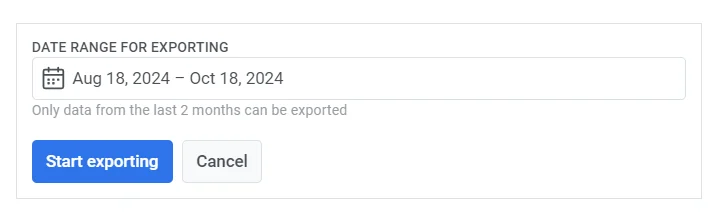 5. Una vez que el proceso de exportación se complete, Pushwoosh mostrará un mensaje de confirmación. Haga clic en el archivo para descargar los datos exportados, o elija exportar otro período si es necesario.
