# Creación y personalización de paneles de control
## Lista de paneles de control
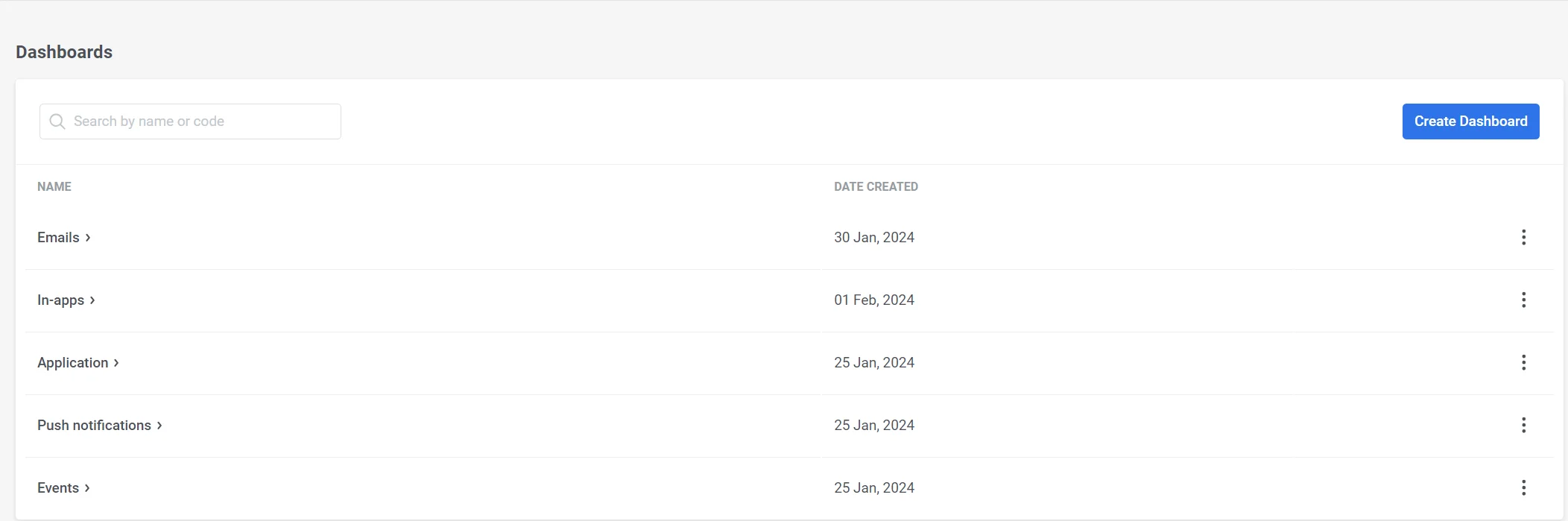
Para obtener información sobre el rendimiento de su aplicación y sus campañas, vaya a **Estadísticas → Paneles de control.** Aquí descubrirá una lista de los paneles de control existentes y podrá crear otros nuevos personalizados.
La lista proporciona los nombres de los paneles de control junto con sus fechas de creación, lo que facilita la gestión y el acceso a sus datos.
Para gestionar un panel de control, simplemente haga clic en los tres puntos junto a su nombre y tendrá acceso a las siguientes acciones:
* **Abrir panel de control**
* **Renombrar:** Utilice esta opción para modificar el nombre del panel de control si es necesario, lo que le ayudará a mantener sus paneles de control organizados y actualizados.
* **Eliminar:** Si ya no necesita un panel de control, puede utilizar esta opción para eliminarlo. Tenga en cuenta que esta acción no se puede deshacer.
## Paneles de control preconfigurados
Por defecto, Pushwoosh ofrece una gama de paneles de control preconfigurados adaptados a diversos aspectos de sus campañas. Estos paneles de control incluyen:
* Panel de control de la aplicación
* Panel de control de notificaciones push
* Panel de control de correos electrónicos
* Panel de control de In-apps
* Panel de control de eventos
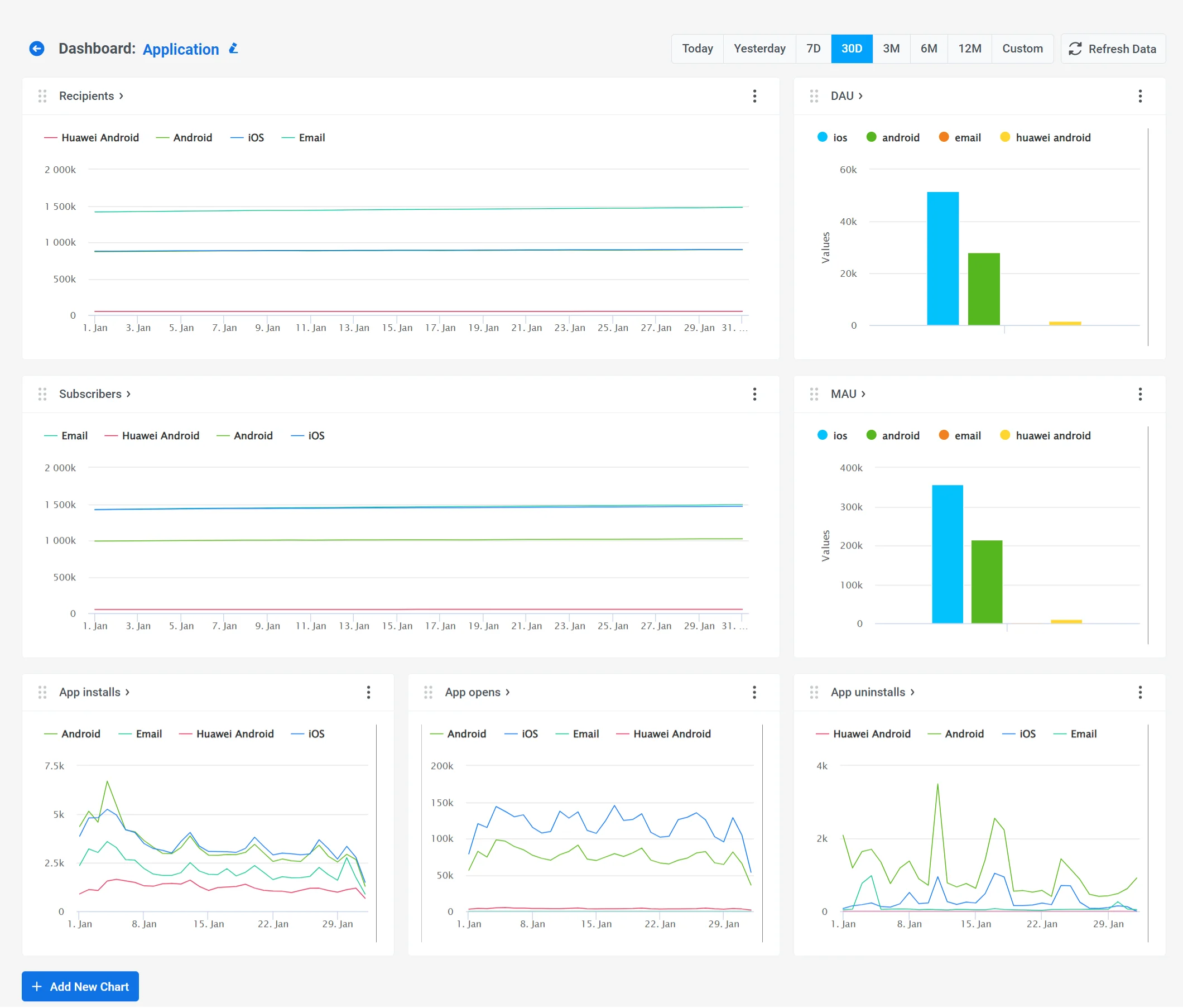
El panel de control de la **Aplicación** está diseñado para ayudarle a supervisar el rendimiento de su aplicación.
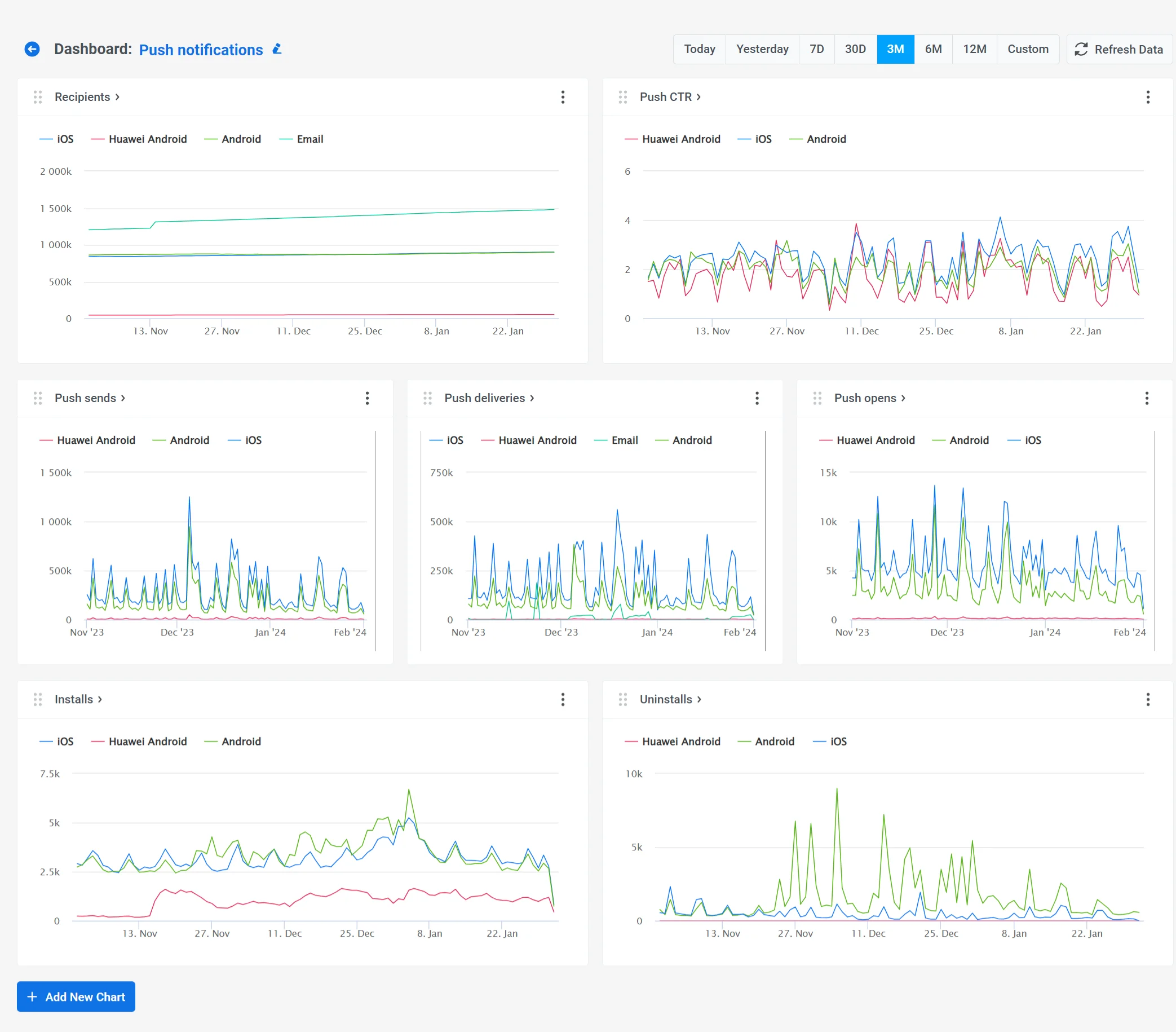
El panel de control de **Notificaciones Push** está diseñado para ayudarle a hacer un seguimiento del rendimiento de sus campañas de notificaciones push.
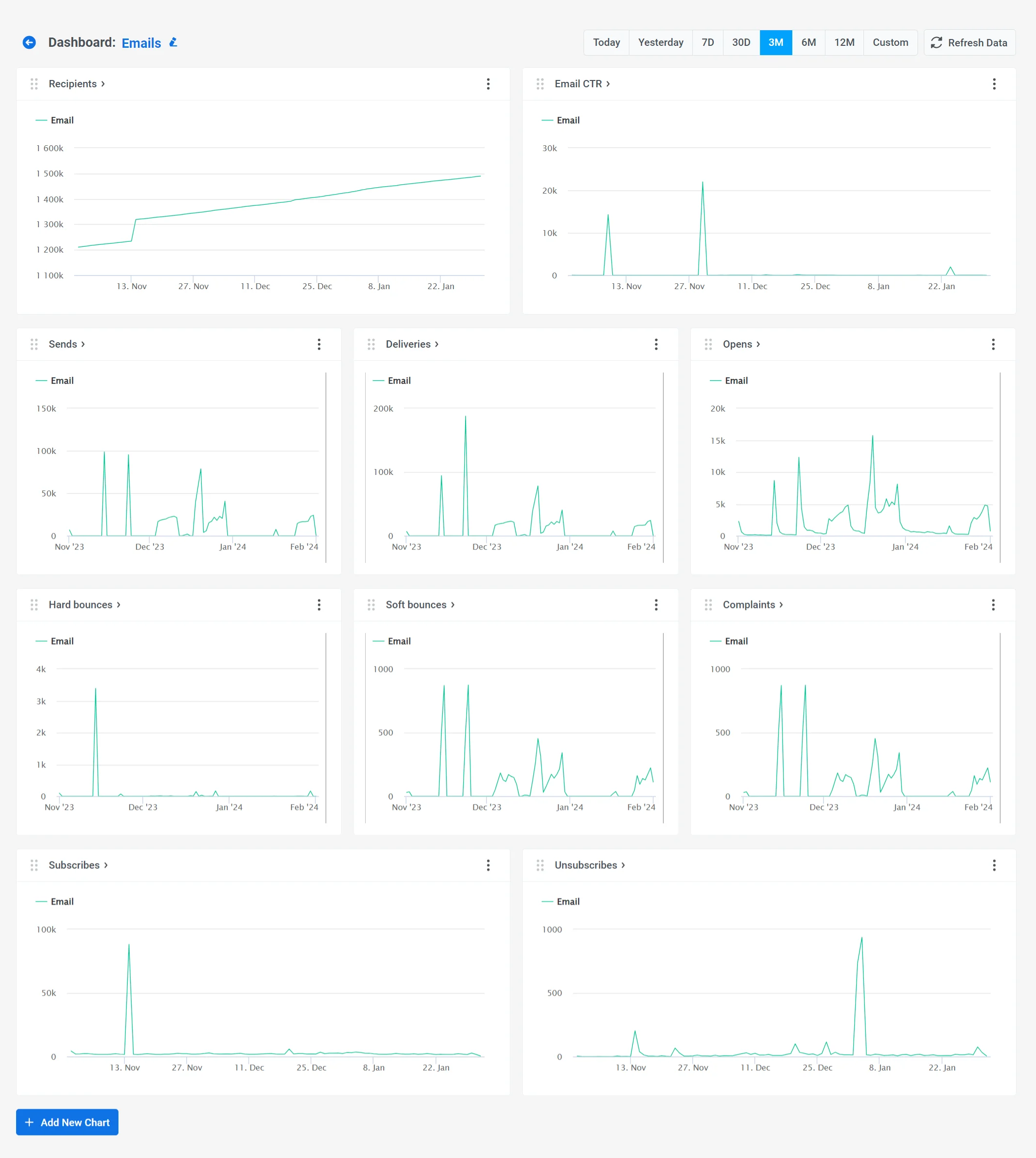
El panel de control de **Correos electrónicos** le permite medir la eficacia de las campañas de correo electrónico.
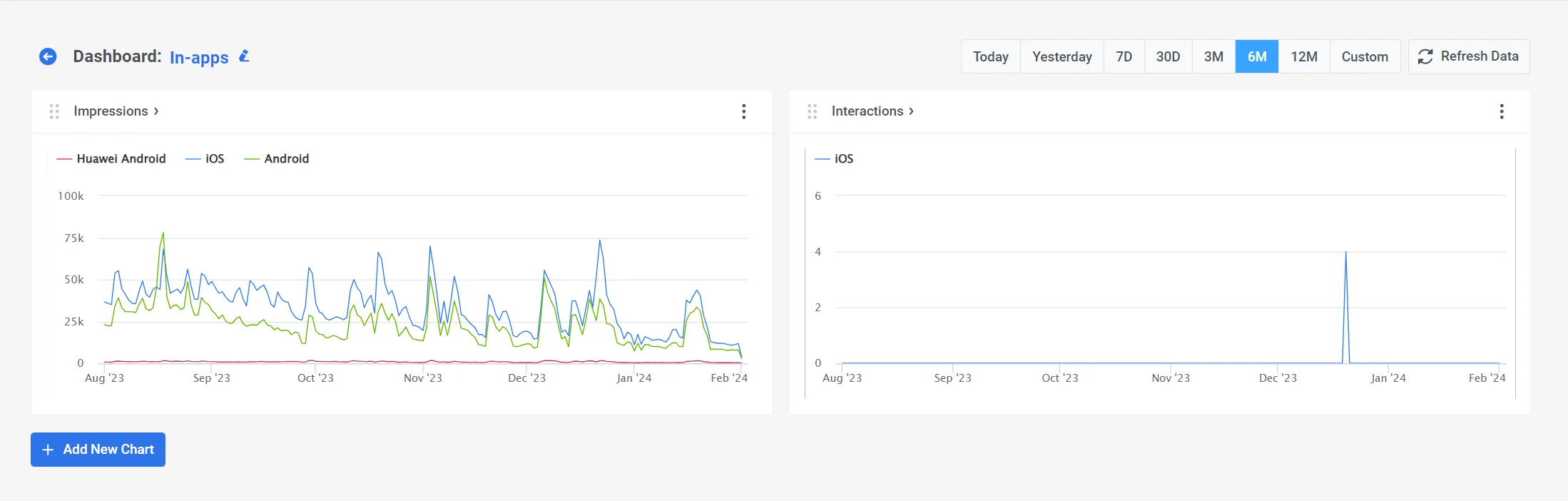
El panel de control de **In-apps** proporciona información sobre el rendimiento de los mensajes in-app, con métricas como Impresiones e Interacciones In-App.
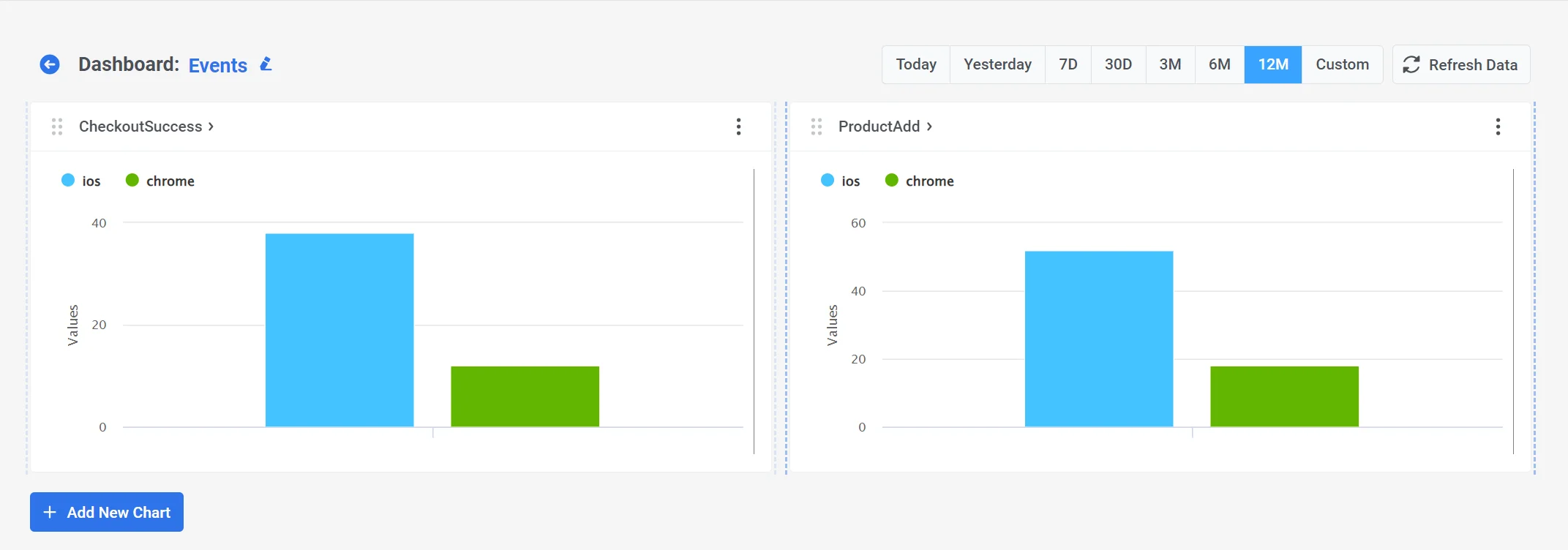
El panel de control de **Eventos** contiene estadísticas relacionadas con los Eventos utilizados en sus campañas.
Tiene la flexibilidad de personalizar estos paneles de control añadiendo nuevos gráficos con las métricas que necesite o eliminando los que no sean relevantes para sus necesidades específicas.
## Cómo crear un nuevo panel de control
Con el Creador de Paneles de Control de Pushwoosh, tiene la flexibilidad de crear paneles de control personalizados adaptados a sus necesidades específicas. Estos paneles de control se pueden construir utilizando diversos datos, como eventos desencadenantes, métricas de comunicación, análisis de audiencia, etc.
Para crear un nuevo panel de control, haga clic en el botón **Crear panel de control** situado encima de la lista de sus paneles de control actuales.
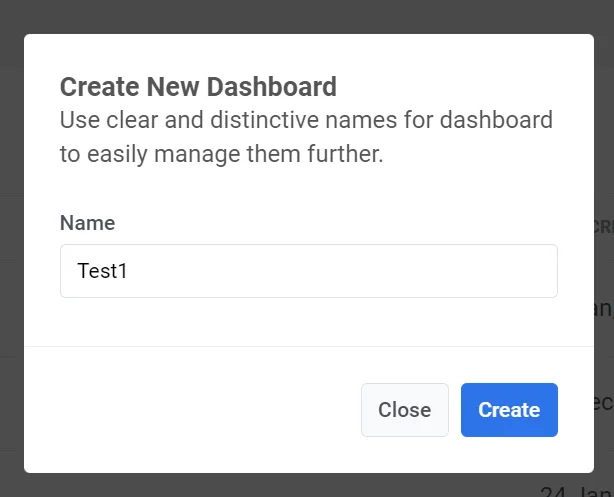
Dé a su panel de control un nombre claro y descriptivo que refleje su contenido. Esto le ayudará a encontrarlo más tarde. No se preocupe, siempre podrá cambiar el nombre del panel de control más adelante si es necesario.
A continuación, haga clic en **Crear** para continuar.
Esto abrirá el Creador de Paneles de Control, donde podrá crear paneles de control personalizados que constan de gráficos que contienen todas las métricas necesarias.
## Cómo editar los paneles de control
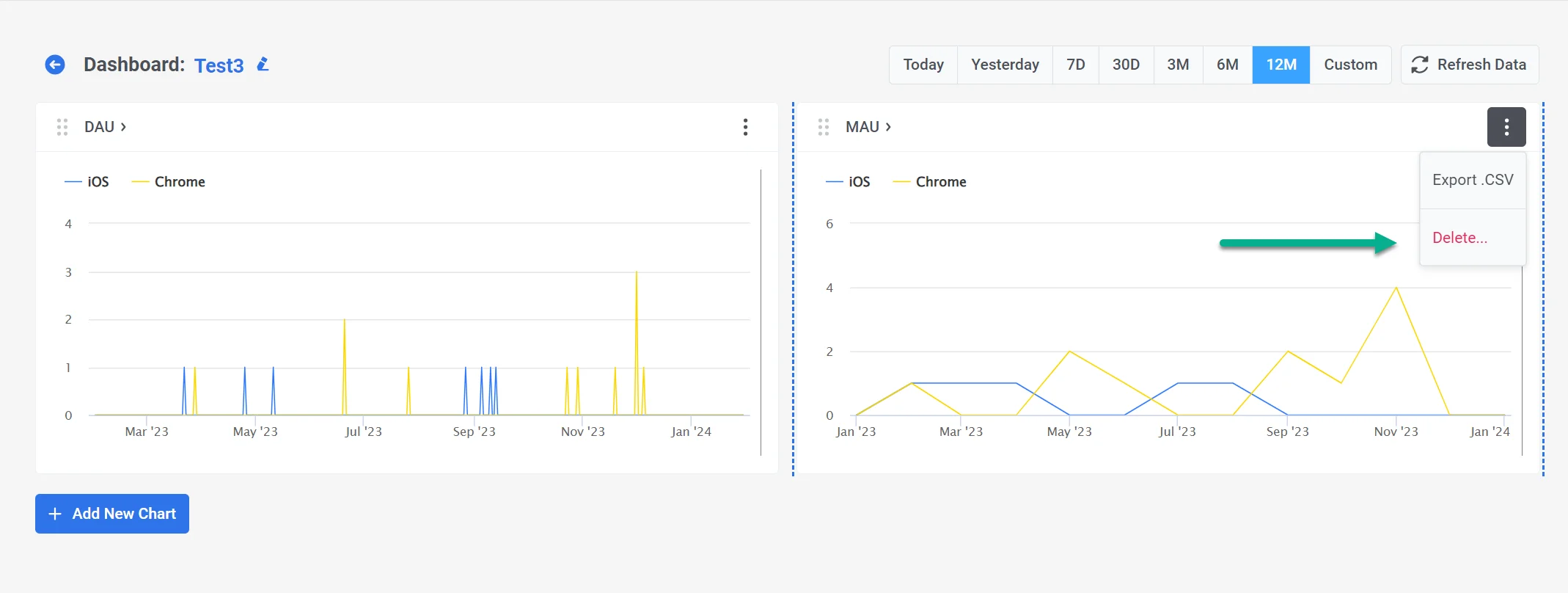
La edición de los paneles de control es sencilla; puede añadir fácilmente nuevos gráficos o eliminar los existentes. Para eliminar un gráfico, haga clic en los tres puntos junto al nombre del gráfico y seleccione **Eliminar**.
También puede modificar el período que se muestra en todos los gráficos del panel de control.
Además, los gráficos son interactivos, lo que le permite ocultar datos de plataformas o métricas específicas. Para ello, simplemente haga clic en la plataforma o métrica en la parte superior del gráfico, y se ocultará de la vista. Puede volver a mostrarlo fácilmente haciendo clic de nuevo en la métrica.
También puede ajustar el tamaño de los gráficos para una mejor visibilidad.
 El panel de control de la **Aplicación** está diseñado para ayudarle a supervisar el rendimiento de su aplicación.
 El panel de control de **Notificaciones Push** está diseñado para ayudarle a hacer un seguimiento del rendimiento de sus campañas de notificaciones push.
 El panel de control de **Correos electrónicos** le permite medir la eficacia de las campañas de correo electrónico.
 El panel de control de **In-apps** proporciona información sobre el rendimiento de los mensajes in-app, con métricas como Impresiones e Interacciones In-App.
 El panel de control de **Eventos** contiene estadísticas relacionadas con los Eventos utilizados en sus campañas.
 Tiene la flexibilidad de personalizar estos paneles de control añadiendo nuevos gráficos con las métricas que necesite o eliminando los que no sean relevantes para sus necesidades específicas.
## Cómo crear un nuevo panel de control
Con el Creador de Paneles de Control de Pushwoosh, tiene la flexibilidad de crear paneles de control personalizados adaptados a sus necesidades específicas. Estos paneles de control se pueden construir utilizando diversos datos, como eventos desencadenantes, métricas de comunicación, análisis de audiencia, etc.
Para crear un nuevo panel de control, haga clic en el botón **Crear panel de control** situado encima de la lista de sus paneles de control actuales.
Tiene la flexibilidad de personalizar estos paneles de control añadiendo nuevos gráficos con las métricas que necesite o eliminando los que no sean relevantes para sus necesidades específicas.
## Cómo crear un nuevo panel de control
Con el Creador de Paneles de Control de Pushwoosh, tiene la flexibilidad de crear paneles de control personalizados adaptados a sus necesidades específicas. Estos paneles de control se pueden construir utilizando diversos datos, como eventos desencadenantes, métricas de comunicación, análisis de audiencia, etc.
Para crear un nuevo panel de control, haga clic en el botón **Crear panel de control** situado encima de la lista de sus paneles de control actuales.
 Dé a su panel de control un nombre claro y descriptivo que refleje su contenido. Esto le ayudará a encontrarlo más tarde. No se preocupe, siempre podrá cambiar el nombre del panel de control más adelante si es necesario.
A continuación, haga clic en **Crear** para continuar.
Dé a su panel de control un nombre claro y descriptivo que refleje su contenido. Esto le ayudará a encontrarlo más tarde. No se preocupe, siempre podrá cambiar el nombre del panel de control más adelante si es necesario.
A continuación, haga clic en **Crear** para continuar.
 Esto abrirá el Creador de Paneles de Control, donde podrá crear paneles de control personalizados que constan de gráficos que contienen todas las métricas necesarias.
## Cómo editar los paneles de control
La edición de los paneles de control es sencilla; puede añadir fácilmente nuevos gráficos o eliminar los existentes. Para eliminar un gráfico, haga clic en los tres puntos junto al nombre del gráfico y seleccione **Eliminar**.
Esto abrirá el Creador de Paneles de Control, donde podrá crear paneles de control personalizados que constan de gráficos que contienen todas las métricas necesarias.
## Cómo editar los paneles de control
La edición de los paneles de control es sencilla; puede añadir fácilmente nuevos gráficos o eliminar los existentes. Para eliminar un gráfico, haga clic en los tres puntos junto al nombre del gráfico y seleccione **Eliminar**.
 También puede modificar el período que se muestra en todos los gráficos del panel de control.
Además, los gráficos son interactivos, lo que le permite ocultar datos de plataformas o métricas específicas. Para ello, simplemente haga clic en la plataforma o métrica en la parte superior del gráfico, y se ocultará de la vista. Puede volver a mostrarlo fácilmente haciendo clic de nuevo en la métrica.
También puede ajustar el tamaño de los gráficos para una mejor visibilidad.
También puede modificar el período que se muestra en todos los gráficos del panel de control.
Además, los gráficos son interactivos, lo que le permite ocultar datos de plataformas o métricas específicas. Para ello, simplemente haga clic en la plataforma o métrica en la parte superior del gráfico, y se ocultará de la vista. Puede volver a mostrarlo fácilmente haciendo clic de nuevo en la métrica.
También puede ajustar el tamaño de los gráficos para una mejor visibilidad.