# Creación y gestión de gráficos en los paneles de control
## Cómo crear un gráfico
Cada panel de control contiene gráficos que muestran diversas métricas, lo que le permite obtener una visión completa del rendimiento de su campaña y de su aplicación. Un panel de control puede tener hasta 10 gráficos.
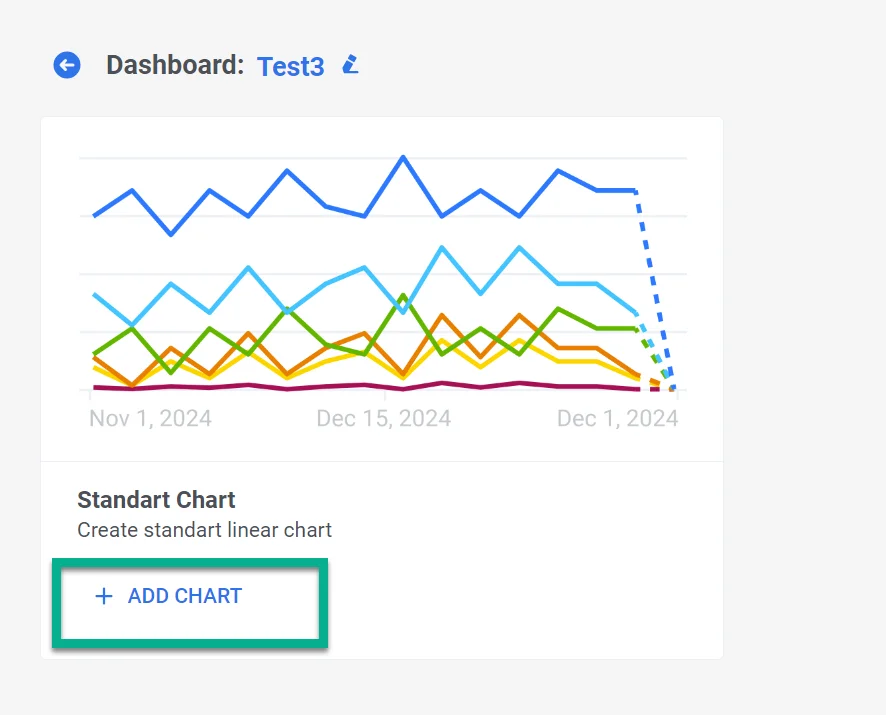
1. Para añadir un gráfico, haga clic en **Añadir gráfico** en el Creador de paneles.
 2. En el Widget de gráfico que se abre, proporcione un nombre de gráfico descriptivo y claro que represente con precisión los datos que contiene. Siempre puede editar el nombre del gráfico más tarde si es necesario.
 ### Selección de métricas
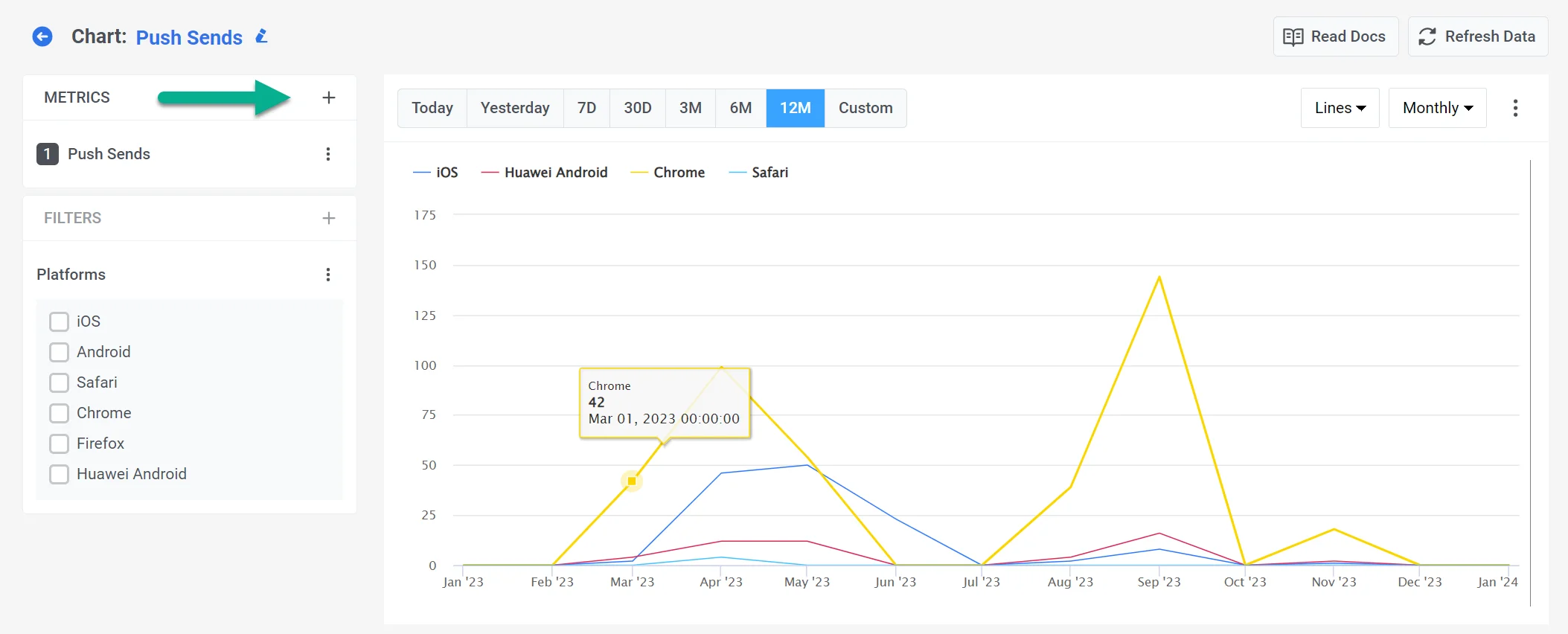
En la sección **Métricas**, elija las métricas específicas que necesita supervisar. Puede seleccionar hasta cinco métricas para mostrar en un solo gráfico. Esto permite una visión completa de múltiples puntos de datos simultáneamente.
### Selección de métricas
En la sección **Métricas**, elija las métricas específicas que necesita supervisar. Puede seleccionar hasta cinco métricas para mostrar en un solo gráfico. Esto permite una visión completa de múltiples puntos de datos simultáneamente.
 Todas las métricas disponibles se dividen en los siguientes grupos:
* **Métricas de comunicación** que ofrecen información sobre el rendimiento de varios canales de comunicación. [Más información](/es/product/statistics-and-analytics/dashboards/metrics/#communication-metrics)
* **Métricas de audiencia** que proporcionan información sobre la audiencia de su aplicación. [Más información](/es/product/statistics-and-analytics/dashboards/metrics/#audience-metrics)
* **Métricas financieras** que reflejan los datos de las transacciones de Stripe (ingresos y suscripciones) atribuidos a sus campañas de Pushwoosh. [Más información](/es/product/statistics-and-analytics/dashboards/metrics/#finance-metrics)
* **Métricas de eventos** que le permiten comprender el comportamiento del usuario examinando métricas relacionadas con eventos. [Más información](/es/product/statistics-and-analytics/dashboards/metrics/#events)
* **Métricas de etiquetas** que le permiten comprender el alcance y la distribución de las etiquetas en su base de usuarios [Más información](/es/product/statistics-and-analytics/dashboards/metrics/#tags)
Puede mezclar y combinar métricas de diferentes grupos para adaptar su gráfico a sus necesidades.
### Visualización
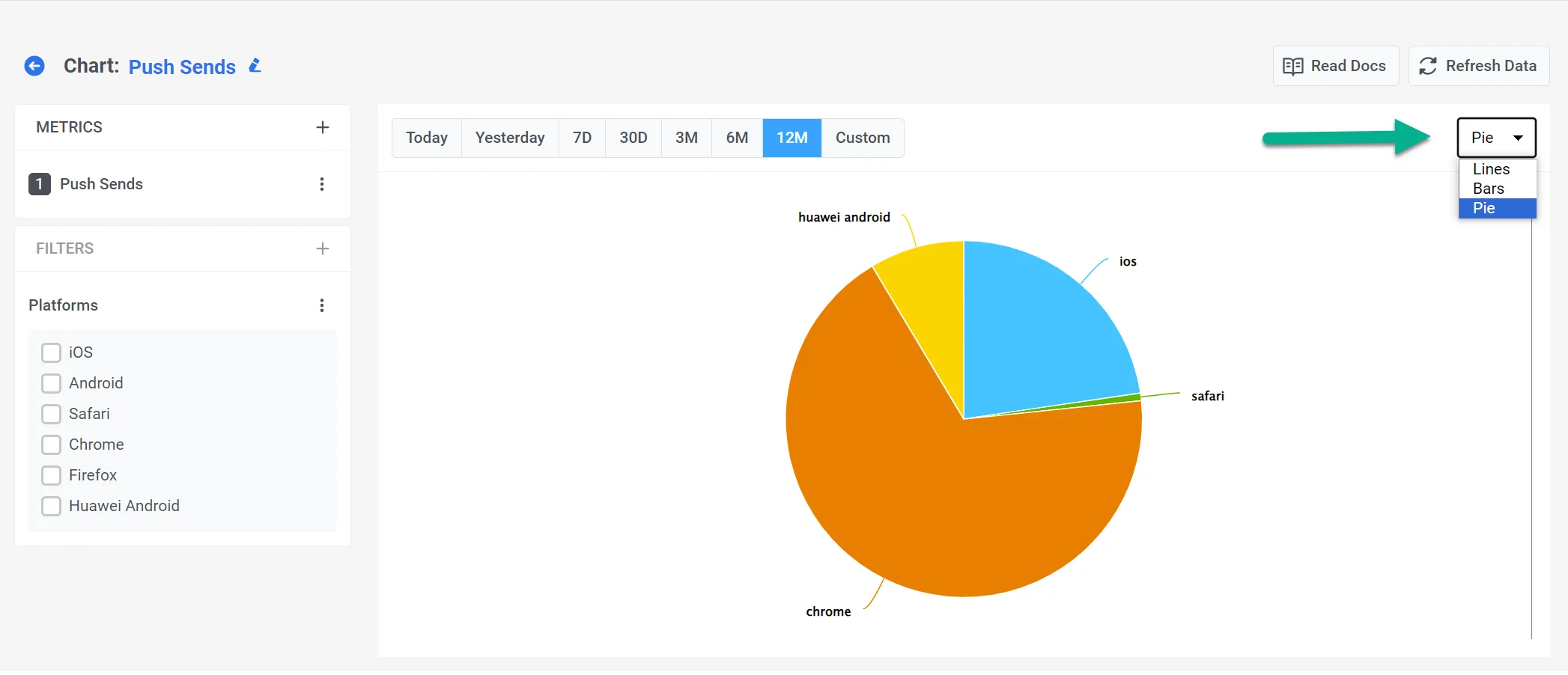
El Creador de paneles admite varios tipos de visualizaciones, entre ellas:
* **Líneas** – Ideal para el análisis de tendencias a lo largo del tiempo.
* **Barras** – Útil para comparar valores entre categorías.
* **Circular** – Mejor para mostrar desgloses porcentuales.
Todas las métricas disponibles se dividen en los siguientes grupos:
* **Métricas de comunicación** que ofrecen información sobre el rendimiento de varios canales de comunicación. [Más información](/es/product/statistics-and-analytics/dashboards/metrics/#communication-metrics)
* **Métricas de audiencia** que proporcionan información sobre la audiencia de su aplicación. [Más información](/es/product/statistics-and-analytics/dashboards/metrics/#audience-metrics)
* **Métricas financieras** que reflejan los datos de las transacciones de Stripe (ingresos y suscripciones) atribuidos a sus campañas de Pushwoosh. [Más información](/es/product/statistics-and-analytics/dashboards/metrics/#finance-metrics)
* **Métricas de eventos** que le permiten comprender el comportamiento del usuario examinando métricas relacionadas con eventos. [Más información](/es/product/statistics-and-analytics/dashboards/metrics/#events)
* **Métricas de etiquetas** que le permiten comprender el alcance y la distribución de las etiquetas en su base de usuarios [Más información](/es/product/statistics-and-analytics/dashboards/metrics/#tags)
Puede mezclar y combinar métricas de diferentes grupos para adaptar su gráfico a sus necesidades.
### Visualización
El Creador de paneles admite varios tipos de visualizaciones, entre ellas:
* **Líneas** – Ideal para el análisis de tendencias a lo largo del tiempo.
* **Barras** – Útil para comparar valores entre categorías.
* **Circular** – Mejor para mostrar desgloses porcentuales.
 En la parte superior de la página, especifique el período o establezca un período personalizado. También puede especificar el intervalo en el que se muestran sus datos: Diario u Horario para períodos de hasta 30 días y Diario o Mensual para períodos más largos.
Para un análisis más profundo de sus datos, consulte las secciones de [Filtros](/es/product/statistics-and-analytics/dashboards/filters/)
y [Desgloses](/es/product/statistics-and-analytics/dashboards/breakdowns/).
## Exportación de datos
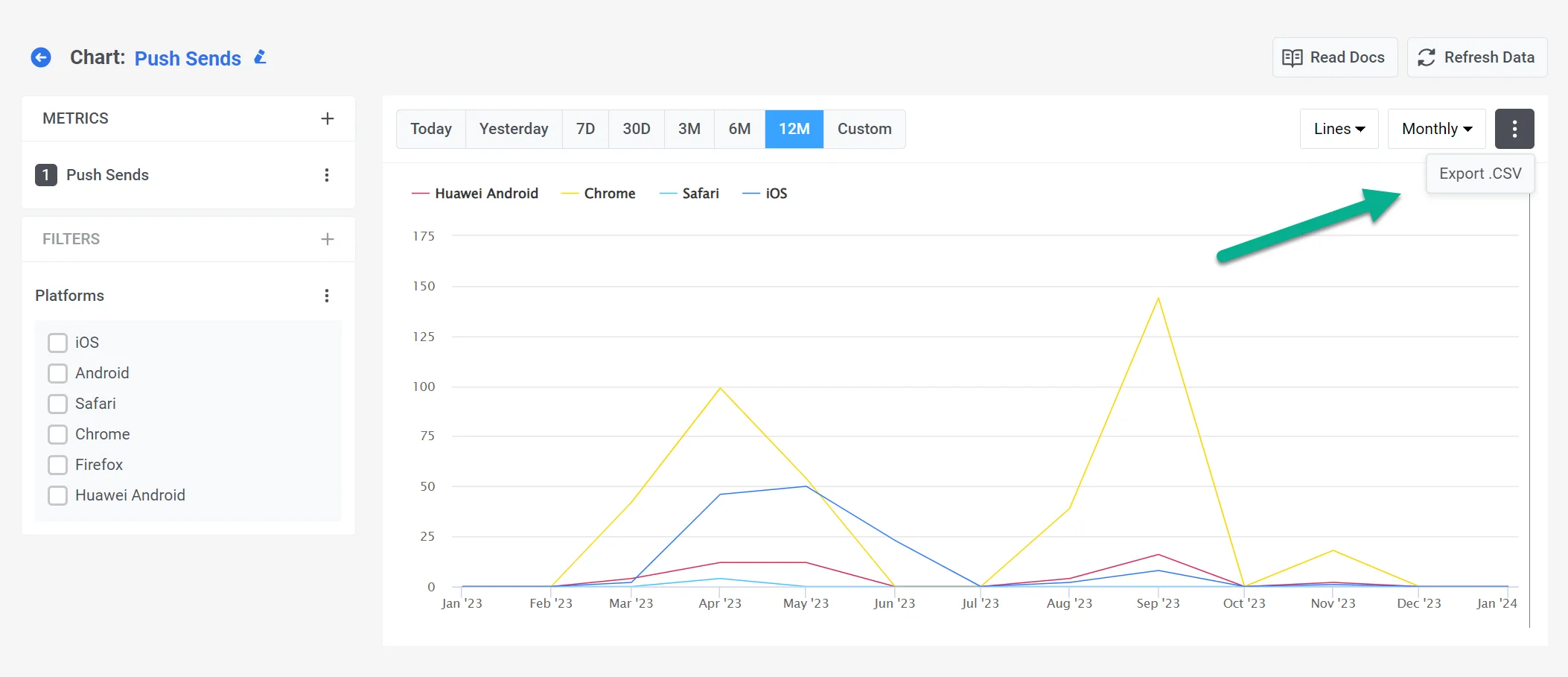
También puede exportar su gráfico como un archivo CSV. Para ello, haga clic en los tres puntos de la esquina superior derecha del informe.
En la parte superior de la página, especifique el período o establezca un período personalizado. También puede especificar el intervalo en el que se muestran sus datos: Diario u Horario para períodos de hasta 30 días y Diario o Mensual para períodos más largos.
Para un análisis más profundo de sus datos, consulte las secciones de [Filtros](/es/product/statistics-and-analytics/dashboards/filters/)
y [Desgloses](/es/product/statistics-and-analytics/dashboards/breakdowns/).
## Exportación de datos
También puede exportar su gráfico como un archivo CSV. Para ello, haga clic en los tres puntos de la esquina superior derecha del informe.