# Biblioteca de prompts de AI Assistant
Escribir prompts claros y específicos ayuda a [AI Assistant](/es/product/pushwoosh-ai/ai-assistant/) a proporcionar respuestas precisas, relevantes y accionables. Utilice las siguientes estrategias y ejemplos para mejorar sus resultados. Los ejemplos de prompts están agrupados por tarea, del mismo modo que los prompts sugeridos en una nueva conversación: **Creación**, **Análisis** y **Configuración**.
## Estrategias de prompting y mejores prácticas
| Haga | No haga | Por qué |
| :---- | :---- | :---- |
| Sea específico sobre lo que quiere | Dar instrucciones vagas | Las solicitudes claras obtienen resultados precisos |
| Incluya identificadores (códigos de aplicación, nombres de campaña, UUID de journeys, nombres de segmentos) | Hacer referencia a los recursos de forma vaga | Permite a AI Assistant apuntar al objeto correcto |
| Escriba prompts detallados con contexto, resultado esperado y restricciones | Hacer solicitudes de una sola línea | Más contexto significa menos rondas de seguimiento |
| Use nombres consistentes para eventos, journeys, etiquetas y campañas | Mezclar convenciones de nombres | Evita confusiones cuando AI Assistant busca algo |
| Añada descripciones claras a eventos personalizados, segmentos y etiquetas | Dejarlos sin documentar | Ayuda a AI Assistant a interpretarlos correctamente |
| Verifique los resultados después de cada acción o respuesta | Suponer que funcionó | Detecta los errores antes de que se acumulen |
| Lea cada paso antes de continuar, especialmente en los cambios permanentes | Apresurarse en las acciones de varios pasos | Los cambios permanentes necesitan revisión antes de producirse |
| Revise el motivo de una tarjeta de decisión antes de aprobarla | Aprobar sin leer | La tarjeta es su última oportunidad para detectar un error |
### Prompts eficaces y menos eficaces
| Prompt eficaz | Prompt menos eficaz |
| :---- | :---- |
| *"Crear un segmento para los usuarios que abandonaron el carrito en los últimos 7 días."* | *"Arregla mis pushes."* |
| *"Muéstrame las estadísticas de notificaciones push de la campaña 'Rebajas de Verano' del 1 al 15 de junio."* | *"Muéstrame estadísticas."* |
| *"Ayúdame a depurar por qué mis notificaciones push de iOS no se están entregando."* | *"Algo va mal."* |
| *"El journey 'Flujo de Bienvenida' (UUID: abc-123) dejó de enviar correos electrónicos ayer a las 3 PM."* | *"Mi journey no funciona."* |
| *"Construir un segmento para usuarios que vieron un producto pero no compraron en los últimos 14 días. El objetivo es dirigirse a ellos con un correo electrónico de seguimiento."* | *"Ayúdame a segmentar usuarios."* |
## Creación
Cree algo nuevo. Los prompts iniciales del propio chat para esta categoría: *"Crear una estrategia de marketing completa"*, *"Crear un journey de onboarding"*, *"Crear una campaña push de reactivación"*.
### Segmentos y audiencia
> *"Crear un segmento de usuarios que no han abierto la aplicación en los últimos 30 días y han realizado al menos una compra en el pasado, excluyendo a aquellos que se han dado de baja de las notificaciones."*
**Qué hace AI Assistant:** crea el segmento con las condiciones de filtro descritas.

**Qué comprobar después:** confirme que el tamaño del segmento parece razonable y que los usuarios excluidos (aquí, los usuarios dados de baja) realmente están excluidos.
### Customer Journeys
##### Crear un journey a partir de una descripción
> *"Crear un journey que comience cuando un cliente añada zapatos a su carrito y se vaya sin realizar una compra.*
>
> *Esperar 1 hora para comprobar si se produce una compra. Si es así, enviar un mensaje de agradecimiento y salir del journey. Si no, enviar un primer recordatorio y esperar 23 horas más.*
>
> *Si el cliente completa la compra durante este período, enviar un mensaje de agradecimiento y salir. Si todavía no ha comprado, enviar un segundo recordatorio con un descuento, esperar 1 hora más y luego salir del journey."*
**Qué hace AI Assistant:** crea el journey completo con la lógica de ramificación descrita.

**Qué comprobar después:** abra el journey en el editor y confirme que las ramas, los retrasos y los mensajes coinciden con su intención antes de activarlo.
##### Editar un journey que ya creó
En la misma conversación, pida un cambio en el journey. AI Assistant edita el journey existente y sus mensajes en lugar de crear otros nuevos.
> *"Ahora cambiar el descuento del segundo recordatorio del 10% al 15%."*
**Qué hace AI Assistant:** muestra una tarjeta de decisión con una tabla de antes y después de exactamente lo que cambia (título del push, texto del push, nombre del paso) y señala qué comprobar: el nuevo código de descuento tiene que existir en su tienda, y un descuento mayor cuesta más margen por pedido. Nada cambia hasta que usted lo aprueba.
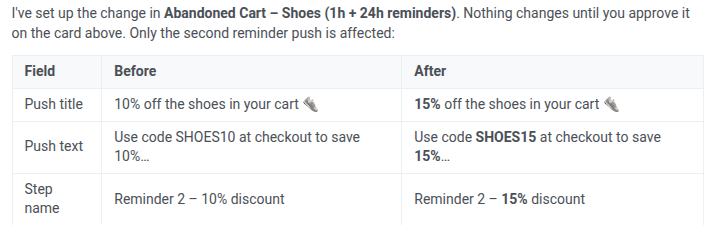
**Qué comprobar después:** abra el journey y confirme que sigue teniendo los mismos dos mensajes y que solo cambió el contenido del segundo.
Si el journey ya está en ejecución, páuselo primero. AI Assistant no puede editar un journey en ejecución, y nada llega a los usuarios mientras está en pausa, así que planifique la edición para un momento tranquilo.
### Contenido
##### Generar una plantilla de email
> *"Crear contenido de correo electrónico para una tienda en línea destinado a reactivar a compradores anteriores ofreciendo incentivos especiales como descuentos u ofertas exclusivas. El objetivo es fomentar las compras repetidas y volver a atraer a los clientes que no han comprado recientemente. Centrarse en un mensaje claro y convincente que destaque el valor de la oferta e incluya una fuerte llamada a la acción."*
**Qué hace AI Assistant:** guarda el email generado como plantilla y responde con un enlace para abrirlo en el editor de email. No añade imágenes por sí mismo, pero el panel **Generar con IA** de un bloque de imagen en el editor sí puede hacerlo, a partir de una breve descripción que usted escriba allí.

**Qué comprobar después:** revise el texto, las imágenes y los enlaces en el editor antes de enviar una prueba.
##### Editar una plantilla de email existente
Una vez que existe una plantilla, no necesita recrearla desde cero para hacer cambios. Pida a AI Assistant que edite partes específicas (bloques de contenido, asunto, preencabezado, remitente o paleta), y actualizará la plantilla guardada en su lugar.
> *"En la plantilla de email 'Win-back: 20% off for returning customers', cambiar la línea de asunto para mencionar el descuento del 20% de forma más directa y reemplazar la tarjeta 'Free gift wrapping' por una nueva sobre devoluciones fáciles y sin complicaciones."*
**Qué hace AI Assistant:** propone ambos cambios en una sola tarjeta de decisión, con las líneas de asunto antigua y nueva y el texto de la tarjeta reemplazada detallados. La plantilla se actualiza una vez que usted la aprueba. El resto del contenido permanece intacto.
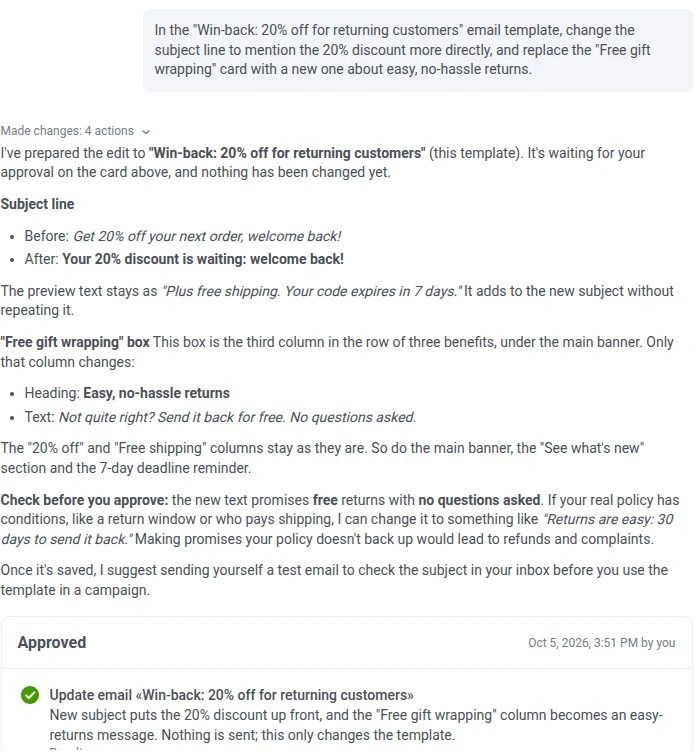
**Qué comprobar después:** confirme que la línea de asunto y la tarjeta reemplazada se ven bien y que no cambió nada más en la plantilla.
### Mensajes in-app y rich media
> *"Crear un mensaje in-app que se muestre al iniciar la aplicación, con el titular 'Welcome back!', un botón de cierre y un botón CTA con la etiqueta 'See what's new' que enlace a la pantalla de inicio de la aplicación."*
**Qué hace AI Assistant:** propone una tarjeta de decisión con el contenido y el diseño completos, incluidos los valores deducidos (como un deep link) señalados para que usted los confirme. El in-app se guarda una vez que usted lo aprueba. No se muestra a nadie hasta que también se vincula a un disparador, como un evento de inicio de la aplicación en un journey. AI Assistant no añade imágenes a un in-app. El propio campo Image del editor solo acepta una URL o un archivo del almacén de medios, sin un generador integrado.
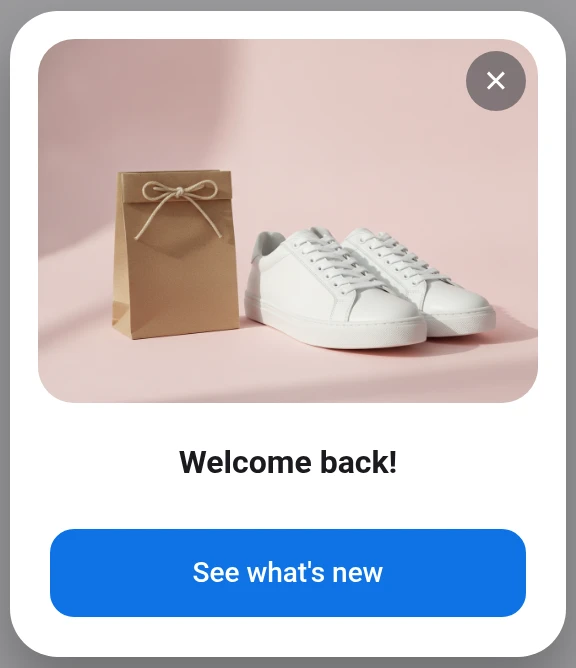
**Qué comprobar después:** confirme que el contenido y los enlaces son correctos y, a continuación, vincúlelo a un disparador para que pueda llegar a los usuarios.
### Cupones y códigos promocionales
> *"Crear un grupo de cupones llamado 'Spring Sale' con 10 códigos promocionales de un solo uso, sin fecha de caducidad."*
**Qué hace AI Assistant:** crea el grupo directamente, sin una tarjeta de decisión. AI Assistant escribe los códigos por sí mismo (o usa los que usted enumere en su prompt) y luego los comunica junto con cuántos siguen sin usar. Pushwoosh garantiza que cada código va a un solo usuario. No rastrea si un código se canjeó realmente, por lo que garantizar un único canje depende de su propio proceso de pago o backend.
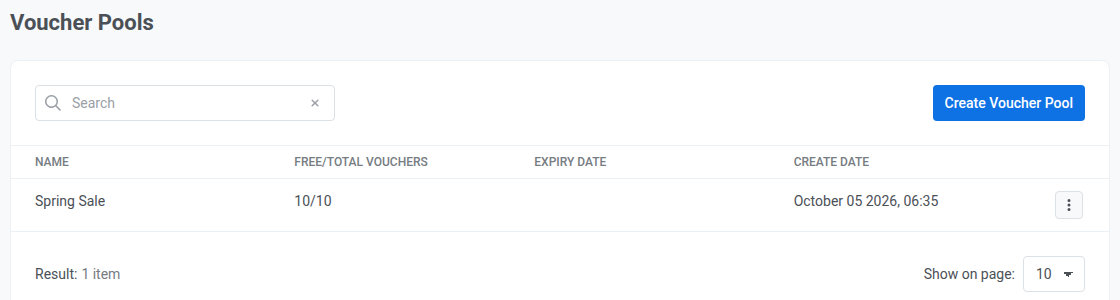
**Qué comprobar después:** confirme que el grupo tiene la cantidad de códigos esperada antes de usarlo en un mensaje o journey.
### Geozonas
> *"Crear una geozona circular llamada 'Downtown Store' centrada en [latitud], [longitud] con un radio de 500 metros."*
**Qué hace AI Assistant:** crea la geozona directamente, sin una tarjeta de decisión, e informa de su estado y su alcance. Un mensaje es opcional. Sin él, la zona dispara el evento `PW_GeozoneEntered` cuando un dispositivo entra en ella. Use ese evento para iniciar un journey y elija allí el mensaje y la audiencia. La API exige un intervalo mínimo entre entradas repetidas (cooldown), sin valor predeterminado. Si usted no lo especifica, AI Assistant elige un valor en lugar de dejarlo sin definir, para que una persona que se quede cerca del borde de la zona no la vuelva a activar repetidamente.

**Qué comprobar después:** confirme que la ubicación y el radio coinciden con lo que pretendía, y que la aplicación tiene permiso de ubicación y la función de ubicación del SDK habilitada. Una coordenada exactamente igual a 0 (un punto en el ecuador o en el meridiano de Greenwich) actualmente se rechaza como ausente.
## Análisis
Investigue datos. Prompts iniciales: *"Diagnosticar campañas con bajo rendimiento"*, *"Analizar los ingresos por segmento y canal"*, *"Encontrar puntos de abandono en el journey del usuario"*.
### Análisis y paneles
##### Obtener un informe de rendimiento de campañas
> *"Generar un informe completo de las tasas de entrega de mensajes, tasas de apertura y tasas de clics de todas las campañas de notificaciones push lanzadas en esta aplicación, segmentado por tipo de campaña y contenido del mensaje."*
**Qué hace AI Assistant:** devuelve el informe desglosado por tipo de campaña y contenido del mensaje, con las tasas de entrega, apertura y clics de cada uno, y señala las salvedades de calidad de datos que encuentra por el camino, como que la tasa de clics de push se calcula a partir de las aperturas (Pushwoosh no tiene un recuento de clics de push independiente) o un recuento de entregas inferior al real por falta de una configuración de iOS.
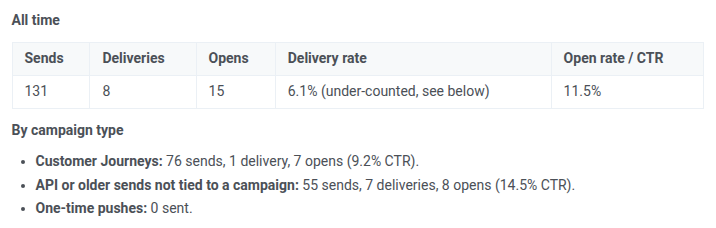
**Qué comprobar después:** contraste un par de campañas con cifras que ya conozca.
##### Crear un panel
> *"Crear un panel solo para esta campaña in-app: impresiones, clics en el botón inferior y completados del evento X por usuarios únicos."*
**Qué hace AI Assistant:** pregunta a qué in-app se refiere y por el nombre real del evento si falta alguno de los dos, advierte que los paneles no pueden filtrar directamente por in-app ni contar los clics en un solo botón y, a continuación, crea la opción más cercana: las tres métricas solicitadas como widgets (usando las «interacciones» como aproximación de la métrica de clics en el botón), más un gráfico de tendencia.
**Qué comprobar después:** confirme que el panel se limita solo a este in-app y que el widget de interacciones no se interpreta como el clic exacto en el botón.
##### Recalcular un segmento
> *"Recalcular el segmento 'High-value churners' y decirme cuántos usuarios coinciden ahora."*
**Qué hace AI Assistant:** inicia un recálculo e informa del recuento de usuarios actualizado cuando está listo.
**Qué comprobar después:** compare el nuevo recuento con lo que esperaría según la actividad reciente.
### Análisis de ingresos
##### Calcular el crecimiento semana a semana
> *"Obtener las cifras de entrega e ingresos de los últimos 30 días y calcular el crecimiento semana a semana."*
**Qué hace AI Assistant:** devuelve los totales de entrega e ingresos del período, junto con la tasa de crecimiento semana a semana, cuando la cuenta tiene datos de ingresos con los que calcularla. Si no se rastrea nada (ningún proveedor de pagos conectado, ningún evento con ingresos activándose), lo indica en lugar de informar de una tasa.
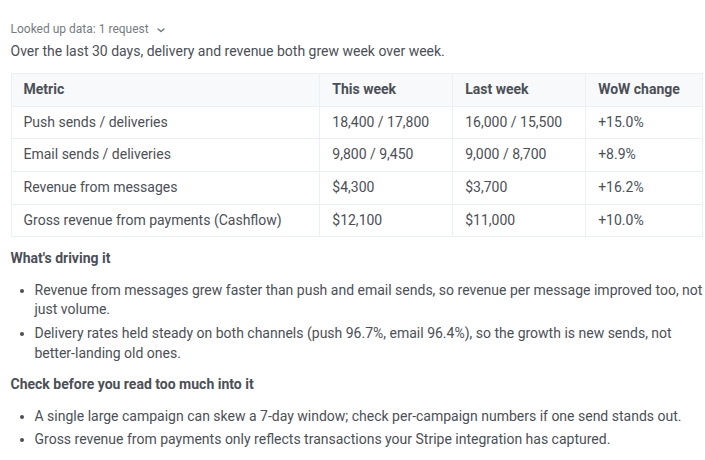
**Qué comprobar después:** compruebe que el rango de fechas coincide con lo que pidió.
##### Comparar un journey con su grupo de control
> *"Comparar los ingresos de este journey con los de su grupo de control."*
**Qué hace AI Assistant:** comprueba si el journey tiene su propia división de exclusión (holdout) y si hay configurado un evento con ingresos. Si falta alguno, explica exactamente qué añadir en lugar de suponer un resultado. Si la cuenta solo tiene un grupo de control para toda la cuenta, indica que ese grupo mide todo el marketing a la vez y no sustituye a un holdout a nivel de journey.
**Qué comprobar después:** confirme el porcentaje de holdout y que está vinculado al propio journey, sin depender solo del grupo de control de toda la cuenta.
##### Encontrar campañas sin ingresos
> *"Encontrar las campañas de los últimos 30 días que no han generado ingresos."*
**Qué hace AI Assistant:** comprueba si los ingresos se rastrean antes de responder. Si no es así, todas las campañas coincidirían trivialmente, por lo que informa de la carencia de seguimiento y de la actividad de envío real de la cuenta en lugar de una lista sin sentido de «todas las campañas».
**Qué comprobar después:** si el seguimiento de ingresos ya está configurado, confirme el rango de fechas y que las campañas en pausa o en borrador no están incluidas, a menos que las haya pedido.
### Estrategia de la cuenta
> *"Analizar mi cuenta y proponer un plan centrado en los ingresos: segmentos objetivo, canales y calendario de campañas."*
**Qué hace AI Assistant:** audita la cuenta en busca de lo que podría bloquear los ingresos (carencias de seguimiento, audiencia inalcanzable, segmentos vacíos) antes de crear el plan. Cuando la auditoría no encuentra problemas, como ocurre aquí, pasa directamente a qué segmentos dirigirse, qué canales usar y un calendario de campañas, para que usted lo revise antes de actuar en consecuencia.
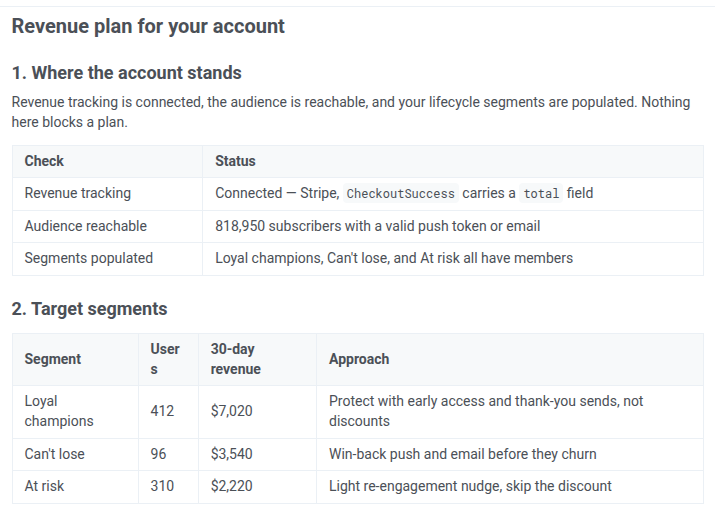
**Qué comprobar después:** confirme que los segmentos y el calendario sugeridos tienen sentido para sus campañas actuales, y resuelva las carencias de datos que señale la auditoría antes de confiar en las cifras posteriores.
## Configuración
Configure algo. Prompts iniciales: *"Configurar el SDK móvil (iOS/Android)"*, *"Configurar el SDK web"*, *"Configurar el envío de emails"*.
### Configuración de entrega
> *"Establecer el Frequency capping de push de esta aplicación en 1 mensaje por usuario a la semana."*
**Qué hace AI Assistant:** propone el nuevo límite de Frequency capping de push para toda la aplicación en una tarjeta de decisión. El límite cambia una vez que usted lo aprueba. El Frequency capping se aplica por aplicación y canal, no por segmento ni por campaña.
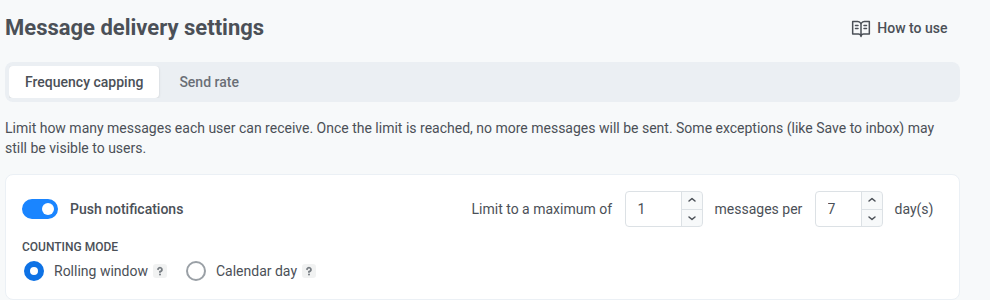
**Qué comprobar después:** confirme el nuevo límite en la configuración de Frequency capping de la aplicación y compruebe que no impide que un journey de varios pasos envíe sus mensajes posteriores.
### Dispositivos de prueba
> *"Registrar mi teléfono como dispositivo de prueba para pruebas de push en iOS."*
**Qué hace AI Assistant:** activa **Add test devices from the app** en la página **Test Devices** durante 1 hora. El tiempo restante se muestra junto al interruptor. Mientras está activado, abrir la aplicación no basta por sí solo: envíela a segundo plano y vuelva a traerla a primer plano 6 veces en 30 segundos, y el teléfono se registra por sí mismo. Si ya conoce el push token o el ID de dispositivo (HWID) del teléfono, añádalo a su prompt, y AI Assistant registra el dispositivo directamente.

**Qué comprobar después:** confirme que el nuevo dispositivo aparece en la lista de dispositivos de prueba con la plataforma correcta.
### Integraciones
> *"Crear una integración de webhook que envíe a [URL de su servidor] cuando se envíe un mensaje."*
**Qué hace AI Assistant:** primero comprueba la configuración de webhook actual de la aplicación, ya que cada aplicación solo tiene una y crear una nueva la reemplaza, y luego propone una tarjeta de decisión con la URL de destino, los eventos cubiertos y el estado del encabezado de autenticación. La tarjeta lo indica si fuera a sobrescribir algo. La integración empieza a activarse solo después de que usted la apruebe.
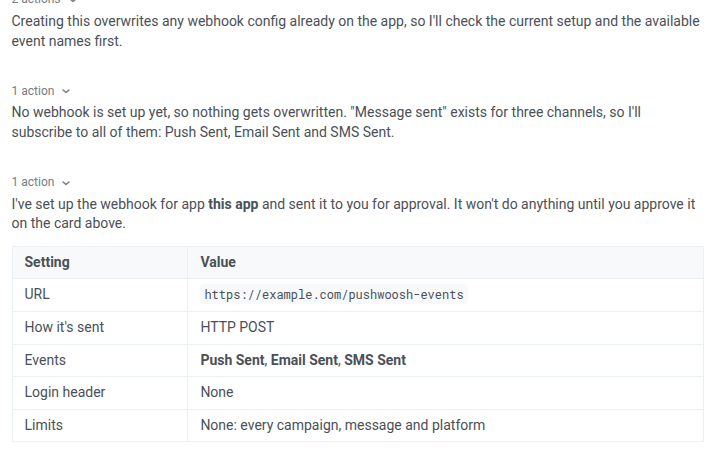
**Qué comprobar después:** confirme que la URL de destino, los eventos cubiertos y el alcance (todos los mensajes o solo algunos) coinciden con lo que pretendía, y añada un encabezado de autenticación si su servidor debe verificar que las llamadas provienen realmente de Pushwoosh.
### Usuarios y acceso
> *"Invitar a [email] a esta cuenta con acceso de [grupo]."*
**Qué hace AI Assistant:** propone una tarjeta de decisión con el nombre del grupo que asigna la invitación. Los permisos son por grupo, cada uno con los derechos See, Modify y Send push por aplicación. Un grupo no es un rol fijo con capacidades predefinidas, por lo que lo que un grupo puede hacer realmente depende de cómo lo haya configurado su cuenta. El email de invitación solo se envía una vez que usted lo aprueba.
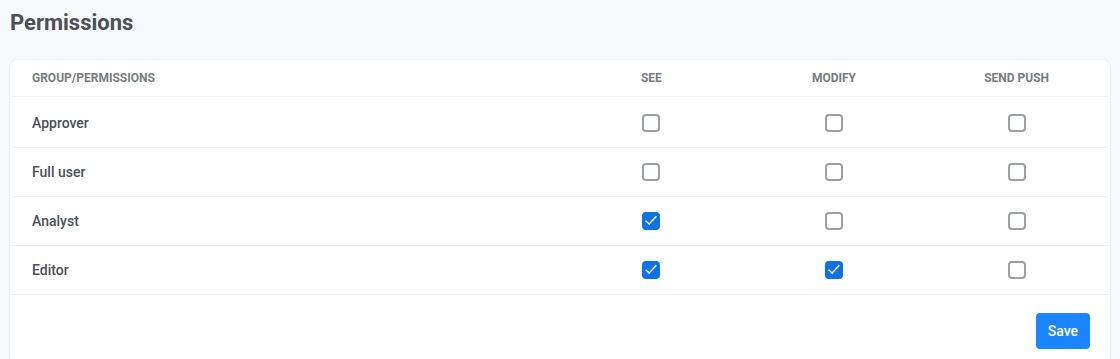
**Qué comprobar después:** abra los permisos del grupo (como en la captura de pantalla anterior) y confirme que See, Modify y Send push están configurados como desea para esta persona, aplicación por aplicación.
### Soporte
> *"Abrir un ticket de soporte sobre este problema e incluir los detalles de esta conversación."*
**Qué hace AI Assistant:** crea un ticket de soporte y confirma una vez enviado, como alternativa a ir usted mismo a [Soporte de Pushwoosh](https://help.pushwoosh.com/hc/en-us/requests/new).
**Qué comprobar después:** anote el número del ticket. El Soporte de Pushwoosh hará el seguimiento a partir de ahí.
## Relacionado
Para diagnosticar un problema concreto, como un journey estancado o una entrega fallida, consulte [Solución de problemas con AI Assistant](/es/product/pushwoosh-ai/troubleshoot-with-ai/), que tiene plantillas de prompts organizadas por tipo de problema.