# Liquid en in-apps

Escriba [Liquid](/es/product/personalization/liquid-templates/) en el contenido de un in-app para mostrar a cada usuario sus propios datos: los valores de sus Tags, los atributos del evento que activó el in-app y su User ID. Por ejemplo, salude al usuario por su nombre y muestre el código promocional enviado en el evento.

<Aside type="note">
Liquid en in-apps está desactivado de forma predeterminada. Para habilitarlo en su cuenta, póngase en contacto con su Customer Success Manager o con el soporte.
</Aside>

## Dónde funciona Liquid en los in-apps

Liquid solo funciona en un in-app que un journey muestra con el [elemento In-App](/es/product/customer-journey/journey-elements/channels/in-app/). Funcionan ambos modos de **Mostrar in-app**: **En el próximo inicio de la app** y **Al ocurrir un evento**.

Escriba el Liquid en uno de estos lugares:

* El texto de un bloque del editor integrado, como un [bloque HTML](/es/product/content/in-apps/no-code-in-app-editor/built-in-editor-blocks-reference/#html) o un bloque **Text**. Funciona el texto en todos los idiomas del in-app.
* El archivo `index.html` de un archivo HTML cargado.
* Un campo de texto de un [in-app nativo](/es/product/content/in-apps/create-native-in-app-messages/).

## Agregar Liquid a un in-app

Para agregar Liquid, escríbalo en el editor de in-app y luego seleccione el in-app en un journey.

1. Abra el in-app en el editor integrado.
2. Agregue un bloque **HTML** o seleccione uno existente.
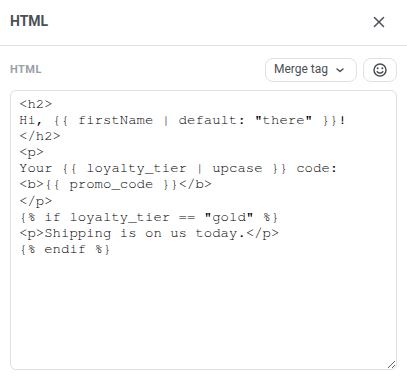
3. En el campo **HTML**, escriba el código Liquid a mano.

   <img src="/personalization-liquid-templates-8.webp" alt="Configuración del bloque HTML en el editor de in-app con código Liquid que saluda al usuario por firstName, muestra el tag loyalty_tier en mayúsculas, el atributo de evento promo_code y una condición if para el nivel gold" width="407"/>

4. Haga clic en **Save**.
5. En el elemento **In-App** de su journey, seleccione el in-app en **Media Source**.
6. Si el in-app usa atributos de evento, elija **Al ocurrir un evento** en **Mostrar in-app** y seleccione el evento.

La vista previa del editor muestra el código Liquid tal como está escrito. Cada usuario ve sus propios valores.

<Aside type="note">
El botón **Merge tag** no inserta Liquid. Inserta un marcador de posición de contenido dinámico como `{firstName|regular|}`. Los marcadores de posición y Liquid funcionan juntos en un mismo in-app.
</Aside>

En este ejemplo, `firstName` y `loyalty_tier` son Tags, y `promo_code` es un atributo del evento que muestra el in-app:

<Tabs>
<TabItem label="Entrada">

```liquid
<h2>
Hi, {{ firstName | default: "there" }}!
</h2>
<p>
Your {{ loyalty_tier | upcase }} code:
<b>{{ promo_code }}</b>
</p>
{% if loyalty_tier == "gold" %}
<p>Shipping is on us today.</p>
{% endif %}
```

</TabItem>

<TabItem label="Salida">

Hi, Anna!

Your GOLD code: AUTUMN-42

Shipping is on us today.

</TabItem>

</Tabs>

<span id="data-you-can-use" />

## Datos que puede usar

Estos valores están disponibles en el Liquid de un in-app:

| Valor | Qué es | Cómo escribirlo |
|---|---|---|
| [Tag](/es/product/audience-data-and-segmentation/user-data-tags/tags/) | Un dato del usuario almacenado en Pushwoosh, como su nombre. El in-app muestra el valor que tiene en el momento en que se muestra. | `{{ loyalty_tier }}` |
| Atributo de evento | Un atributo del evento seleccionado en el modo **Al ocurrir un evento** del elemento In-App. Si un atributo tiene el mismo nombre que un Tag, se usa el valor del atributo. | `{{ promo_code }}` |
| User ID | El ID que su aplicación asigna al usuario. | `{{ userid }}`, en minúsculas |
| HWID | El ID de hardware del dispositivo del usuario en Pushwoosh. | `{{ hwid }}`, en minúsculas |

## Escribir nombres de variables

Siga estas reglas al escribir el nombre de una variable:

* Escriba el nombre exactamente como está en Pushwoosh, incluidas las mayúsculas. Un nombre que no coincide, por ejemplo `{{ firstname }}` para el Tag `firstName`, se muestra como texto vacío.
* Escriba los nombres de Tags y atributos sin espacios: `{{ LoyaltyTier }}` para un Tag llamado `Loyalty Tier`.
* Para mostrar un valor alternativo en lugar de texto vacío, agregue el filtro `default`: `{{ firstName | default: "there" }}`.

## Cambiar cómo se ve un valor

Para cambiar cómo se ve un valor, agregue un [filtro de Liquid](https://shopify.github.io/liquid/filters/abs/). Funcionan todos los filtros estándar, por ejemplo `upcase`, `capitalize`, `date` y `truncate`, y también el filtro `timezone` de Pushwoosh.

## Limitaciones de Liquid en in-apps

En un in-app, Liquid tiene estas limitaciones:

* Si envía el in-app como una campaña de In-apps instantáneos (**Campañas** > **In-apps instantáneos**), Liquid no se aplica y los usuarios ven el código tal como está escrito. Use en su lugar marcadores de posición de [contenido dinámico](/es/product/personalization/dynamic-content/).
* `{% include %}` no es compatible. Escriba el código completo en el propio in-app.
* El [contenido conectado](/es/product/personalization/liquid-templates/connected-content/) no es compatible. Use en su lugar los valores de [Datos que puede usar](#data-you-can-use).
* Si el archivo del in-app supera 1 MB, Liquid no se aplica y el usuario ve el código tal como está escrito.
* Si el código Liquid tiene un error, por ejemplo un `{% if %}` sin cerrar, el usuario ve el in-app con el código tal como está escrito. Compruebe el in-app en su propio dispositivo antes de iniciar el journey.