# Contenido conectado
El contenido conectado es una característica en las [plantillas Liquid](/es/product/personalization/liquid-templates/) que le permite recuperar y usar dinámicamente datos de una fuente externa, como un servicio web, directamente dentro de sus mensajes de correo electrónico o notificaciones push. Esta característica permite la personalización en tiempo real al obtener datos JSON de una URL especificada y guardarlos en una variable que se puede utilizar en su contenido.
## Casos de uso clave
- **Recomendaciones de productos**: Muestre listas de productos personalizadas adaptadas a cada usuario.
- **Códigos promocionales**: Inserte códigos promocionales únicos generados por un servicio de backend.
## Prerrequisitos
* Para usar el Contenido Conectado, debe tener su propio servicio de backend que genere y proporcione los datos requeridos (por ejemplo, códigos promocionales, recomendaciones de productos) basados en **User ID, HWID o tags personalizados**. Pushwoosh luego obtiene estos datos antes de enviar un mensaje.
## Guía de implementación paso a paso
### Paso 1. Configure el servicio de backend
El servicio de backend debe:
* Aceptar una solicitud que contenga parámetros específicos del usuario (por ejemplo, `userId`). El Contenido Conectado admite `UserID`, `HWID` o cualquier tag personalizado que haya configurado en su proyecto.
* Devolver una respuesta JSON con los datos requeridos. Este contenido se puede insertar dinámicamente en los mensajes.
### Paso 2. Cree un preset con Contenido conectado en Pushwoosh
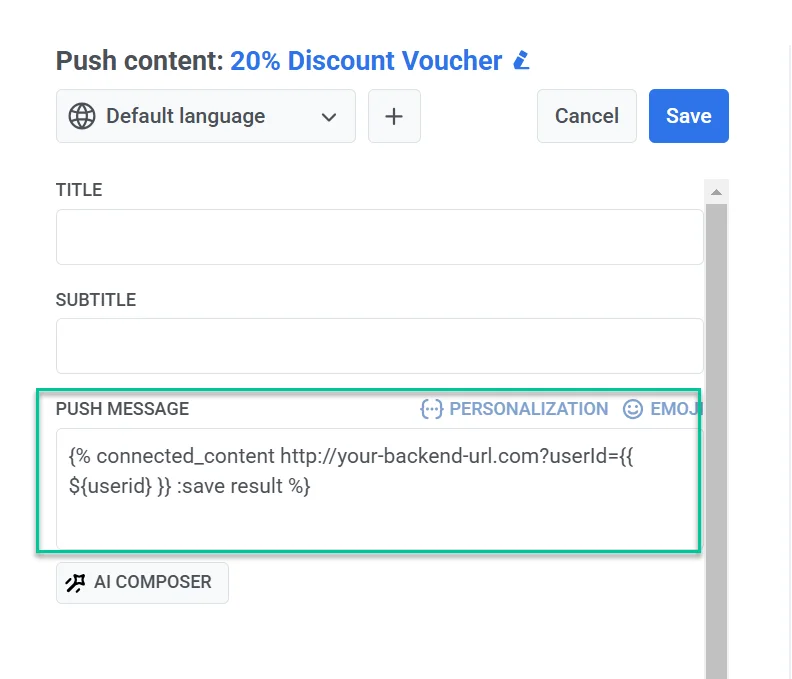
1. En el [editor de contenido Push](/es/product/content/push-presets/) o [editor de contenido de correo electrónico](/es/product/content/email-content/drag-and-drop-email-editor/), inserte la sintaxis de Contenido Conectado en el campo del mensaje.
**Ejemplo**
```
{% connected_content http://your-backend-url.com?userId={{ ${userid} }} :save result %}
```
**Desglose de la sintaxis**
| | |
| ----- | ----- |
| `connected_content` | Obtiene datos JSON de la URL de backend especificada. |
| `http://your-backend-url.com` | El punto final del backend que devuelve los datos requeridos en formato JSON. |
| `userId={{ ${userid} }}` | Un parámetro de consulta dinámico que pasa el ID de usuario al backend. Dentro de `connected_content`, envuelva una variable en `${}`. En el texto del mensaje, escriba `{{userid}}` sin él. |
| `:save result` | Almacena la respuesta JSON obtenida en la variable de resultado para su uso en plantillas Liquid |
**Autenticación (opcional)**
Si su servicio de backend requiere autenticación, puede incluir una clave de API o un token en la solicitud de Contenido Conectado para garantizar un acceso seguro.
```
{% connected_content http://your-backend-url.com?userId={{ ${userid} }}&auth=YOUR_API_KEY :save result %}
```
También puede enviar datos de autenticación (o cualquier otro) como encabezados HTTP utilizando el parámetro opcional `:headers`, un objeto JSON de nombres y valores de encabezado.
```
{% connected_content http://your-backend-url.com?userId={{ ${userid} }} :headers {"Authorization": "Bearer YOUR_TOKEN", "X-Api-Key": "YOUR_API_KEY"} :save result %}
```
| | |
| ----- | ----- |
| `:headers {...}` | Un objeto JSON de encabezados HTTP enviados con la solicitud, por ejemplo, `Authorization: Bearer `. |
**Uso de tags en Contenido conectado**
Para incluir el valor de un tag, agréguelo a la URL como parámetro de consulta con la misma forma `{{ ${tag_name} }}`. Si se escribe como `{{ tag_name }}` dentro del tag `connected_content`, el valor se envía vacío.
```
{% connected_content http://your-backend-url.com?userId={{ ${userid} }}&lang={{ ${Language} }} :save result %}
```
2. A continuación, agregue el texto del mensaje incorporando los **datos recuperados**, así:
```
Hola, {{userid}}, obtenga su código promocional personal - {{result.code}}
```
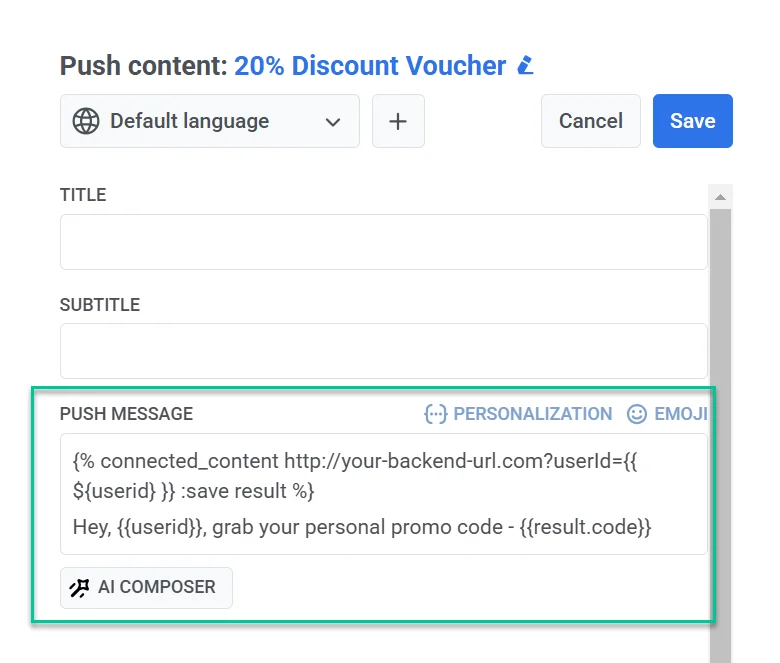
3. Después de finalizar el contenido del mensaje y configurar los ajustes del preset, guárdelo para reutilizarlo en campañas.
### Paso 3. Envíe un mensaje usando el preset configurado
Envíe un mensaje con este preset utilizando el [formulario de push único](/es/product/messaging-channels/push-notifications/send-push-notifications/one-time-push/#how-to-send-a-push-notification-using-the-one-time-push-form) o [formulario de correo electrónico](/es/product/messaging-channels/emails/sending-emails/send-one-time-emails/) o [customer journey](/es/product/customer-journey/pushwoosh-journey-overview/).