# Contenido dinámico
## ¿Qué es el contenido dinámico?
Esta funcionalidad le permite personalizar sus mensajes push y correos electrónicos modificando el contenido del mensaje con los valores de Tag correspondientes que recopila de sus usuarios. Puede dirigirse a su usuario por su nombre y utilizar cualquiera de sus preferencias en el mensaje para que sea relevante para cada usuario.
## Caso de uso
Imagine esto: la aplicación ofrece cupones para los mejores restaurantes de la ciudad todos los viernes.
Para atraer la atención de los usuarios y hacer que vuelvan a la aplicación, puede enviar un mensaje push básico que diga "Hay algunos cupones para usted en la aplicación, ¡ábrala ahora!". Sin embargo, un mensaje de este tipo no transmite ninguna información específica para un usuario, por lo que es poco probable que este push sea abierto por todos los que lo reciban. Para aumentar significativamente la tasa de apertura de los push, las notificaciones deben enviarse a la audiencia correcta con el mensaje correcto. Para enviar los mensajes más relevantes, _recopile la siguiente información de los usuarios llamando a_ [`setTags`](/es/developer/api-reference/device-api#settags):
* Nombre (envía el valor del tag _Alias_ a Pushwoosh)
* Restaurante favorito (envía el valor del tag _Restaurant_)
## Cómo personalizar un push
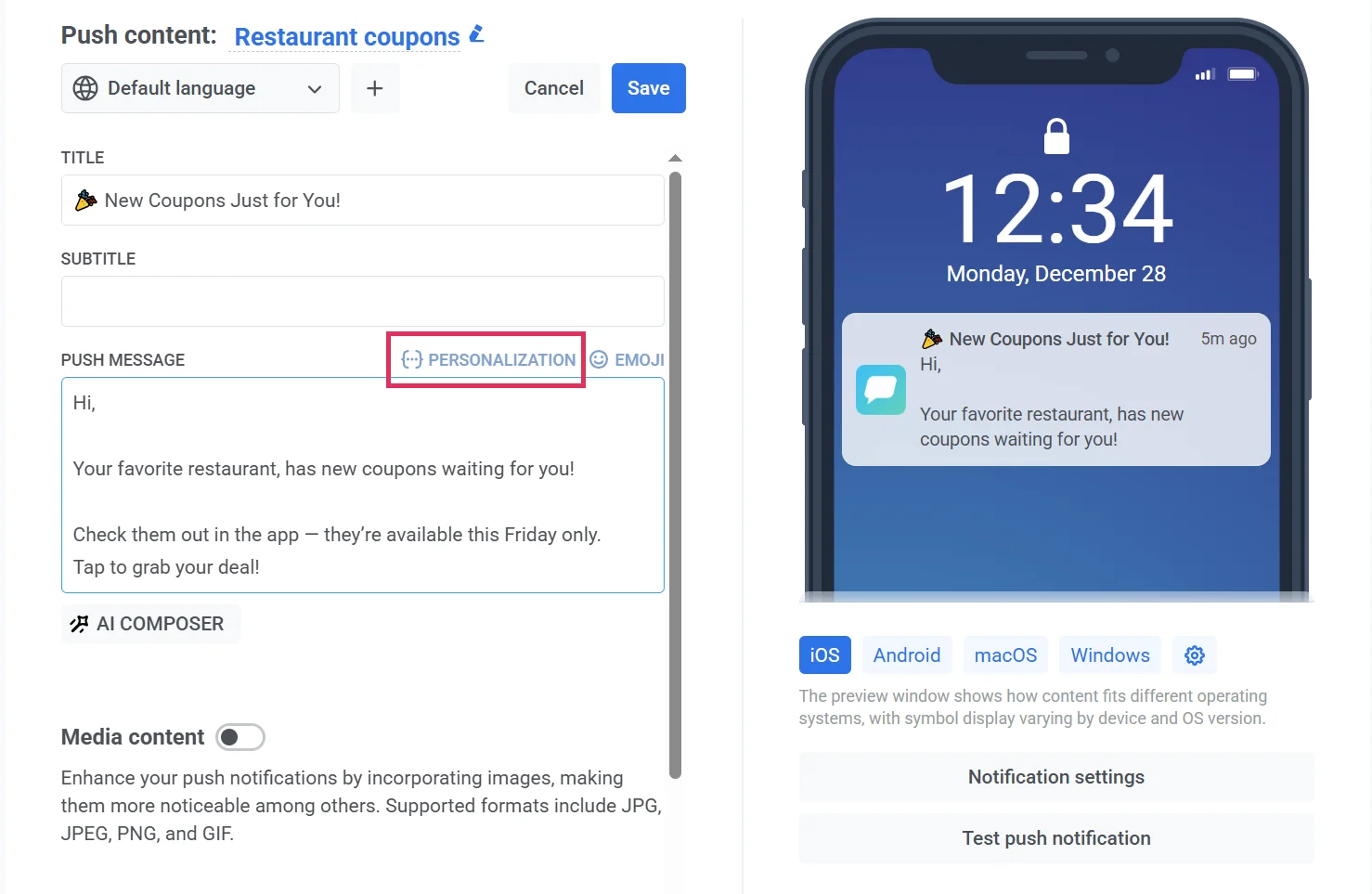
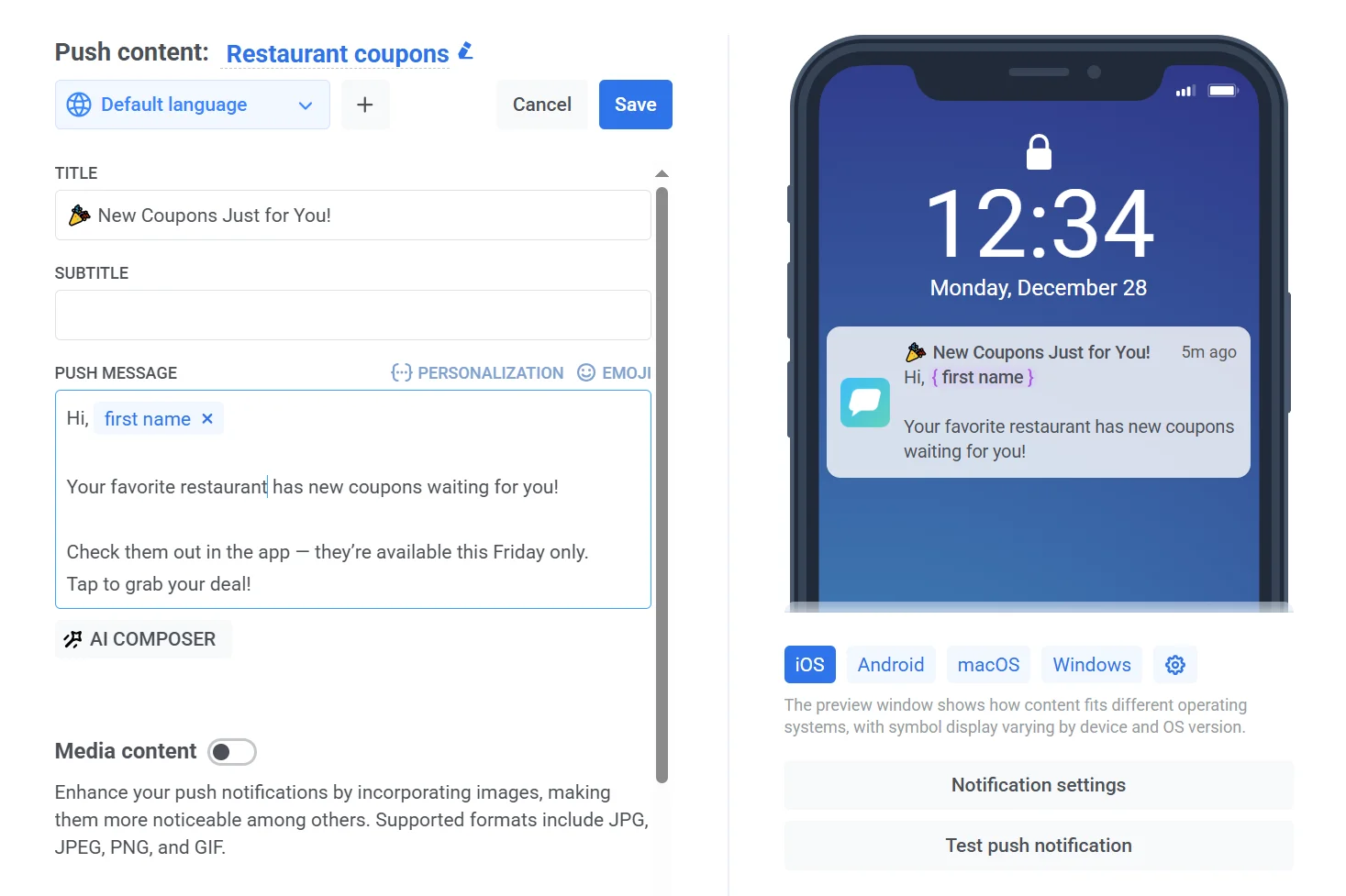
Con esta información sobre los usuarios, puede personalizar los mensajes push utilizando contenido dinámico. Para añadir el contenido dinámico al texto de su mensaje, haga clic en el botón **Personalización** en la parte superior derecha del campo de entrada.
1. Elija un Tag
Primero, elija un Tag cuyo valor se utilizará en el mensaje. Para aplicar, haga clic en **Insertar**.
En nuestro caso, es el tag Nombre para que cada usuario reciba una notificación push personalizada.
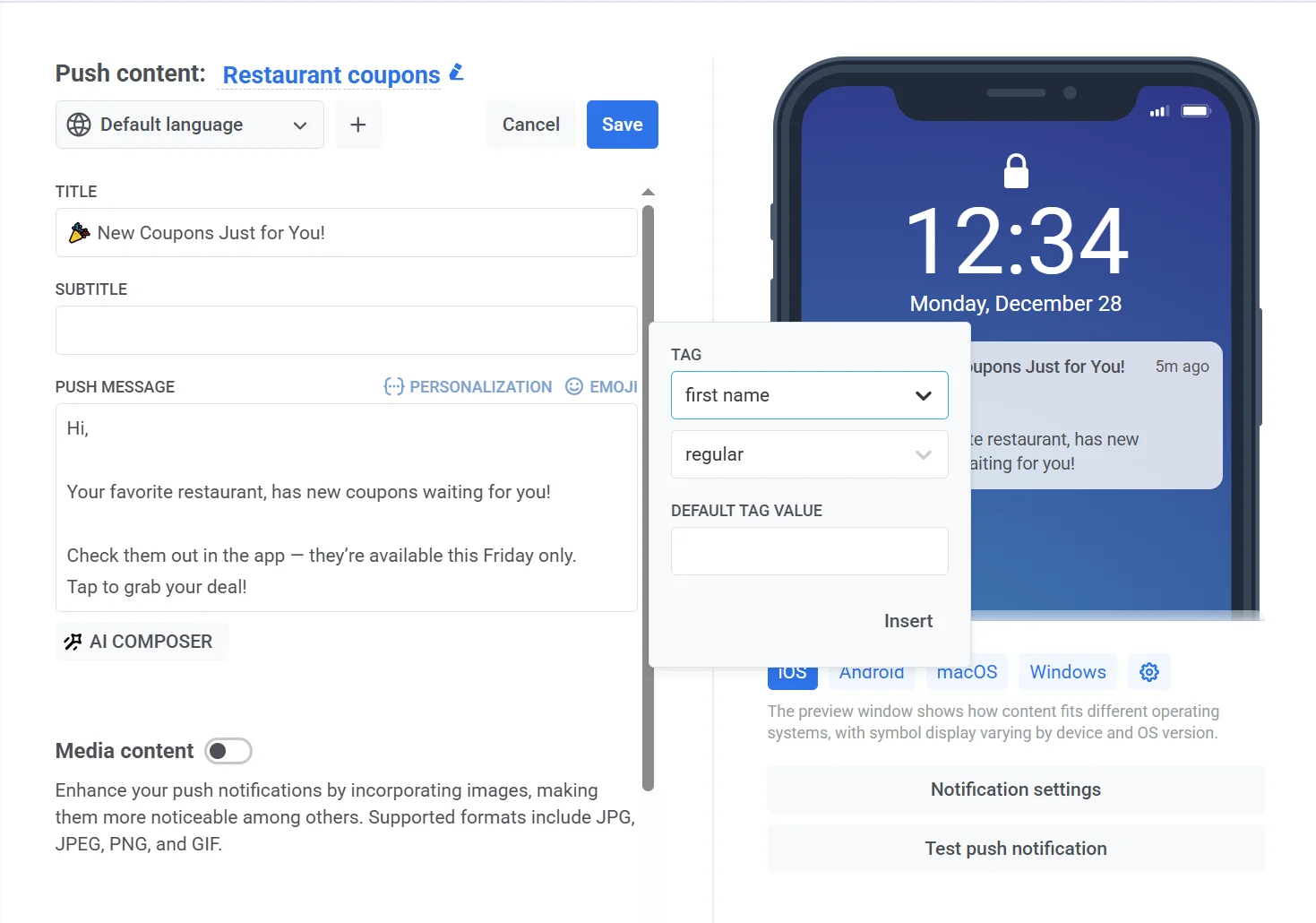
2. Elija un modificador de formato
Luego, seleccione un Modificador de Formato para el valor del tag elegido. Como es el nombre, ponga en mayúscula el primer carácter del nombre, para que "alexander" se convierta en "Alexander":
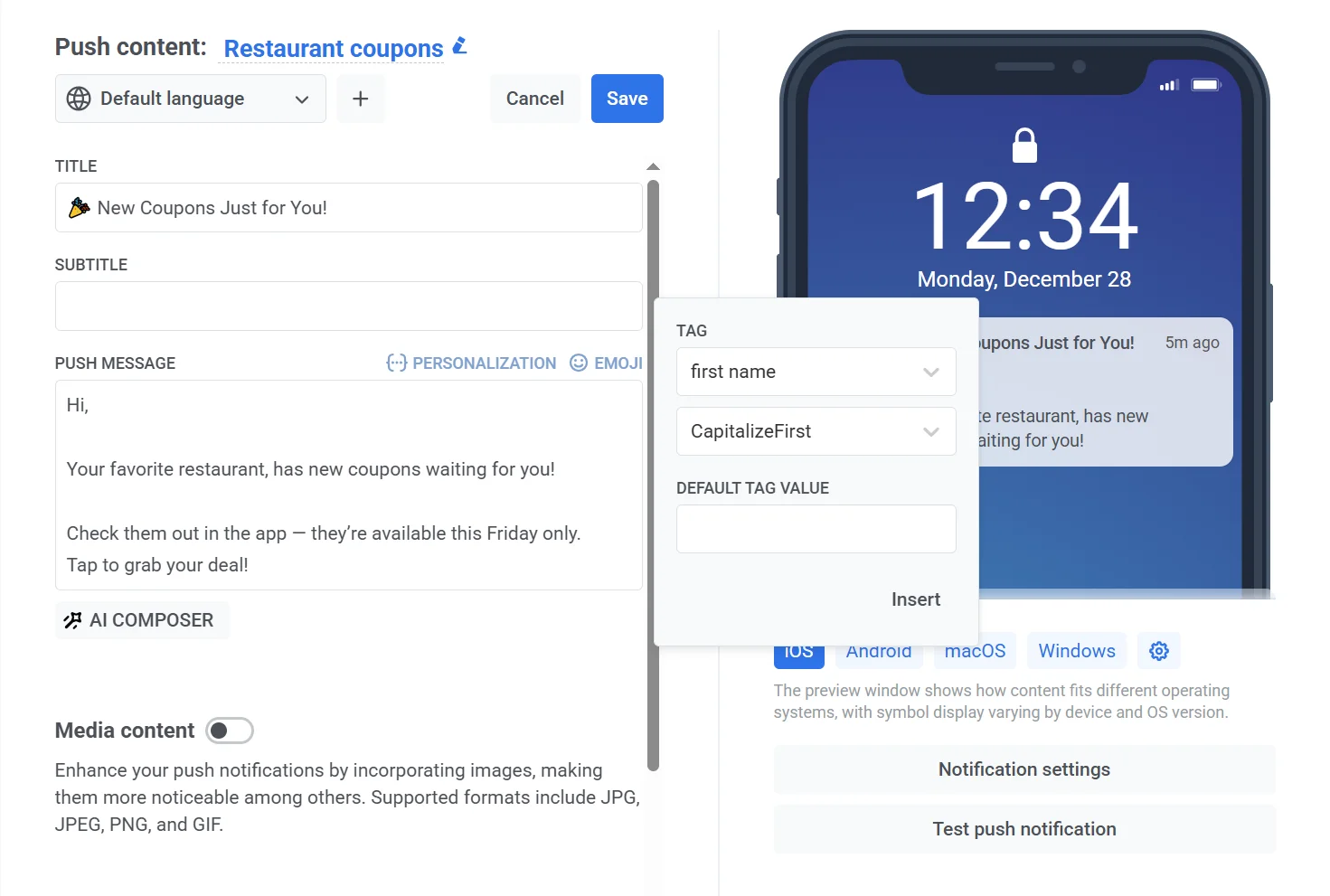
3. Especifique un valor por defecto
También puede especificar el Valor de Tag por Defecto, que se utiliza como valor de tag en caso de que un usuario no lo haya especificado por alguna razón. Escriba un valor por defecto para aquellos que no lo proporcionaron, por ejemplo, "amigo".
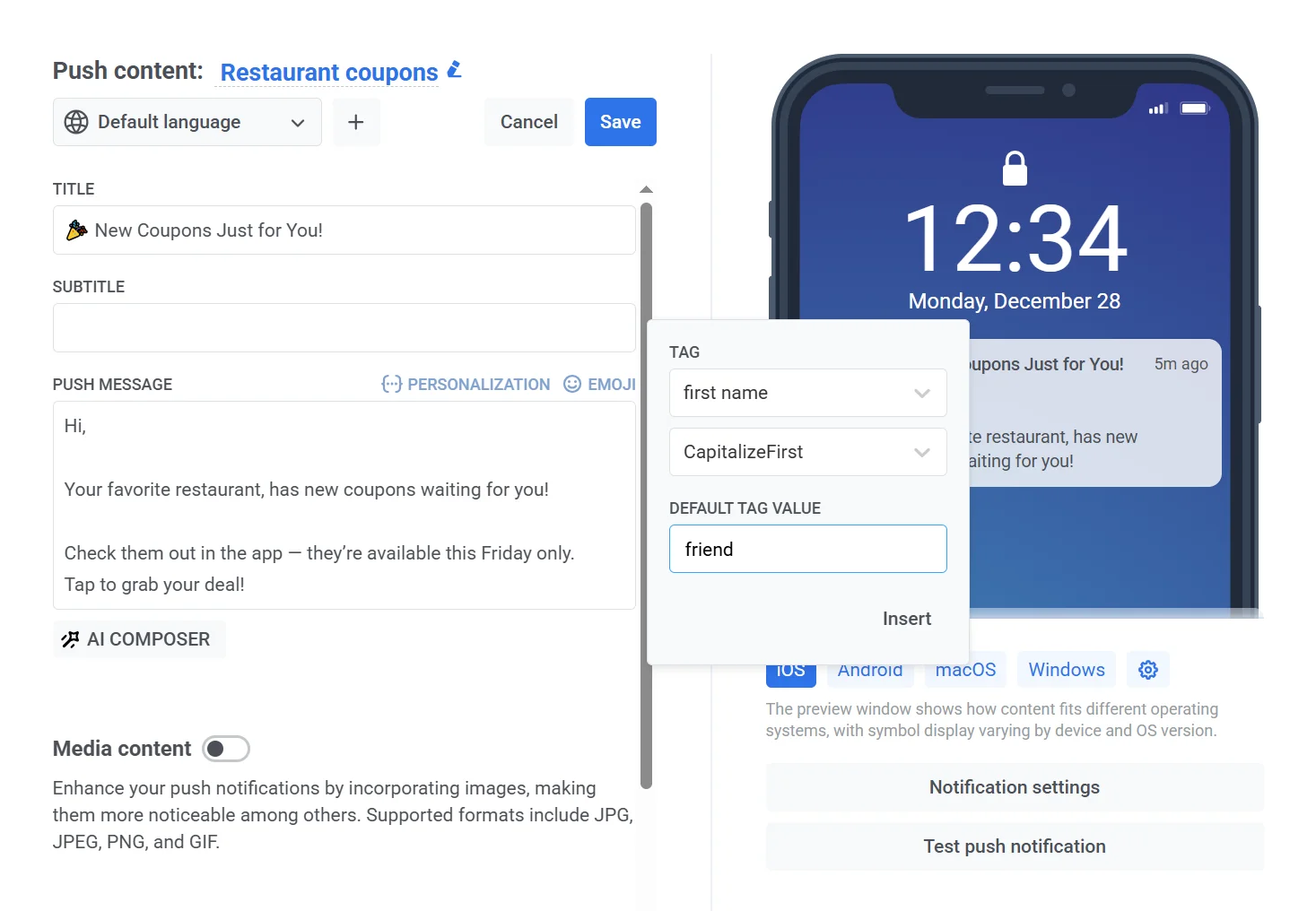
4. Finalmente, haga clic en **Insertar**.
## Insertar ID de Usuario
Además de los Tags, puede insertar el [ID de Usuario](/es/product/pushwoosh-knowledge-hub/users-userids/) en el contenido del push. Pushwoosh lo resuelve para cada destinatario en el momento del envío, por lo que no necesita almacenarlo como un Tag.
1. Haga clic en **Personalización** en el campo que desea personalizar (título, texto del mensaje u otro contenido de push compatible).
2. En la lista, seleccione **User ID**. Utilice el cuadro de búsqueda para encontrarlo rápidamente.
3. Elija un modificador de formato y, si es necesario, un valor por defecto (consulte el paso 3 en [Cómo personalizar un push](#how-to-personalize-a-push)).
4. Haga clic en **Insertar**.
## Guías de personalización por canal
Si desea personalizar mensajes en múltiples canales, consulte nuestras guías detalladas para diferentes canales:
 1. Elija un Tag
Primero, elija un Tag cuyo valor se utilizará en el mensaje. Para aplicar, haga clic en **Insertar**.
En nuestro caso, es el tag Nombre para que cada usuario reciba una notificación push personalizada.
1. Elija un Tag
Primero, elija un Tag cuyo valor se utilizará en el mensaje. Para aplicar, haga clic en **Insertar**.
En nuestro caso, es el tag Nombre para que cada usuario reciba una notificación push personalizada.
 2. Elija un modificador de formato
Luego, seleccione un Modificador de Formato para el valor del tag elegido. Como es el nombre, ponga en mayúscula el primer carácter del nombre, para que "alexander" se convierta en "Alexander":
2. Elija un modificador de formato
Luego, seleccione un Modificador de Formato para el valor del tag elegido. Como es el nombre, ponga en mayúscula el primer carácter del nombre, para que "alexander" se convierta en "Alexander":
 3. Especifique un valor por defecto
También puede especificar el Valor de Tag por Defecto, que se utiliza como valor de tag en caso de que un usuario no lo haya especificado por alguna razón. Escriba un valor por defecto para aquellos que no lo proporcionaron, por ejemplo, "amigo".
3. Especifique un valor por defecto
También puede especificar el Valor de Tag por Defecto, que se utiliza como valor de tag en caso de que un usuario no lo haya especificado por alguna razón. Escriba un valor por defecto para aquellos que no lo proporcionaron, por ejemplo, "amigo".
 4. Finalmente, haga clic en **Insertar**.
 ## Insertar ID de Usuario
Además de los Tags, puede insertar el [ID de Usuario](/es/product/pushwoosh-knowledge-hub/users-userids/) en el contenido del push. Pushwoosh lo resuelve para cada destinatario en el momento del envío, por lo que no necesita almacenarlo como un Tag.
1. Haga clic en **Personalización** en el campo que desea personalizar (título, texto del mensaje u otro contenido de push compatible).
2. En la lista, seleccione **User ID**. Utilice el cuadro de búsqueda para encontrarlo rápidamente.
3. Elija un modificador de formato y, si es necesario, un valor por defecto (consulte el paso 3 en [Cómo personalizar un push](#how-to-personalize-a-push)).
4. Haga clic en **Insertar**.
## Guías de personalización por canal
Si desea personalizar mensajes en múltiples canales, consulte nuestras guías detalladas para diferentes canales:
## Insertar ID de Usuario
Además de los Tags, puede insertar el [ID de Usuario](/es/product/pushwoosh-knowledge-hub/users-userids/) en el contenido del push. Pushwoosh lo resuelve para cada destinatario en el momento del envío, por lo que no necesita almacenarlo como un Tag.
1. Haga clic en **Personalización** en el campo que desea personalizar (título, texto del mensaje u otro contenido de push compatible).
2. En la lista, seleccione **User ID**. Utilice el cuadro de búsqueda para encontrarlo rápidamente.
3. Elija un modificador de formato y, si es necesario, un valor por defecto (consulte el paso 3 en [Cómo personalizar un push](#how-to-personalize-a-push)).
4. Haga clic en **Insertar**.
## Guías de personalización por canal
Si desea personalizar mensajes en múltiples canales, consulte nuestras guías detalladas para diferentes canales: