# Enviar mensajes de catálogo a través de WhatsApp
WhatsApp le permite enviar catálogos de productos directamente a los usuarios como parte de sus campañas. Esto se hace a través del tipo de mensaje **Catálogo** compatible con la Plataforma de WhatsApp Business de Meta. Pushwoosh se integra con esta funcionalidad, lo que le permite activar mensajes de catálogo desde [customer journeys](/es/product/customer-journey/pushwoosh-journey-overview/).
## Antes de empezar
Para enviar mensajes de catálogo a través de WhatsApp, asegúrese de haber completado los siguientes pasos:
* **WhatsApp integrado con Pushwoosh:** Su cuenta de WhatsApp Business debe estar conectada y configurada en Pushwoosh. [Lea cómo configurar esto](/es/product/first-steps/start-with-your-project/configure-platforms/whatsapp-configuration/)
* **Método de pago de WhatsApp añadido:** Meta requiere un método de pago válido para enviar mensajes. Asegúrese de que su información de pago esté actualizada en su cuenta de WhatsApp.
* **Contactos de usuario importados:** Suba su lista de contactos de WhatsApp a Pushwoosh. [Aprenda a importar contactos](/es/product/messaging-channels/whatsapp-messages/register-phone-numbers-for-whatsapp#how-to-import-whatsapp-contacts-from-a-csv-file)
## Tipos de mensajes de catálogo
Pushwoosh admite dos tipos de mensajes de catálogo de WhatsApp:
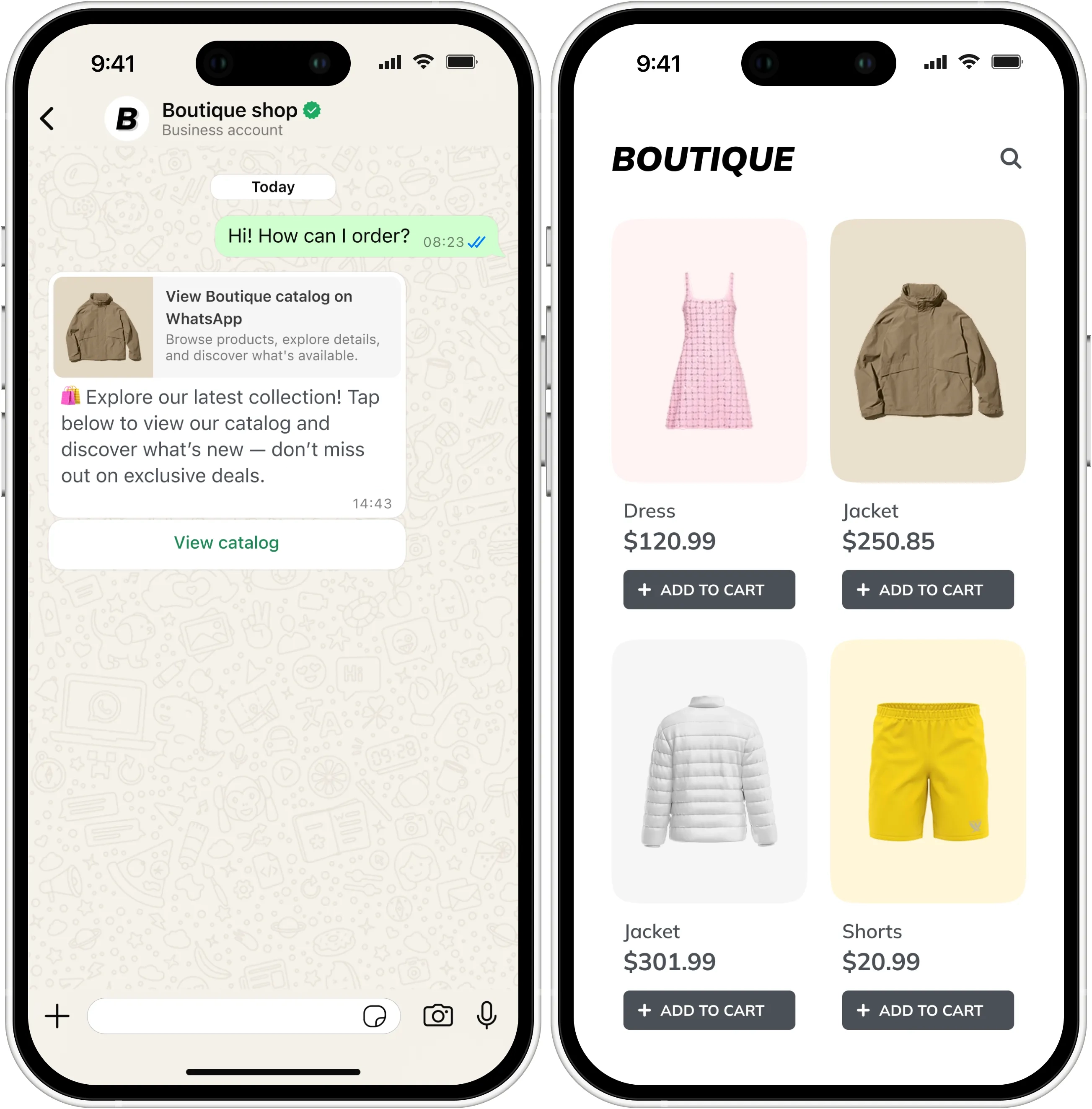
- **Mensaje de catálogo básico**: Un mensaje de catálogo simple que incluye un botón **Ver catálogo**. Al tocarlo, los usuarios pueden navegar por todo su catálogo conectado en WhatsApp. [Más información sobre los mensajes de catálogo](https://developers.facebook.com/documentation/business-messaging/whatsapp/templates/marketing-templates/catalog-templates)
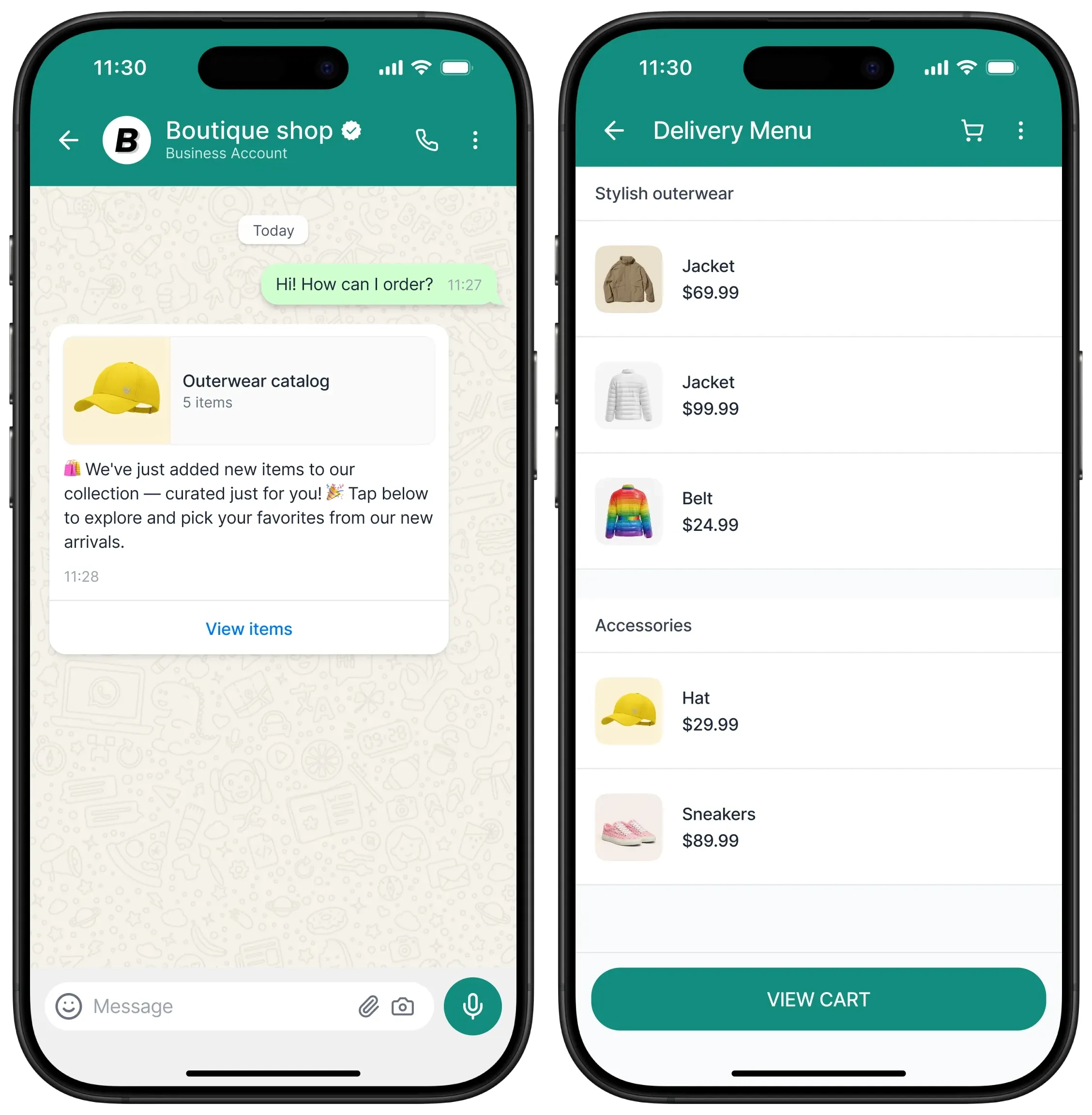
- **Mensaje de catálogo multiproducto**: Un formato de mensaje que le permite seleccionar productos para mostrar en el mensaje, agrupados en secciones. Los usuarios pueden ver los detalles del producto y hacer selecciones directamente dentro de WhatsApp. [Más información sobre los mensajes multiproducto](https://developers.facebook.com/documentation/business-messaging/whatsapp/templates/marketing-templates/mpm-templates)
## Crear un catálogo en Meta Commerce Manager
Los mensajes de catálogo le permiten conectar su cuenta de WhatsApp Business con un catálogo de productos creado y gestionado en Meta Commerce Manager.
Una vez conectado, puede enviar mensajes con un botón **Ver catálogo** que permite a los usuarios navegar por su catálogo de productos. Cuando un cliente toca el botón **Ver catálogo**, su catálogo de productos aparece dentro de WhatsApp.
Este tipo de mensaje es ideal para:
* Promocionar colecciones de productos
* Habilitar las compras directamente desde WhatsApp
* Impulsar las ventas a través de experiencias de navegación personalizadas
Más información sobre [cómo crear catálogos de productos en Meta Commerce Manager](https://www.facebook.com/business/help/1275400645914358?id=725943027795860)
## Vincular su catálogo a la cuenta de WhatsApp Business
Necesita vincular su catálogo de productos a su cuenta de WhatsApp Business. Para obtener instrucciones, consulte la [documentación de Meta WhatsApp Business](https://www.facebook.com/business/help/158662536425974).
## Crear una plantilla de mensaje de catálogo en WhatsApp Manager
1. En **WhatsApp Manager**, empiece a crear una nueva plantilla.
2. Elija **Categoría → Marketing**, y luego **Catálogo**.
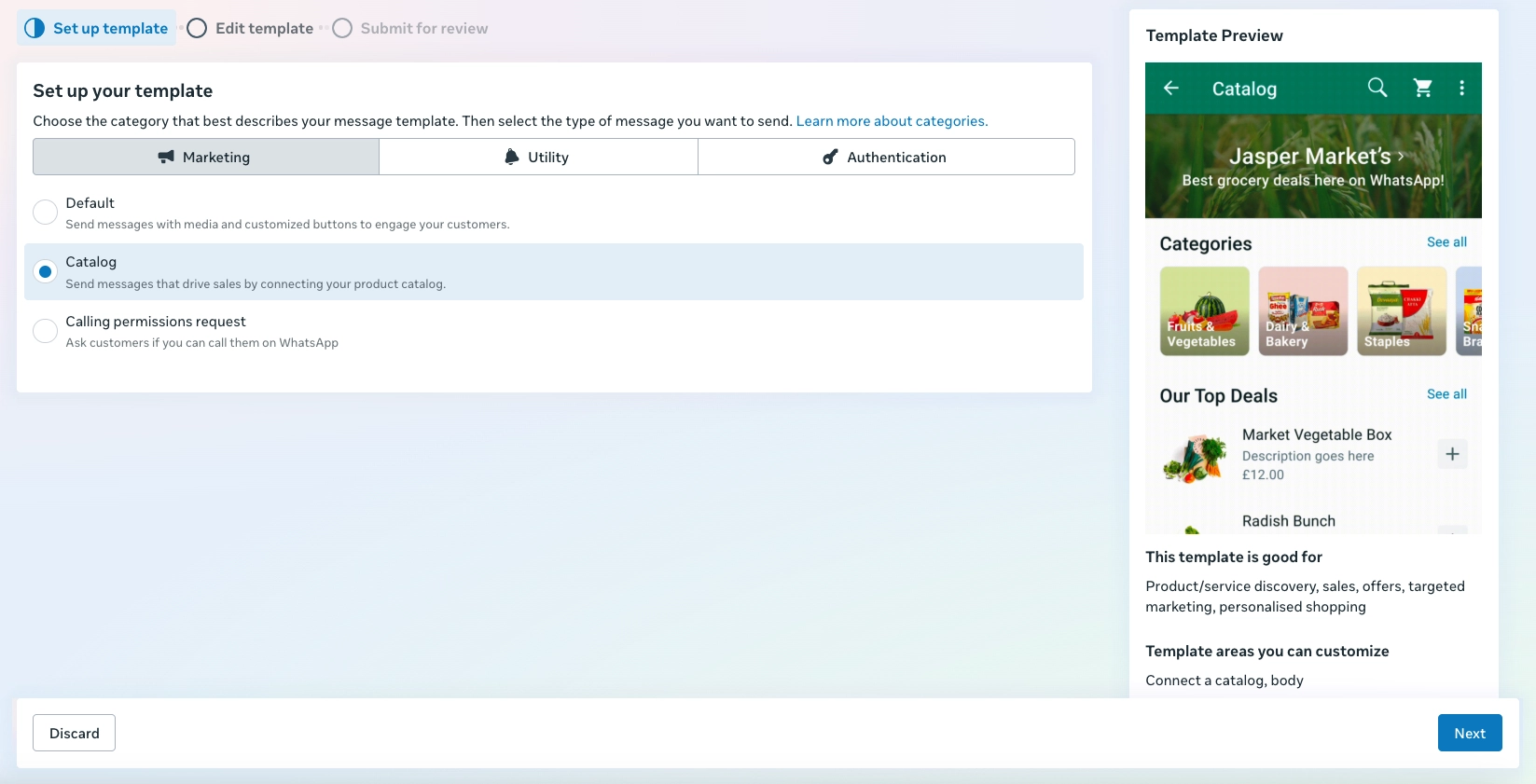
3. Introduzca el nombre de la plantilla y el idioma.
4. A continuación, especifique el formato del catálogo. Seleccione:
* `Catalog message` (para mensaje de catálogo básico)
* `Multi-product message` (para selección de productos)
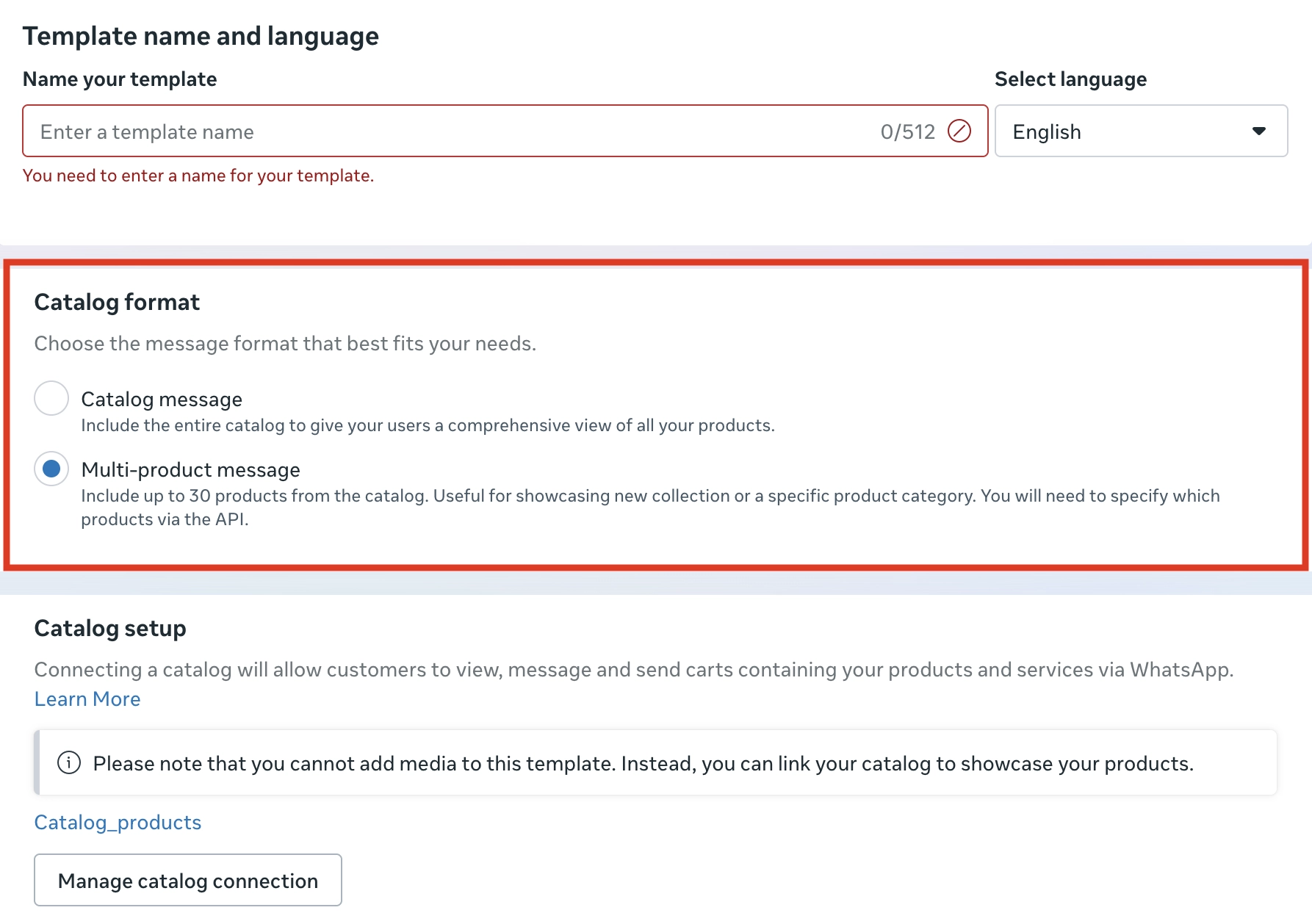
Si su catálogo ya está conectado, aparecerá en la sección **Configuración del catálogo**. Haga clic en **Gestionar conexión del catálogo** para ver o actualizar el catálogo vinculado.
5. Redacte el cuerpo de su mensaje (por ejemplo, *"🛍️ ¡Explore nuestra última colección! Toque abajo para ver nuestro catálogo y descubrir las novedades — no se pierda las ofertas exclusivas."*)
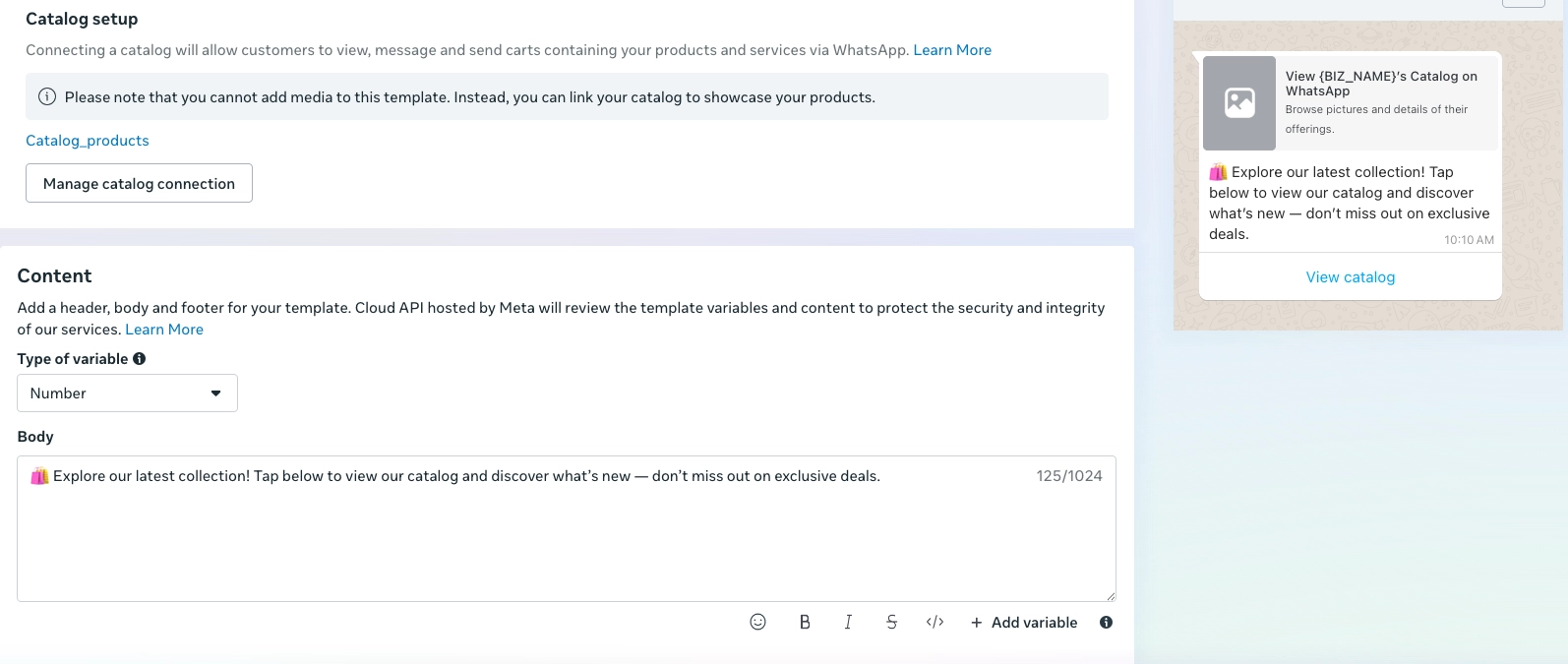
6. Envíe la plantilla para su aprobación.
## Enviar mensajes de catálogo con Pushwoosh
### Empezar a construir un customer journey
1. Vaya a **Customer Journey Builder**.
2. Haga clic en **Crear Campaña** y seleccione **WhatsApp** como canal.
3. Elija el tipo de campaña, como una **Campaña activada**.
4. En el lienzo del Journey:
* Añada un [Elemento de Entrada](/es/product/customer-journey/journey-elements/entry-elements/) (por ejemplo, por evento o audiencia).
* Añada un [Elemento de WhatsApp](/es/product/customer-journey/journey-elements/channels/whatsapp/) para enviar el mensaje.
### Configurar el elemento de mensaje de WhatsApp
#### Mensaje de catálogo básico
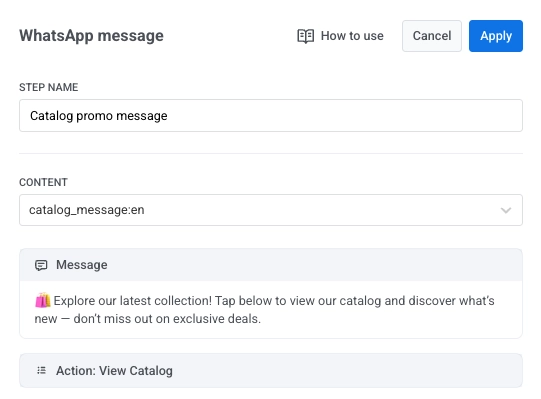
En el **Elemento de WhatsApp**:
1. Establezca un nombre de paso claro (por ejemplo, `Mensaje promocional del catálogo`).
2. Seleccione su **plantilla de catálogo** aprobada.
3. Haga clic en **Aplicar** para guardar los cambios.
4. Opcionalmente, active **Dividir flujo según el estado de lectura del mensaje** para definir diferentes acciones de seguimiento.
#### Mensaje de catálogo multiproducto
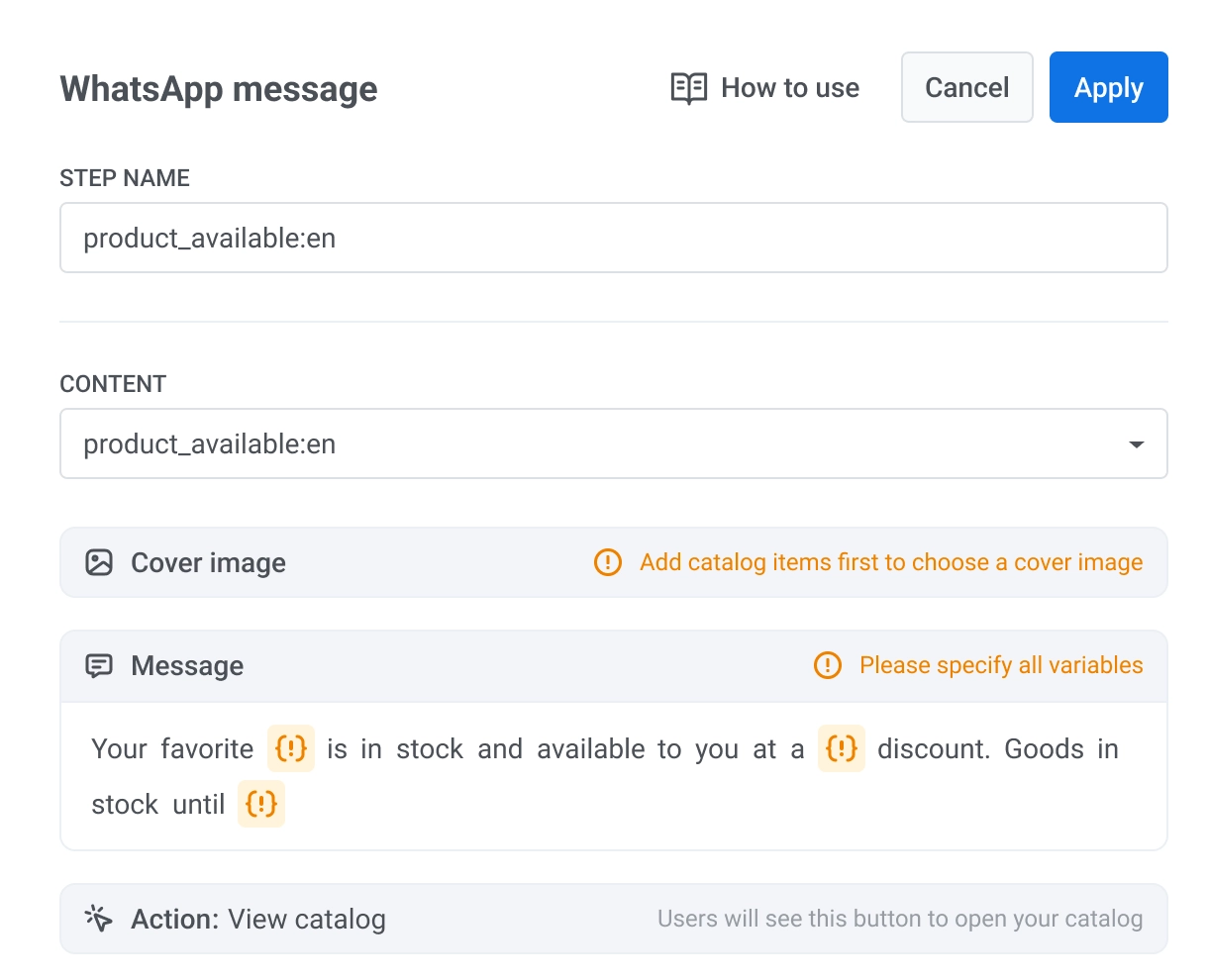
1. En el **Elemento de WhatsApp**, seleccione su plantilla MPM aprobada.
2. Seleccione una imagen de portada.

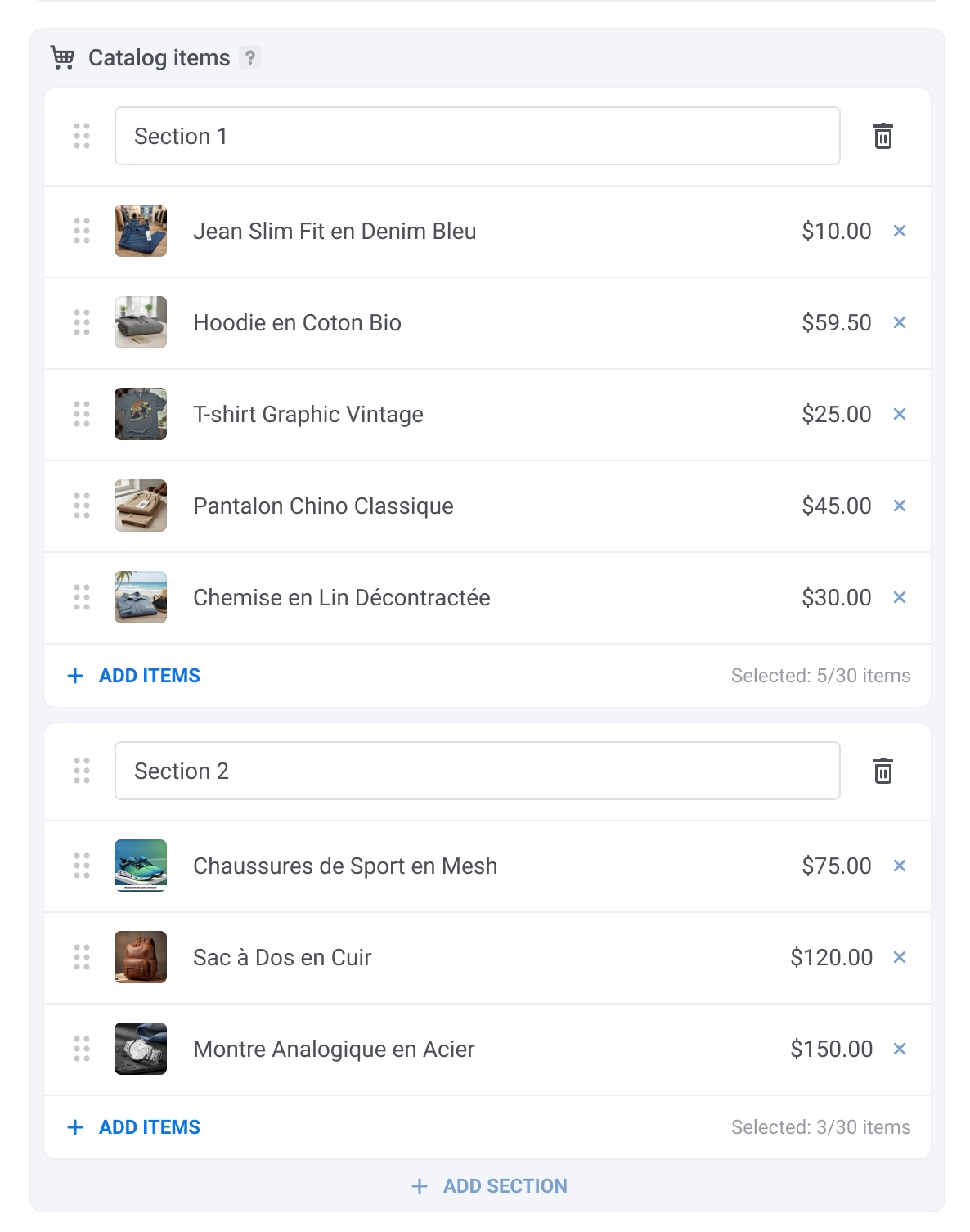
3. Configure la sección del catálogo. Para ello, dé un nombre a cada sección y seleccione hasta 30 artículos por sección. Para seleccionar artículos, haga clic en **Añadir artículo** y seleccione los artículos que desea mostrar.
### Configurar el resto del journey
Añada un [Elemento de Salida](/es/product/customer-journey/journey-elements/flow-controls/exit/) o conéctelo a [otros elementos del Journey](/es/product/customer-journey/journey-elements/) para terminar de configurar su customer journey.
## Ejemplos de mensajes
Así es como los mensajes de catálogo aparecen a los destinatarios:
 2. Seleccione una imagen de portada.

3. Configure la sección del catálogo. Para ello, dé un nombre a cada sección y seleccione hasta 30 artículos por sección. Para seleccionar artículos, haga clic en **Añadir artículo** y seleccione los artículos que desea mostrar.
2. Seleccione una imagen de portada.

3. Configure la sección del catálogo. Para ello, dé un nombre a cada sección y seleccione hasta 30 artículos por sección. Para seleccionar artículos, haga clic en **Añadir artículo** y seleccione los artículos que desea mostrar.
 ### Configurar el resto del journey
Añada un [Elemento de Salida](/es/product/customer-journey/journey-elements/flow-controls/exit/) o conéctelo a [otros elementos del Journey](/es/product/customer-journey/journey-elements/) para terminar de configurar su customer journey.
## Ejemplos de mensajes
Así es como los mensajes de catálogo aparecen a los destinatarios:
### Configurar el resto del journey
Añada un [Elemento de Salida](/es/product/customer-journey/journey-elements/flow-controls/exit/) o conéctelo a [otros elementos del Journey](/es/product/customer-journey/journey-elements/) para terminar de configurar su customer journey.
## Ejemplos de mensajes
Así es como los mensajes de catálogo aparecen a los destinatarios: