# Comprendiendo los popups web
Los popups web son mensajes en el sitio que aparecen sobre sus páginas web. Puede usarlos para promociones, consejos de incorporación y otros objetivos mientras los visitantes navegan por su sitio.
## Cuándo usar los popups web
Casos de uso comunes:
* **Promociones y ventas:** descuentos, cupones u ofertas de temporada en URLs de navegación o de categoría donde el mensaje se ajusta a lo que el visitante está haciendo en esa página.
* **Ofertas de bienvenida o de primera compra:** **Nuevos visitantes** (o una audiencia amplia) en la página de inicio, el flujo de registro o una ruta de aterrizaje dedicada.
* **Anuncios de productos o características:** llamar la atención en las secciones del sitio donde la noticia es relevante (por ejemplo, un área de producto o una página de registro de cambios).
* **Captura de leads:** dirigir a un formulario, demostración o descarga en páginas que ya coinciden con la oferta (precios, recursos, contacto).
* **Incorporación o guía:** consejos breves en páginas específicas que usted dirige en la configuración de la audiencia de la campaña, como precios, ayuda o configuración de la cuenta.
## Empezar a trabajar con los popups web
Antes de que pueda mostrar popups web en su sitio web, complete los siguientes pasos:
1. **Integrar el SDK de Web Push y activar los popups web**
Su equipo de desarrollo necesita agregar el SDK de Web Push a su sitio y habilitar los popups web en la configuración del SDK.
[Más información](/es/developer/pushwoosh-sdk/web-push-notifications/web-push-sdk-30/#initialize-the-sdk)
2. **Crear contenido de popup web**
Abra **Contenido → Contenido de popup web** y haga clic en **Crear contenido de popup web** para diseñar el popup web. Usted elige este contenido cuando configura la campaña.
[Más información](/es/product/content/web-popups-content/)
3. **Crear una campaña de popup web**
Vaya a **Campañas → Popups web**, haga clic en **Crear campaña** y configure el contenido, la audiencia y los ajustes de visualización.
[Más información](/es/product/messaging-channels/web-popups/create-web-popups-campaigns/)
## Ver y gestionar campañas
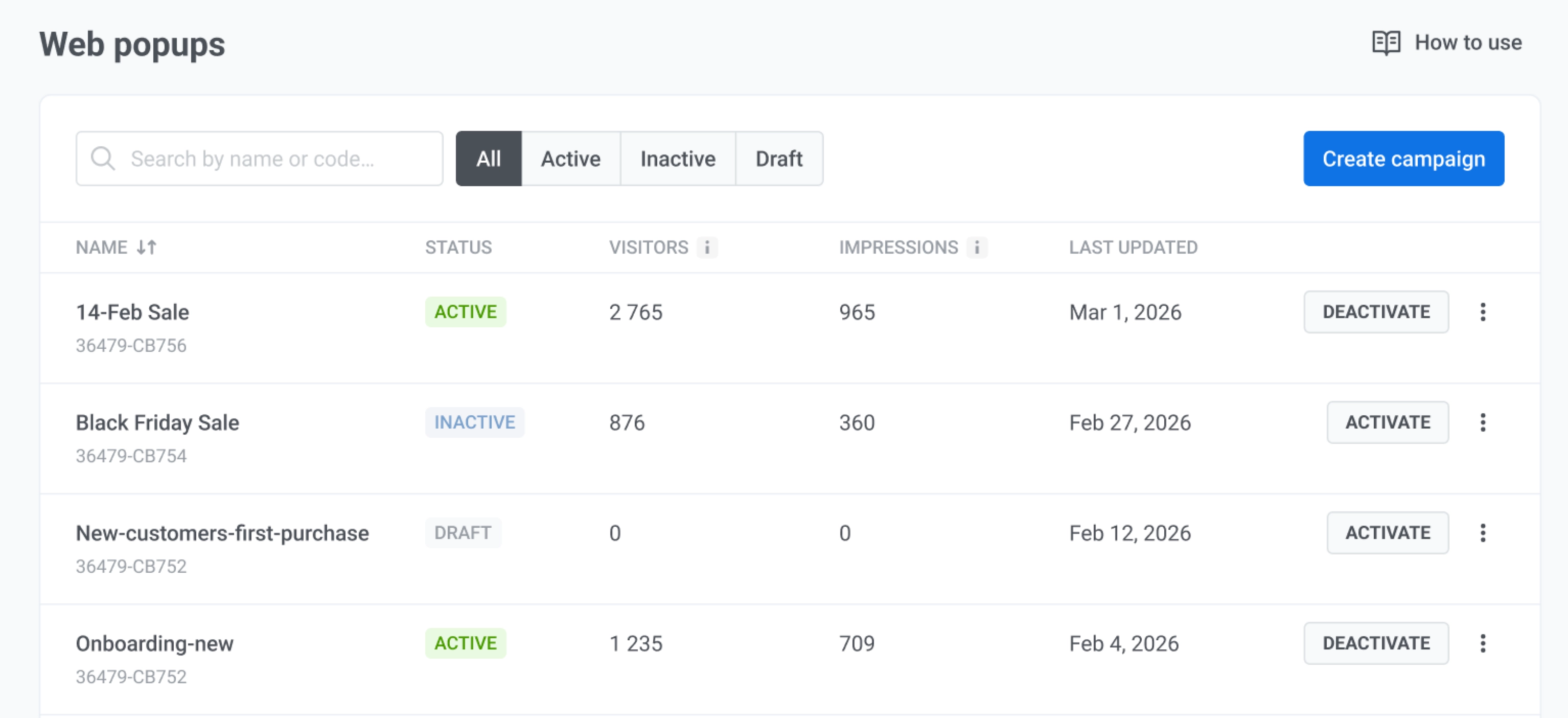
Vaya a **Campañas → Popups web** para gestionar todas las campañas de popups web en un solo lugar. Use **Crear campaña** para iniciar un nuevo asistente.
Busque por nombre o código de campaña, o filtre la lista por **Todos**, **Borrador**, **Activo** o **Inactivo**.
 ### Monitorear sus campañas
En la tabla, puede revisar el rendimiento de cada campaña de popup web. Verifique el **Estado** para ver si una campaña está activa.
Las columnas informan lo siguiente:
* **Visitantes:** cuántos visitantes están asociados con la campaña.
* **Impresiones:** cuántas veces se mostró el popup web.
### Tomar acción en una campaña
En cada fila puede activar o desactivar la campaña, o abrir el menú para otras acciones.
Haga clic en los tres puntos de la fila para abrir el menú de acciones.
* Elija **Editar campaña** para cambiar el contenido, la audiencia o los ajustes de visualización.
* Elija **Duplicar campaña** para copiar la configuración como punto de partida.
* Elija **Eliminar campaña** para eliminar la campaña. Esta acción no se puede deshacer.
### Monitorear sus campañas
En la tabla, puede revisar el rendimiento de cada campaña de popup web. Verifique el **Estado** para ver si una campaña está activa.
Las columnas informan lo siguiente:
* **Visitantes:** cuántos visitantes están asociados con la campaña.
* **Impresiones:** cuántas veces se mostró el popup web.
### Tomar acción en una campaña
En cada fila puede activar o desactivar la campaña, o abrir el menú para otras acciones.
Haga clic en los tres puntos de la fila para abrir el menú de acciones.
* Elija **Editar campaña** para cambiar el contenido, la audiencia o los ajustes de visualización.
* Elija **Duplicar campaña** para copiar la configuración como punto de partida.
* Elija **Eliminar campaña** para eliminar la campaña. Esta acción no se puede deshacer.