# Crear campañas de pop-ups web
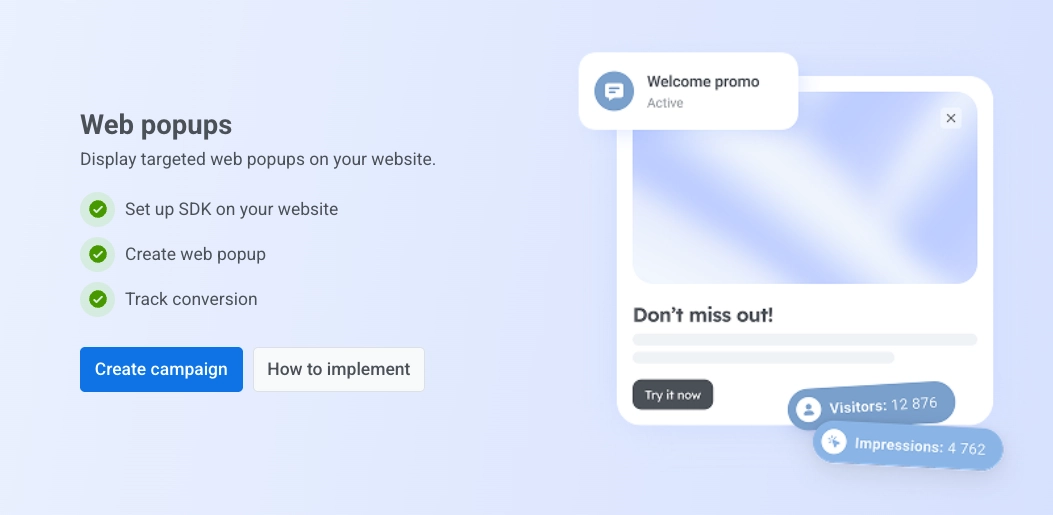
Las campañas de pop-ups web le permiten colocar el contenido de pop-ups web que ha creado en su sitio web y controlar exactamente cuándo aparece y quién lo ve.
## Iniciar una nueva campaña
1. Vaya a **Campañas → Pop-ups web**.
2. Haga clic en **Crear campaña**.
### Seleccionar contenido del pop-up web
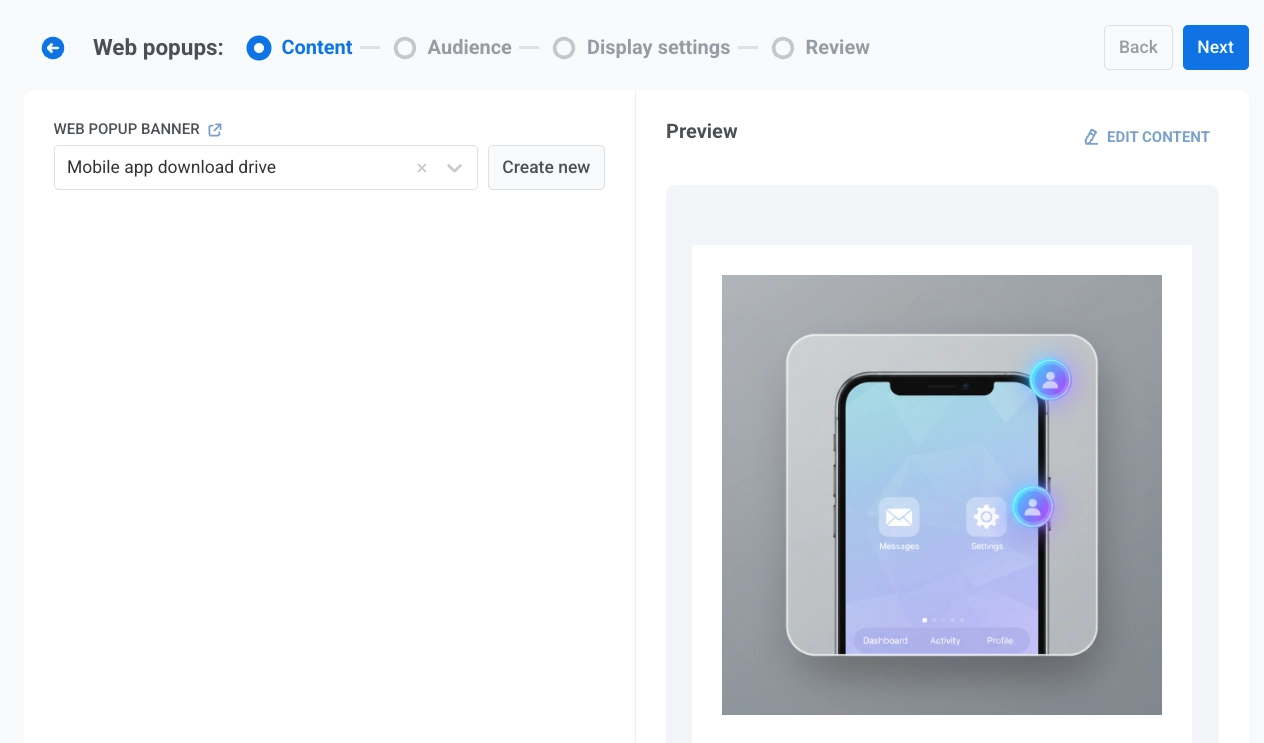
Elija el pop-up web que mostrará esta campaña. Seleccione un elemento existente en la lista o haga clic en **Crear nuevo** para abrir el editor (consulte [Contenido de pop-ups web](/es/product/content/web-popups-content/)). Vuelva a esta pestaña cuando su contenido esté listo y selecciónelo de la lista.
Haga clic en **Siguiente** cuando se seleccione el contenido correcto.
### Definir audiencia
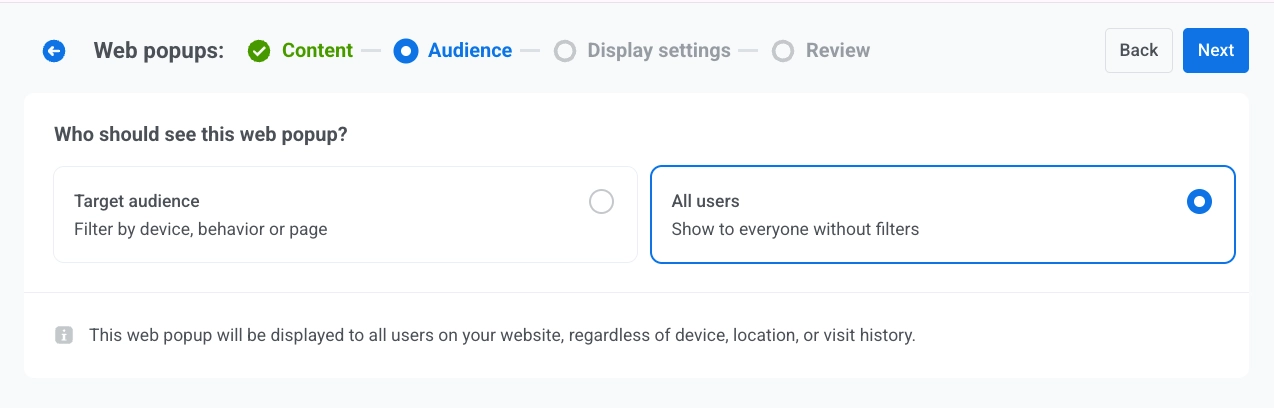
Seleccione quién debe ver el pop-up.
- **Todos los usuarios:** mostrar el pop-up a todos sin filtros.
- **Audiencia objetivo:** mostrar el pop-up solo a los usuarios que coincidan con un segmento o condiciones personalizadas. Aparecen dos subopciones:
- **Usar segmento existente:** elija un [segmento](/es/product/audience-data-and-segmentation/segmentation/) guardado de la lista. Para crear uno sin salir del asistente, haga clic en **Crear segmento**.
- **Usar condiciones personalizadas:** cree la audiencia en línea agregando filtros por [**Tag**](/es/product/audience-data-and-segmentation/user-data-tags/tags/), [**Evento**](/es/product/audience-data-and-segmentation/events/), [**Segmento**](/es/product/audience-data-and-segmentation/segmentation/) o [**ID de usuario**](/es/product/pushwoosh-knowledge-hub/users-userids/).
Cuando haya terminado, haga clic en **Siguiente**.
### Configurar los ajustes de visualización
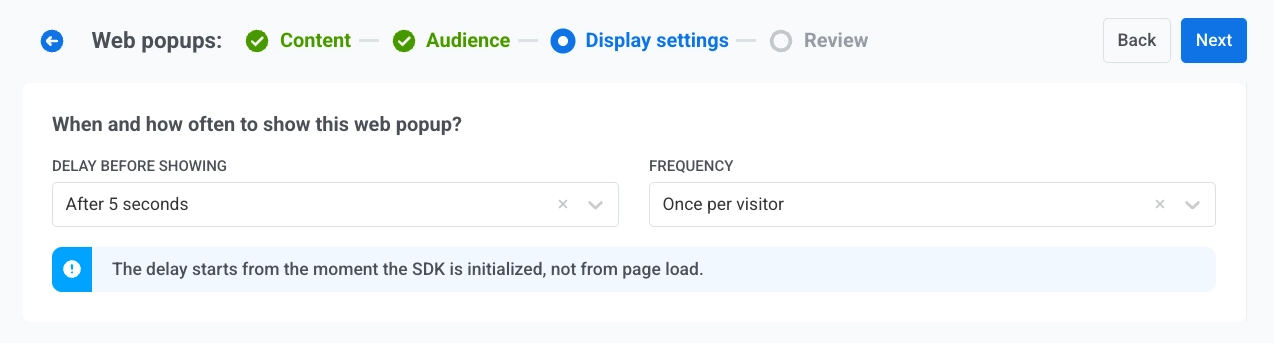
Configure cuándo, con qué frecuencia y dónde mostrar este pop-up web.
#### Retraso de visualización
Elija cuándo puede aparecer por primera vez el pop-up web después de que se cargue la página.
* **Inmediatamente**
* **Después de 3 segundos**
* **Después de 5 segundos**
* **Después de 10 segundos**
#### Frecuencia
En **FRECUENCIA**, elija con qué frecuencia un visitante puede ver este pop-up web:
* **Una vez por visitante:** el visitante ve el pop-up como máximo una vez en ese navegador, incluso en una nueva pestaña.
* **Una vez por sesión:** el visitante ve el pop-up una vez por sesión de navegación. Si cierra una pestaña y regresa antes de que termine la sesión, el pop-up no vuelve a aparecer.
* **En cada visita:** el pop-up aparece cada vez que el visitante carga una página que coincide.
#### Dispositivo
Controla en qué entorno aparece el pop-up web.
Seleccione:
- **Todos los dispositivos**
- **Escritorio**
- **Móvil**.
#### Mostrar en páginas
Controla qué URL activan el pop-up web.
* **Todas las páginas:** mostrar el pop-up en cada página del sitio.
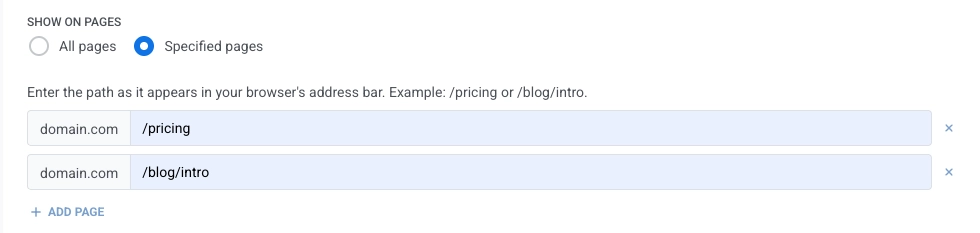
* **Páginas especificadas:** introduzca cada ruta tal como aparece después de su dominio, por ejemplo `/pricing` o `/blog/intro`. Cada ruta debe ser una coincidencia exacta. Haga clic en **+ Añadir página** para añadir más filas, o en × para eliminar una.
Haga clic en **Siguiente** para continuar.
## Revisar la campaña
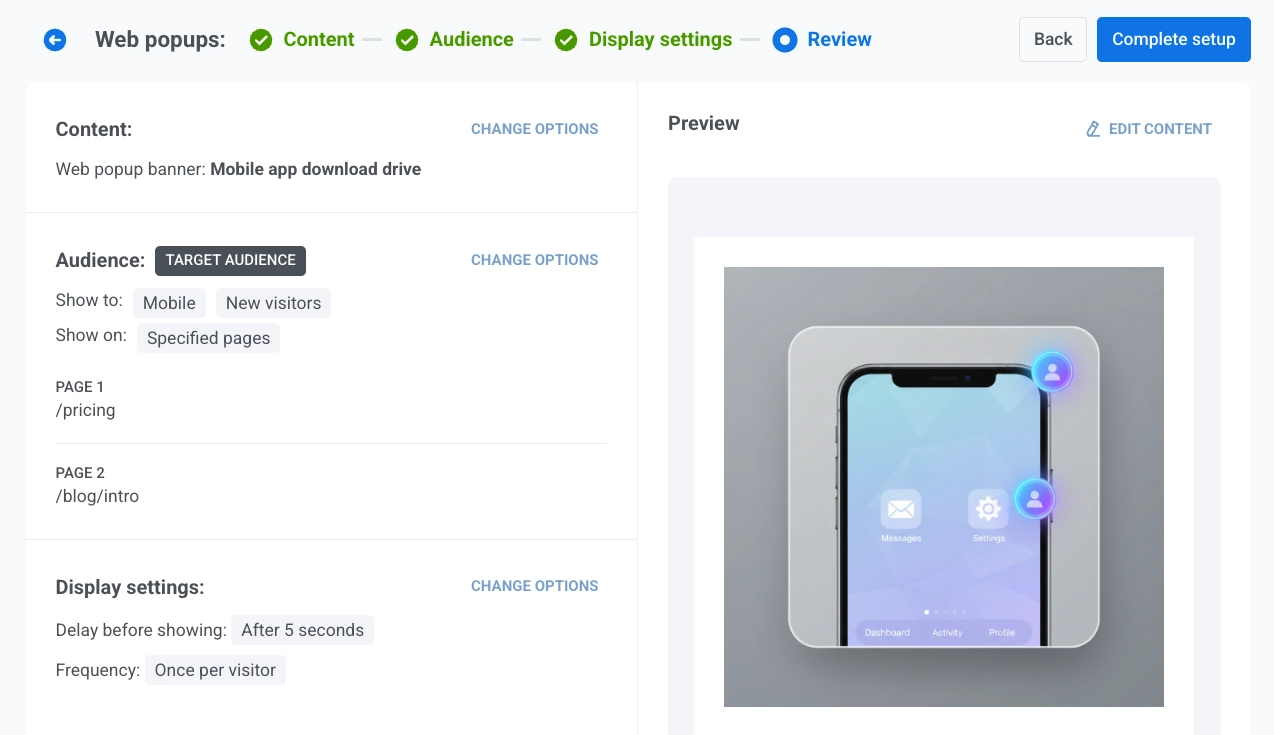
La pantalla de **Revisión** resume:
* **Contenido:** qué banner o plantilla de pop-up web está adjunto.
* **Audiencia:** **Todos los usuarios**, o **Audiencia objetivo** con el nombre del segmento seleccionado o las condiciones personalizadas.
* **Ajustes de visualización:** dispositivo, las páginas en las que se muestra el pop-up web, retraso y frecuencia.
Use **CAMBIAR OPCIONES** en cualquier bloque para volver atrás y editar esa parte.
El área de **Vista previa** muestra cómo se ve el pop-up web en una ventana de visualización de muestra. Use **EDITAR CONTENIDO** si necesita ajustar el activo de contenido subyacente.
Cuando todo se vea bien, haga clic en **Completar configuración**.
Luego, elija una opción del menú:
* **Lanzar campaña** activa el pop-up web.
* **Guardar como borrador** guarda la campaña sin activarla. Cuando esté listo para lanzarla, vaya a **Campañas → Pop-ups web**, busque el borrador en la tabla y haga clic en **Activar** en su fila. Use **Editar campaña** en el menú de acciones de la fila primero si todavía necesita cambiar la configuración.
Para buscar, filtrar y gestionar campañas desde la lista, consulte [Ver y gestionar campañas](/es/product/messaging-channels/web-popups/#view-and-manage-campaigns).
 ### Seleccionar contenido del pop-up web
Elija el pop-up web que mostrará esta campaña. Seleccione un elemento existente en la lista o haga clic en **Crear nuevo** para abrir el editor (consulte [Contenido de pop-ups web](/es/product/content/web-popups-content/)). Vuelva a esta pestaña cuando su contenido esté listo y selecciónelo de la lista.
### Seleccionar contenido del pop-up web
Elija el pop-up web que mostrará esta campaña. Seleccione un elemento existente en la lista o haga clic en **Crear nuevo** para abrir el editor (consulte [Contenido de pop-ups web](/es/product/content/web-popups-content/)). Vuelva a esta pestaña cuando su contenido esté listo y selecciónelo de la lista.
 Haga clic en **Siguiente** cuando se seleccione el contenido correcto.
### Definir audiencia
Seleccione quién debe ver el pop-up.
- **Todos los usuarios:** mostrar el pop-up a todos sin filtros.
Haga clic en **Siguiente** cuando se seleccione el contenido correcto.
### Definir audiencia
Seleccione quién debe ver el pop-up.
- **Todos los usuarios:** mostrar el pop-up a todos sin filtros.
 - **Audiencia objetivo:** mostrar el pop-up solo a los usuarios que coincidan con un segmento o condiciones personalizadas. Aparecen dos subopciones:
- **Usar segmento existente:** elija un [segmento](/es/product/audience-data-and-segmentation/segmentation/) guardado de la lista. Para crear uno sin salir del asistente, haga clic en **Crear segmento**.
- **Usar condiciones personalizadas:** cree la audiencia en línea agregando filtros por [**Tag**](/es/product/audience-data-and-segmentation/user-data-tags/tags/), [**Evento**](/es/product/audience-data-and-segmentation/events/), [**Segmento**](/es/product/audience-data-and-segmentation/segmentation/) o [**ID de usuario**](/es/product/pushwoosh-knowledge-hub/users-userids/).
- **Audiencia objetivo:** mostrar el pop-up solo a los usuarios que coincidan con un segmento o condiciones personalizadas. Aparecen dos subopciones:
- **Usar segmento existente:** elija un [segmento](/es/product/audience-data-and-segmentation/segmentation/) guardado de la lista. Para crear uno sin salir del asistente, haga clic en **Crear segmento**.
- **Usar condiciones personalizadas:** cree la audiencia en línea agregando filtros por [**Tag**](/es/product/audience-data-and-segmentation/user-data-tags/tags/), [**Evento**](/es/product/audience-data-and-segmentation/events/), [**Segmento**](/es/product/audience-data-and-segmentation/segmentation/) o [**ID de usuario**](/es/product/pushwoosh-knowledge-hub/users-userids/).
 Cuando haya terminado, haga clic en **Siguiente**.
### Configurar los ajustes de visualización
Configure cuándo, con qué frecuencia y dónde mostrar este pop-up web.
#### Retraso de visualización
Elija cuándo puede aparecer por primera vez el pop-up web después de que se cargue la página.
* **Inmediatamente**
* **Después de 3 segundos**
* **Después de 5 segundos**
* **Después de 10 segundos**
#### Frecuencia
En **FRECUENCIA**, elija con qué frecuencia un visitante puede ver este pop-up web:
* **Una vez por visitante:** el visitante ve el pop-up como máximo una vez en ese navegador, incluso en una nueva pestaña.
* **Una vez por sesión:** el visitante ve el pop-up una vez por sesión de navegación. Si cierra una pestaña y regresa antes de que termine la sesión, el pop-up no vuelve a aparecer.
* **En cada visita:** el pop-up aparece cada vez que el visitante carga una página que coincide.
Cuando haya terminado, haga clic en **Siguiente**.
### Configurar los ajustes de visualización
Configure cuándo, con qué frecuencia y dónde mostrar este pop-up web.
#### Retraso de visualización
Elija cuándo puede aparecer por primera vez el pop-up web después de que se cargue la página.
* **Inmediatamente**
* **Después de 3 segundos**
* **Después de 5 segundos**
* **Después de 10 segundos**
#### Frecuencia
En **FRECUENCIA**, elija con qué frecuencia un visitante puede ver este pop-up web:
* **Una vez por visitante:** el visitante ve el pop-up como máximo una vez en ese navegador, incluso en una nueva pestaña.
* **Una vez por sesión:** el visitante ve el pop-up una vez por sesión de navegación. Si cierra una pestaña y regresa antes de que termine la sesión, el pop-up no vuelve a aparecer.
* **En cada visita:** el pop-up aparece cada vez que el visitante carga una página que coincide.
 #### Dispositivo
Controla en qué entorno aparece el pop-up web.
Seleccione:
- **Todos los dispositivos**
- **Escritorio**
- **Móvil**.
#### Dispositivo
Controla en qué entorno aparece el pop-up web.
Seleccione:
- **Todos los dispositivos**
- **Escritorio**
- **Móvil**.
 #### Mostrar en páginas
Controla qué URL activan el pop-up web.
* **Todas las páginas:** mostrar el pop-up en cada página del sitio.
* **Páginas especificadas:** introduzca cada ruta tal como aparece después de su dominio, por ejemplo `/pricing` o `/blog/intro`. Cada ruta debe ser una coincidencia exacta. Haga clic en **+ Añadir página** para añadir más filas, o en × para eliminar una.
#### Mostrar en páginas
Controla qué URL activan el pop-up web.
* **Todas las páginas:** mostrar el pop-up en cada página del sitio.
* **Páginas especificadas:** introduzca cada ruta tal como aparece después de su dominio, por ejemplo `/pricing` o `/blog/intro`. Cada ruta debe ser una coincidencia exacta. Haga clic en **+ Añadir página** para añadir más filas, o en × para eliminar una.
 Haga clic en **Siguiente** para continuar.
## Revisar la campaña
La pantalla de **Revisión** resume:
* **Contenido:** qué banner o plantilla de pop-up web está adjunto.
* **Audiencia:** **Todos los usuarios**, o **Audiencia objetivo** con el nombre del segmento seleccionado o las condiciones personalizadas.
* **Ajustes de visualización:** dispositivo, las páginas en las que se muestra el pop-up web, retraso y frecuencia.
Use **CAMBIAR OPCIONES** en cualquier bloque para volver atrás y editar esa parte.
El área de **Vista previa** muestra cómo se ve el pop-up web en una ventana de visualización de muestra. Use **EDITAR CONTENIDO** si necesita ajustar el activo de contenido subyacente.
Haga clic en **Siguiente** para continuar.
## Revisar la campaña
La pantalla de **Revisión** resume:
* **Contenido:** qué banner o plantilla de pop-up web está adjunto.
* **Audiencia:** **Todos los usuarios**, o **Audiencia objetivo** con el nombre del segmento seleccionado o las condiciones personalizadas.
* **Ajustes de visualización:** dispositivo, las páginas en las que se muestra el pop-up web, retraso y frecuencia.
Use **CAMBIAR OPCIONES** en cualquier bloque para volver atrás y editar esa parte.
El área de **Vista previa** muestra cómo se ve el pop-up web en una ventana de visualización de muestra. Use **EDITAR CONTENIDO** si necesita ajustar el activo de contenido subyacente.
 Cuando todo se vea bien, haga clic en **Completar configuración**.
Luego, elija una opción del menú:
* **Lanzar campaña** activa el pop-up web.
* **Guardar como borrador** guarda la campaña sin activarla. Cuando esté listo para lanzarla, vaya a **Campañas → Pop-ups web**, busque el borrador en la tabla y haga clic en **Activar** en su fila. Use **Editar campaña** en el menú de acciones de la fila primero si todavía necesita cambiar la configuración.
Para buscar, filtrar y gestionar campañas desde la lista, consulte [Ver y gestionar campañas](/es/product/messaging-channels/web-popups/#view-and-manage-campaigns).
Cuando todo se vea bien, haga clic en **Completar configuración**.
Luego, elija una opción del menú:
* **Lanzar campaña** activa el pop-up web.
* **Guardar como borrador** guarda la campaña sin activarla. Cuando esté listo para lanzarla, vaya a **Campañas → Pop-ups web**, busque el borrador en la tabla y haga clic en **Activar** en su fila. Use **Editar campaña** en el menú de acciones de la fila primero si todavía necesita cambiar la configuración.
Para buscar, filtrar y gestionar campañas desde la lista, consulte [Ver y gestionar campañas](/es/product/messaging-channels/web-popups/#view-and-manage-campaigns).