# Crear campañas de pases de Wallet
Una campaña de pases de Wallet le permite diseñar una única plantilla de pase de Apple Wallet o Google Wallet, emitirla a múltiples usuarios y gestionar las actualizaciones de forma centralizada.
Usted elige qué campos son [**Compartidos**](#set-shared-and-personal-fields) (sincronizando los cambios a todos los dispositivos de los usuarios simultáneamente) y cuáles son [**Personales**](#set-shared-and-personal-fields) (preservando valores únicos como nombres, códigos de barras o saldos para cada usuario).
## Qué puede hacer con las campañas de pases de Wallet
* Diseñar un solo pase en una campaña, en lugar de configurar cada pase a mano en el creador de pases de [Apple Wallet](/es/product/messaging-channels/wallet-passes/apple-wallet/pass-builder/) o [Google Wallet](/es/product/messaging-channels/wallet-passes/google-wallet/pass-builder/).
* Elegir qué campos se actualizan en todas partes (compartidos) y cuáles se mantienen por pase (personales).
* Ver cuántos pases emitidos afecta una edición de campo antes de guardarla.
* Anular un campo compartido en un pase y luego devolver el control a la campaña más tarde.
* Adjuntar pases emitidos fuera de una campaña para que comiencen a seguir sus campos compartidos.
* Rastrear las revisiones de la campaña y el estado de entrega de cada actualización.
## Prerrequisitos
Una campaña utiliza la misma configuración única que un pase independiente:
**Apple Wallet:**
* Membresía activa en el [Programa de Desarrolladores de Apple](https://developer.apple.com/programs/)
* [Plataforma iOS](/es/developer/first-steps/connect-messaging-services/ios-configuration/) conectada a la aplicación
* [Certificado de firma de pase](/es/developer/first-steps/connect-messaging-services/ios-configuration/ios-wallet-pass-configuration/) subido a Pushwoosh
**Google Wallet:**
* Cuenta de emisor activa en la [Consola de Google Pay y Wallet](https://pay.google.com/business/console)
* [Google Wallet configurado](/es/developer/first-steps/connect-messaging-services/android-configuration/android-google-wallet-configuration/) para la aplicación (ID de emisor y clave de cuenta de servicio de Google Cloud)
## Crear una campaña
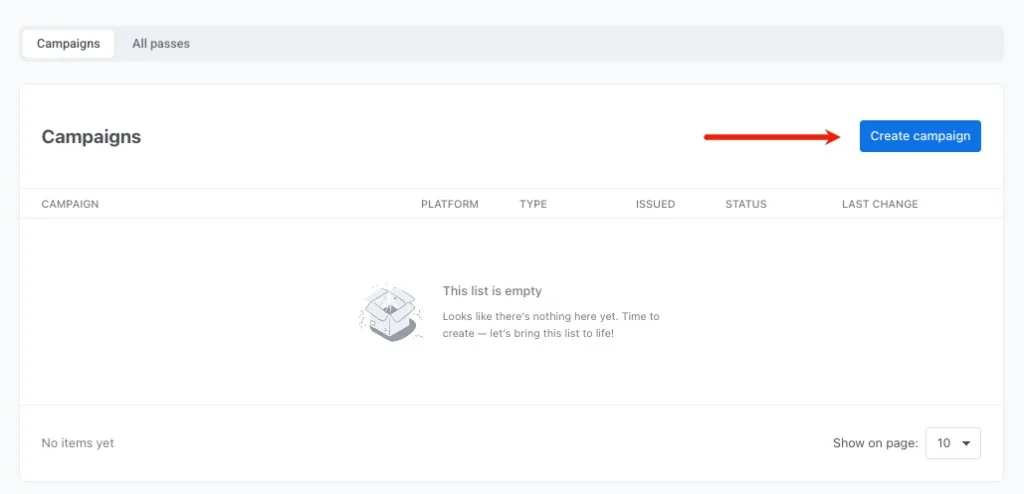
Para comenzar a crear una campaña, vaya a **Campañas → Pases de Wallet → Campañas** y haga clic en **Crear campaña**.
### Establecer detalles y plataforma de la campaña
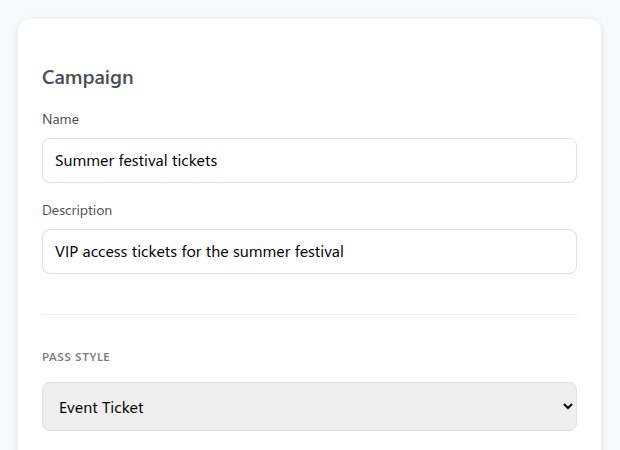
* **Plataforma:** seleccione **Apple Wallet** o **Google Wallet** en la parte superior de la página. Esta elección es permanente para la campaña.
* **Campaña:** ingrese un **Nombre** y una **Descripción** opcional para su referencia interna. Ninguno de los dos aparece en el pase.
* **Formato del pase:** en **Estilo de pase** (Apple) o **Tipo de pase** (Google), elija el diseño para su pase:
* **Apple Wallet:** Tarjeta de embarque, Cupón, Entrada para evento, Tarjeta de tienda, Genérico. Consulte [Elegir un estilo de pase](/es/product/messaging-channels/wallet-passes/apple-wallet/pass-builder/#choose-a-pass-style).
* **Google Wallet:** Genérico, Oferta, Tarjeta de fidelidad, Entrada para evento, Tarjeta de regalo, Vuelo, Tránsito. Esto no se puede cambiar después de la creación. Consulte [Elegir un tipo de pase](/es/product/messaging-channels/wallet-passes/google-wallet/pass-builder/#choose-a-pass-type).
### Configurar el diseño y la marca del pase
Configure las secciones estándar del pase:
* **Información básica, Colores y Código de barras:** establezca el título del pase, los colores de fondo y de texto, y el tipo de código de barras. Para obtener una guía detallada sobre cada sección, consulte [Diseñar pases en el creador de pases de Apple Wallet](/es/product/messaging-channels/wallet-passes/apple-wallet/pass-builder/) o [Diseñar pases de Google Wallet en el creador de pases](/es/product/messaging-channels/wallet-passes/google-wallet/pass-builder/).
* **Campos del pase:** agregue los campos que deben aparecer en la tarjeta (consulte [Campos del pase de Apple Wallet](/es/product/messaging-channels/wallet-passes/apple-wallet/pass-builder/#fill-in-pass-fields) o [Campos y detalles de Google Wallet](/es/product/messaging-channels/wallet-passes/google-wallet/pass-builder/#fill-in-pass-fields)).
* **Caducidad:** establezca fechas relevantes y reglas de caducidad (consulte [Caducidad de Apple Wallet](/es/product/messaging-channels/wallet-passes/apple-wallet/pass-builder/#set-expiration-and-status) o [Caducidad de Google Wallet](/es/product/messaging-channels/wallet-passes/google-wallet/pass-builder/#expiration)).
* **Ubicaciones:** establezca la relevancia basada en la ubicación (consulte [Ubicaciones de Apple Wallet](/es/product/messaging-channels/wallet-passes/apple-wallet/pass-builder/#location-based-relevance-optional) o [Ubicaciones de Google Wallet](/es/product/messaging-channels/wallet-passes/google-wallet/pass-builder/#add-locations-optional)).
### Establecer campos compartidos y personales
En la sección **Campos compartidos y personales**, configure qué campos se actualizan globalmente en todos los pases y cuáles mantienen valores únicos por usuario. Esto controla lo que sucede cuando edita la campaña más tarde: los campos compartidos se actualizan en cada pase emitido, mientras que los campos personales permanecen sin cambios.
Active el interruptor **Personal** para cualquier campo que deba contener valores únicos por usuario.
| Tipo de campo | Comportamiento | Ejemplos |
| :--- | :--- | :--- |
| **Compartido** | Impulsado por la campaña. Actualizar este campo sincroniza el nuevo valor en cada pase en los dispositivos de los usuarios. | Fecha del evento, Número de puerta, Dirección de la tienda, Porcentaje de descuento |
| **Personal** | Único por usuario. La campaña no sobrescribe estos valores cuando se actualiza. | Nombre de usuario, Número de asiento, ID de membresía, Saldo de puntos |
El valor de un campo personal puede incluir un marcador de posición de etiqueta, `{tag}` o `{tag|format|fallback}` (por ejemplo, `{Seat}`). Pushwoosh lo completa a partir de la [etiqueta](/es/product/audience-data-and-segmentation/user-data-tags/tags/) del destinatario cuando sirve el pase. Si el destinatario no tiene un valor para esa etiqueta, Pushwoosh utiliza el valor de respaldo del marcador de posición, o deja el campo en blanco cuando el marcador de posición no tiene ninguno.
* **Solo la etiqueta, nada más, como `{Seat}`:** el campo no aparece en el diálogo **Emitir pase**.
* **La etiqueta mezclada con otro texto, como `Asiento {Seat}`, o sin etiqueta en absoluto:** el campo aparece como una entrada editable en el diálogo **Emitir pase**, prellenado con ese valor. Cualquier etiqueta dentro de él todavía se resuelve por destinatario cuando Pushwoosh sirve el pase.
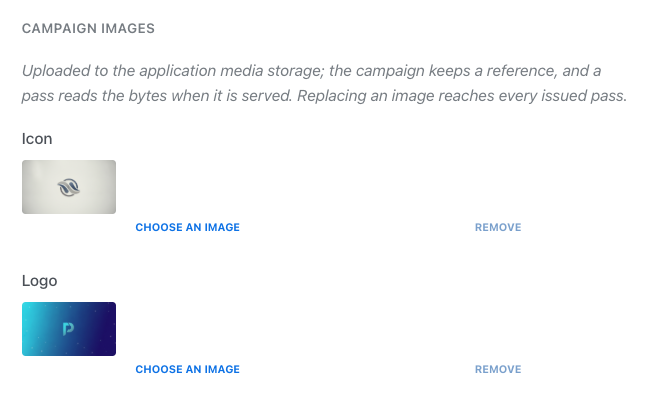
### Subir imágenes de la campaña
1. En la sección **Imágenes de la campaña**, haga clic en **Elegir una imagen** junto a una ranura de imagen.
2. Seleccione una imagen existente de su [Almacén de medios](/es/product/content/media-store/) o arrastre y suelte un nuevo archivo para subirlo.
3. Repita para cada ranura de imagen disponible:
* **Apple Wallet:** Icono, Logotipo, Fondo, Pie de página, Tira y Miniatura (consulte [Imágenes de Apple Wallet](/es/product/messaging-channels/wallet-passes/apple-wallet/pass-builder/#images)).
* **Google Wallet:** Logotipo e imagen principal.
### Previsualizar y crear la campaña
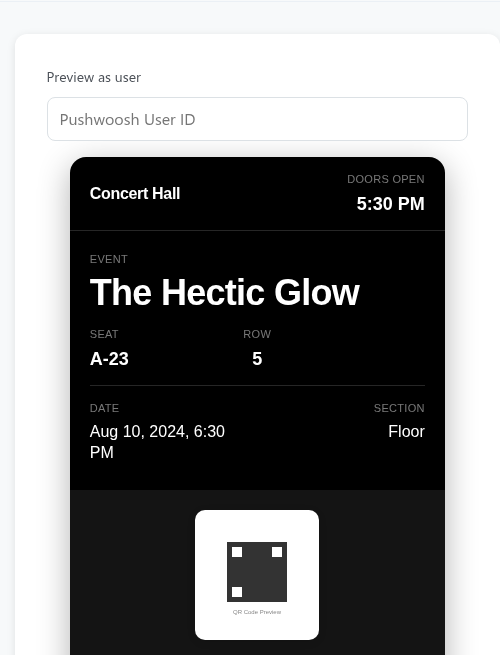
1. Revise el panel **Vista previa como usuario** a la derecha para ver cómo se ve la tarjeta. Puede ingresar un ID de Usuario de prueba para previsualizar los campos personalizados.
2. Haga clic en **Crear campaña** en la parte inferior de la página.
Pushwoosh crea la campaña en estado **Borrador** y abre su espacio de trabajo, con las pestañas **Diseño**, **Pases** e **Historial**.
## Emitir pases a los usuarios
### Emitir un pase desde la campaña
1. En la pestaña **Pases**, haga clic en **Emitir pase**.
2. Ingrese el [ID de Usuario](/es/product/pushwoosh-knowledge-hub/users-userids/) de Pushwoosh del destinatario.
3. Haga clic en **Emitir pase** para confirmar.
Dependiendo de cómo haya configurado los **Campos personales**, el modal los maneja de la siguiente manera:
* **Campos editables:** aparecen con valores predeterminados que puede cambiar para este usuario.
* **Marcadores de posición de etiquetas (como `{Seat}`):** no aparecen en el diálogo. Pushwoosh los completa automáticamente a partir de las etiquetas del usuario.
También puede editar cualquier campo personal en un pase individual en cualquier momento después de la emisión.
Pushwoosh genera el pase a partir del diseño actual de la campaña y lo lista en la [pestaña **Pases**](#passes-tab) y en la tabla **Todos los pases** de la aplicación ([Apple Wallet](/es/product/messaging-channels/wallet-passes/apple-wallet/#view-and-manage-existing-passes) o [Google Wallet](/es/product/messaging-channels/wallet-passes/google-wallet/#view-and-manage-existing-passes)).
### Adjuntar un pase existente a una campaña
Puede adjuntar pases independientes (creados fuera de cualquier campaña) a una campaña para que comiencen a recibir actualizaciones compartidas.
1. En la pestaña **Pases**, haga clic en **Adjuntar pases**.
2. Busque pases por ID de Usuario, número de serie o código de barras.
3. Seleccione los pases y confirme.
Una vez adjuntado:
* Los **campos compartidos** comienzan a seguir la campaña y se actualizan cada vez que cambia la plantilla del pase.
* Los **valores personales** que ya están en el pase (como detalles del usuario o saldos únicos) se conservan.
## Gestionar una campaña existente
Al abrir una campaña creada desde **Campañas → Pases de Wallet → Campañas**, se muestra su estado, contador de revisiones, vista previa del pase en vivo y tres pestañas principales: **Diseño**, **Pases** e **Historial**.
### Cambiar el estado de la campaña
Use el estado para rastrear en qué punto se encuentra cada campaña: todavía en diseño, emitiendo pases activamente, o terminada y archivada.
Para cambiar el estado, seleccione una opción del menú desplegable **Estado** en el encabezado de la campaña. El cambio se guarda inmediatamente sin un paso de confirmación por separado:
* **Borrador** o **Activo:** le permite emitir nuevos pases, adjuntar los existentes y enviar actualizaciones de diseño.
* **Archivado:** pausa la emisión de nuevos pases. No puede emitir ni adjuntar pases mientras la campaña está archivada, pero los pases emitidos anteriormente continúan funcionando y recibiendo actualizaciones compartidas.
### Pestaña Diseño
En la pestaña **Diseño**, puede actualizar la plantilla del pase, cambiar colores, modificar campos compartidos y personales, o subir nuevas imágenes de la campaña.
#### Actualizar el diseño y enviar los cambios a los pases
Cuando edita un campo compartido o reemplaza una imagen de campaña y hace clic en **Guardar cambios**, Pushwoosh muestra un diálogo de confirmación que indica cuántos pases emitidos se actualizarán.
* **Si ningún pase tiene anulaciones:** haga clic en **Actualizar** para enviar los cambios a todos los pases emitidos.
* **Si algunos pases tienen anulaciones:** elija si desea actualizar solo los pases estándar (preservando las anulaciones del usuario) o sobrescribir todos los pases.
Confirmar la actualización incrementa el contador de revisiones de la campaña (por ejemplo, a **Revisión 2**) y sincroniza automáticamente los cambios en los dispositivos de los usuarios.
#### Anular un campo compartido en un pase individual
Si necesita personalizar un campo compartido para un usuario específico, edite ese campo directamente en su pase individual (desde la pestaña **Pases** o **Todos los pases**):
* **Crear una anulación:** guardar un valor personalizado en un pase individual desvincula ese campo de las actualizaciones de toda la campaña. Las futuras actualizaciones de la campaña omitirán este pase para ese campo específico.
* **Eliminar una anulación:** para restaurar el control de la campaña, edite el pase y haga clic en **Usar el valor de la campaña** junto al campo anulado.
Puede rastrear qué pases tienen valores personalizados en la [pestaña **Pases**](#passes-tab) bajo la columna **Anulaciones**.
### Pestaña Pases
La pestaña **Pases** lista cada pase emitido por la campaña, incluyendo su número de serie, ID de Usuario del destinatario, anulaciones activas, revisión actual y fecha de última actualización.
Use los filtros de la tabla para encontrar pases específicos:
* **Con anulaciones:** muestra los pases que tienen al menos un campo editado a medida.
* **Detrás de la revisión:** muestra los pases que aún no han recibido la última actualización de la campaña.
Para emitir nuevos pases o adjuntar los existentes, consulte [Emitir pases a los usuarios](#issue-passes-to-users).
### Pestaña Historial
La pestaña **Historial** lista todas las revisiones de la campaña en orden cronológico, mostrando qué campos se modificaron en cada versión.
El estado de entrega de la actualización más reciente aparece debajo de las pestañas:
* **Cancelar:** detiene el envío de la actualización a los pases que aún no ha alcanzado. Estos pases permanecen en su revisión anterior.
* **Reintentar fallidos:** reintenta la entrega para los pases que no se actualizaron (marcados como fallidos después de 5 intentos).
Una vez que se guarda una nueva revisión, las actualizaciones más antiguas ya no se pueden reintentar ni cancelar.
## Eliminar una campaña
Abra la campaña y haga clic en **Eliminar campaña** en la parte superior derecha de la página.
Eliminar una campaña no elimina ni invalida los pases ya emitidos. Los pases emitidos conservan su contenido e imágenes actuales, pero dejan de recibir actualizaciones compartidas. Cualquier cambio futuro debe realizarse en cada pase individualmente.
 ### Establecer detalles y plataforma de la campaña
* **Plataforma:** seleccione **Apple Wallet** o **Google Wallet** en la parte superior de la página. Esta elección es permanente para la campaña.
* **Campaña:** ingrese un **Nombre** y una **Descripción** opcional para su referencia interna. Ninguno de los dos aparece en el pase.
* **Formato del pase:** en **Estilo de pase** (Apple) o **Tipo de pase** (Google), elija el diseño para su pase:
* **Apple Wallet:** Tarjeta de embarque, Cupón, Entrada para evento, Tarjeta de tienda, Genérico. Consulte [Elegir un estilo de pase](/es/product/messaging-channels/wallet-passes/apple-wallet/pass-builder/#choose-a-pass-style).
* **Google Wallet:** Genérico, Oferta, Tarjeta de fidelidad, Entrada para evento, Tarjeta de regalo, Vuelo, Tránsito. Esto no se puede cambiar después de la creación. Consulte [Elegir un tipo de pase](/es/product/messaging-channels/wallet-passes/google-wallet/pass-builder/#choose-a-pass-type).
### Establecer detalles y plataforma de la campaña
* **Plataforma:** seleccione **Apple Wallet** o **Google Wallet** en la parte superior de la página. Esta elección es permanente para la campaña.
* **Campaña:** ingrese un **Nombre** y una **Descripción** opcional para su referencia interna. Ninguno de los dos aparece en el pase.
* **Formato del pase:** en **Estilo de pase** (Apple) o **Tipo de pase** (Google), elija el diseño para su pase:
* **Apple Wallet:** Tarjeta de embarque, Cupón, Entrada para evento, Tarjeta de tienda, Genérico. Consulte [Elegir un estilo de pase](/es/product/messaging-channels/wallet-passes/apple-wallet/pass-builder/#choose-a-pass-style).
* **Google Wallet:** Genérico, Oferta, Tarjeta de fidelidad, Entrada para evento, Tarjeta de regalo, Vuelo, Tránsito. Esto no se puede cambiar después de la creación. Consulte [Elegir un tipo de pase](/es/product/messaging-channels/wallet-passes/google-wallet/pass-builder/#choose-a-pass-type).
 ### Configurar el diseño y la marca del pase
Configure las secciones estándar del pase:
* **Información básica, Colores y Código de barras:** establezca el título del pase, los colores de fondo y de texto, y el tipo de código de barras. Para obtener una guía detallada sobre cada sección, consulte [Diseñar pases en el creador de pases de Apple Wallet](/es/product/messaging-channels/wallet-passes/apple-wallet/pass-builder/) o [Diseñar pases de Google Wallet en el creador de pases](/es/product/messaging-channels/wallet-passes/google-wallet/pass-builder/).
* **Campos del pase:** agregue los campos que deben aparecer en la tarjeta (consulte [Campos del pase de Apple Wallet](/es/product/messaging-channels/wallet-passes/apple-wallet/pass-builder/#fill-in-pass-fields) o [Campos y detalles de Google Wallet](/es/product/messaging-channels/wallet-passes/google-wallet/pass-builder/#fill-in-pass-fields)).
* **Caducidad:** establezca fechas relevantes y reglas de caducidad (consulte [Caducidad de Apple Wallet](/es/product/messaging-channels/wallet-passes/apple-wallet/pass-builder/#set-expiration-and-status) o [Caducidad de Google Wallet](/es/product/messaging-channels/wallet-passes/google-wallet/pass-builder/#expiration)).
* **Ubicaciones:** establezca la relevancia basada en la ubicación (consulte [Ubicaciones de Apple Wallet](/es/product/messaging-channels/wallet-passes/apple-wallet/pass-builder/#location-based-relevance-optional) o [Ubicaciones de Google Wallet](/es/product/messaging-channels/wallet-passes/google-wallet/pass-builder/#add-locations-optional)).
### Establecer campos compartidos y personales
En la sección **Campos compartidos y personales**, configure qué campos se actualizan globalmente en todos los pases y cuáles mantienen valores únicos por usuario. Esto controla lo que sucede cuando edita la campaña más tarde: los campos compartidos se actualizan en cada pase emitido, mientras que los campos personales permanecen sin cambios.
Active el interruptor **Personal** para cualquier campo que deba contener valores únicos por usuario.
### Configurar el diseño y la marca del pase
Configure las secciones estándar del pase:
* **Información básica, Colores y Código de barras:** establezca el título del pase, los colores de fondo y de texto, y el tipo de código de barras. Para obtener una guía detallada sobre cada sección, consulte [Diseñar pases en el creador de pases de Apple Wallet](/es/product/messaging-channels/wallet-passes/apple-wallet/pass-builder/) o [Diseñar pases de Google Wallet en el creador de pases](/es/product/messaging-channels/wallet-passes/google-wallet/pass-builder/).
* **Campos del pase:** agregue los campos que deben aparecer en la tarjeta (consulte [Campos del pase de Apple Wallet](/es/product/messaging-channels/wallet-passes/apple-wallet/pass-builder/#fill-in-pass-fields) o [Campos y detalles de Google Wallet](/es/product/messaging-channels/wallet-passes/google-wallet/pass-builder/#fill-in-pass-fields)).
* **Caducidad:** establezca fechas relevantes y reglas de caducidad (consulte [Caducidad de Apple Wallet](/es/product/messaging-channels/wallet-passes/apple-wallet/pass-builder/#set-expiration-and-status) o [Caducidad de Google Wallet](/es/product/messaging-channels/wallet-passes/google-wallet/pass-builder/#expiration)).
* **Ubicaciones:** establezca la relevancia basada en la ubicación (consulte [Ubicaciones de Apple Wallet](/es/product/messaging-channels/wallet-passes/apple-wallet/pass-builder/#location-based-relevance-optional) o [Ubicaciones de Google Wallet](/es/product/messaging-channels/wallet-passes/google-wallet/pass-builder/#add-locations-optional)).
### Establecer campos compartidos y personales
En la sección **Campos compartidos y personales**, configure qué campos se actualizan globalmente en todos los pases y cuáles mantienen valores únicos por usuario. Esto controla lo que sucede cuando edita la campaña más tarde: los campos compartidos se actualizan en cada pase emitido, mientras que los campos personales permanecen sin cambios.
Active el interruptor **Personal** para cualquier campo que deba contener valores únicos por usuario.
 | Tipo de campo | Comportamiento | Ejemplos |
| :--- | :--- | :--- |
| **Compartido** | Impulsado por la campaña. Actualizar este campo sincroniza el nuevo valor en cada pase en los dispositivos de los usuarios. | Fecha del evento, Número de puerta, Dirección de la tienda, Porcentaje de descuento |
| **Personal** | Único por usuario. La campaña no sobrescribe estos valores cuando se actualiza. | Nombre de usuario, Número de asiento, ID de membresía, Saldo de puntos |
El valor de un campo personal puede incluir un marcador de posición de etiqueta, `{tag}` o `{tag|format|fallback}` (por ejemplo, `{Seat}`). Pushwoosh lo completa a partir de la [etiqueta](/es/product/audience-data-and-segmentation/user-data-tags/tags/) del destinatario cuando sirve el pase. Si el destinatario no tiene un valor para esa etiqueta, Pushwoosh utiliza el valor de respaldo del marcador de posición, o deja el campo en blanco cuando el marcador de posición no tiene ninguno.
* **Solo la etiqueta, nada más, como `{Seat}`:** el campo no aparece en el diálogo **Emitir pase**.
* **La etiqueta mezclada con otro texto, como `Asiento {Seat}`, o sin etiqueta en absoluto:** el campo aparece como una entrada editable en el diálogo **Emitir pase**, prellenado con ese valor. Cualquier etiqueta dentro de él todavía se resuelve por destinatario cuando Pushwoosh sirve el pase.
### Subir imágenes de la campaña
1. En la sección **Imágenes de la campaña**, haga clic en **Elegir una imagen** junto a una ranura de imagen.
2. Seleccione una imagen existente de su [Almacén de medios](/es/product/content/media-store/) o arrastre y suelte un nuevo archivo para subirlo.
3. Repita para cada ranura de imagen disponible:
* **Apple Wallet:** Icono, Logotipo, Fondo, Pie de página, Tira y Miniatura (consulte [Imágenes de Apple Wallet](/es/product/messaging-channels/wallet-passes/apple-wallet/pass-builder/#images)).
* **Google Wallet:** Logotipo e imagen principal.
| Tipo de campo | Comportamiento | Ejemplos |
| :--- | :--- | :--- |
| **Compartido** | Impulsado por la campaña. Actualizar este campo sincroniza el nuevo valor en cada pase en los dispositivos de los usuarios. | Fecha del evento, Número de puerta, Dirección de la tienda, Porcentaje de descuento |
| **Personal** | Único por usuario. La campaña no sobrescribe estos valores cuando se actualiza. | Nombre de usuario, Número de asiento, ID de membresía, Saldo de puntos |
El valor de un campo personal puede incluir un marcador de posición de etiqueta, `{tag}` o `{tag|format|fallback}` (por ejemplo, `{Seat}`). Pushwoosh lo completa a partir de la [etiqueta](/es/product/audience-data-and-segmentation/user-data-tags/tags/) del destinatario cuando sirve el pase. Si el destinatario no tiene un valor para esa etiqueta, Pushwoosh utiliza el valor de respaldo del marcador de posición, o deja el campo en blanco cuando el marcador de posición no tiene ninguno.
* **Solo la etiqueta, nada más, como `{Seat}`:** el campo no aparece en el diálogo **Emitir pase**.
* **La etiqueta mezclada con otro texto, como `Asiento {Seat}`, o sin etiqueta en absoluto:** el campo aparece como una entrada editable en el diálogo **Emitir pase**, prellenado con ese valor. Cualquier etiqueta dentro de él todavía se resuelve por destinatario cuando Pushwoosh sirve el pase.
### Subir imágenes de la campaña
1. En la sección **Imágenes de la campaña**, haga clic en **Elegir una imagen** junto a una ranura de imagen.
2. Seleccione una imagen existente de su [Almacén de medios](/es/product/content/media-store/) o arrastre y suelte un nuevo archivo para subirlo.
3. Repita para cada ranura de imagen disponible:
* **Apple Wallet:** Icono, Logotipo, Fondo, Pie de página, Tira y Miniatura (consulte [Imágenes de Apple Wallet](/es/product/messaging-channels/wallet-passes/apple-wallet/pass-builder/#images)).
* **Google Wallet:** Logotipo e imagen principal.
 ### Previsualizar y crear la campaña
1. Revise el panel **Vista previa como usuario** a la derecha para ver cómo se ve la tarjeta. Puede ingresar un ID de Usuario de prueba para previsualizar los campos personalizados.
### Previsualizar y crear la campaña
1. Revise el panel **Vista previa como usuario** a la derecha para ver cómo se ve la tarjeta. Puede ingresar un ID de Usuario de prueba para previsualizar los campos personalizados.
 2. Haga clic en **Crear campaña** en la parte inferior de la página.
Pushwoosh crea la campaña en estado **Borrador** y abre su espacio de trabajo, con las pestañas **Diseño**, **Pases** e **Historial**.
## Emitir pases a los usuarios
### Emitir un pase desde la campaña
1. En la pestaña **Pases**, haga clic en **Emitir pase**.
2. Ingrese el [ID de Usuario](/es/product/pushwoosh-knowledge-hub/users-userids/) de Pushwoosh del destinatario.
2. Haga clic en **Crear campaña** en la parte inferior de la página.
Pushwoosh crea la campaña en estado **Borrador** y abre su espacio de trabajo, con las pestañas **Diseño**, **Pases** e **Historial**.
## Emitir pases a los usuarios
### Emitir un pase desde la campaña
1. En la pestaña **Pases**, haga clic en **Emitir pase**.
2. Ingrese el [ID de Usuario](/es/product/pushwoosh-knowledge-hub/users-userids/) de Pushwoosh del destinatario.
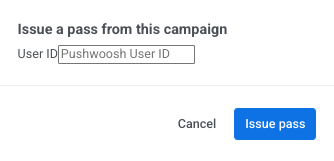 3. Haga clic en **Emitir pase** para confirmar.
Dependiendo de cómo haya configurado los **Campos personales**, el modal los maneja de la siguiente manera:
* **Campos editables:** aparecen con valores predeterminados que puede cambiar para este usuario.
* **Marcadores de posición de etiquetas (como `{Seat}`):** no aparecen en el diálogo. Pushwoosh los completa automáticamente a partir de las etiquetas del usuario.
También puede editar cualquier campo personal en un pase individual en cualquier momento después de la emisión.
Pushwoosh genera el pase a partir del diseño actual de la campaña y lo lista en la [pestaña **Pases**](#passes-tab) y en la tabla **Todos los pases** de la aplicación ([Apple Wallet](/es/product/messaging-channels/wallet-passes/apple-wallet/#view-and-manage-existing-passes) o [Google Wallet](/es/product/messaging-channels/wallet-passes/google-wallet/#view-and-manage-existing-passes)).
### Adjuntar un pase existente a una campaña
Puede adjuntar pases independientes (creados fuera de cualquier campaña) a una campaña para que comiencen a recibir actualizaciones compartidas.
1. En la pestaña **Pases**, haga clic en **Adjuntar pases**.
2. Busque pases por ID de Usuario, número de serie o código de barras.
3. Seleccione los pases y confirme.
Una vez adjuntado:
* Los **campos compartidos** comienzan a seguir la campaña y se actualizan cada vez que cambia la plantilla del pase.
* Los **valores personales** que ya están en el pase (como detalles del usuario o saldos únicos) se conservan.
## Gestionar una campaña existente
Al abrir una campaña creada desde **Campañas → Pases de Wallet → Campañas**, se muestra su estado, contador de revisiones, vista previa del pase en vivo y tres pestañas principales: **Diseño**, **Pases** e **Historial**.
3. Haga clic en **Emitir pase** para confirmar.
Dependiendo de cómo haya configurado los **Campos personales**, el modal los maneja de la siguiente manera:
* **Campos editables:** aparecen con valores predeterminados que puede cambiar para este usuario.
* **Marcadores de posición de etiquetas (como `{Seat}`):** no aparecen en el diálogo. Pushwoosh los completa automáticamente a partir de las etiquetas del usuario.
También puede editar cualquier campo personal en un pase individual en cualquier momento después de la emisión.
Pushwoosh genera el pase a partir del diseño actual de la campaña y lo lista en la [pestaña **Pases**](#passes-tab) y en la tabla **Todos los pases** de la aplicación ([Apple Wallet](/es/product/messaging-channels/wallet-passes/apple-wallet/#view-and-manage-existing-passes) o [Google Wallet](/es/product/messaging-channels/wallet-passes/google-wallet/#view-and-manage-existing-passes)).
### Adjuntar un pase existente a una campaña
Puede adjuntar pases independientes (creados fuera de cualquier campaña) a una campaña para que comiencen a recibir actualizaciones compartidas.
1. En la pestaña **Pases**, haga clic en **Adjuntar pases**.
2. Busque pases por ID de Usuario, número de serie o código de barras.
3. Seleccione los pases y confirme.
Una vez adjuntado:
* Los **campos compartidos** comienzan a seguir la campaña y se actualizan cada vez que cambia la plantilla del pase.
* Los **valores personales** que ya están en el pase (como detalles del usuario o saldos únicos) se conservan.
## Gestionar una campaña existente
Al abrir una campaña creada desde **Campañas → Pases de Wallet → Campañas**, se muestra su estado, contador de revisiones, vista previa del pase en vivo y tres pestañas principales: **Diseño**, **Pases** e **Historial**.
 ### Cambiar el estado de la campaña
Use el estado para rastrear en qué punto se encuentra cada campaña: todavía en diseño, emitiendo pases activamente, o terminada y archivada.
Para cambiar el estado, seleccione una opción del menú desplegable **Estado** en el encabezado de la campaña. El cambio se guarda inmediatamente sin un paso de confirmación por separado:
* **Borrador** o **Activo:** le permite emitir nuevos pases, adjuntar los existentes y enviar actualizaciones de diseño.
* **Archivado:** pausa la emisión de nuevos pases. No puede emitir ni adjuntar pases mientras la campaña está archivada, pero los pases emitidos anteriormente continúan funcionando y recibiendo actualizaciones compartidas.
### Pestaña Diseño
En la pestaña **Diseño**, puede actualizar la plantilla del pase, cambiar colores, modificar campos compartidos y personales, o subir nuevas imágenes de la campaña.
#### Actualizar el diseño y enviar los cambios a los pases
Cuando edita un campo compartido o reemplaza una imagen de campaña y hace clic en **Guardar cambios**, Pushwoosh muestra un diálogo de confirmación que indica cuántos pases emitidos se actualizarán.
* **Si ningún pase tiene anulaciones:** haga clic en **Actualizar** para enviar los cambios a todos los pases emitidos.
* **Si algunos pases tienen anulaciones:** elija si desea actualizar solo los pases estándar (preservando las anulaciones del usuario) o sobrescribir todos los pases.
Confirmar la actualización incrementa el contador de revisiones de la campaña (por ejemplo, a **Revisión 2**) y sincroniza automáticamente los cambios en los dispositivos de los usuarios.
#### Anular un campo compartido en un pase individual
Si necesita personalizar un campo compartido para un usuario específico, edite ese campo directamente en su pase individual (desde la pestaña **Pases** o **Todos los pases**):
* **Crear una anulación:** guardar un valor personalizado en un pase individual desvincula ese campo de las actualizaciones de toda la campaña. Las futuras actualizaciones de la campaña omitirán este pase para ese campo específico.
* **Eliminar una anulación:** para restaurar el control de la campaña, edite el pase y haga clic en **Usar el valor de la campaña** junto al campo anulado.
### Cambiar el estado de la campaña
Use el estado para rastrear en qué punto se encuentra cada campaña: todavía en diseño, emitiendo pases activamente, o terminada y archivada.
Para cambiar el estado, seleccione una opción del menú desplegable **Estado** en el encabezado de la campaña. El cambio se guarda inmediatamente sin un paso de confirmación por separado:
* **Borrador** o **Activo:** le permite emitir nuevos pases, adjuntar los existentes y enviar actualizaciones de diseño.
* **Archivado:** pausa la emisión de nuevos pases. No puede emitir ni adjuntar pases mientras la campaña está archivada, pero los pases emitidos anteriormente continúan funcionando y recibiendo actualizaciones compartidas.
### Pestaña Diseño
En la pestaña **Diseño**, puede actualizar la plantilla del pase, cambiar colores, modificar campos compartidos y personales, o subir nuevas imágenes de la campaña.
#### Actualizar el diseño y enviar los cambios a los pases
Cuando edita un campo compartido o reemplaza una imagen de campaña y hace clic en **Guardar cambios**, Pushwoosh muestra un diálogo de confirmación que indica cuántos pases emitidos se actualizarán.
* **Si ningún pase tiene anulaciones:** haga clic en **Actualizar** para enviar los cambios a todos los pases emitidos.
* **Si algunos pases tienen anulaciones:** elija si desea actualizar solo los pases estándar (preservando las anulaciones del usuario) o sobrescribir todos los pases.
Confirmar la actualización incrementa el contador de revisiones de la campaña (por ejemplo, a **Revisión 2**) y sincroniza automáticamente los cambios en los dispositivos de los usuarios.
#### Anular un campo compartido en un pase individual
Si necesita personalizar un campo compartido para un usuario específico, edite ese campo directamente en su pase individual (desde la pestaña **Pases** o **Todos los pases**):
* **Crear una anulación:** guardar un valor personalizado en un pase individual desvincula ese campo de las actualizaciones de toda la campaña. Las futuras actualizaciones de la campaña omitirán este pase para ese campo específico.
* **Eliminar una anulación:** para restaurar el control de la campaña, edite el pase y haga clic en **Usar el valor de la campaña** junto al campo anulado.
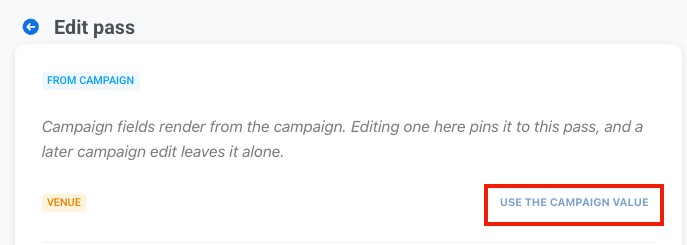 Puede rastrear qué pases tienen valores personalizados en la [pestaña **Pases**](#passes-tab) bajo la columna **Anulaciones**.
### Pestaña Pases
La pestaña **Pases** lista cada pase emitido por la campaña, incluyendo su número de serie, ID de Usuario del destinatario, anulaciones activas, revisión actual y fecha de última actualización.
Puede rastrear qué pases tienen valores personalizados en la [pestaña **Pases**](#passes-tab) bajo la columna **Anulaciones**.
### Pestaña Pases
La pestaña **Pases** lista cada pase emitido por la campaña, incluyendo su número de serie, ID de Usuario del destinatario, anulaciones activas, revisión actual y fecha de última actualización.
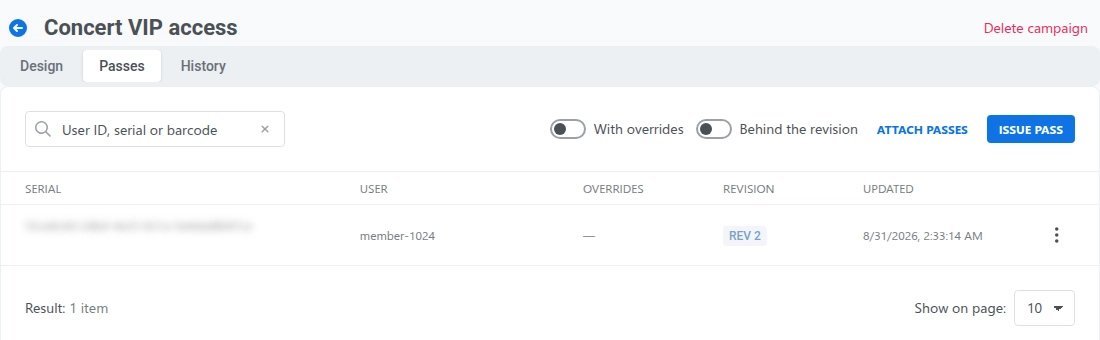 Use los filtros de la tabla para encontrar pases específicos:
* **Con anulaciones:** muestra los pases que tienen al menos un campo editado a medida.
* **Detrás de la revisión:** muestra los pases que aún no han recibido la última actualización de la campaña.
Para emitir nuevos pases o adjuntar los existentes, consulte [Emitir pases a los usuarios](#issue-passes-to-users).
### Pestaña Historial
La pestaña **Historial** lista todas las revisiones de la campaña en orden cronológico, mostrando qué campos se modificaron en cada versión.
Use los filtros de la tabla para encontrar pases específicos:
* **Con anulaciones:** muestra los pases que tienen al menos un campo editado a medida.
* **Detrás de la revisión:** muestra los pases que aún no han recibido la última actualización de la campaña.
Para emitir nuevos pases o adjuntar los existentes, consulte [Emitir pases a los usuarios](#issue-passes-to-users).
### Pestaña Historial
La pestaña **Historial** lista todas las revisiones de la campaña en orden cronológico, mostrando qué campos se modificaron en cada versión.
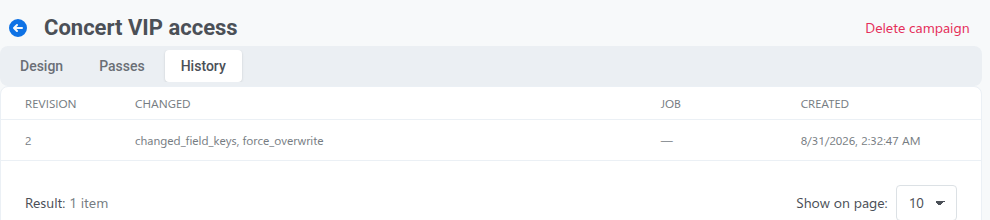 El estado de entrega de la actualización más reciente aparece debajo de las pestañas:
* **Cancelar:** detiene el envío de la actualización a los pases que aún no ha alcanzado. Estos pases permanecen en su revisión anterior.
* **Reintentar fallidos:** reintenta la entrega para los pases que no se actualizaron (marcados como fallidos después de 5 intentos).
Una vez que se guarda una nueva revisión, las actualizaciones más antiguas ya no se pueden reintentar ni cancelar.
## Eliminar una campaña
Abra la campaña y haga clic en **Eliminar campaña** en la parte superior derecha de la página.
El estado de entrega de la actualización más reciente aparece debajo de las pestañas:
* **Cancelar:** detiene el envío de la actualización a los pases que aún no ha alcanzado. Estos pases permanecen en su revisión anterior.
* **Reintentar fallidos:** reintenta la entrega para los pases que no se actualizaron (marcados como fallidos después de 5 intentos).
Una vez que se guarda una nueva revisión, las actualizaciones más antiguas ya no se pueden reintentar ni cancelar.
## Eliminar una campaña
Abra la campaña y haga clic en **Eliminar campaña** en la parte superior derecha de la página.
 Eliminar una campaña no elimina ni invalida los pases ya emitidos. Los pases emitidos conservan su contenido e imágenes actuales, pero dejan de recibir actualizaciones compartidas. Cualquier cambio futuro debe realizarse en cada pase individualmente.