# Enviar mensajes a los titulares de pases de Wallet
Una vez que un usuario añade su pase, Pushwoosh lo registra como una suscripción de plataforma (Apple Wallet o Google Wallet) vinculada a ese [User ID](/es/product/pushwoosh-knowledge-hub/users-userids/).
Puede contactar a los titulares de varias maneras: enviar una actualización del pase, enviar un push único, automatizar mensajes desde un Customer Journey o notificar a los titulares de un pase específico a través de la API.
## Enviar una actualización del pase
Editar un pase y guardarlo envía la nueva versión a cada dispositivo que lo haya añadido, sin un mensaje separado. La forma en que alerta a los titulares sobre el cambio difiere según la plataforma.
### Apple Wallet
Establezca un **Mensaje de cambio** en cualquier campo sobre el que desee alertar a los titulares; iOS lo muestra como un mensaje en la pantalla de bloqueo. Los campos sin un mensaje de cambio se actualizan silenciosamente.
1. En **Campañas → Pases de Wallet → Apple Wallet**, encuentre el pase y haga clic en **Editar** en el menú de acciones.
2. Cambie los campos que necesite y añada un mensaje de cambio a cualquier campo sobre el que desee alertar a los titulares.
3. Haga clic en **Guardar**.
### Google Wallet
Para pases de lealtad, boletos de eventos y pases de abordar, habilite **Notificar sobre campos cambiados** para que Google envíe una notificación de Android junto con la sincronización. Otros tipos de pases se sincronizan silenciosamente.
1. En **Campañas → Pases de Wallet → Google Wallet**, encuentre el pase y haga clic en **Editar** en el menú de acciones.
2. Cambie los campos que necesite.
3. Asegúrese de que [**Notificar sobre campos cambiados**](/es/product/messaging-channels/wallet-passes/google-wallet/#view-and-manage-existing-passes) esté habilitado.
4. Haga clic en **Guardar cambios**.
## Enviar un push único a los titulares de pases
Envíe un push independiente a un titular de pase o a una audiencia más amplia. Aparece como un mensaje en la pantalla de bloqueo en un pase de Apple Wallet, o como una notificación en un pase de Google Wallet.
1. Abra el compositor de push único. Haga clic en **Enviar mensaje** en **Campañas → Pases de Wallet → Apple Wallet** o **Google Wallet**, o vaya a **Campañas → Mensajes Únicos** y haga clic en **Enviar mensaje → Push único**.
2. En el paso **Contenido**, escriba el mensaje o seleccione un preset.
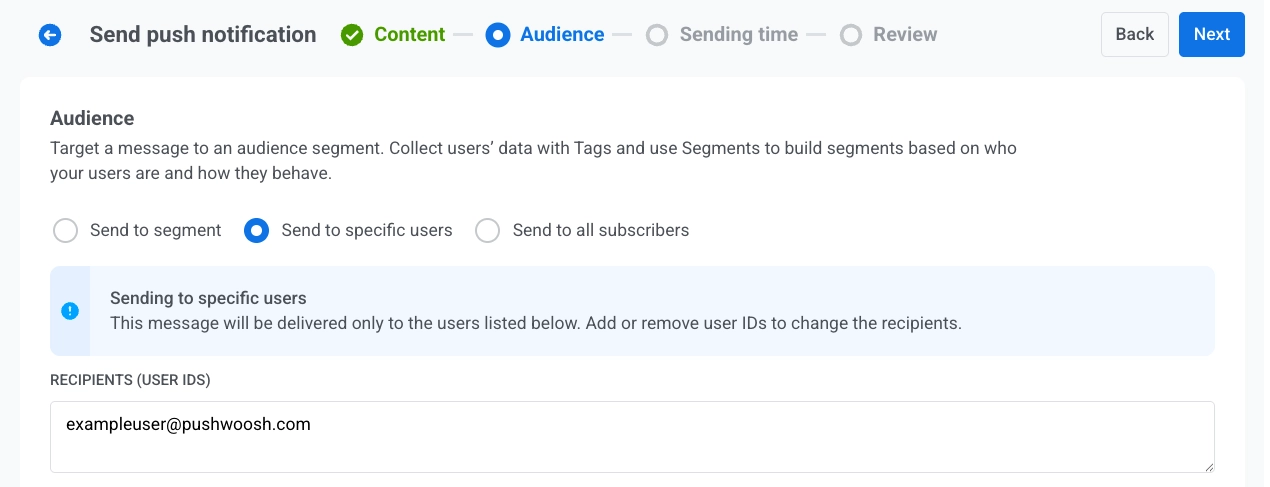
3. En el paso **Audiencia**, establezca quién recibe el mensaje. El valor predeterminado depende de dónde abrió el compositor:
* **Desde Enviar mensaje en un pase:** **Enviar a usuarios específicos** está seleccionado, y **Destinatarios (User IDs)** ya lista el [User ID](/es/product/pushwoosh-knowledge-hub/users-userids/) de ese titular de pase. Envíe tal cual para llegar a ese único titular, o cambie la audiencia:
* Añada más User IDs en **Destinatarios (User IDs)**
* Cambie a **Enviar a segmento**
* Elija **Enviar a todos los suscriptores**
* **Desde Mensajes Únicos:** Establezca la audiencia como en un [push único](/es/product/messaging-channels/push-notifications/send-push-notifications/one-time-push/#select-audience-for-push-notification) regular: **Enviar a usuarios específicos**, **Enviar a segmento** o **Enviar a todos los suscriptores**.
4. En **Plataformas de destino**, seleccione **Apple Wallet**, **Google Wallet**, o ambos.
5. Envíe o programe el mensaje.
## Automatizar mensajes desde un Customer Journey
Envíe mensajes automáticamente basados en eventos o segmentos.
### Journey de entrada basado en disparadores
1. Cree un [Customer Journey](/es/product/customer-journey/pushwoosh-journey-overview/) y añada una [**Entrada basada en disparadores**](/es/product/customer-journey/journey-elements/entry-elements/trigger-based-entry/).
2. Seleccione el evento que debe iniciar el Journey. Cree primero un evento personalizado en el Control Panel si aún no lo ha hecho, por ejemplo `RewardAvailable`.
3. Añada y configure un elemento push. Habilite [**Enviar por User ID**](/es/product/customer-journey/journey-elements/channels/push/#send-by-user-id) para que el push llegue a todos los dispositivos vinculados al usuario, incluido el pase guardado.
4. Termine de configurar y active el Journey.
Cuando se dispara el evento de entrada, Pushwoosh envía el push a cada dispositivo vinculado al usuario. Los titulares de pases lo reciben como un mensaje en la pantalla de bloqueo en Apple Wallet, o una notificación en Google Wallet. Los usuarios sin un pase de wallet lo reciben en sus otros dispositivos.
**Ejemplo: Notificar a un usuario que una recompensa está disponible**
`POST https://api.pushwoosh.com/json/1.3/postEvent`
```json
{
"request": {
"application": "XXXXX-XXXXX",
"userId": "u12345",
"event": "RewardAvailable",
"attributes": {
"reward": "Free coffee",
"expires": "2026-07-01"
}
}
}
```
El nombre del `event` debe coincidir con un evento creado en su Control Panel.
### Otras formas de construir el journey
El flujo basado en disparadores anterior es una opción. Dependiendo de lo que deba iniciar el journey, elija un [elemento de entrada](/es/product/customer-journey/journey-elements/entry-elements/) diferente:
* **[Entrada basada en audiencia](/es/product/customer-journey/journey-elements/entry-elements/audience-based-entry/):** inicie el journey para un segmento completo en lugar de un solo evento. Ejecútelo una vez, en un horario programado o periódicamente (por ejemplo, cada semana para todos los que tengan un pase activo), con nuevos usuarios que entran a medida que se unen al segmento.
* **[Entrada basada en API](/es/product/customer-journey/journey-elements/entry-elements/api-based-entry/):** inicie el journey a partir de un evento de negocio que ocurre fuera de la aplicación, como el retraso de un vuelo o un cambio de puerta de embarque. Su sistema externo llama a la plantilla de solicitud del elemento de entrada y pasa un filtro para dirigirse a los usuarios correctos, por ejemplo, todos los que tienen una etiqueta `flightNumber = SU1234` establecida cuando se emitió el pase. Una buena opción para pases de abordar y boletos de eventos.
## Notificar a los titulares de un pase específico a través de la API
Para enviar un mensaje a todos los que guardaron un pase específico, llame a **Actualizar un pase**. Esto actualiza el pase y notifica a los dispositivos. En Google Wallet, establezca `notifyMessage` para enviar una notificación personalizada junto con la actualización; sin él, el pase se sincroniza silenciosamente.
* **Apple Wallet:**
* **Google Wallet:**
 4. En **Plataformas de destino**, seleccione **Apple Wallet**, **Google Wallet**, o ambos.
5. Envíe o programe el mensaje.
## Automatizar mensajes desde un Customer Journey
Envíe mensajes automáticamente basados en eventos o segmentos.
### Journey de entrada basado en disparadores
1. Cree un [Customer Journey](/es/product/customer-journey/pushwoosh-journey-overview/) y añada una [**Entrada basada en disparadores**](/es/product/customer-journey/journey-elements/entry-elements/trigger-based-entry/).
2. Seleccione el evento que debe iniciar el Journey. Cree primero un evento personalizado en el Control Panel si aún no lo ha hecho, por ejemplo `RewardAvailable`.
3. Añada y configure un elemento push. Habilite [**Enviar por User ID**](/es/product/customer-journey/journey-elements/channels/push/#send-by-user-id) para que el push llegue a todos los dispositivos vinculados al usuario, incluido el pase guardado.
4. Termine de configurar y active el Journey.
Cuando se dispara el evento de entrada, Pushwoosh envía el push a cada dispositivo vinculado al usuario. Los titulares de pases lo reciben como un mensaje en la pantalla de bloqueo en Apple Wallet, o una notificación en Google Wallet. Los usuarios sin un pase de wallet lo reciben en sus otros dispositivos.
**Ejemplo: Notificar a un usuario que una recompensa está disponible**
`POST https://api.pushwoosh.com/json/1.3/postEvent`
```json
{
"request": {
"application": "XXXXX-XXXXX",
"userId": "u12345",
"event": "RewardAvailable",
"attributes": {
"reward": "Free coffee",
"expires": "2026-07-01"
}
}
}
```
El nombre del `event` debe coincidir con un evento creado en su Control Panel.
### Otras formas de construir el journey
El flujo basado en disparadores anterior es una opción. Dependiendo de lo que deba iniciar el journey, elija un [elemento de entrada](/es/product/customer-journey/journey-elements/entry-elements/) diferente:
* **[Entrada basada en audiencia](/es/product/customer-journey/journey-elements/entry-elements/audience-based-entry/):** inicie el journey para un segmento completo en lugar de un solo evento. Ejecútelo una vez, en un horario programado o periódicamente (por ejemplo, cada semana para todos los que tengan un pase activo), con nuevos usuarios que entran a medida que se unen al segmento.
* **[Entrada basada en API](/es/product/customer-journey/journey-elements/entry-elements/api-based-entry/):** inicie el journey a partir de un evento de negocio que ocurre fuera de la aplicación, como el retraso de un vuelo o un cambio de puerta de embarque. Su sistema externo llama a la plantilla de solicitud del elemento de entrada y pasa un filtro para dirigirse a los usuarios correctos, por ejemplo, todos los que tienen una etiqueta `flightNumber = SU1234` establecida cuando se emitió el pase. Una buena opción para pases de abordar y boletos de eventos.
## Notificar a los titulares de un pase específico a través de la API
Para enviar un mensaje a todos los que guardaron un pase específico, llame a **Actualizar un pase**. Esto actualiza el pase y notifica a los dispositivos. En Google Wallet, establezca `notifyMessage` para enviar una notificación personalizada junto con la actualización; sin él, el pase se sincroniza silenciosamente.
* **Apple Wallet:**
4. En **Plataformas de destino**, seleccione **Apple Wallet**, **Google Wallet**, o ambos.
5. Envíe o programe el mensaje.
## Automatizar mensajes desde un Customer Journey
Envíe mensajes automáticamente basados en eventos o segmentos.
### Journey de entrada basado en disparadores
1. Cree un [Customer Journey](/es/product/customer-journey/pushwoosh-journey-overview/) y añada una [**Entrada basada en disparadores**](/es/product/customer-journey/journey-elements/entry-elements/trigger-based-entry/).
2. Seleccione el evento que debe iniciar el Journey. Cree primero un evento personalizado en el Control Panel si aún no lo ha hecho, por ejemplo `RewardAvailable`.
3. Añada y configure un elemento push. Habilite [**Enviar por User ID**](/es/product/customer-journey/journey-elements/channels/push/#send-by-user-id) para que el push llegue a todos los dispositivos vinculados al usuario, incluido el pase guardado.
4. Termine de configurar y active el Journey.
Cuando se dispara el evento de entrada, Pushwoosh envía el push a cada dispositivo vinculado al usuario. Los titulares de pases lo reciben como un mensaje en la pantalla de bloqueo en Apple Wallet, o una notificación en Google Wallet. Los usuarios sin un pase de wallet lo reciben en sus otros dispositivos.
**Ejemplo: Notificar a un usuario que una recompensa está disponible**
`POST https://api.pushwoosh.com/json/1.3/postEvent`
```json
{
"request": {
"application": "XXXXX-XXXXX",
"userId": "u12345",
"event": "RewardAvailable",
"attributes": {
"reward": "Free coffee",
"expires": "2026-07-01"
}
}
}
```
El nombre del `event` debe coincidir con un evento creado en su Control Panel.
### Otras formas de construir el journey
El flujo basado en disparadores anterior es una opción. Dependiendo de lo que deba iniciar el journey, elija un [elemento de entrada](/es/product/customer-journey/journey-elements/entry-elements/) diferente:
* **[Entrada basada en audiencia](/es/product/customer-journey/journey-elements/entry-elements/audience-based-entry/):** inicie el journey para un segmento completo en lugar de un solo evento. Ejecútelo una vez, en un horario programado o periódicamente (por ejemplo, cada semana para todos los que tengan un pase activo), con nuevos usuarios que entran a medida que se unen al segmento.
* **[Entrada basada en API](/es/product/customer-journey/journey-elements/entry-elements/api-based-entry/):** inicie el journey a partir de un evento de negocio que ocurre fuera de la aplicación, como el retraso de un vuelo o un cambio de puerta de embarque. Su sistema externo llama a la plantilla de solicitud del elemento de entrada y pasa un filtro para dirigirse a los usuarios correctos, por ejemplo, todos los que tienen una etiqueta `flightNumber = SU1234` establecida cuando se emitió el pase. Una buena opción para pases de abordar y boletos de eventos.
## Notificar a los titulares de un pase específico a través de la API
Para enviar un mensaje a todos los que guardaron un pase específico, llame a **Actualizar un pase**. Esto actualiza el pase y notifica a los dispositivos. En Google Wallet, establezca `notifyMessage` para enviar una notificación personalizada junto con la actualización; sin él, el pase se sincroniza silenciosamente.
* **Apple Wallet:**