# Registrar contactos de Viber
Para que un cliente reciba mensajes de Viber, debe tener un número de teléfono válido y estar registrado como suscriptor de la plataforma Viber en Pushwoosh. Esta guía explica cómo registrar contactos importando un archivo CSV.
## Cómo importar contactos de Viber desde un archivo CSV
Para importar contactos de Viber, suba un archivo CSV que contenga la lista de contactos. Los números importados se registrarán como suscriptores de Viber, lo que permitirá la mensajería personalizada y la segmentación de la audiencia.
### Prepare su archivo CSV
#### Reglas de formato CSV
##### Estructura general
- La primera fila debe contener los encabezados de las columnas que describen los datos de cada columna.
- Cada fila subsiguiente representa un único contacto, con valores correspondientes a los encabezados.
- Los valores deben estar separados por comas.
- Guarde el archivo con codificación UTF-8 para garantizar la correcta visualización de los caracteres.
- El tamaño máximo de archivo permitido es de 100 MB.
##### Columnas requeridas
- **Número de teléfono:** Debe estar en formato [**E.164**](https://en.wikipedia.org/wiki/e.164), incluyendo el signo `+` y el código del país.
- **ID de Usuario:** Un identificador único para el usuario (por ejemplo, nombre o correo electrónico).
##### Columnas opcionales
Añadir columnas opcionales permite una segmentación y personalización más avanzadas en sus campañas de Viber.
- **Nombre:** Nombre o nombre completo del usuario.
- **Ubicación:** Especifica la ciudad, estado o país del usuario. Útil para enviar promociones basadas en la ubicación (por ejemplo, *¡Obtenga un 20% de descuento en nuestra tienda de Los Ángeles hoy!*).
- **Cumpleaños:** Permite enviar mensajes de cumpleaños con descuentos especiales (por ejemplo, *¡Feliz cumpleaños, Sarah! ¡Aquí tienes un 10% de descuento solo para ti!*). Puede activar campañas de cumpleaños automatizadas.
- **Idioma:** Almacena la preferencia de idioma del usuario (por ejemplo, inglés, español, francés). Ayuda a enviar mensajes en el idioma del destinatario para una mejor interacción.
- **Tipo de cliente:** Identifica si el usuario es un **cliente nuevo, VIP o inactivo**. Permite la mensajería dirigida (por ejemplo, *¡Oferta VIP exclusiva solo para ti!*).
- **Etiquetas personalizadas:** Cualquier dato adicional relevante para su campaña (por ejemplo, preferencias del usuario, historial de compras). Estas se pueden asignar a etiquetas del sistema y utilizarse para la segmentación en Pushwoosh.
##### Archivo CSV de ejemplo
El siguiente ejemplo muestra un archivo CSV con el formato correcto:
```csv
Phone Number,User ID,Name,Location
+1XXXXXXXXXX,john.doe@email.com,John Doe,New York
+1XXXXXXXXXX,jane.smith@email.com,Jane Smith,Los Angeles
```
### Subir el archivo CSV
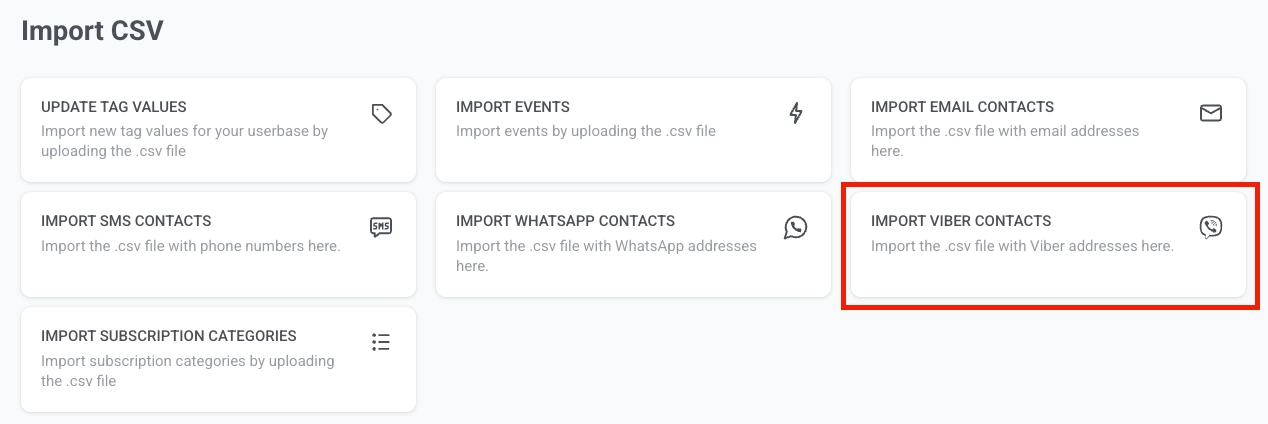
1. Vaya a **Audiencia > Importar CSV > Importar contactos de Viber**.
2. Seleccione su archivo CSV desde su computadora.
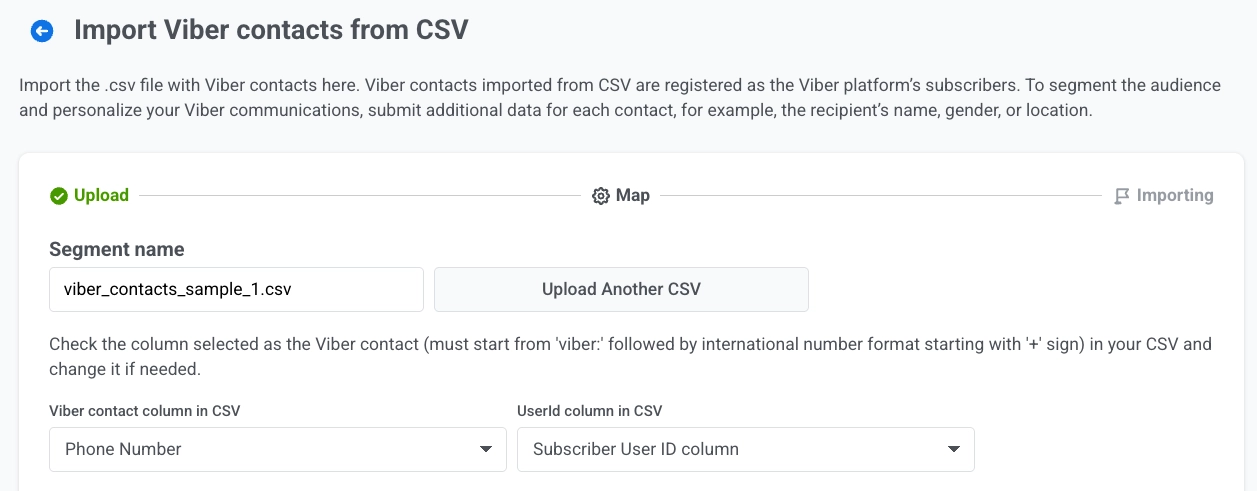
3. Asigne las columnas:
* **Columna de contacto de Viber en CSV:** Elija la columna que contiene los números de teléfono en formato E.164 (por ejemplo, `+1XXXXXXXXXX`). Pushwoosh los registra internamente como suscriptores `viber:+`.
* **Columna de ID de Usuario en CSV:** Seleccione la columna con identificadores de usuario únicos (por ejemplo, correo electrónico o nombre).
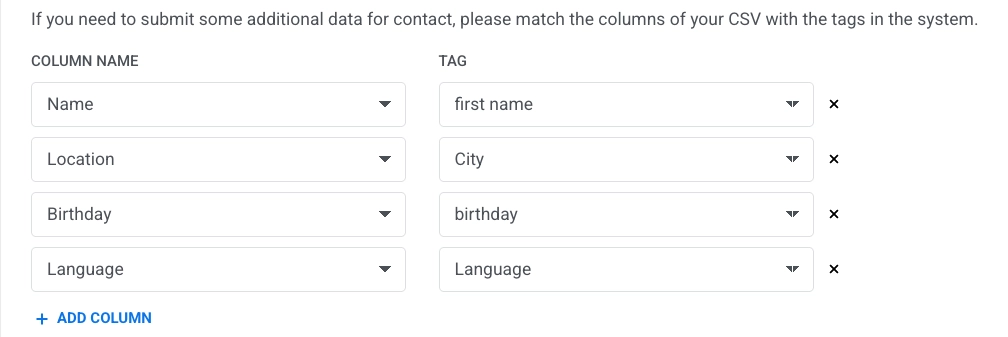
4. Añada datos adicionales (opcional)
Si desea incluir detalles adicionales para la segmentación:
* Seleccione un **Nombre de columna** de su CSV.
* Asígnele una **Etiqueta** para vincularla con los datos del usuario en el sistema.
* Haga clic en **+ Añadir columna** para incluir más atributos.
5. Haga clic en **Iniciar importación** para comenzar a procesar el archivo.
Una vez que se complete la importación del CSV, los contactos aparecerán como un nuevo segmento en la [lista de Segmentos](/es/product/audience-data-and-segmentation/segmentation/) y también estarán disponibles en el [Explorador de usuarios](/es/product/audience-data-and-segmentation/user-explorer/).
Luego puede usar estos datos para crear campañas de Viber segmentadas y personalizadas a través de Customer Journey.
 2. Seleccione su archivo CSV desde su computadora.
3. Asigne las columnas:
* **Columna de contacto de Viber en CSV:** Elija la columna que contiene los números de teléfono en formato E.164 (por ejemplo, `+1XXXXXXXXXX`). Pushwoosh los registra internamente como suscriptores `viber:+`.
* **Columna de ID de Usuario en CSV:** Seleccione la columna con identificadores de usuario únicos (por ejemplo, correo electrónico o nombre).
2. Seleccione su archivo CSV desde su computadora.
3. Asigne las columnas:
* **Columna de contacto de Viber en CSV:** Elija la columna que contiene los números de teléfono en formato E.164 (por ejemplo, `+1XXXXXXXXXX`). Pushwoosh los registra internamente como suscriptores `viber:+`.
* **Columna de ID de Usuario en CSV:** Seleccione la columna con identificadores de usuario únicos (por ejemplo, correo electrónico o nombre).
 4. Añada datos adicionales (opcional)
Si desea incluir detalles adicionales para la segmentación:
* Seleccione un **Nombre de columna** de su CSV.
* Asígnele una **Etiqueta** para vincularla con los datos del usuario en el sistema.
* Haga clic en **+ Añadir columna** para incluir más atributos.
4. Añada datos adicionales (opcional)
Si desea incluir detalles adicionales para la segmentación:
* Seleccione un **Nombre de columna** de su CSV.
* Asígnele una **Etiqueta** para vincularla con los datos del usuario en el sistema.
* Haga clic en **+ Añadir columna** para incluir más atributos.
 5. Haga clic en **Iniciar importación** para comenzar a procesar el archivo.
Una vez que se complete la importación del CSV, los contactos aparecerán como un nuevo segmento en la [lista de Segmentos](/es/product/audience-data-and-segmentation/segmentation/) y también estarán disponibles en el [Explorador de usuarios](/es/product/audience-data-and-segmentation/user-explorer/).
Luego puede usar estos datos para crear campañas de Viber segmentadas y personalizadas a través de Customer Journey.
5. Haga clic en **Iniciar importación** para comenzar a procesar el archivo.
Una vez que se complete la importación del CSV, los contactos aparecerán como un nuevo segmento en la [lista de Segmentos](/es/product/audience-data-and-segmentation/segmentation/) y también estarán disponibles en el [Explorador de usuarios](/es/product/audience-data-and-segmentation/user-explorer/).
Luego puede usar estos datos para crear campañas de Viber segmentadas y personalizadas a través de Customer Journey.