# Enviar mensajes de Telegram en Customer Journey
Use esta guía para enviar mensajes de Telegram en [Customer Journey Builder](/es/product/customer-journey/pushwoosh-journey-overview/).
Usar Telegram a través de Pushwoosh le ayuda a ejecutar Telegram como parte de sus journeys omnicanal, segmentación y análisis en un solo lugar.
## Antes de comenzar
1. Cree un bot de Telegram en **@BotFather** o use uno existente.
2. Configure Telegram en **Configuración > Configurar plataformas** y verifique el token. [Más información](/es/product/first-steps/start-with-your-project/configure-platforms/telegram-configuration/)
## Crear un journey
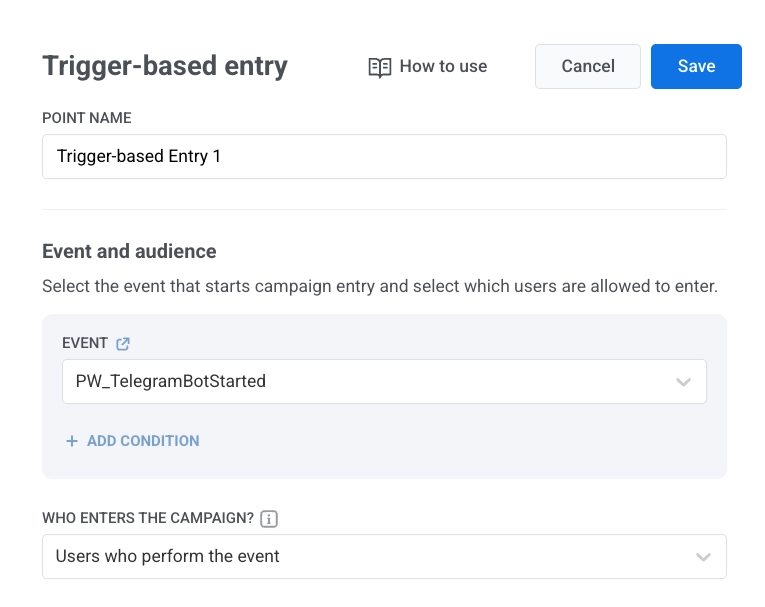
1. Agregue el elemento [**Trigger-based entry**](/es/product/customer-journey/journey-elements/entry-elements/trigger-based-entry/).
2. Seleccione **TelegramBotStarted** como el evento.
3. Agregue el elemento **Telegram** al lienzo.
## Configurar el contenido del mensaje
En el elemento de Telegram:
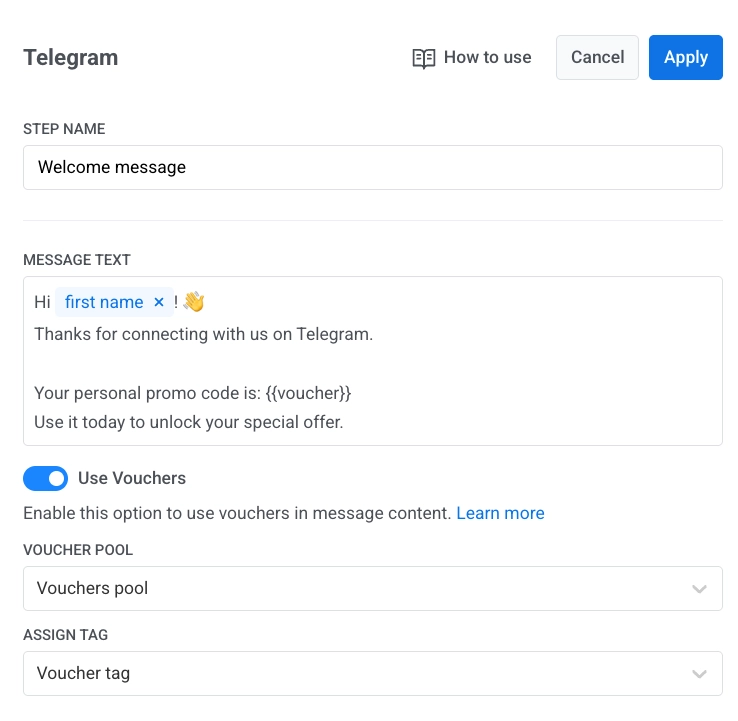
1. Ingrese el nombre del elemento.
2. Ingrese su mensaje en **Message text**. Mantenga el mensaje solo de texto y dentro de los 4096 caracteres.
3. Opcional. Agregue tags o marcadores de posición Liquid para personalizar el contenido. [Contenido dinámico y Liquid en journeys](/es/product/customer-journey/journey-elements/dynamic-content-and-liquid-templates-in-journeys/)
4. Opcional. Active **Use vouchers**, seleccione **Voucher pool** y establezca **Assign tag**. [Más información](/es/product/content/vouchers/)
5. Haga clic en **Apply**.
## Finalizar y lanzar el journey
Complete el journey y agregue el [**Exit element**](/es/product/customer-journey/journey-elements#exit-from-journey).
Cuando la campaña esté lista, haga clic en **Launch campaign**.
## Alcance y estadísticas
Si el envío falla debido a un problema de red temporal, Pushwoosh reintenta automáticamente.
Si Telegram devuelve `bot blocked` o `chat not found`, Pushwoosh marca al usuario como inalcanzable para Telegram:
* `bot blocked` aparece en **Statistics** como **Skipped who blocked the bot**.
* `chat not found` aparece en **Statistics** como **Skipped for those whose chat was not found**.
[Más información sobre las estadísticas de Telegram](/es/product/statistics-and-analytics/journey-statistics/journey-element-statistics/#telegram)
## Ver datos de usuario en User Explorer
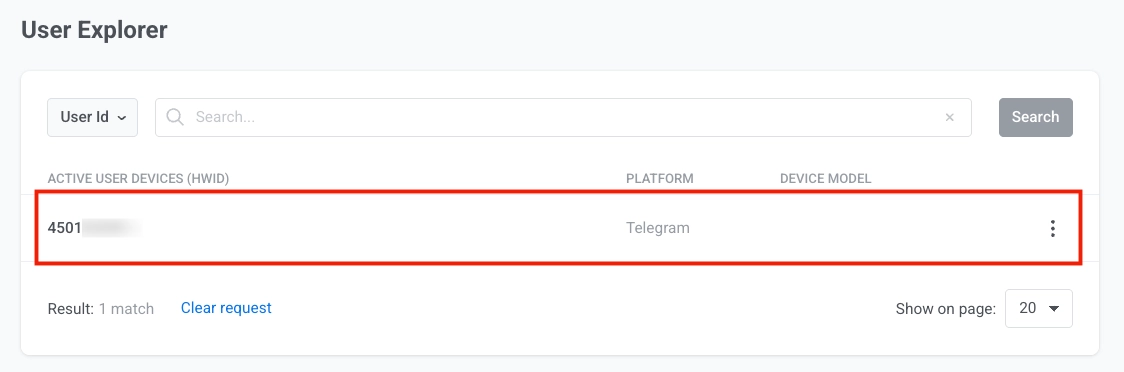
Cuando un usuario inicia una conversación con su bot, Pushwoosh crea un perfil en **User Explorer** con **Telegram** como plataforma y el ID de usuario de Telegram.
El perfil incluye:
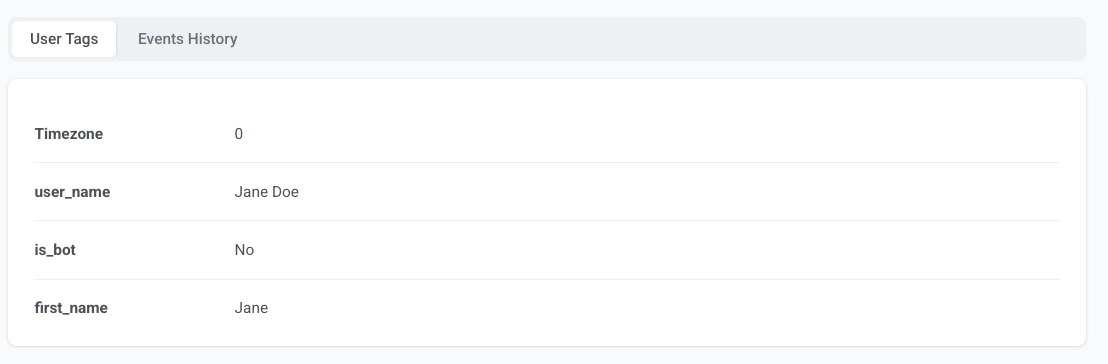
- user tags recibidos de Telegram
- eventos como `PW_TelegramBotStarted`.
 3. Agregue el elemento **Telegram** al lienzo.
## Configurar el contenido del mensaje
En el elemento de Telegram:
1. Ingrese el nombre del elemento.
2. Ingrese su mensaje en **Message text**. Mantenga el mensaje solo de texto y dentro de los 4096 caracteres.
3. Opcional. Agregue tags o marcadores de posición Liquid para personalizar el contenido. [Contenido dinámico y Liquid en journeys](/es/product/customer-journey/journey-elements/dynamic-content-and-liquid-templates-in-journeys/)
4. Opcional. Active **Use vouchers**, seleccione **Voucher pool** y establezca **Assign tag**. [Más información](/es/product/content/vouchers/)
5. Haga clic en **Apply**.
3. Agregue el elemento **Telegram** al lienzo.
## Configurar el contenido del mensaje
En el elemento de Telegram:
1. Ingrese el nombre del elemento.
2. Ingrese su mensaje en **Message text**. Mantenga el mensaje solo de texto y dentro de los 4096 caracteres.
3. Opcional. Agregue tags o marcadores de posición Liquid para personalizar el contenido. [Contenido dinámico y Liquid en journeys](/es/product/customer-journey/journey-elements/dynamic-content-and-liquid-templates-in-journeys/)
4. Opcional. Active **Use vouchers**, seleccione **Voucher pool** y establezca **Assign tag**. [Más información](/es/product/content/vouchers/)
5. Haga clic en **Apply**.
 ## Finalizar y lanzar el journey
Complete el journey y agregue el [**Exit element**](/es/product/customer-journey/journey-elements#exit-from-journey).
Cuando la campaña esté lista, haga clic en **Launch campaign**.
## Alcance y estadísticas
Si el envío falla debido a un problema de red temporal, Pushwoosh reintenta automáticamente.
Si Telegram devuelve `bot blocked` o `chat not found`, Pushwoosh marca al usuario como inalcanzable para Telegram:
* `bot blocked` aparece en **Statistics** como **Skipped who blocked the bot**.
* `chat not found` aparece en **Statistics** como **Skipped for those whose chat was not found**.
[Más información sobre las estadísticas de Telegram](/es/product/statistics-and-analytics/journey-statistics/journey-element-statistics/#telegram)
## Ver datos de usuario en User Explorer
Cuando un usuario inicia una conversación con su bot, Pushwoosh crea un perfil en **User Explorer** con **Telegram** como plataforma y el ID de usuario de Telegram.
## Finalizar y lanzar el journey
Complete el journey y agregue el [**Exit element**](/es/product/customer-journey/journey-elements#exit-from-journey).
Cuando la campaña esté lista, haga clic en **Launch campaign**.
## Alcance y estadísticas
Si el envío falla debido a un problema de red temporal, Pushwoosh reintenta automáticamente.
Si Telegram devuelve `bot blocked` o `chat not found`, Pushwoosh marca al usuario como inalcanzable para Telegram:
* `bot blocked` aparece en **Statistics** como **Skipped who blocked the bot**.
* `chat not found` aparece en **Statistics** como **Skipped for those whose chat was not found**.
[Más información sobre las estadísticas de Telegram](/es/product/statistics-and-analytics/journey-statistics/journey-element-statistics/#telegram)
## Ver datos de usuario en User Explorer
Cuando un usuario inicia una conversación con su bot, Pushwoosh crea un perfil en **User Explorer** con **Telegram** como plataforma y el ID de usuario de Telegram.
 El perfil incluye:
- user tags recibidos de Telegram
- eventos como `PW_TelegramBotStarted`.
El perfil incluye:
- user tags recibidos de Telegram
- eventos como `PW_TelegramBotStarted`.