# Enviar mensajes SMS a través de Customer Journey
Para enviar SMS utilizando el [Customer Journey Builder](/es/product/customer-journey/pushwoosh-journey-overview/), añada el elemento SMS a su journey y configure el contenido, el tipo de mensaje, los ajustes de entrega y el flujo dividido opcional.
## Añadir el elemento SMS
En el Customer Journey Builder, añada el [elemento SMS](/es/product/customer-journey/journey-elements#sms) al lienzo.
## Configurar el contenido del SMS
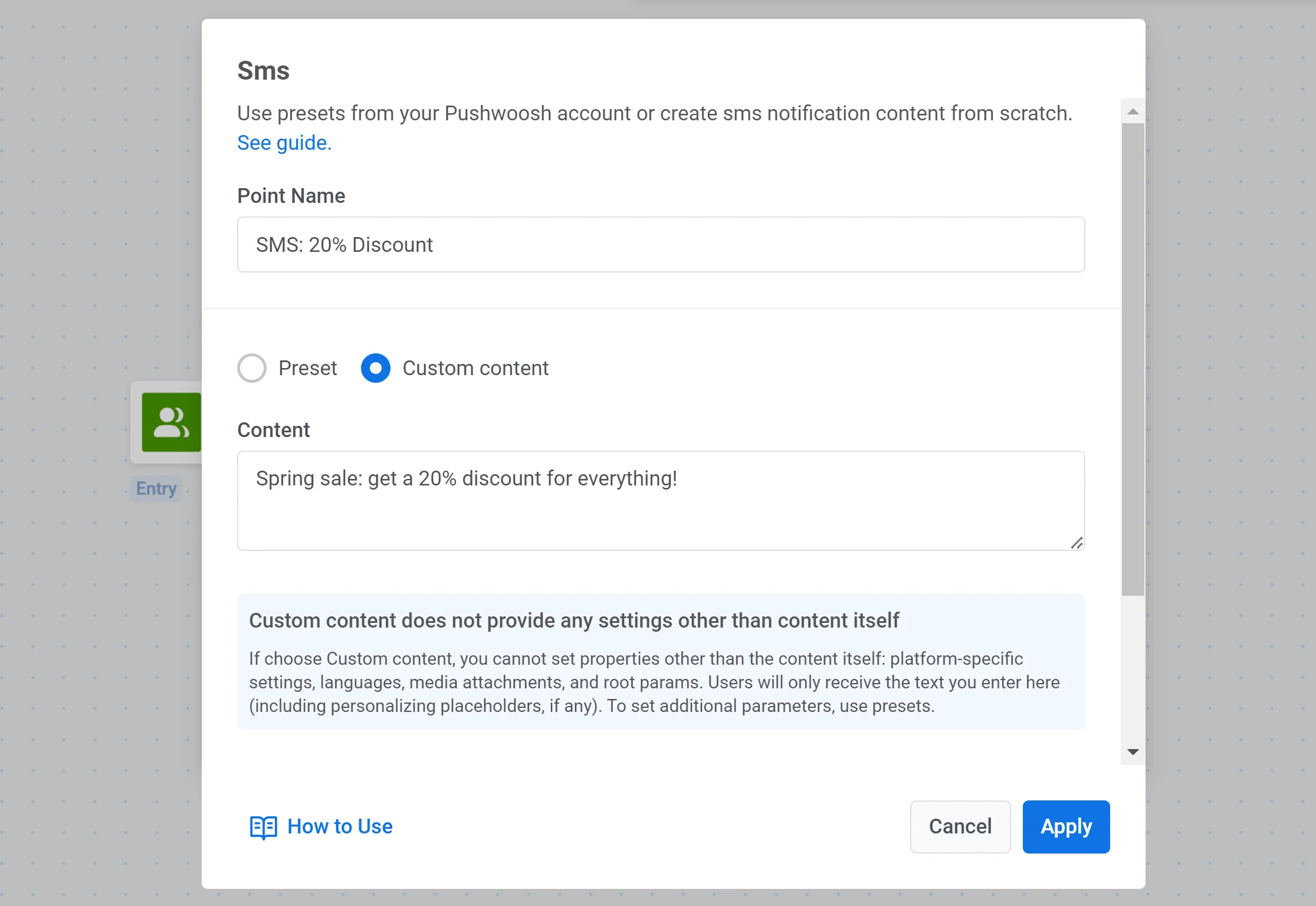
Elija un preset o seleccione **Contenido personalizado** e introduzca el texto del SMS manualmente. Si necesita crear un nuevo preset, consulte [presets de SMS](/es/product/content/sms-presets/).
## Elegir el tipo de mensaje
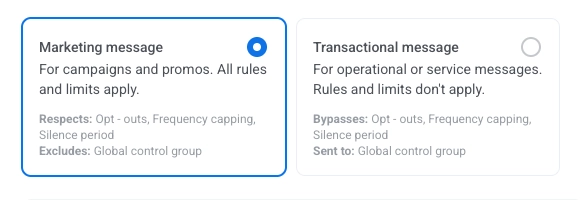
En el elemento SMS, seleccione **Mensaje de marketing** o **Mensaje transaccional**:
* **Mensaje de marketing**: Para campañas y promociones. Se aplican todas las reglas y límites. Respeta: exclusiones voluntarias, Frequency capping y Período de silencio. Excluye: el [grupo de control global](/es/product/audience-data-and-segmentation/global-control-group/).
* **Mensaje transaccional**: Para mensajes operativos o de servicio. Las reglas y límites no se aplican. Omite: exclusiones voluntarias, Frequency capping y Período de silencio. Se envía a: el [grupo de control global](/es/product/audience-data-and-segmentation/global-control-group/).
## Sobrescribir la personalización del mensaje (opcional)
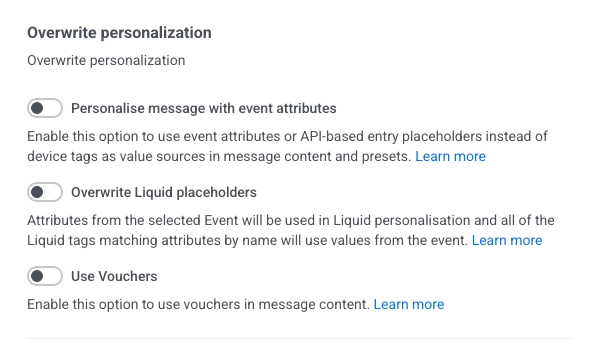
Cuando selecciona un preset, puede sobrescribir cómo se personaliza el mensaje:
* **Personalizar mensaje con atributos de evento:** Habilite esta opción para usar atributos de evento o placeholders de entrada basados en API en lugar de etiquetas de dispositivo como fuentes de valor en el contenido del mensaje y los presets. [Aprenda más](/es/product/customer-journey/journey-elements/dynamic-content-and-liquid-templates-in-journeys)
* **Sobrescribir placeholders de Liquid:** Habilite esta opción para usar valores del Evento seleccionado en la personalización de Liquid. Las etiquetas de Liquid que coincidan con los nombres de los atributos del evento usarán los valores del evento. [Aprenda más](/es/product/customer-journey/journey-elements/dynamic-content-and-liquid-templates-in-journeys)
* **Usar Vouchers:** Habilite esta opción para usar cupones en el contenido del mensaje. [Aprenda más](/es/product/content/vouchers/)
## Configurar los ajustes de entrega del mensaje
### Establecer el frequency capping
Use [**Frequency capping**](/es/product/messaging-channels/global-frequency-capping/#enable-global-frequency-capping) para controlar con qué frecuencia los usuarios reciben mensajes SMS, ayudando a prevenir la fatiga de mensajes y las exclusiones voluntarias.
Puede elegir una de las siguientes opciones:
* **Usar la configuración global de frequency capping**
Aplique los límites de SMS para todo el proyecto establecidos en su [Configuración global de frequency capping](/es/product/messaging-channels/global-frequency-capping/#enable-global-frequency-capping).
*Ejemplo:* Si el límite global es de 3 mensajes SMS en 9 días, cualquier mensaje adicional será omitido.
* **Ignorar el frequency capping global**
Envíe el SMS independientemente de cuántos mensajes haya recibido ya el usuario. Use con precaución para evitar el exceso de mensajes y problemas de cumplimiento.
* **Usar frequency capping personalizado**
Establezca un límite de SMS personalizado específicamente para este paso del mensaje. Si el usuario ha alcanzado el límite, omitirá este mensaje y pasará al siguiente paso en el journey.
[Aprenda más](/es/product/messaging-channels/global-frequency-capping/#customize-capping-for-specific-messages)
### Establecer límites de tasa de envío
El ajuste **Tasa de envío** controla la rapidez con la que se entregan los mensajes a su audiencia. Ajustar la tasa de envío le ayuda a gestionar la velocidad de entrega, prevenir la sobrecarga del backend y mejorar la entregabilidad general.
Elija una de las siguientes opciones:
* **Usar la configuración de tasa de envío global**
Aplica los límites de tasa de envío configurados en los ajustes de entrega de mensajes de su proyecto. Si no se establecen límites, todos los mensajes se enviarán inmediatamente. Use esta opción cuando desee que la velocidad de entrega siga las reglas predeterminadas de su proyecto. [Aprenda más sobre los límites de tasa de envío globales](/es/product/messaging-channels/global-frequency-capping/#set-send-rate-limits)

* **Enviar mensajes sin tasa de envío**
Envía mensajes lo más rápido posible, ignorando cualquier límite de tasa de envío global. Use con precaución para evitar sobrecargar su backend o crear picos de entrega.

* **Usar tasa de envío personalizada**
Sobrescribe la tasa de envío global solo para este mensaje. Le permite especificar el número de mensajes enviados por minuto, dándole control total sobre la velocidad de entrega. Los mensajes se enviarán a la tasa personalizada que defina en el elemento del mensaje.

## Opciones de flujo
Habilite el conmutador **Dividir el flujo dependiendo de si este mensaje se entrega o no** para dividir el journey en función de si el SMS se entrega.
Luego, establezca el tiempo de espera de la entrega.
Si el SMS se entrega dentro del período de tiempo especificado, se activará la rama `"entregado"`. Máximo 7 días.
### Finalizar y guardar el journey
Complete la configuración del journey y añada el [**elemento de Salida**](/es/product/customer-journey/journey-elements#exit-from-journey). Si divide el flujo, configure acciones para los usuarios dirigidos a la otra rama.
Antes de lanzar, use la [Verificación previa al lanzamiento](/es/product/customer-journey/journey-settings/#pre-launch-check) para validar la campaña y corregir cualquier paso que falte.
Cuando la campaña esté lista, haga clic en **Iniciar campaña** para comenzar a enviar.
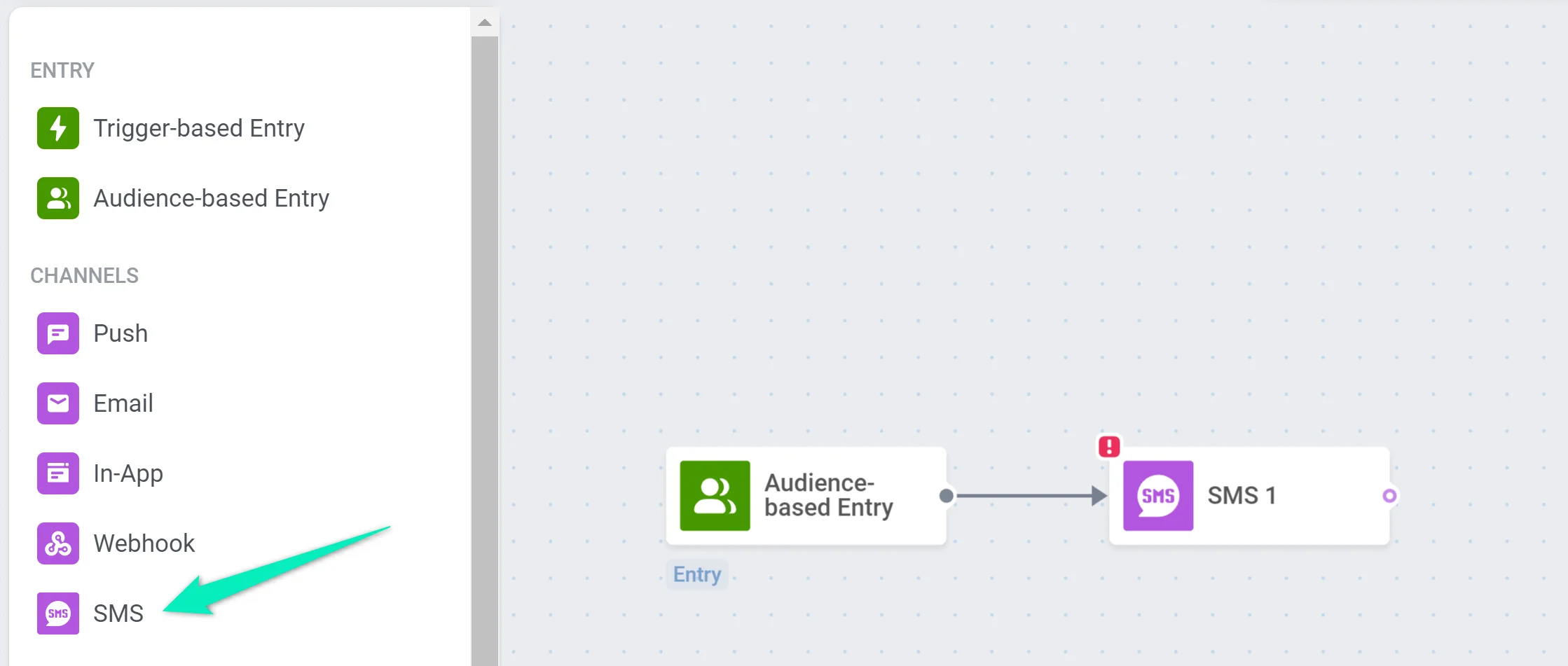 ## Configurar el contenido del SMS
Elija un preset o seleccione **Contenido personalizado** e introduzca el texto del SMS manualmente. Si necesita crear un nuevo preset, consulte [presets de SMS](/es/product/content/sms-presets/).
## Configurar el contenido del SMS
Elija un preset o seleccione **Contenido personalizado** e introduzca el texto del SMS manualmente. Si necesita crear un nuevo preset, consulte [presets de SMS](/es/product/content/sms-presets/).
 ## Elegir el tipo de mensaje
En el elemento SMS, seleccione **Mensaje de marketing** o **Mensaje transaccional**:
* **Mensaje de marketing**: Para campañas y promociones. Se aplican todas las reglas y límites. Respeta: exclusiones voluntarias, Frequency capping y Período de silencio. Excluye: el [grupo de control global](/es/product/audience-data-and-segmentation/global-control-group/).
* **Mensaje transaccional**: Para mensajes operativos o de servicio. Las reglas y límites no se aplican. Omite: exclusiones voluntarias, Frequency capping y Período de silencio. Se envía a: el [grupo de control global](/es/product/audience-data-and-segmentation/global-control-group/).
## Elegir el tipo de mensaje
En el elemento SMS, seleccione **Mensaje de marketing** o **Mensaje transaccional**:
* **Mensaje de marketing**: Para campañas y promociones. Se aplican todas las reglas y límites. Respeta: exclusiones voluntarias, Frequency capping y Período de silencio. Excluye: el [grupo de control global](/es/product/audience-data-and-segmentation/global-control-group/).
* **Mensaje transaccional**: Para mensajes operativos o de servicio. Las reglas y límites no se aplican. Omite: exclusiones voluntarias, Frequency capping y Período de silencio. Se envía a: el [grupo de control global](/es/product/audience-data-and-segmentation/global-control-group/).
 ## Sobrescribir la personalización del mensaje (opcional)
Cuando selecciona un preset, puede sobrescribir cómo se personaliza el mensaje:
* **Personalizar mensaje con atributos de evento:** Habilite esta opción para usar atributos de evento o placeholders de entrada basados en API en lugar de etiquetas de dispositivo como fuentes de valor en el contenido del mensaje y los presets. [Aprenda más](/es/product/customer-journey/journey-elements/dynamic-content-and-liquid-templates-in-journeys)
* **Sobrescribir placeholders de Liquid:** Habilite esta opción para usar valores del Evento seleccionado en la personalización de Liquid. Las etiquetas de Liquid que coincidan con los nombres de los atributos del evento usarán los valores del evento. [Aprenda más](/es/product/customer-journey/journey-elements/dynamic-content-and-liquid-templates-in-journeys)
* **Usar Vouchers:** Habilite esta opción para usar cupones en el contenido del mensaje. [Aprenda más](/es/product/content/vouchers/)
## Sobrescribir la personalización del mensaje (opcional)
Cuando selecciona un preset, puede sobrescribir cómo se personaliza el mensaje:
* **Personalizar mensaje con atributos de evento:** Habilite esta opción para usar atributos de evento o placeholders de entrada basados en API en lugar de etiquetas de dispositivo como fuentes de valor en el contenido del mensaje y los presets. [Aprenda más](/es/product/customer-journey/journey-elements/dynamic-content-and-liquid-templates-in-journeys)
* **Sobrescribir placeholders de Liquid:** Habilite esta opción para usar valores del Evento seleccionado en la personalización de Liquid. Las etiquetas de Liquid que coincidan con los nombres de los atributos del evento usarán los valores del evento. [Aprenda más](/es/product/customer-journey/journey-elements/dynamic-content-and-liquid-templates-in-journeys)
* **Usar Vouchers:** Habilite esta opción para usar cupones en el contenido del mensaje. [Aprenda más](/es/product/content/vouchers/)
 ## Configurar los ajustes de entrega del mensaje
### Establecer el frequency capping
Use [**Frequency capping**](/es/product/messaging-channels/global-frequency-capping/#enable-global-frequency-capping) para controlar con qué frecuencia los usuarios reciben mensajes SMS, ayudando a prevenir la fatiga de mensajes y las exclusiones voluntarias.
Puede elegir una de las siguientes opciones:
* **Usar la configuración global de frequency capping**
Aplique los límites de SMS para todo el proyecto establecidos en su [Configuración global de frequency capping](/es/product/messaging-channels/global-frequency-capping/#enable-global-frequency-capping).
*Ejemplo:* Si el límite global es de 3 mensajes SMS en 9 días, cualquier mensaje adicional será omitido.
* **Ignorar el frequency capping global**
Envíe el SMS independientemente de cuántos mensajes haya recibido ya el usuario. Use con precaución para evitar el exceso de mensajes y problemas de cumplimiento.
* **Usar frequency capping personalizado**
Establezca un límite de SMS personalizado específicamente para este paso del mensaje. Si el usuario ha alcanzado el límite, omitirá este mensaje y pasará al siguiente paso en el journey.
[Aprenda más](/es/product/messaging-channels/global-frequency-capping/#customize-capping-for-specific-messages)
### Establecer límites de tasa de envío
El ajuste **Tasa de envío** controla la rapidez con la que se entregan los mensajes a su audiencia. Ajustar la tasa de envío le ayuda a gestionar la velocidad de entrega, prevenir la sobrecarga del backend y mejorar la entregabilidad general.
Elija una de las siguientes opciones:
* **Usar la configuración de tasa de envío global**
Aplica los límites de tasa de envío configurados en los ajustes de entrega de mensajes de su proyecto. Si no se establecen límites, todos los mensajes se enviarán inmediatamente. Use esta opción cuando desee que la velocidad de entrega siga las reglas predeterminadas de su proyecto. [Aprenda más sobre los límites de tasa de envío globales](/es/product/messaging-channels/global-frequency-capping/#set-send-rate-limits)

* **Enviar mensajes sin tasa de envío**
Envía mensajes lo más rápido posible, ignorando cualquier límite de tasa de envío global. Use con precaución para evitar sobrecargar su backend o crear picos de entrega.

* **Usar tasa de envío personalizada**
Sobrescribe la tasa de envío global solo para este mensaje. Le permite especificar el número de mensajes enviados por minuto, dándole control total sobre la velocidad de entrega. Los mensajes se enviarán a la tasa personalizada que defina en el elemento del mensaje.

## Opciones de flujo
Habilite el conmutador **Dividir el flujo dependiendo de si este mensaje se entrega o no** para dividir el journey en función de si el SMS se entrega.
Luego, establezca el tiempo de espera de la entrega.
Si el SMS se entrega dentro del período de tiempo especificado, se activará la rama `"entregado"`. Máximo 7 días.
## Configurar los ajustes de entrega del mensaje
### Establecer el frequency capping
Use [**Frequency capping**](/es/product/messaging-channels/global-frequency-capping/#enable-global-frequency-capping) para controlar con qué frecuencia los usuarios reciben mensajes SMS, ayudando a prevenir la fatiga de mensajes y las exclusiones voluntarias.
Puede elegir una de las siguientes opciones:
* **Usar la configuración global de frequency capping**
Aplique los límites de SMS para todo el proyecto establecidos en su [Configuración global de frequency capping](/es/product/messaging-channels/global-frequency-capping/#enable-global-frequency-capping).
*Ejemplo:* Si el límite global es de 3 mensajes SMS en 9 días, cualquier mensaje adicional será omitido.
* **Ignorar el frequency capping global**
Envíe el SMS independientemente de cuántos mensajes haya recibido ya el usuario. Use con precaución para evitar el exceso de mensajes y problemas de cumplimiento.
* **Usar frequency capping personalizado**
Establezca un límite de SMS personalizado específicamente para este paso del mensaje. Si el usuario ha alcanzado el límite, omitirá este mensaje y pasará al siguiente paso en el journey.
[Aprenda más](/es/product/messaging-channels/global-frequency-capping/#customize-capping-for-specific-messages)
### Establecer límites de tasa de envío
El ajuste **Tasa de envío** controla la rapidez con la que se entregan los mensajes a su audiencia. Ajustar la tasa de envío le ayuda a gestionar la velocidad de entrega, prevenir la sobrecarga del backend y mejorar la entregabilidad general.
Elija una de las siguientes opciones:
* **Usar la configuración de tasa de envío global**
Aplica los límites de tasa de envío configurados en los ajustes de entrega de mensajes de su proyecto. Si no se establecen límites, todos los mensajes se enviarán inmediatamente. Use esta opción cuando desee que la velocidad de entrega siga las reglas predeterminadas de su proyecto. [Aprenda más sobre los límites de tasa de envío globales](/es/product/messaging-channels/global-frequency-capping/#set-send-rate-limits)

* **Enviar mensajes sin tasa de envío**
Envía mensajes lo más rápido posible, ignorando cualquier límite de tasa de envío global. Use con precaución para evitar sobrecargar su backend o crear picos de entrega.

* **Usar tasa de envío personalizada**
Sobrescribe la tasa de envío global solo para este mensaje. Le permite especificar el número de mensajes enviados por minuto, dándole control total sobre la velocidad de entrega. Los mensajes se enviarán a la tasa personalizada que defina en el elemento del mensaje.

## Opciones de flujo
Habilite el conmutador **Dividir el flujo dependiendo de si este mensaje se entrega o no** para dividir el journey en función de si el SMS se entrega.
Luego, establezca el tiempo de espera de la entrega.
Si el SMS se entrega dentro del período de tiempo especificado, se activará la rama `"entregado"`. Máximo 7 días.
 ### Finalizar y guardar el journey
Complete la configuración del journey y añada el [**elemento de Salida**](/es/product/customer-journey/journey-elements#exit-from-journey). Si divide el flujo, configure acciones para los usuarios dirigidos a la otra rama.
Antes de lanzar, use la [Verificación previa al lanzamiento](/es/product/customer-journey/journey-settings/#pre-launch-check) para validar la campaña y corregir cualquier paso que falte.
Cuando la campaña esté lista, haga clic en **Iniciar campaña** para comenzar a enviar.
### Finalizar y guardar el journey
Complete la configuración del journey y añada el [**elemento de Salida**](/es/product/customer-journey/journey-elements#exit-from-journey). Si divide el flujo, configure acciones para los usuarios dirigidos a la otra rama.
Antes de lanzar, use la [Verificación previa al lanzamiento](/es/product/customer-journey/journey-settings/#pre-launch-check) para validar la campaña y corregir cualquier paso que falte.
Cuando la campaña esté lista, haga clic en **Iniciar campaña** para comenzar a enviar.