# Push dirigido
Este flujo muestra cómo enviar una notificación push dirigida _a un segmento de audiencia específico_. La forma en que creará sus segmentos para los pushes dirigidos difiere dependiendo de si una notificación push inicia un flujo de comunicación o continúa uno existente.
## Si una notificación push inicia un flujo de comunicación
Una vez que haya creado [un flujo de push básico](/es/product/messaging-channels/push-notifications/send-push-notifications/one-time-push-via-customer-journey/), puede configurar su push dirigido.
Haga doble clic en el elemento [**Audience-based Entry**](/es/product/customer-journey/journey-elements/entry-elements/audience-based-entry/) para seleccionar la audiencia para su notificación push. Cree un segmento desde cero, elija entre sus segmentos existentes o importe un archivo de segmento.
#### 1. Crear un segmento desde cero
Haga clic en **Create segment** y seleccione **Build segment** en el menú desplegable.
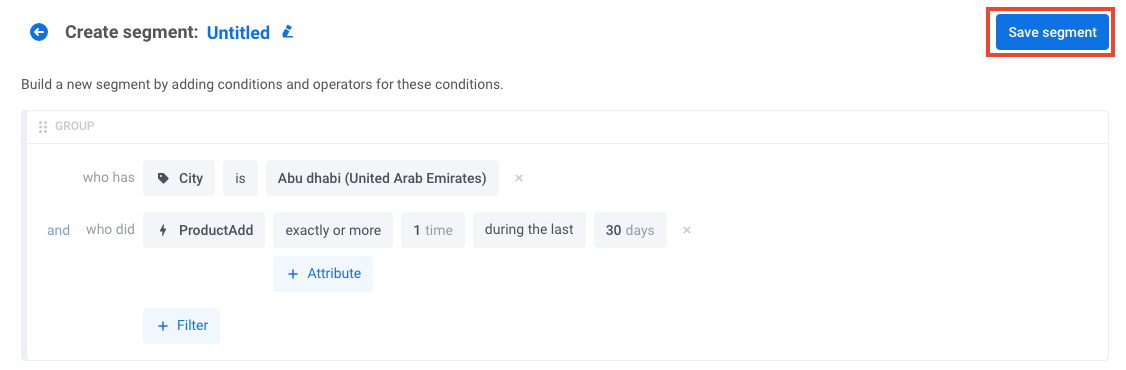
En el panel que se abre, cree el segmento. [Aprenda a crear segmentos](/es/product/audience-data-and-segmentation/segmentation/create-segments/).
#### 2. Seleccionar un segmento existente
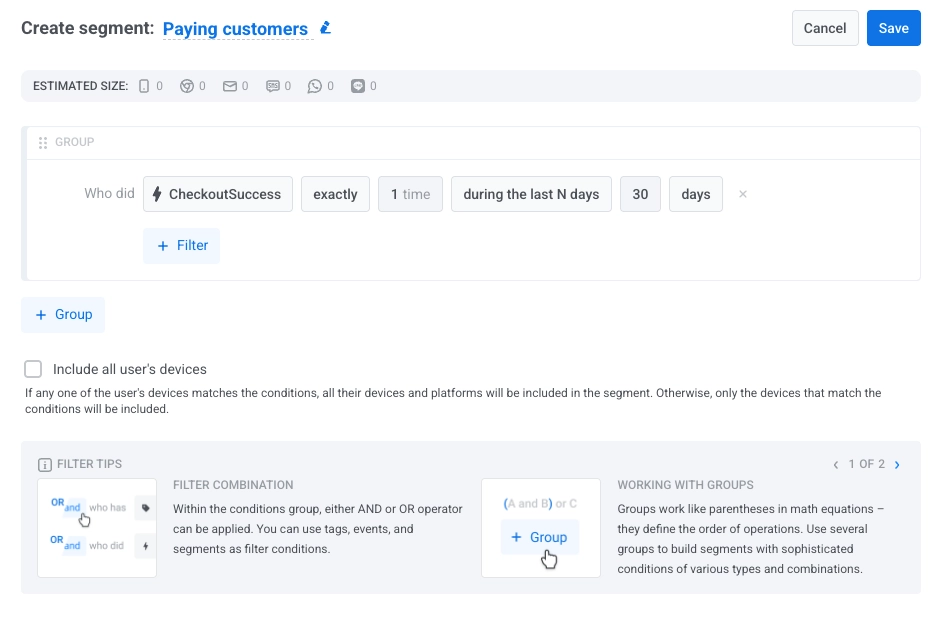
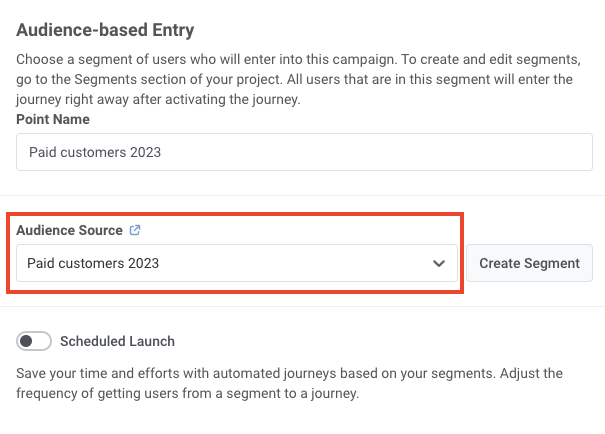
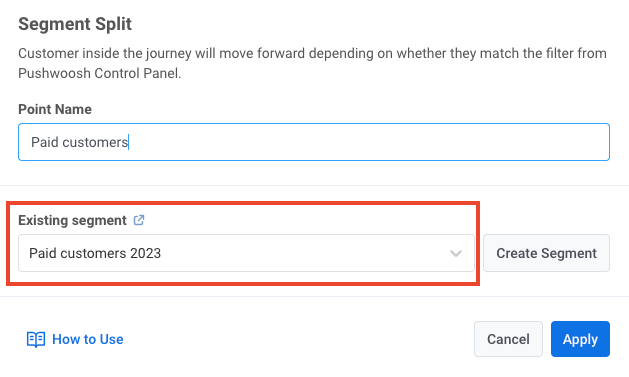
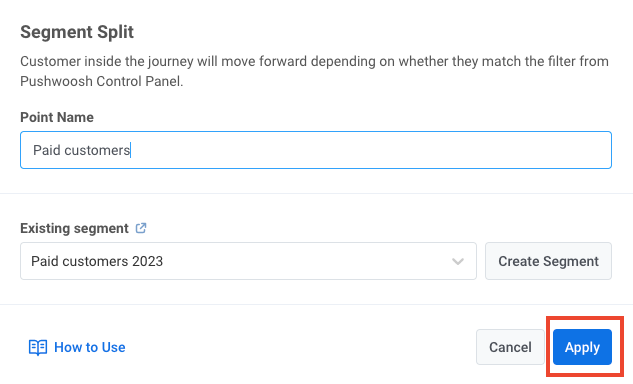
Seleccione uno de sus segmentos existentes en el campo **Audience source**. En el siguiente ejemplo, un push se dirigirá a los clientes de pago:
#### 3. Importar un archivo de segmento
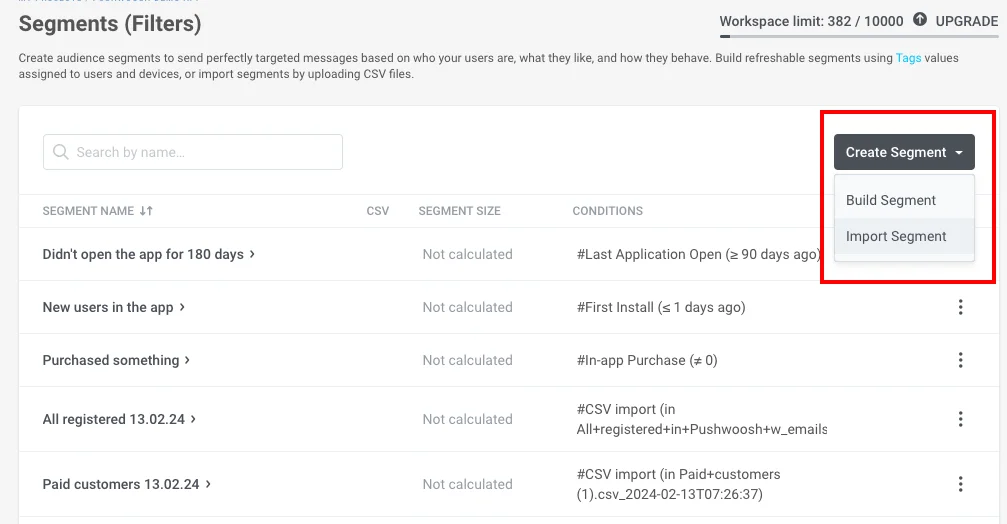
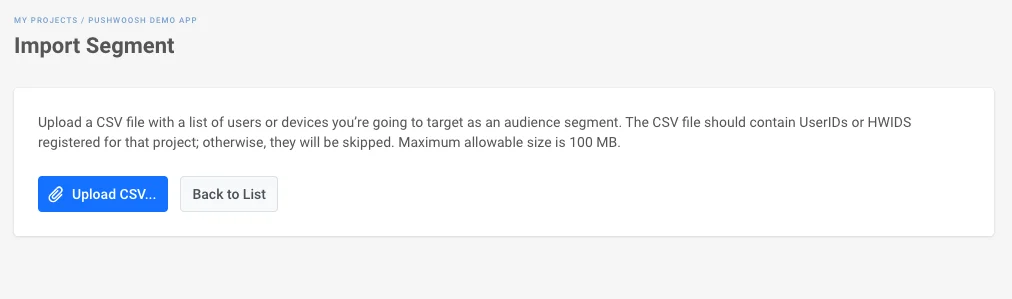
En la sección **Audience source**, haga clic en **Create segment** y seleccione **Import segment** en el menú desplegable:
Luego importe su archivo en formato CSV. Para obtener instrucciones paso a paso y los requisitos del archivo, consulte [Cómo importar un segmento](/es/product/audience-data-and-segmentation/segmentation/create-segments/by-import/#how-to-import-a-segment).
Una vez que haya seleccionado la fuente de la audiencia y configurado el elemento, haga clic en **Save**.
## Si una notificación push continúa un flujo de comunicación
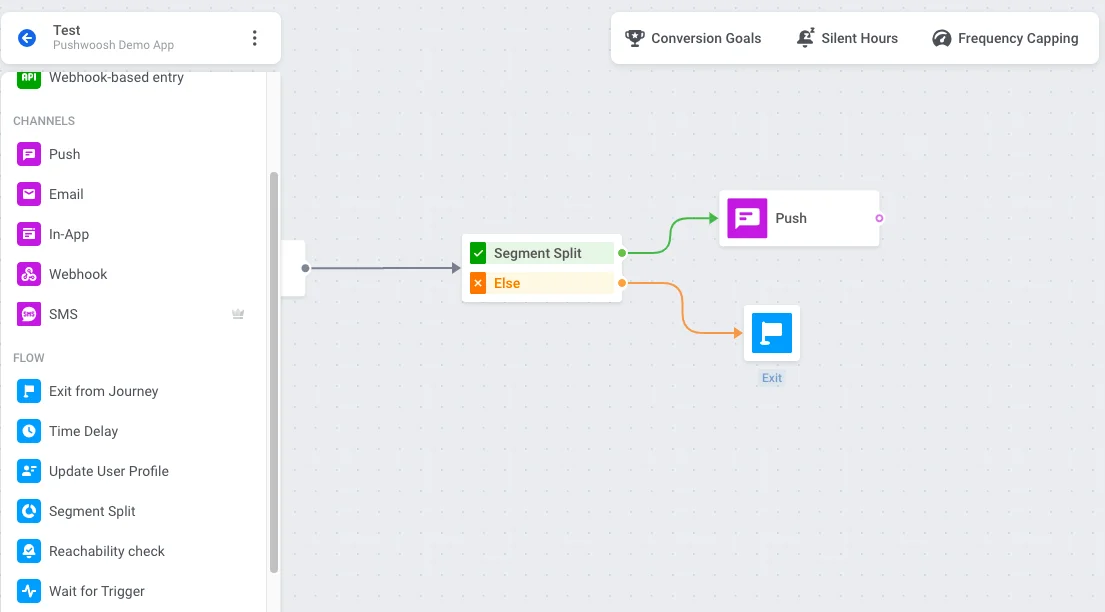
Inserte el elemento [**Condition split**](/es/product/customer-journey/journey-elements/flow-controls/segment-split/) entre los elementos de comunicación anteriores y la notificación push que desea dirigir. Haga doble clic en el elemento para abrir su configuración.
### Definir el segmento
En **What defines the user flow?**, seleccione **Segment**.
Luego puede establecer el segmento de una de estas tres maneras:
#### Seleccionar un segmento existente
Use el campo **Existing segment** para elegir uno de sus segmentos.
#### Crear un segmento desde cero
Haga clic en **Create segment** junto a la sección **Branches** y seleccione **Build segment** en el menú desplegable. Se abre un panel donde puede crear el segmento.
[Aprenda a crear segmentos](/es/product/audience-data-and-segmentation/segmentation/create-segments/)
#### Importar un archivo de segmento
Haga clic en **Create segment** y seleccione **Import segment** en el menú desplegable. Luego importe su archivo en formato CSV.
Para obtener instrucciones paso a paso y los requisitos del archivo, consulte [Cómo importar un segmento](/es/product/audience-data-and-segmentation/segmentation/create-segments/by-import/#how-to-import-a-segment).
### Configurar las ramas
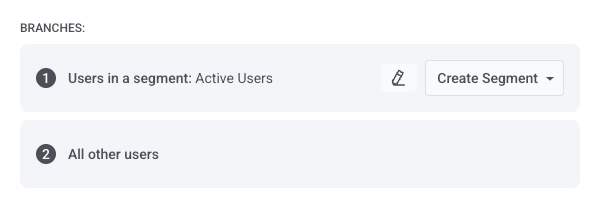
La sección **Branches** muestra las rutas disponibles, como **Users in a segment** (usuarios que coinciden con el segmento que estableció) y **All other users**.
En el lienzo del Journey, agregue la notificación push a la rama **Users in a segment**. Agregue una salida u otro elemento a la rama **All other users** para que esa ruta esté definida.
Cuando termine, haga clic en **Save**.
 En el panel que se abre, cree el segmento. [Aprenda a crear segmentos](/es/product/audience-data-and-segmentation/segmentation/create-segments/).
 #### 2. Seleccionar un segmento existente
Seleccione uno de sus segmentos existentes en el campo **Audience source**. En el siguiente ejemplo, un push se dirigirá a los clientes de pago:
#### 2. Seleccionar un segmento existente
Seleccione uno de sus segmentos existentes en el campo **Audience source**. En el siguiente ejemplo, un push se dirigirá a los clientes de pago:
 #### 3. Importar un archivo de segmento
En la sección **Audience source**, haga clic en **Create segment** y seleccione **Import segment** en el menú desplegable:
#### 3. Importar un archivo de segmento
En la sección **Audience source**, haga clic en **Create segment** y seleccione **Import segment** en el menú desplegable:
 Luego importe su archivo en formato CSV. Para obtener instrucciones paso a paso y los requisitos del archivo, consulte [Cómo importar un segmento](/es/product/audience-data-and-segmentation/segmentation/create-segments/by-import/#how-to-import-a-segment).
 Una vez que haya seleccionado la fuente de la audiencia y configurado el elemento, haga clic en **Save**.
 Luego puede establecer el segmento de una de estas tres maneras:
#### Seleccionar un segmento existente
Use el campo **Existing segment** para elegir uno de sus segmentos.
Luego puede establecer el segmento de una de estas tres maneras:
#### Seleccionar un segmento existente
Use el campo **Existing segment** para elegir uno de sus segmentos.
 #### Crear un segmento desde cero
Haga clic en **Create segment** junto a la sección **Branches** y seleccione **Build segment** en el menú desplegable. Se abre un panel donde puede crear el segmento.
[Aprenda a crear segmentos](/es/product/audience-data-and-segmentation/segmentation/create-segments/)
#### Importar un archivo de segmento
Haga clic en **Create segment** y seleccione **Import segment** en el menú desplegable. Luego importe su archivo en formato CSV.
Para obtener instrucciones paso a paso y los requisitos del archivo, consulte [Cómo importar un segmento](/es/product/audience-data-and-segmentation/segmentation/create-segments/by-import/#how-to-import-a-segment).
### Configurar las ramas
La sección **Branches** muestra las rutas disponibles, como **Users in a segment** (usuarios que coinciden con el segmento que estableció) y **All other users**.
#### Crear un segmento desde cero
Haga clic en **Create segment** junto a la sección **Branches** y seleccione **Build segment** en el menú desplegable. Se abre un panel donde puede crear el segmento.
[Aprenda a crear segmentos](/es/product/audience-data-and-segmentation/segmentation/create-segments/)
#### Importar un archivo de segmento
Haga clic en **Create segment** y seleccione **Import segment** en el menú desplegable. Luego importe su archivo en formato CSV.
Para obtener instrucciones paso a paso y los requisitos del archivo, consulte [Cómo importar un segmento](/es/product/audience-data-and-segmentation/segmentation/create-segments/by-import/#how-to-import-a-segment).
### Configurar las ramas
La sección **Branches** muestra las rutas disponibles, como **Users in a segment** (usuarios que coinciden con el segmento que estableció) y **All other users**.
 En el lienzo del Journey, agregue la notificación push a la rama **Users in a segment**. Agregue una salida u otro elemento a la rama **All other users** para que esa ruta esté definida.
 Cuando termine, haga clic en **Save**.