# Push programado
## Programar a través del formulario de push único
Para enviar una notificación push única en Pushwoosh, vaya a la sección **Campaigns**. Seleccione **One-time messages** y haga clic en **Send message** → **One-time push**.
### Seleccionar o crear el contenido del mensaje push
Para empezar, cree contenido nuevo o seleccione contenido existente para su notificación push. Si desea utilizar un preset de push predefinido, elíjalo en el menú desplegable de opciones disponibles.
Para crear un nuevo mensaje, haga clic en **Create new** y [siga esta guía](/es/product/content/push-presets) para configurar un nuevo preset de push.
Si necesita editar un preset existente, haga clic en **Edit Content** para modificar el mensaje.
En el lado derecho se mostrará una vista previa de la notificación, que le permitirá ver cómo la verán los usuarios.
Una vez que esté satisfecho con el contenido y la apariencia, haga clic en **Next** para pasar al paso de configuración de la Audiencia.
### Seleccionar la audiencia para la notificación push
A continuación, elija la audiencia para su notificación push. Puede enviar la notificación a todos los usuarios o dirigirse a un segmento específico basado en el comportamiento del usuario o en datos demográficos.
#### Enviar a un segmento
Seleccione esta opción para dirigirse a un segmento de audiencia específico. Elija un segmento predefinido en el menú desplegable o cree un nuevo segmento haciendo clic en **Create Segment**. Para más detalles, consulte la [guía sobre cómo crear segmentos](/es/product/audience-data-and-segmentation/segmentation/create-segments).
#### Enviar a todos los usuarios
Elija esta opción para enviar la notificación a todos sus suscriptores. Es ideal para anuncios generales o promociones que se aplican a toda su base de usuarios.
#### Plataformas de destino
Seleccione las plataformas en las que desea que se entregue la notificación. Las plataformas disponibles incluyen:
* iOS
* Android
* Safari
* Chrome
* Firefox
La elección de las plataformas de destino garantiza que su mensaje llegue a los usuarios en los dispositivos adecuados. Solo los usuarios de las plataformas seleccionadas recibirán la notificación.
Una vez que haya configurado su audiencia y seleccionado las plataformas de destino, haga clic en **Next** para continuar con la configuración de su notificación push.
### Programar la notificación push
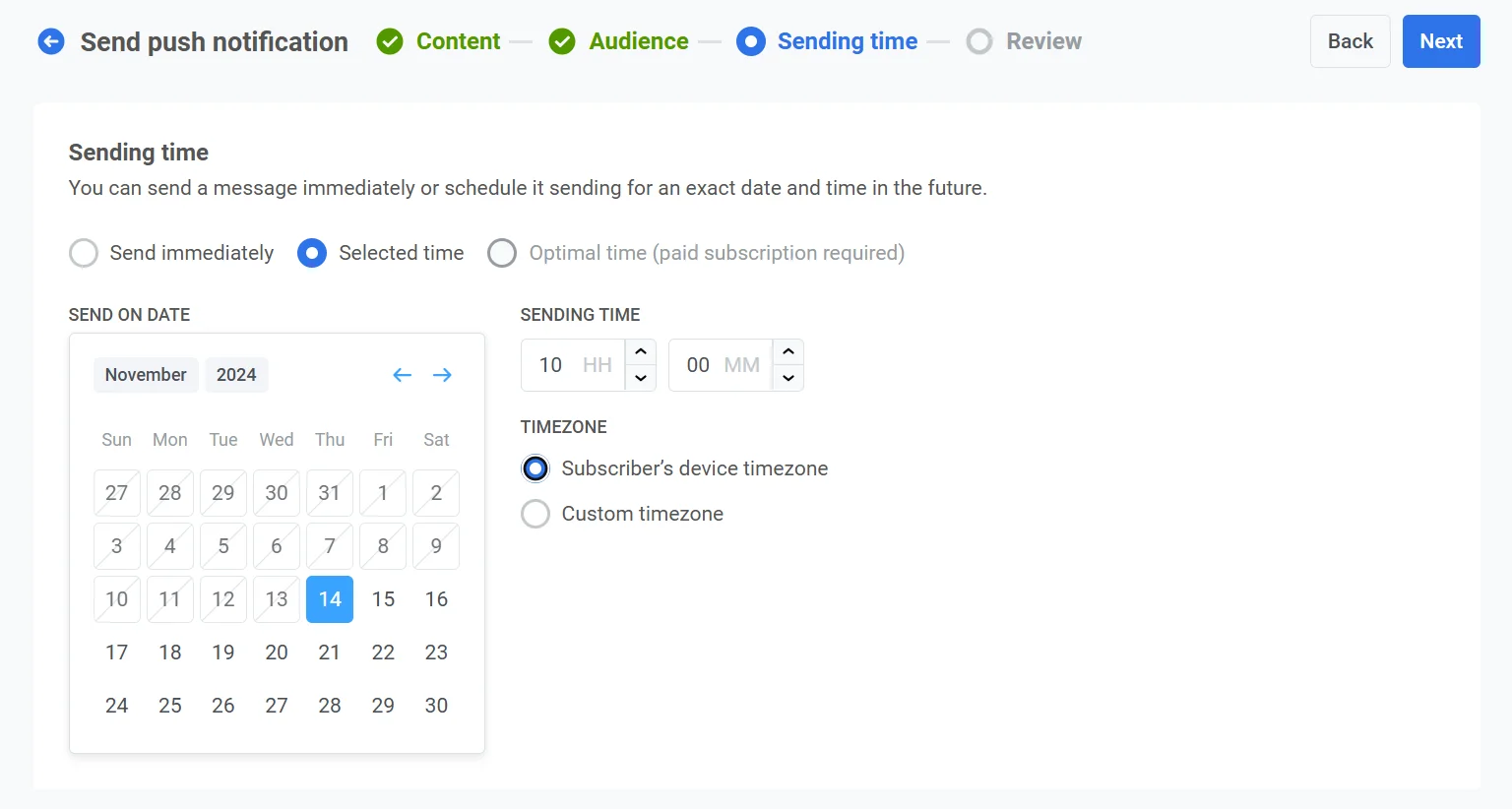
A continuación, elija **Selected time** para programar su notificación push para una fecha y hora específicas.
1. Utilice el calendario para seleccionar la fecha exacta de su notificación.
2. Establezca la hora en horas y minutos (utilizando el formato de 24 horas) para el envío de la notificación.
3. Elija la zona horaria adecuada:
* **Subscriber’s device timezone:** la notificación se enviará en función de la hora local del destinatario, lo que garantiza la entrega a la hora especificada en su zona horaria.
* **Custom timezone:** seleccione una zona horaria específica para programar la notificación para todos los destinatarios, lo que resulta útil para dirigirse a usuarios de una región concreta.
### Revisar y editar su contenido
Antes de finalizar, revise el contenido, las acciones al hacer clic, la audiencia, la plataforma y las opciones de programación para asegurarse de que todo está configurado correctamente. También verá una vista previa de su notificación push en cada idioma seleccionado. Puede ajustar cualquier configuración según sea necesario.
Opcionalmente, puede optar por vincular su notificación push a una **Aggregated Campaign**, lo que le permite asociar este mensaje con una campaña más grande y en curso, y realizar un seguimiento de su rendimiento junto con las notificaciones relacionadas a lo largo del tiempo.
Una vez que todo esté confirmado, haga clic en **Schedule push** para programar su entrega posterior o en **Send now** para enviarla inmediatamente.
#### Cancelar o editar un mensaje programado
Para los mensajes que están programados y aún no se han enviado (estado **PENDING**), puede cambiarlos o cancelarlos. Abra el menú de acciones (⋮) del mensaje en la lista de mensajes únicos:
* **Delete message:** cancela la entrega programada y cambia el estado a **Canceled**.
* **Edit message:** abre el formulario de push único con los datos del mensaje. Puede cambiar el contenido o la audiencia (la hora de envío programada no se puede cambiar).
## Programar un push con el Customer Journey Builder
El proceso es el mismo para las campañas de notificaciones push tanto para móviles como para web. Esta guía explica cómo programar la entrega de notificaciones push para una fecha y hora específicas.
La configuración de la programación puede variar dependiendo de si la notificación push inicia un nuevo flujo de comunicación o continúa uno existente.
### Si una notificación push inicia un flujo de comunicación
Una vez que haya configurado un [flujo de push básico](/es/product/messaging-channels/push-notifications/send-push-notifications/one-time-push-via-customer-journey/), puede añadir la programación en el elemento de Entrada.
En el elemento [**Audience-based entry**](/es/product/customer-journey/journey-elements/entry-elements/audience-based-entry/#entry-schedule), establezca **Entry schedule** en **One-time entry** y, a continuación, elija **Schedule for a specific day**. Establezca la fecha, la hora y la zona horaria.
Seleccione la zona horaria. Hay dos opciones:
1. **Subscriber's device timezone (predeterminado):** los usuarios entran en función de la zona horaria de su dispositivo. Si falta la zona horaria, se utiliza una de respaldo. Haga clic en **Change fallback** para cambiarla.
2. **Specific timezone:** elija una zona horaria del menú desplegable para una hora de entrada fija.
Una vez establecida la programación, haga clic en **Apply**.
### Si una notificación push continúa un flujo de comunicación
Inserte el elemento [**Time Delay**](/es/product/customer-journey/journey-elements/flow-controls/time-delay/) entre los elementos de comunicación precedentes y la notificación push que desea programar:
Haga doble clic en el elemento **Time Delay**. En el campo **Time Delay Option**, seleccione **Specific time**:
o **Date**:
 ### Seleccionar o crear el contenido del mensaje push
Para empezar, cree contenido nuevo o seleccione contenido existente para su notificación push. Si desea utilizar un preset de push predefinido, elíjalo en el menú desplegable de opciones disponibles.
### Seleccionar o crear el contenido del mensaje push
Para empezar, cree contenido nuevo o seleccione contenido existente para su notificación push. Si desea utilizar un preset de push predefinido, elíjalo en el menú desplegable de opciones disponibles.
 Para crear un nuevo mensaje, haga clic en **Create new** y [siga esta guía](/es/product/content/push-presets) para configurar un nuevo preset de push.
Si necesita editar un preset existente, haga clic en **Edit Content** para modificar el mensaje.
En el lado derecho se mostrará una vista previa de la notificación, que le permitirá ver cómo la verán los usuarios.
Una vez que esté satisfecho con el contenido y la apariencia, haga clic en **Next** para pasar al paso de configuración de la Audiencia.
### Seleccionar la audiencia para la notificación push
A continuación, elija la audiencia para su notificación push. Puede enviar la notificación a todos los usuarios o dirigirse a un segmento específico basado en el comportamiento del usuario o en datos demográficos.
#### Enviar a un segmento
Seleccione esta opción para dirigirse a un segmento de audiencia específico. Elija un segmento predefinido en el menú desplegable o cree un nuevo segmento haciendo clic en **Create Segment**. Para más detalles, consulte la [guía sobre cómo crear segmentos](/es/product/audience-data-and-segmentation/segmentation/create-segments).
Para crear un nuevo mensaje, haga clic en **Create new** y [siga esta guía](/es/product/content/push-presets) para configurar un nuevo preset de push.
Si necesita editar un preset existente, haga clic en **Edit Content** para modificar el mensaje.
En el lado derecho se mostrará una vista previa de la notificación, que le permitirá ver cómo la verán los usuarios.
Una vez que esté satisfecho con el contenido y la apariencia, haga clic en **Next** para pasar al paso de configuración de la Audiencia.
### Seleccionar la audiencia para la notificación push
A continuación, elija la audiencia para su notificación push. Puede enviar la notificación a todos los usuarios o dirigirse a un segmento específico basado en el comportamiento del usuario o en datos demográficos.
#### Enviar a un segmento
Seleccione esta opción para dirigirse a un segmento de audiencia específico. Elija un segmento predefinido en el menú desplegable o cree un nuevo segmento haciendo clic en **Create Segment**. Para más detalles, consulte la [guía sobre cómo crear segmentos](/es/product/audience-data-and-segmentation/segmentation/create-segments).
 #### Enviar a todos los usuarios
Elija esta opción para enviar la notificación a todos sus suscriptores. Es ideal para anuncios generales o promociones que se aplican a toda su base de usuarios.
#### Enviar a todos los usuarios
Elija esta opción para enviar la notificación a todos sus suscriptores. Es ideal para anuncios generales o promociones que se aplican a toda su base de usuarios.
 #### Plataformas de destino
Seleccione las plataformas en las que desea que se entregue la notificación. Las plataformas disponibles incluyen:
* iOS
* Android
* Safari
* Chrome
* Firefox
La elección de las plataformas de destino garantiza que su mensaje llegue a los usuarios en los dispositivos adecuados. Solo los usuarios de las plataformas seleccionadas recibirán la notificación.
#### Plataformas de destino
Seleccione las plataformas en las que desea que se entregue la notificación. Las plataformas disponibles incluyen:
* iOS
* Android
* Safari
* Chrome
* Firefox
La elección de las plataformas de destino garantiza que su mensaje llegue a los usuarios en los dispositivos adecuados. Solo los usuarios de las plataformas seleccionadas recibirán la notificación.
 Una vez que haya configurado su audiencia y seleccionado las plataformas de destino, haga clic en **Next** para continuar con la configuración de su notificación push.
### Programar la notificación push
A continuación, elija **Selected time** para programar su notificación push para una fecha y hora específicas.
1. Utilice el calendario para seleccionar la fecha exacta de su notificación.
2. Establezca la hora en horas y minutos (utilizando el formato de 24 horas) para el envío de la notificación.
3. Elija la zona horaria adecuada:
* **Subscriber’s device timezone:** la notificación se enviará en función de la hora local del destinatario, lo que garantiza la entrega a la hora especificada en su zona horaria.
* **Custom timezone:** seleccione una zona horaria específica para programar la notificación para todos los destinatarios, lo que resulta útil para dirigirse a usuarios de una región concreta.
Una vez que haya configurado su audiencia y seleccionado las plataformas de destino, haga clic en **Next** para continuar con la configuración de su notificación push.
### Programar la notificación push
A continuación, elija **Selected time** para programar su notificación push para una fecha y hora específicas.
1. Utilice el calendario para seleccionar la fecha exacta de su notificación.
2. Establezca la hora en horas y minutos (utilizando el formato de 24 horas) para el envío de la notificación.
3. Elija la zona horaria adecuada:
* **Subscriber’s device timezone:** la notificación se enviará en función de la hora local del destinatario, lo que garantiza la entrega a la hora especificada en su zona horaria.
* **Custom timezone:** seleccione una zona horaria específica para programar la notificación para todos los destinatarios, lo que resulta útil para dirigirse a usuarios de una región concreta.
 ### Revisar y editar su contenido
Antes de finalizar, revise el contenido, las acciones al hacer clic, la audiencia, la plataforma y las opciones de programación para asegurarse de que todo está configurado correctamente. También verá una vista previa de su notificación push en cada idioma seleccionado. Puede ajustar cualquier configuración según sea necesario.
### Revisar y editar su contenido
Antes de finalizar, revise el contenido, las acciones al hacer clic, la audiencia, la plataforma y las opciones de programación para asegurarse de que todo está configurado correctamente. También verá una vista previa de su notificación push en cada idioma seleccionado. Puede ajustar cualquier configuración según sea necesario.
 Opcionalmente, puede optar por vincular su notificación push a una **Aggregated Campaign**, lo que le permite asociar este mensaje con una campaña más grande y en curso, y realizar un seguimiento de su rendimiento junto con las notificaciones relacionadas a lo largo del tiempo.
 Una vez que todo esté confirmado, haga clic en **Schedule push** para programar su entrega posterior o en **Send now** para enviarla inmediatamente.
#### Cancelar o editar un mensaje programado
Para los mensajes que están programados y aún no se han enviado (estado **PENDING**), puede cambiarlos o cancelarlos. Abra el menú de acciones (⋮) del mensaje en la lista de mensajes únicos:
* **Delete message:** cancela la entrega programada y cambia el estado a **Canceled**.
Una vez que todo esté confirmado, haga clic en **Schedule push** para programar su entrega posterior o en **Send now** para enviarla inmediatamente.
#### Cancelar o editar un mensaje programado
Para los mensajes que están programados y aún no se han enviado (estado **PENDING**), puede cambiarlos o cancelarlos. Abra el menú de acciones (⋮) del mensaje en la lista de mensajes únicos:
* **Delete message:** cancela la entrega programada y cambia el estado a **Canceled**.
 * **Edit message:** abre el formulario de push único con los datos del mensaje. Puede cambiar el contenido o la audiencia (la hora de envío programada no se puede cambiar).
 ## Programar un push con el Customer Journey Builder
El proceso es el mismo para las campañas de notificaciones push tanto para móviles como para web. Esta guía explica cómo programar la entrega de notificaciones push para una fecha y hora específicas.
La configuración de la programación puede variar dependiendo de si la notificación push inicia un nuevo flujo de comunicación o continúa uno existente.
### Si una notificación push inicia un flujo de comunicación
Una vez que haya configurado un [flujo de push básico](/es/product/messaging-channels/push-notifications/send-push-notifications/one-time-push-via-customer-journey/), puede añadir la programación en el elemento de Entrada.
En el elemento [**Audience-based entry**](/es/product/customer-journey/journey-elements/entry-elements/audience-based-entry/#entry-schedule), establezca **Entry schedule** en **One-time entry** y, a continuación, elija **Schedule for a specific day**. Establezca la fecha, la hora y la zona horaria.
## Programar un push con el Customer Journey Builder
El proceso es el mismo para las campañas de notificaciones push tanto para móviles como para web. Esta guía explica cómo programar la entrega de notificaciones push para una fecha y hora específicas.
La configuración de la programación puede variar dependiendo de si la notificación push inicia un nuevo flujo de comunicación o continúa uno existente.
### Si una notificación push inicia un flujo de comunicación
Una vez que haya configurado un [flujo de push básico](/es/product/messaging-channels/push-notifications/send-push-notifications/one-time-push-via-customer-journey/), puede añadir la programación en el elemento de Entrada.
En el elemento [**Audience-based entry**](/es/product/customer-journey/journey-elements/entry-elements/audience-based-entry/#entry-schedule), establezca **Entry schedule** en **One-time entry** y, a continuación, elija **Schedule for a specific day**. Establezca la fecha, la hora y la zona horaria.
 Seleccione la zona horaria. Hay dos opciones:
1. **Subscriber's device timezone (predeterminado):** los usuarios entran en función de la zona horaria de su dispositivo. Si falta la zona horaria, se utiliza una de respaldo. Haga clic en **Change fallback** para cambiarla.
2. **Specific timezone:** elija una zona horaria del menú desplegable para una hora de entrada fija.
Una vez establecida la programación, haga clic en **Apply**.
### Si una notificación push continúa un flujo de comunicación
Inserte el elemento [**Time Delay**](/es/product/customer-journey/journey-elements/flow-controls/time-delay/) entre los elementos de comunicación precedentes y la notificación push que desea programar:
Haga doble clic en el elemento **Time Delay**. En el campo **Time Delay Option**, seleccione **Specific time**:
Seleccione la zona horaria. Hay dos opciones:
1. **Subscriber's device timezone (predeterminado):** los usuarios entran en función de la zona horaria de su dispositivo. Si falta la zona horaria, se utiliza una de respaldo. Haga clic en **Change fallback** para cambiarla.
2. **Specific timezone:** elija una zona horaria del menú desplegable para una hora de entrada fija.
Una vez establecida la programación, haga clic en **Apply**.
### Si una notificación push continúa un flujo de comunicación
Inserte el elemento [**Time Delay**](/es/product/customer-journey/journey-elements/flow-controls/time-delay/) entre los elementos de comunicación precedentes y la notificación push que desea programar:
Haga doble clic en el elemento **Time Delay**. En el campo **Time Delay Option**, seleccione **Specific time**:
 o **Date**:
