# Push de única vez
## Cómo enviar una notificación push usando el formulario de push de única vez
Para enviar una notificación push de única vez en Pushwoosh, ve a la sección **Campañas**. Selecciona **Mensajes de única vez** y haz clic en **Enviar mensaje** → **Push de única vez**.
### Selecciona o crea el contenido del mensaje push
Para empezar, crea contenido nuevo o selecciona contenido existente para tu notificación push. Si deseas utilizar un preset de push predefinido, elígelo en el menú desplegable de opciones disponibles.
Para crear un nuevo mensaje, haz clic en **Crear nuevo** y [sigue esta guía](/es/product/content/push-presets) para configurar un nuevo preset de push.
Si necesitas editar un preset existente, haz clic en **Editar Contenido** para modificar el mensaje.
A la derecha se mostrará una vista previa de la notificación, que mostrará cómo aparecerá a los usuarios.
### Selecciona el tipo de mensaje
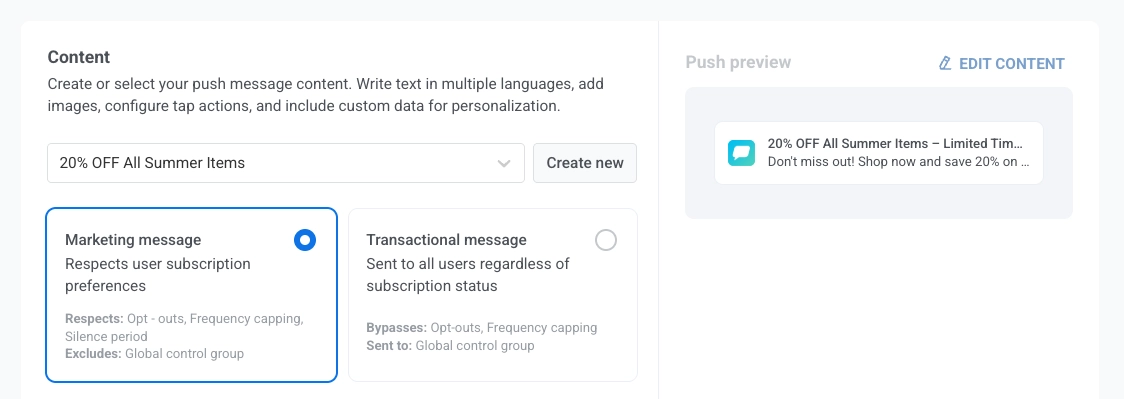
En el paso de **Contenido**, elige **Mensaje de marketing** o **Mensaje transaccional**:
* **Mensaje de marketing:** Respeta las preferencias de suscripción, las exclusiones voluntarias, el frequency capping y el período de silencio. No se envía al [grupo de control global](/es/product/audience-data-and-segmentation/global-control-group/).
* **Mensaje transaccional:** Se envía a todos los usuarios independientemente de su estado de suscripción. Se entrega al grupo de control.
[Aprende cómo el tipo de mensaje afecta la entrega](/es/product/messaging-channels/marketing-vs-transactional/).
### Define qué sucede cuando se hace clic en el push
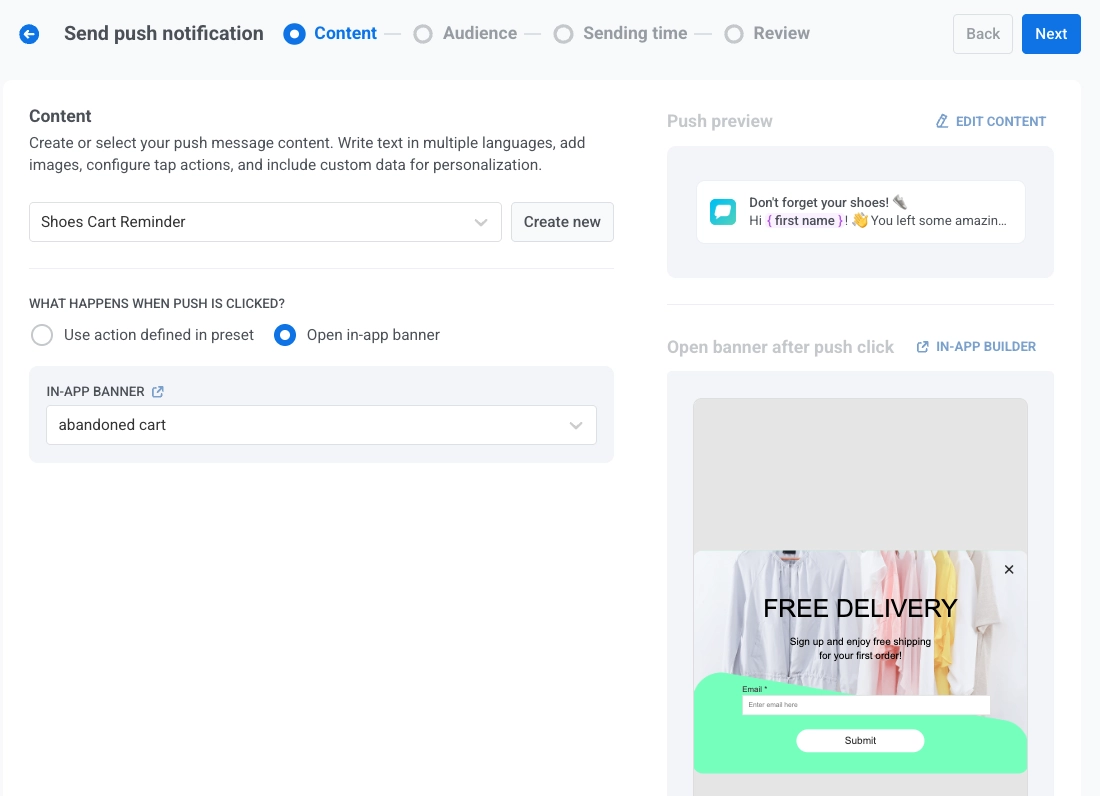
Después de seleccionar o crear el contenido para tu notificación push, configura qué sucede cuando un usuario toca la notificación usando el interruptor **Mostrar banner in-app cuando se hace clic en el mensaje**.
Por defecto, el interruptor está desactivado y la [acción configurada en el preset de push](/es/product/content/push-presets/#define-the-next-step-for-users-who-click-on-the-notification) se ejecutará cuando el usuario toque la notificación push. Utiliza este comportamiento predeterminado cuando tu preset de push ya incluya una acción de clic bien definida.
Para mostrar un banner in-app en su lugar, activa el interruptor **Mostrar banner in-app cuando se hace clic en el mensaje**, luego selecciona el mensaje in-app que se mostrará en el menú desplegable de **banner in-app**. Esto es útil para entregar información adicional, promociones o formularios directamente dentro de la aplicación. A la derecha aparecerá una vista previa en vivo del banner seleccionado.
##### Entiende el comportamiento del idioma para los mensajes push e in-app
Las notificaciones push y los mensajes in-app pueden admitir diferentes conjuntos de idiomas. El idioma que se muestra al usuario depende de la disponibilidad de ese idioma en cada tipo de contenido y del idioma del dispositivo del usuario.
##### Ejemplo
Envías una notificación push usando un preset que admite inglés (predeterminado), español y alemán.
El banner in-app vinculado solo admite inglés y francés.
El idioma del dispositivo del usuario está configurado en alemán.
* La **notificación push** se mostrará en alemán, ya que es compatible con el dispositivo del usuario.
* El **banner in-app** recurrirá al inglés, ya que el alemán no está disponible en la configuración de idioma del banner.
### Guardar mensaje en la Bandeja de entrada
Puedes guardar las notificaciones push en la bandeja de entrada de la aplicación, lo que permite a los usuarios acceder y revisar mensajes importantes a su conveniencia. [Aprende más sobre la Bandeja de entrada de mensajes](/es/product/messaging-channels/message-inbox/mobile-message-inbox).
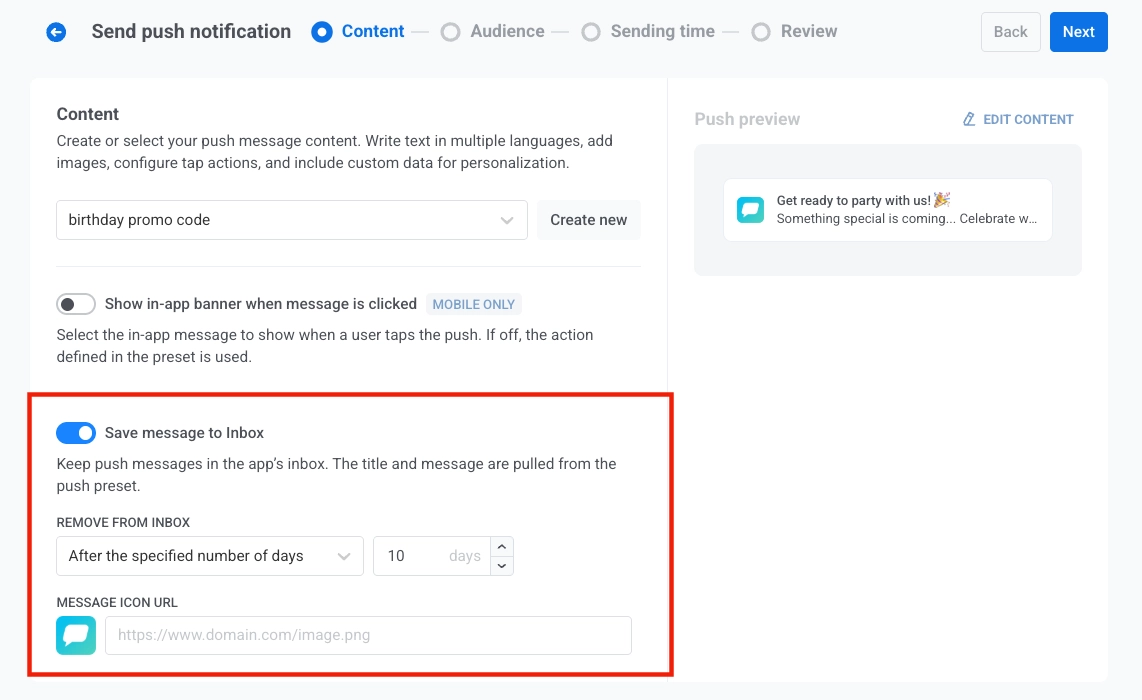
Para habilitar esta función, activa la opción **Guardar mensaje en la Bandeja de entrada**. Cuando está habilitada, el título y el mensaje se extraen del preset de push.
##### Eliminar de la Bandeja de entrada
Controla cuánto tiempo permanecen los mensajes en la bandeja de entrada seleccionando una de las siguientes opciones del menú desplegable **Eliminar de la Bandeja de entrada**:
- **Después del número de días especificado**: Establece el número de días que un mensaje debe permanecer en la bandeja de entrada antes de ser eliminado automáticamente. Utiliza el campo de entrada para especificar el número de días.
- **En una fecha específica**: Selecciona una fecha exacta en la que el mensaje se eliminará de la bandeja de entrada.
##### URL del ícono del mensaje
Personaliza la apariencia de la notificación almacenada especificando una URL de ícono en el campo **URL DEL ÍCONO DEL MENSAJE**. Este ícono se mostrará junto al mensaje en la bandeja de entrada, sirviendo como un identificador visual para la notificación.
Si no se proporciona una URL de ícono, se mostrará un ícono predeterminado junto al mensaje.
### Selecciona la audiencia para la notificación push
A continuación, elige la audiencia para tu notificación push. Puedes enviar la notificación a todos los usuarios o dirigirte a un segmento específico basado en el comportamiento del usuario o en datos demográficos.
#### Enviar a segmento
Selecciona esta opción para dirigirte a un [segmento de audiencia específico](/es/product/audience-data-and-segmentation/segmentation/). Elige un segmento predefinido del menú desplegable o crea un nuevo segmento haciendo clic en **Crear Segmento**.
Luego selecciona una de las siguientes acciones del menú desplegable:
* **Construir segmento**: Crea un nuevo segmento usando el constructor de Segmentos. [Aprende más](/es/product/audience-data-and-segmentation/segmentation/create-segments/)
* **Importar segmento**: Importa un segmento desde un archivo CSV. [Aprende más](/es/product/audience-data-and-segmentation/segmentation/create-segments/by-import/#how-to-import-a-segment).
#### Enviar a todos los usuarios
Elige esta opción para enviar la notificación a todos tus suscriptores. Esto es ideal para anuncios generales o promociones que se aplican a toda tu base de usuarios.
#### Plataformas de destino
Selecciona las plataformas en las que deseas que se entregue la notificación. Las plataformas disponibles incluyen:
* iOS
* Android
* Safari
* Chrome
* Firefox
Elegir las plataformas de destino garantiza que tu mensaje llegue a los usuarios en los dispositivos adecuados. Solo los usuarios en las plataformas seleccionadas recibirán la notificación.
Una vez que hayas configurado tu audiencia y seleccionado las plataformas de destino, haz clic en **Siguiente** para continuar con la configuración de tu notificación push.
### Programa la notificación push
A continuación, elige cuándo enviar tu notificación push. Tienes las siguientes opciones:
* enviarla inmediatamente
* programarla para una hora específica
* dejar que Pushwoosh determine la hora óptima para cada usuario según su comportamiento.
#### Establece el tiempo de vida para la entrega del push
Usa **Tiempo de vida** en **Opciones de envío** para controlar cuánto tiempo Pushwoosh retiene una notificación push para su entrega si el destinatario está desconectado en el momento del intento de envío.
En **Tiempo de vida**, elige un período preestablecido durante el cual Pushwoosh mantendrá este mensaje disponible para su entrega, desde 1 hora hasta 3 semanas.
También puedes elegir **Rango personalizado** e ingresar un número específico de horas, días o semanas. El período máximo es de 4 semanas.
> **Nota:** El valor de **Tiempo de vida** establecido aquí anula el tiempo de expiración definido en el [formulario heredado de preset de push](/es/product/content/push-presets/push-preset-legacy-form/#ios). Por ejemplo, si el TTL del preset es de 2 semanas pero el TTL establecido aquí es de 1 semana, el push expira después de 1 semana.
#### Enviar inmediatamente
Selecciona esta opción si deseas enviar la notificación push inmediatamente después de configurar la campaña. Esto es útil para mensajes urgentes o sensibles al tiempo.
#### Hora seleccionada
Elige esta opción para programar tu notificación push para una fecha y hora específicas.
1. Usa el calendario para seleccionar la fecha exacta de tu notificación.
2. Establece la hora en horas y minutos (usando el formato de 24 horas) para cuando se deba enviar la notificación.
3. Elige la zona horaria apropiada:
* **Zona horaria del dispositivo del suscriptor**. La notificación se enviará según la hora local del destinatario, asegurando la entrega a la hora especificada en su zona horaria.
* **Zona horaria personalizada**. Selecciona una zona horaria específica para programar la notificación para todos los destinatarios, útil para dirigirse a usuarios en una región específica.
#### Mejor hora (requiere suscripción de pago)
Esta opción envía cada mensaje a la mejor hora del usuario según su comportamiento y el rendimiento de mensajes anteriores. Selecciona la fecha de inicio y Pushwoosh programará la entrega automáticamente. Puedes programar mensajes desde mañana hasta con un mes de antelación.
Si no hay suficientes datos para algunos usuarios, establece la **Hora de respaldo** en horas y minutos. En este caso, el mensaje se envía en la fecha seleccionada o un día después a la hora de respaldo en la zona horaria del usuario.
Para usar la función **Mejor hora**, asegúrate de que:
* Los [**Eventos predeterminados de la aplicación**](/es/product/audience-data-and-segmentation/events/default-events) están habilitados.
* Has enviado mensajes previamente a diferentes horas para recopilar suficientes datos de usuario para que el sistema determine las horas de envío óptimas.
#### Configura los ajustes de entrega de mensajes
##### Establece el frequency capping
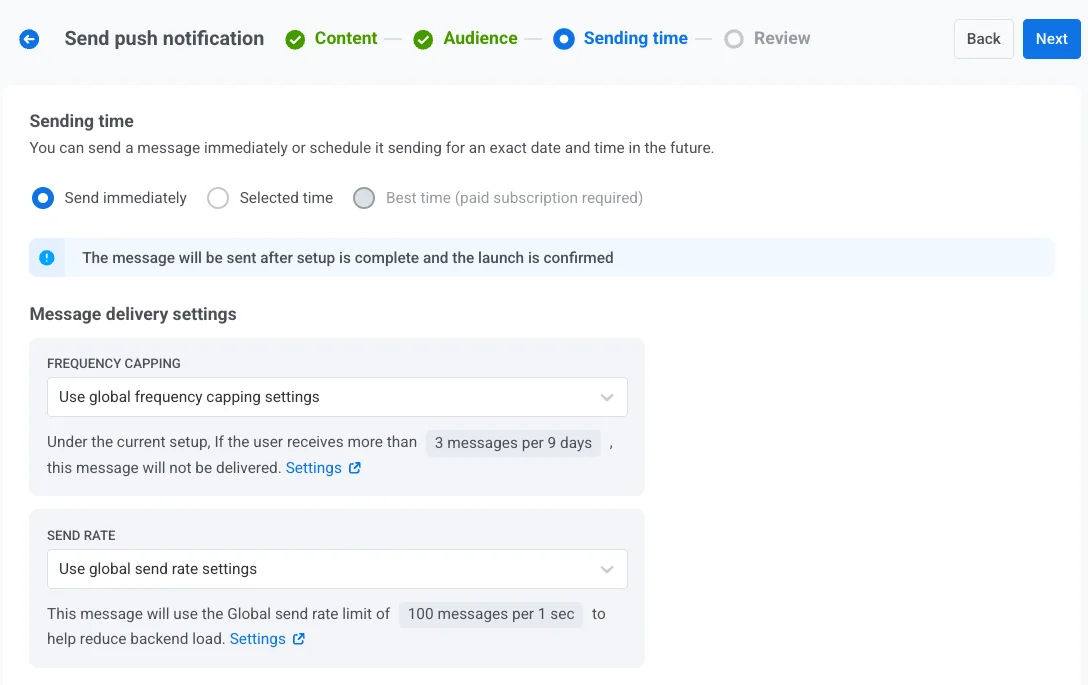
Usa el [**Frequency capping**](/es/product/messaging-channels/global-frequency-capping/#enable-global-frequency-capping) para limitar la frecuencia con la que los usuarios reciben mensajes push, evitando el exceso de mensajes y reduciendo la tasa de abandono. Elige una de las siguientes opciones:
* **Usar la configuración global de frequency capping**
Aplica los límites de todo el proyecto configurados en tu [Configuración global de frequency capping](/es/product/messaging-channels/global-frequency-capping/#enable-global-frequency-capping).
Por ejemplo, si el límite global se establece en 3 mensajes en 9 días, los mensajes adicionales que excedan este límite se omitirán.
* **Ignorar el frequency capping global**
El usuario recibirá este mensaje incluso si ha excedido los límites de mensajes del canal. Usa esta opción con precaución para evitar el exceso de mensajes.
* **Usar frequency capping personalizado**
Establece un límite de mensajes personalizado para este mensaje. Si el usuario excede este límite personalizado, el mensaje se omitirá y el usuario procederá al siguiente paso.
##### Establece los límites de la tasa de envío
La configuración de **Tasa de envío** controla la rapidez con la que se entregan los mensajes a tu audiencia. Ajustar la tasa de envío te ayuda a gestionar la velocidad de entrega, evitar la sobrecarga del backend y mejorar la capacidad de entrega en general.
Elige una de las siguientes opciones:
* **Usar la configuración global de la tasa de envío**
Aplica los límites de la tasa de envío configurados en los ajustes de entrega de mensajes de tu proyecto. Si no se establecen límites, todos los mensajes se enviarán inmediatamente. Usa esta opción cuando desees que la velocidad de entrega siga las reglas predeterminadas de tu proyecto. [Aprende más sobre los límites globales de la tasa de envío](/es/product/messaging-channels/global-frequency-capping/#set-send-rate-limits)

* **Enviar mensajes sin tasa de envío**
Envía mensajes lo más rápido posible, ignorando cualquier límite global de la tasa de envío. Úsalo con precaución para evitar sobrecargar tu backend o crear picos de entrega.

* **Usar tasa de envío personalizada**
Anula la tasa de envío global solo para este mensaje. Te permite especificar el número de mensajes enviados por minuto, dándote control total sobre la velocidad de entrega. Los mensajes se enviarán a la tasa personalizada que definas en el elemento del mensaje.

Una vez que hayas configurado las opciones deseadas, haz clic en **Siguiente** para proceder al paso de confirmación.
### Revisa y edita tu contenido
Antes de finalizar, revisa el contenido, las acciones al hacer clic, la audiencia, la plataforma y las opciones de programación para asegurarte de que todo esté configurado correctamente. También verás una vista previa de tu notificación push en cada idioma seleccionado. Puedes ajustar cualquier configuración según sea necesario.
Opcionalmente, puedes optar por vincular tu notificación push a una **Campaña Agregada**, lo que te permite asociar este mensaje con una campaña más grande y continua y hacer un seguimiento de su rendimiento junto con notificaciones relacionadas a lo largo del tiempo.
Una vez que todo esté confirmado, haz clic en **Programar push** para establecerlo para una entrega posterior o en **Enviar ahora** para enviarlo inmediatamente.
### Cancela o edita un mensaje programado
Para los mensajes que están programados y aún no se han enviado (estado **PENDIENTE**), puedes cambiarlos o cancelarlos.
Abre la lista de mensajes en **Campañas** → **Mensajes de única vez**. Abre el menú de acciones (⋮) para el mensaje que deseas cambiar o cancelar:
* **Eliminar mensaje:** cancela la entrega programada y cambia el estado a **Cancelado**.
* **Editar mensaje:** abre el formulario de push de única vez con los datos del mensaje cargados. Puedes cambiar el contenido o la audiencia.
### Escenario de ejemplo
Imagina que eres un gerente de marketing de una aplicación de fitness y quieres enviar una notificación push de única vez sobre una **venta flash** en membresías premium. Hazlo de la siguiente manera:
##### Crea la campaña
Ve a **Campañas**, selecciona **Mensajes de única vez** y haz clic en **Enviar mensaje** → **Push de única vez** para comenzar a configurar tu campaña.
##### Crea el contenido del mensaje
Como quieres crear un nuevo mensaje para esta venta flash, haz clic en **Crear nuevo** y configura un preset de push titulado **Venta Flash: 50% de descuento en la membresía Premium**.
Texto de ejemplo para un mensaje push:
*“¡Oferta por tiempo limitado! Obtén un 50% de descuento en la membresía Premium durante las próximas 24 horas. ¡No te pierdas los entrenamientos y funciones exclusivas!”*
En el preset de push, agrega un [deep link](/es/product/messaging-channels/push-notifications/advanced-push-features/deep-linking) para dirigir a los usuarios a la página de membresía de la aplicación. Una vez que estés satisfecho con el diseño y el contenido, haz clic en **Siguiente** para pasar al paso de selección de audiencia.
##### Selecciona la audiencia
Para esta venta flash, quieres dirigirte a los usuarios que han mostrado interés en los servicios premium pero que aún no se han suscrito. Selecciona **Enviar a segmento** y, en el menú desplegable, elige el segmento **Interesados en Premium**. Este segmento incluye a los usuarios que han visto la página premium pero no han actualizado.
##### Establece el momento del envío
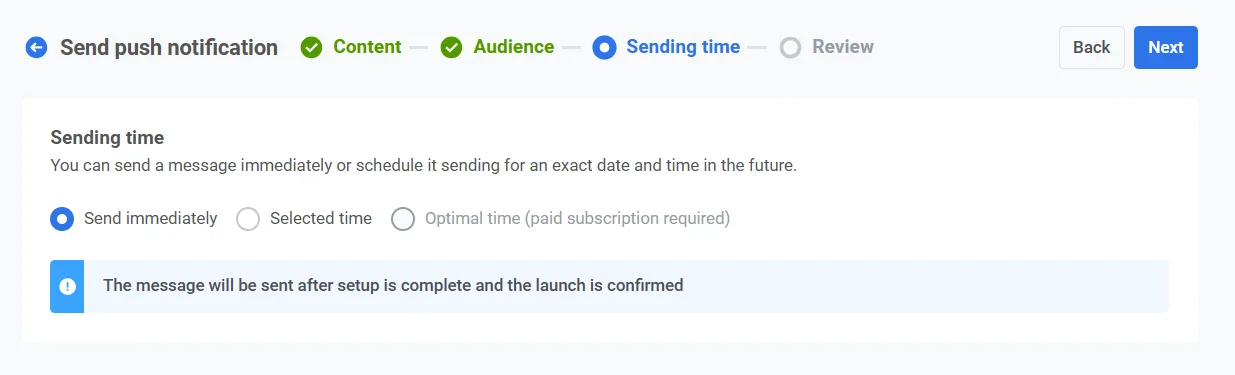
Dado que la venta flash es sensible al tiempo, quieres que la notificación se envíe de inmediato. Selecciona **Enviar inmediatamente** para despachar la notificación tan pronto como se complete la configuración de la campaña.
##### Revisa y envía
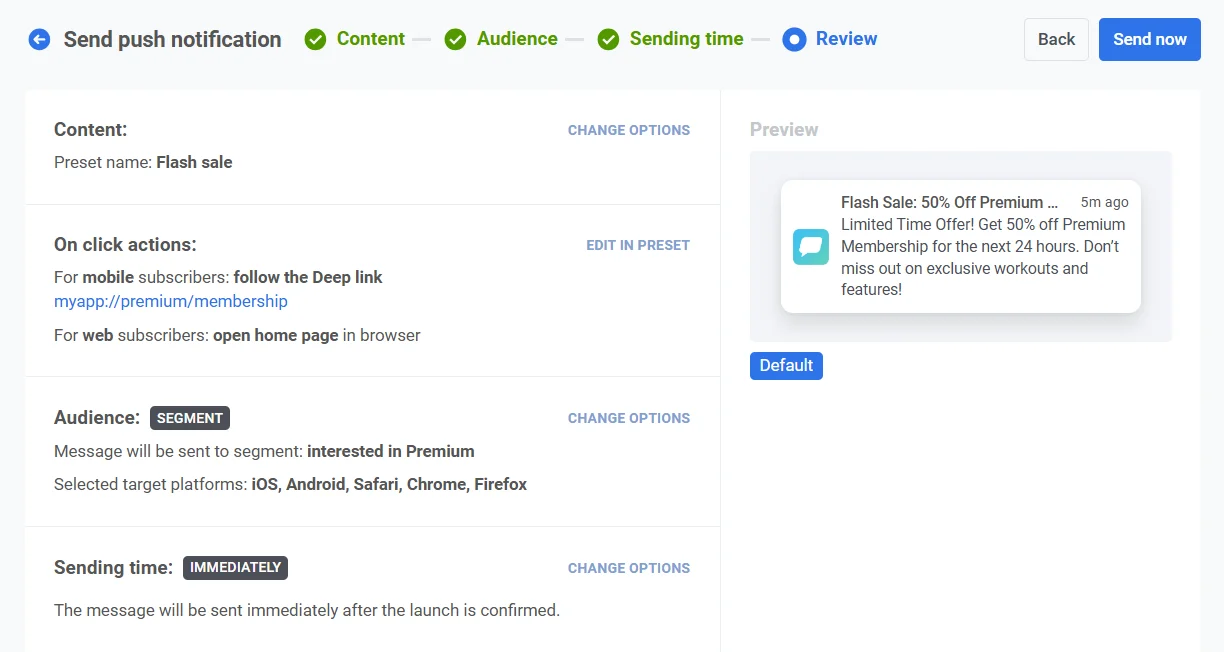
Revisa todos los detalles de la campaña para asegurarte de que la notificación se vea correcta.
##### Vincular a campaña agregada (opcional)
Si esta notificación es parte de una campaña de marketing a largo plazo con múltiples mensajes (p. ej., una venta de temporada o promociones continuas), puedes activar la opción **Vincular a Campaña Agregada**. Esto te permitirá hacer un seguimiento del rendimiento de esta notificación junto con otros mensajes relacionados en la campaña más amplia.
Una vez que todo esté confirmado, haz clic en **Enviar mensaje** para despachar inmediatamente la notificación.
También puedes enviar un push de única vez usando el Customer Journey Builder. [Aprende cómo enviar un push de única vez a través de un Customer Journey](/es/product/messaging-channels/push-notifications/send-push-notifications/one-time-push-via-customer-journey/).
 ### Selecciona o crea el contenido del mensaje push
Para empezar, crea contenido nuevo o selecciona contenido existente para tu notificación push. Si deseas utilizar un preset de push predefinido, elígelo en el menú desplegable de opciones disponibles.
### Selecciona o crea el contenido del mensaje push
Para empezar, crea contenido nuevo o selecciona contenido existente para tu notificación push. Si deseas utilizar un preset de push predefinido, elígelo en el menú desplegable de opciones disponibles.
 Para crear un nuevo mensaje, haz clic en **Crear nuevo** y [sigue esta guía](/es/product/content/push-presets) para configurar un nuevo preset de push.
Si necesitas editar un preset existente, haz clic en **Editar Contenido** para modificar el mensaje.
A la derecha se mostrará una vista previa de la notificación, que mostrará cómo aparecerá a los usuarios.
### Selecciona el tipo de mensaje
En el paso de **Contenido**, elige **Mensaje de marketing** o **Mensaje transaccional**:
* **Mensaje de marketing:** Respeta las preferencias de suscripción, las exclusiones voluntarias, el frequency capping y el período de silencio. No se envía al [grupo de control global](/es/product/audience-data-and-segmentation/global-control-group/).
* **Mensaje transaccional:** Se envía a todos los usuarios independientemente de su estado de suscripción. Se entrega al grupo de control.
Para crear un nuevo mensaje, haz clic en **Crear nuevo** y [sigue esta guía](/es/product/content/push-presets) para configurar un nuevo preset de push.
Si necesitas editar un preset existente, haz clic en **Editar Contenido** para modificar el mensaje.
A la derecha se mostrará una vista previa de la notificación, que mostrará cómo aparecerá a los usuarios.
### Selecciona el tipo de mensaje
En el paso de **Contenido**, elige **Mensaje de marketing** o **Mensaje transaccional**:
* **Mensaje de marketing:** Respeta las preferencias de suscripción, las exclusiones voluntarias, el frequency capping y el período de silencio. No se envía al [grupo de control global](/es/product/audience-data-and-segmentation/global-control-group/).
* **Mensaje transaccional:** Se envía a todos los usuarios independientemente de su estado de suscripción. Se entrega al grupo de control.
 [Aprende cómo el tipo de mensaje afecta la entrega](/es/product/messaging-channels/marketing-vs-transactional/).
### Define qué sucede cuando se hace clic en el push
Después de seleccionar o crear el contenido para tu notificación push, configura qué sucede cuando un usuario toca la notificación usando el interruptor **Mostrar banner in-app cuando se hace clic en el mensaje**.
Por defecto, el interruptor está desactivado y la [acción configurada en el preset de push](/es/product/content/push-presets/#define-the-next-step-for-users-who-click-on-the-notification) se ejecutará cuando el usuario toque la notificación push. Utiliza este comportamiento predeterminado cuando tu preset de push ya incluya una acción de clic bien definida.
Para mostrar un banner in-app en su lugar, activa el interruptor **Mostrar banner in-app cuando se hace clic en el mensaje**, luego selecciona el mensaje in-app que se mostrará en el menú desplegable de **banner in-app**. Esto es útil para entregar información adicional, promociones o formularios directamente dentro de la aplicación. A la derecha aparecerá una vista previa en vivo del banner seleccionado.
[Aprende cómo el tipo de mensaje afecta la entrega](/es/product/messaging-channels/marketing-vs-transactional/).
### Define qué sucede cuando se hace clic en el push
Después de seleccionar o crear el contenido para tu notificación push, configura qué sucede cuando un usuario toca la notificación usando el interruptor **Mostrar banner in-app cuando se hace clic en el mensaje**.
Por defecto, el interruptor está desactivado y la [acción configurada en el preset de push](/es/product/content/push-presets/#define-the-next-step-for-users-who-click-on-the-notification) se ejecutará cuando el usuario toque la notificación push. Utiliza este comportamiento predeterminado cuando tu preset de push ya incluya una acción de clic bien definida.
Para mostrar un banner in-app en su lugar, activa el interruptor **Mostrar banner in-app cuando se hace clic en el mensaje**, luego selecciona el mensaje in-app que se mostrará en el menú desplegable de **banner in-app**. Esto es útil para entregar información adicional, promociones o formularios directamente dentro de la aplicación. A la derecha aparecerá una vista previa en vivo del banner seleccionado.
 ##### Entiende el comportamiento del idioma para los mensajes push e in-app
Las notificaciones push y los mensajes in-app pueden admitir diferentes conjuntos de idiomas. El idioma que se muestra al usuario depende de la disponibilidad de ese idioma en cada tipo de contenido y del idioma del dispositivo del usuario.
##### Ejemplo
Envías una notificación push usando un preset que admite inglés (predeterminado), español y alemán.
El banner in-app vinculado solo admite inglés y francés.
El idioma del dispositivo del usuario está configurado en alemán.
* La **notificación push** se mostrará en alemán, ya que es compatible con el dispositivo del usuario.
* El **banner in-app** recurrirá al inglés, ya que el alemán no está disponible en la configuración de idioma del banner.
### Guardar mensaje en la Bandeja de entrada
Puedes guardar las notificaciones push en la bandeja de entrada de la aplicación, lo que permite a los usuarios acceder y revisar mensajes importantes a su conveniencia. [Aprende más sobre la Bandeja de entrada de mensajes](/es/product/messaging-channels/message-inbox/mobile-message-inbox).
Para habilitar esta función, activa la opción **Guardar mensaje en la Bandeja de entrada**. Cuando está habilitada, el título y el mensaje se extraen del preset de push.
##### Entiende el comportamiento del idioma para los mensajes push e in-app
Las notificaciones push y los mensajes in-app pueden admitir diferentes conjuntos de idiomas. El idioma que se muestra al usuario depende de la disponibilidad de ese idioma en cada tipo de contenido y del idioma del dispositivo del usuario.
##### Ejemplo
Envías una notificación push usando un preset que admite inglés (predeterminado), español y alemán.
El banner in-app vinculado solo admite inglés y francés.
El idioma del dispositivo del usuario está configurado en alemán.
* La **notificación push** se mostrará en alemán, ya que es compatible con el dispositivo del usuario.
* El **banner in-app** recurrirá al inglés, ya que el alemán no está disponible en la configuración de idioma del banner.
### Guardar mensaje en la Bandeja de entrada
Puedes guardar las notificaciones push en la bandeja de entrada de la aplicación, lo que permite a los usuarios acceder y revisar mensajes importantes a su conveniencia. [Aprende más sobre la Bandeja de entrada de mensajes](/es/product/messaging-channels/message-inbox/mobile-message-inbox).
Para habilitar esta función, activa la opción **Guardar mensaje en la Bandeja de entrada**. Cuando está habilitada, el título y el mensaje se extraen del preset de push.
 ##### Eliminar de la Bandeja de entrada
Controla cuánto tiempo permanecen los mensajes en la bandeja de entrada seleccionando una de las siguientes opciones del menú desplegable **Eliminar de la Bandeja de entrada**:
- **Después del número de días especificado**: Establece el número de días que un mensaje debe permanecer en la bandeja de entrada antes de ser eliminado automáticamente. Utiliza el campo de entrada para especificar el número de días.
- **En una fecha específica**: Selecciona una fecha exacta en la que el mensaje se eliminará de la bandeja de entrada.
##### URL del ícono del mensaje
Personaliza la apariencia de la notificación almacenada especificando una URL de ícono en el campo **URL DEL ÍCONO DEL MENSAJE**. Este ícono se mostrará junto al mensaje en la bandeja de entrada, sirviendo como un identificador visual para la notificación.
Si no se proporciona una URL de ícono, se mostrará un ícono predeterminado junto al mensaje.
### Selecciona la audiencia para la notificación push
A continuación, elige la audiencia para tu notificación push. Puedes enviar la notificación a todos los usuarios o dirigirte a un segmento específico basado en el comportamiento del usuario o en datos demográficos.
#### Enviar a segmento
Selecciona esta opción para dirigirte a un [segmento de audiencia específico](/es/product/audience-data-and-segmentation/segmentation/). Elige un segmento predefinido del menú desplegable o crea un nuevo segmento haciendo clic en **Crear Segmento**.
Luego selecciona una de las siguientes acciones del menú desplegable:
* **Construir segmento**: Crea un nuevo segmento usando el constructor de Segmentos. [Aprende más](/es/product/audience-data-and-segmentation/segmentation/create-segments/)
* **Importar segmento**: Importa un segmento desde un archivo CSV. [Aprende más](/es/product/audience-data-and-segmentation/segmentation/create-segments/by-import/#how-to-import-a-segment).
##### Eliminar de la Bandeja de entrada
Controla cuánto tiempo permanecen los mensajes en la bandeja de entrada seleccionando una de las siguientes opciones del menú desplegable **Eliminar de la Bandeja de entrada**:
- **Después del número de días especificado**: Establece el número de días que un mensaje debe permanecer en la bandeja de entrada antes de ser eliminado automáticamente. Utiliza el campo de entrada para especificar el número de días.
- **En una fecha específica**: Selecciona una fecha exacta en la que el mensaje se eliminará de la bandeja de entrada.
##### URL del ícono del mensaje
Personaliza la apariencia de la notificación almacenada especificando una URL de ícono en el campo **URL DEL ÍCONO DEL MENSAJE**. Este ícono se mostrará junto al mensaje en la bandeja de entrada, sirviendo como un identificador visual para la notificación.
Si no se proporciona una URL de ícono, se mostrará un ícono predeterminado junto al mensaje.
### Selecciona la audiencia para la notificación push
A continuación, elige la audiencia para tu notificación push. Puedes enviar la notificación a todos los usuarios o dirigirte a un segmento específico basado en el comportamiento del usuario o en datos demográficos.
#### Enviar a segmento
Selecciona esta opción para dirigirte a un [segmento de audiencia específico](/es/product/audience-data-and-segmentation/segmentation/). Elige un segmento predefinido del menú desplegable o crea un nuevo segmento haciendo clic en **Crear Segmento**.
Luego selecciona una de las siguientes acciones del menú desplegable:
* **Construir segmento**: Crea un nuevo segmento usando el constructor de Segmentos. [Aprende más](/es/product/audience-data-and-segmentation/segmentation/create-segments/)
* **Importar segmento**: Importa un segmento desde un archivo CSV. [Aprende más](/es/product/audience-data-and-segmentation/segmentation/create-segments/by-import/#how-to-import-a-segment).
 #### Enviar a todos los usuarios
Elige esta opción para enviar la notificación a todos tus suscriptores. Esto es ideal para anuncios generales o promociones que se aplican a toda tu base de usuarios.
#### Enviar a todos los usuarios
Elige esta opción para enviar la notificación a todos tus suscriptores. Esto es ideal para anuncios generales o promociones que se aplican a toda tu base de usuarios.
 #### Plataformas de destino
Selecciona las plataformas en las que deseas que se entregue la notificación. Las plataformas disponibles incluyen:
* iOS
* Android
* Safari
* Chrome
* Firefox
Elegir las plataformas de destino garantiza que tu mensaje llegue a los usuarios en los dispositivos adecuados. Solo los usuarios en las plataformas seleccionadas recibirán la notificación.
#### Plataformas de destino
Selecciona las plataformas en las que deseas que se entregue la notificación. Las plataformas disponibles incluyen:
* iOS
* Android
* Safari
* Chrome
* Firefox
Elegir las plataformas de destino garantiza que tu mensaje llegue a los usuarios en los dispositivos adecuados. Solo los usuarios en las plataformas seleccionadas recibirán la notificación.
 Una vez que hayas configurado tu audiencia y seleccionado las plataformas de destino, haz clic en **Siguiente** para continuar con la configuración de tu notificación push.
### Programa la notificación push
A continuación, elige cuándo enviar tu notificación push. Tienes las siguientes opciones:
* enviarla inmediatamente
* programarla para una hora específica
* dejar que Pushwoosh determine la hora óptima para cada usuario según su comportamiento.
#### Establece el tiempo de vida para la entrega del push
Usa **Tiempo de vida** en **Opciones de envío** para controlar cuánto tiempo Pushwoosh retiene una notificación push para su entrega si el destinatario está desconectado en el momento del intento de envío.
En **Tiempo de vida**, elige un período preestablecido durante el cual Pushwoosh mantendrá este mensaje disponible para su entrega, desde 1 hora hasta 3 semanas.
Una vez que hayas configurado tu audiencia y seleccionado las plataformas de destino, haz clic en **Siguiente** para continuar con la configuración de tu notificación push.
### Programa la notificación push
A continuación, elige cuándo enviar tu notificación push. Tienes las siguientes opciones:
* enviarla inmediatamente
* programarla para una hora específica
* dejar que Pushwoosh determine la hora óptima para cada usuario según su comportamiento.
#### Establece el tiempo de vida para la entrega del push
Usa **Tiempo de vida** en **Opciones de envío** para controlar cuánto tiempo Pushwoosh retiene una notificación push para su entrega si el destinatario está desconectado en el momento del intento de envío.
En **Tiempo de vida**, elige un período preestablecido durante el cual Pushwoosh mantendrá este mensaje disponible para su entrega, desde 1 hora hasta 3 semanas.
 También puedes elegir **Rango personalizado** e ingresar un número específico de horas, días o semanas. El período máximo es de 4 semanas.
 > **Nota:** El valor de **Tiempo de vida** establecido aquí anula el tiempo de expiración definido en el [formulario heredado de preset de push](/es/product/content/push-presets/push-preset-legacy-form/#ios). Por ejemplo, si el TTL del preset es de 2 semanas pero el TTL establecido aquí es de 1 semana, el push expira después de 1 semana.
#### Enviar inmediatamente
Selecciona esta opción si deseas enviar la notificación push inmediatamente después de configurar la campaña. Esto es útil para mensajes urgentes o sensibles al tiempo.
> **Nota:** El valor de **Tiempo de vida** establecido aquí anula el tiempo de expiración definido en el [formulario heredado de preset de push](/es/product/content/push-presets/push-preset-legacy-form/#ios). Por ejemplo, si el TTL del preset es de 2 semanas pero el TTL establecido aquí es de 1 semana, el push expira después de 1 semana.
#### Enviar inmediatamente
Selecciona esta opción si deseas enviar la notificación push inmediatamente después de configurar la campaña. Esto es útil para mensajes urgentes o sensibles al tiempo.
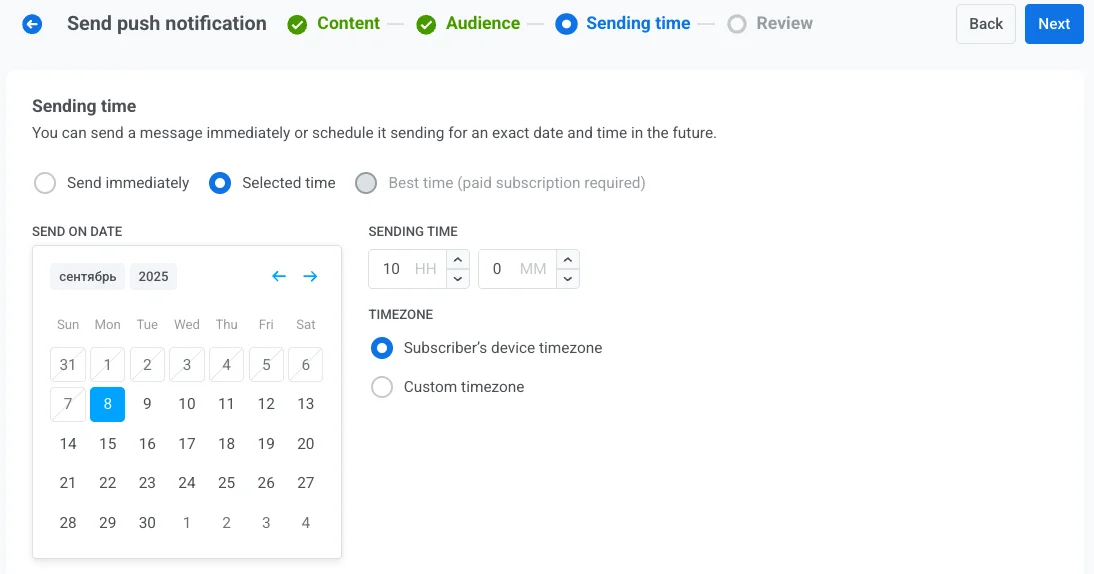
 #### Hora seleccionada
Elige esta opción para programar tu notificación push para una fecha y hora específicas.
1. Usa el calendario para seleccionar la fecha exacta de tu notificación.
2. Establece la hora en horas y minutos (usando el formato de 24 horas) para cuando se deba enviar la notificación.
3. Elige la zona horaria apropiada:
* **Zona horaria del dispositivo del suscriptor**. La notificación se enviará según la hora local del destinatario, asegurando la entrega a la hora especificada en su zona horaria.
* **Zona horaria personalizada**. Selecciona una zona horaria específica para programar la notificación para todos los destinatarios, útil para dirigirse a usuarios en una región específica.
#### Hora seleccionada
Elige esta opción para programar tu notificación push para una fecha y hora específicas.
1. Usa el calendario para seleccionar la fecha exacta de tu notificación.
2. Establece la hora en horas y minutos (usando el formato de 24 horas) para cuando se deba enviar la notificación.
3. Elige la zona horaria apropiada:
* **Zona horaria del dispositivo del suscriptor**. La notificación se enviará según la hora local del destinatario, asegurando la entrega a la hora especificada en su zona horaria.
* **Zona horaria personalizada**. Selecciona una zona horaria específica para programar la notificación para todos los destinatarios, útil para dirigirse a usuarios en una región específica.
 #### Mejor hora (requiere suscripción de pago)
Esta opción envía cada mensaje a la mejor hora del usuario según su comportamiento y el rendimiento de mensajes anteriores. Selecciona la fecha de inicio y Pushwoosh programará la entrega automáticamente. Puedes programar mensajes desde mañana hasta con un mes de antelación.
Si no hay suficientes datos para algunos usuarios, establece la **Hora de respaldo** en horas y minutos. En este caso, el mensaje se envía en la fecha seleccionada o un día después a la hora de respaldo en la zona horaria del usuario.
#### Mejor hora (requiere suscripción de pago)
Esta opción envía cada mensaje a la mejor hora del usuario según su comportamiento y el rendimiento de mensajes anteriores. Selecciona la fecha de inicio y Pushwoosh programará la entrega automáticamente. Puedes programar mensajes desde mañana hasta con un mes de antelación.
Si no hay suficientes datos para algunos usuarios, establece la **Hora de respaldo** en horas y minutos. En este caso, el mensaje se envía en la fecha seleccionada o un día después a la hora de respaldo en la zona horaria del usuario.
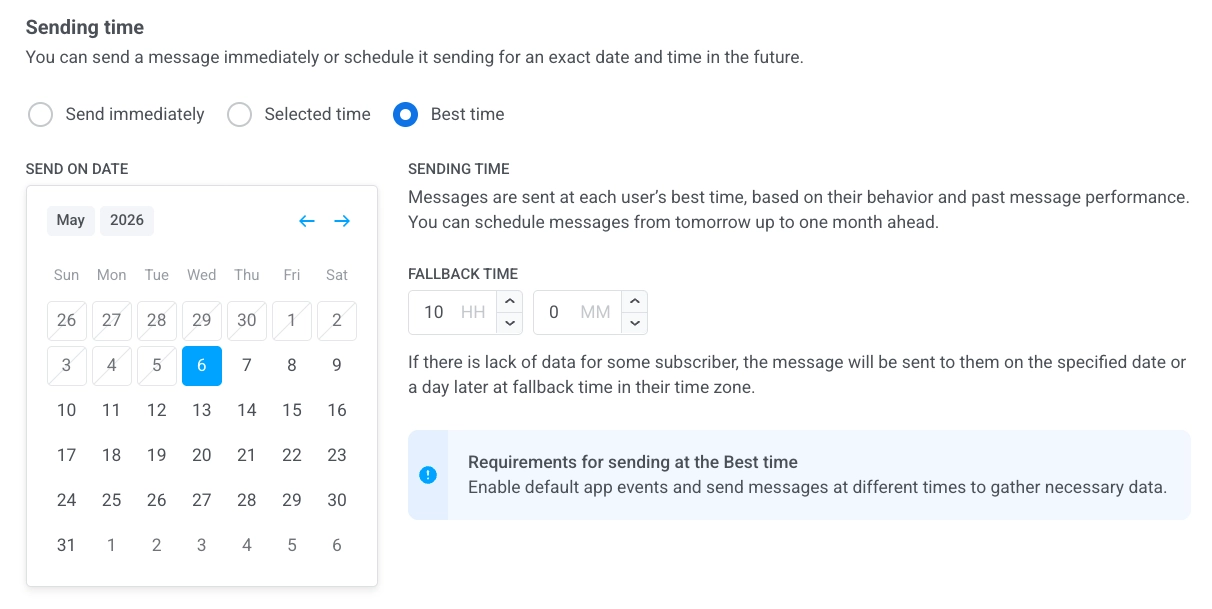 Para usar la función **Mejor hora**, asegúrate de que:
* Los [**Eventos predeterminados de la aplicación**](/es/product/audience-data-and-segmentation/events/default-events) están habilitados.
* Has enviado mensajes previamente a diferentes horas para recopilar suficientes datos de usuario para que el sistema determine las horas de envío óptimas.
#### Configura los ajustes de entrega de mensajes
##### Establece el frequency capping
Usa el [**Frequency capping**](/es/product/messaging-channels/global-frequency-capping/#enable-global-frequency-capping) para limitar la frecuencia con la que los usuarios reciben mensajes push, evitando el exceso de mensajes y reduciendo la tasa de abandono. Elige una de las siguientes opciones:
* **Usar la configuración global de frequency capping**
Aplica los límites de todo el proyecto configurados en tu [Configuración global de frequency capping](/es/product/messaging-channels/global-frequency-capping/#enable-global-frequency-capping).
Por ejemplo, si el límite global se establece en 3 mensajes en 9 días, los mensajes adicionales que excedan este límite se omitirán.
Para usar la función **Mejor hora**, asegúrate de que:
* Los [**Eventos predeterminados de la aplicación**](/es/product/audience-data-and-segmentation/events/default-events) están habilitados.
* Has enviado mensajes previamente a diferentes horas para recopilar suficientes datos de usuario para que el sistema determine las horas de envío óptimas.
#### Configura los ajustes de entrega de mensajes
##### Establece el frequency capping
Usa el [**Frequency capping**](/es/product/messaging-channels/global-frequency-capping/#enable-global-frequency-capping) para limitar la frecuencia con la que los usuarios reciben mensajes push, evitando el exceso de mensajes y reduciendo la tasa de abandono. Elige una de las siguientes opciones:
* **Usar la configuración global de frequency capping**
Aplica los límites de todo el proyecto configurados en tu [Configuración global de frequency capping](/es/product/messaging-channels/global-frequency-capping/#enable-global-frequency-capping).
Por ejemplo, si el límite global se establece en 3 mensajes en 9 días, los mensajes adicionales que excedan este límite se omitirán.
 * **Ignorar el frequency capping global**
El usuario recibirá este mensaje incluso si ha excedido los límites de mensajes del canal. Usa esta opción con precaución para evitar el exceso de mensajes.
* **Ignorar el frequency capping global**
El usuario recibirá este mensaje incluso si ha excedido los límites de mensajes del canal. Usa esta opción con precaución para evitar el exceso de mensajes.
 * **Usar frequency capping personalizado**
Establece un límite de mensajes personalizado para este mensaje. Si el usuario excede este límite personalizado, el mensaje se omitirá y el usuario procederá al siguiente paso.
* **Usar frequency capping personalizado**
Establece un límite de mensajes personalizado para este mensaje. Si el usuario excede este límite personalizado, el mensaje se omitirá y el usuario procederá al siguiente paso.
 ##### Establece los límites de la tasa de envío
La configuración de **Tasa de envío** controla la rapidez con la que se entregan los mensajes a tu audiencia. Ajustar la tasa de envío te ayuda a gestionar la velocidad de entrega, evitar la sobrecarga del backend y mejorar la capacidad de entrega en general.
Elige una de las siguientes opciones:
* **Usar la configuración global de la tasa de envío**
Aplica los límites de la tasa de envío configurados en los ajustes de entrega de mensajes de tu proyecto. Si no se establecen límites, todos los mensajes se enviarán inmediatamente. Usa esta opción cuando desees que la velocidad de entrega siga las reglas predeterminadas de tu proyecto. [Aprende más sobre los límites globales de la tasa de envío](/es/product/messaging-channels/global-frequency-capping/#set-send-rate-limits)

* **Enviar mensajes sin tasa de envío**
Envía mensajes lo más rápido posible, ignorando cualquier límite global de la tasa de envío. Úsalo con precaución para evitar sobrecargar tu backend o crear picos de entrega.

* **Usar tasa de envío personalizada**
Anula la tasa de envío global solo para este mensaje. Te permite especificar el número de mensajes enviados por minuto, dándote control total sobre la velocidad de entrega. Los mensajes se enviarán a la tasa personalizada que definas en el elemento del mensaje.

Una vez que hayas configurado las opciones deseadas, haz clic en **Siguiente** para proceder al paso de confirmación.
### Revisa y edita tu contenido
Antes de finalizar, revisa el contenido, las acciones al hacer clic, la audiencia, la plataforma y las opciones de programación para asegurarte de que todo esté configurado correctamente. También verás una vista previa de tu notificación push en cada idioma seleccionado. Puedes ajustar cualquier configuración según sea necesario.
##### Establece los límites de la tasa de envío
La configuración de **Tasa de envío** controla la rapidez con la que se entregan los mensajes a tu audiencia. Ajustar la tasa de envío te ayuda a gestionar la velocidad de entrega, evitar la sobrecarga del backend y mejorar la capacidad de entrega en general.
Elige una de las siguientes opciones:
* **Usar la configuración global de la tasa de envío**
Aplica los límites de la tasa de envío configurados en los ajustes de entrega de mensajes de tu proyecto. Si no se establecen límites, todos los mensajes se enviarán inmediatamente. Usa esta opción cuando desees que la velocidad de entrega siga las reglas predeterminadas de tu proyecto. [Aprende más sobre los límites globales de la tasa de envío](/es/product/messaging-channels/global-frequency-capping/#set-send-rate-limits)

* **Enviar mensajes sin tasa de envío**
Envía mensajes lo más rápido posible, ignorando cualquier límite global de la tasa de envío. Úsalo con precaución para evitar sobrecargar tu backend o crear picos de entrega.

* **Usar tasa de envío personalizada**
Anula la tasa de envío global solo para este mensaje. Te permite especificar el número de mensajes enviados por minuto, dándote control total sobre la velocidad de entrega. Los mensajes se enviarán a la tasa personalizada que definas en el elemento del mensaje.

Una vez que hayas configurado las opciones deseadas, haz clic en **Siguiente** para proceder al paso de confirmación.
### Revisa y edita tu contenido
Antes de finalizar, revisa el contenido, las acciones al hacer clic, la audiencia, la plataforma y las opciones de programación para asegurarte de que todo esté configurado correctamente. También verás una vista previa de tu notificación push en cada idioma seleccionado. Puedes ajustar cualquier configuración según sea necesario.
 Opcionalmente, puedes optar por vincular tu notificación push a una **Campaña Agregada**, lo que te permite asociar este mensaje con una campaña más grande y continua y hacer un seguimiento de su rendimiento junto con notificaciones relacionadas a lo largo del tiempo.
 Una vez que todo esté confirmado, haz clic en **Programar push** para establecerlo para una entrega posterior o en **Enviar ahora** para enviarlo inmediatamente.
### Cancela o edita un mensaje programado
Para los mensajes que están programados y aún no se han enviado (estado **PENDIENTE**), puedes cambiarlos o cancelarlos.
Abre la lista de mensajes en **Campañas** → **Mensajes de única vez**. Abre el menú de acciones (⋮) para el mensaje que deseas cambiar o cancelar:
* **Eliminar mensaje:** cancela la entrega programada y cambia el estado a **Cancelado**.
Una vez que todo esté confirmado, haz clic en **Programar push** para establecerlo para una entrega posterior o en **Enviar ahora** para enviarlo inmediatamente.
### Cancela o edita un mensaje programado
Para los mensajes que están programados y aún no se han enviado (estado **PENDIENTE**), puedes cambiarlos o cancelarlos.
Abre la lista de mensajes en **Campañas** → **Mensajes de única vez**. Abre el menú de acciones (⋮) para el mensaje que deseas cambiar o cancelar:
* **Eliminar mensaje:** cancela la entrega programada y cambia el estado a **Cancelado**.
 * **Editar mensaje:** abre el formulario de push de única vez con los datos del mensaje cargados. Puedes cambiar el contenido o la audiencia.
 ### Escenario de ejemplo
Imagina que eres un gerente de marketing de una aplicación de fitness y quieres enviar una notificación push de única vez sobre una **venta flash** en membresías premium. Hazlo de la siguiente manera:
##### Crea la campaña
Ve a **Campañas**, selecciona **Mensajes de única vez** y haz clic en **Enviar mensaje** → **Push de única vez** para comenzar a configurar tu campaña.
##### Crea el contenido del mensaje
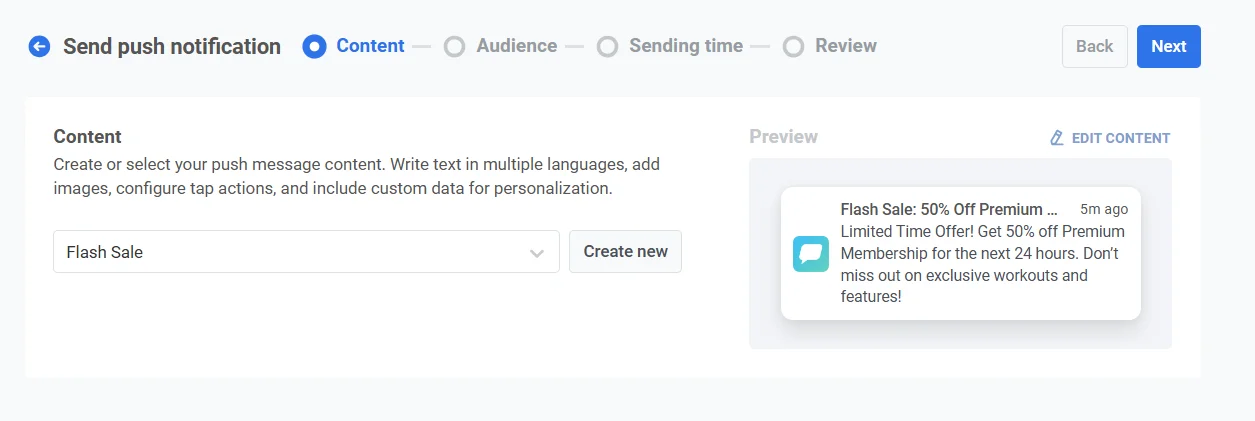
Como quieres crear un nuevo mensaje para esta venta flash, haz clic en **Crear nuevo** y configura un preset de push titulado **Venta Flash: 50% de descuento en la membresía Premium**.
Texto de ejemplo para un mensaje push:
*“¡Oferta por tiempo limitado! Obtén un 50% de descuento en la membresía Premium durante las próximas 24 horas. ¡No te pierdas los entrenamientos y funciones exclusivas!”*
En el preset de push, agrega un [deep link](/es/product/messaging-channels/push-notifications/advanced-push-features/deep-linking) para dirigir a los usuarios a la página de membresía de la aplicación. Una vez que estés satisfecho con el diseño y el contenido, haz clic en **Siguiente** para pasar al paso de selección de audiencia.
### Escenario de ejemplo
Imagina que eres un gerente de marketing de una aplicación de fitness y quieres enviar una notificación push de única vez sobre una **venta flash** en membresías premium. Hazlo de la siguiente manera:
##### Crea la campaña
Ve a **Campañas**, selecciona **Mensajes de única vez** y haz clic en **Enviar mensaje** → **Push de única vez** para comenzar a configurar tu campaña.
##### Crea el contenido del mensaje
Como quieres crear un nuevo mensaje para esta venta flash, haz clic en **Crear nuevo** y configura un preset de push titulado **Venta Flash: 50% de descuento en la membresía Premium**.
Texto de ejemplo para un mensaje push:
*“¡Oferta por tiempo limitado! Obtén un 50% de descuento en la membresía Premium durante las próximas 24 horas. ¡No te pierdas los entrenamientos y funciones exclusivas!”*
En el preset de push, agrega un [deep link](/es/product/messaging-channels/push-notifications/advanced-push-features/deep-linking) para dirigir a los usuarios a la página de membresía de la aplicación. Una vez que estés satisfecho con el diseño y el contenido, haz clic en **Siguiente** para pasar al paso de selección de audiencia.
 ##### Selecciona la audiencia
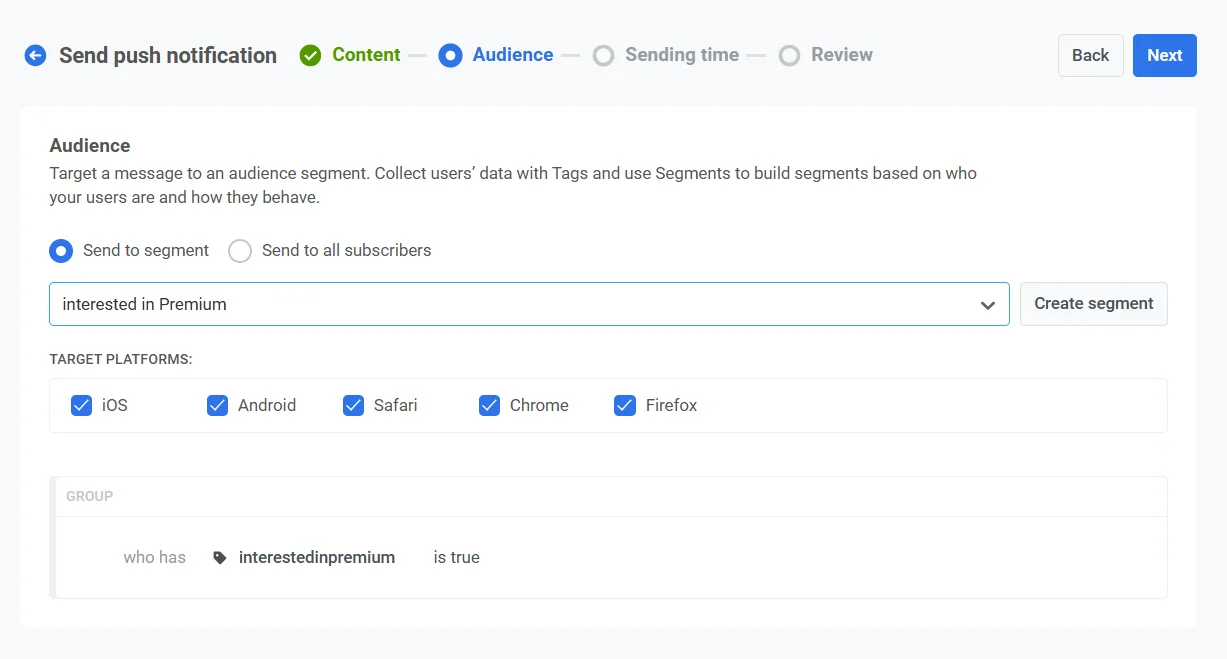
Para esta venta flash, quieres dirigirte a los usuarios que han mostrado interés en los servicios premium pero que aún no se han suscrito. Selecciona **Enviar a segmento** y, en el menú desplegable, elige el segmento **Interesados en Premium**. Este segmento incluye a los usuarios que han visto la página premium pero no han actualizado.
##### Selecciona la audiencia
Para esta venta flash, quieres dirigirte a los usuarios que han mostrado interés en los servicios premium pero que aún no se han suscrito. Selecciona **Enviar a segmento** y, en el menú desplegable, elige el segmento **Interesados en Premium**. Este segmento incluye a los usuarios que han visto la página premium pero no han actualizado.
 ##### Establece el momento del envío
Dado que la venta flash es sensible al tiempo, quieres que la notificación se envíe de inmediato. Selecciona **Enviar inmediatamente** para despachar la notificación tan pronto como se complete la configuración de la campaña.
##### Establece el momento del envío
Dado que la venta flash es sensible al tiempo, quieres que la notificación se envíe de inmediato. Selecciona **Enviar inmediatamente** para despachar la notificación tan pronto como se complete la configuración de la campaña.
 ##### Revisa y envía
Revisa todos los detalles de la campaña para asegurarte de que la notificación se vea correcta.
##### Revisa y envía
Revisa todos los detalles de la campaña para asegurarte de que la notificación se vea correcta.
 ##### Vincular a campaña agregada (opcional)
Si esta notificación es parte de una campaña de marketing a largo plazo con múltiples mensajes (p. ej., una venta de temporada o promociones continuas), puedes activar la opción **Vincular a Campaña Agregada**. Esto te permitirá hacer un seguimiento del rendimiento de esta notificación junto con otros mensajes relacionados en la campaña más amplia.
Una vez que todo esté confirmado, haz clic en **Enviar mensaje** para despachar inmediatamente la notificación.
También puedes enviar un push de única vez usando el Customer Journey Builder. [Aprende cómo enviar un push de única vez a través de un Customer Journey](/es/product/messaging-channels/push-notifications/send-push-notifications/one-time-push-via-customer-journey/).
##### Vincular a campaña agregada (opcional)
Si esta notificación es parte de una campaña de marketing a largo plazo con múltiples mensajes (p. ej., una venta de temporada o promociones continuas), puedes activar la opción **Vincular a Campaña Agregada**. Esto te permitirá hacer un seguimiento del rendimiento de esta notificación junto con otros mensajes relacionados en la campaña más amplia.
Una vez que todo esté confirmado, haz clic en **Enviar mensaje** para despachar inmediatamente la notificación.
También puedes enviar un push de única vez usando el Customer Journey Builder. [Aprende cómo enviar un push de única vez a través de un Customer Journey](/es/product/messaging-channels/push-notifications/send-push-notifications/one-time-push-via-customer-journey/).