# Envío de push único a través de Customer Journey
Puede enviar una notificación push única a través del Customer Journey Builder en lugar del [formulario de push único](/es/product/messaging-channels/push-notifications/send-push-notifications/one-time-push/). El proceso es el mismo para móviles y web.
## Construya el journey
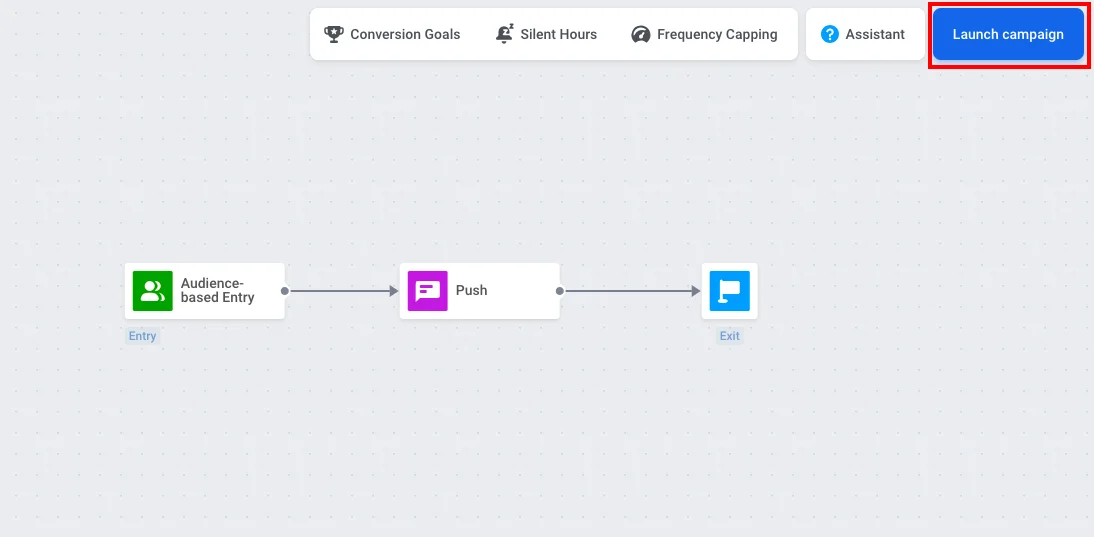
Cuando cree una campaña de push en el Customer Journey Builder, elija la plantilla **Campaña única** (One-time campaign). Esta añade los elementos [Audience-based Entry](/es/product/customer-journey/journey-elements/entry-elements/audience-based-entry/), [Push](/es/product/customer-journey/journey-elements/channels/push/) y [Exit](/es/product/customer-journey/journey-elements/flow-controls/exit/) al lienzo y los conecta por usted.
También puede construir el journey manualmente arrastrando estos tres elementos al lienzo y conectándolos en orden.
## Defina la audiencia
Haga doble clic en el elemento **Audience-based Entry** para elegir quién recibe el push. En el mismo elemento puede configurar el **Lanzamiento Programado** (Scheduled Launch) para enviar el push en una fecha y hora específicas. [Aprenda más sobre Audience-based Entry](/es/product/customer-journey/journey-elements/entry-elements/audience-based-entry/), incluyendo el [Lanzamiento Programado](/es/product/customer-journey/journey-elements/entry-elements/audience-based-entry/#scheduled-launch).
Si ya tiene un segmento de usuarios que han dado su consentimiento (por ejemplo, Push Alerts Enabled), en **Fuente de la Audiencia** (Audience Source), seleccione ese segmento.
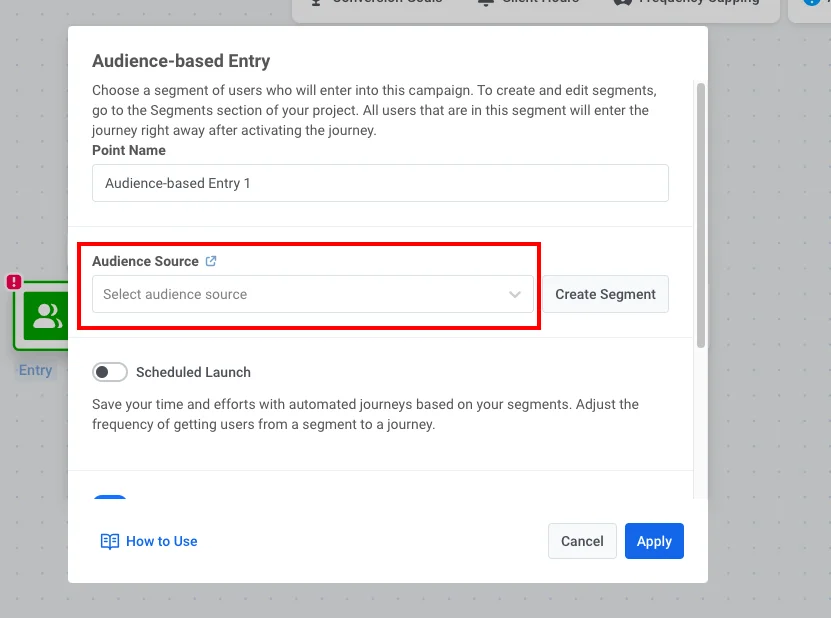 Si necesita crear el segmento:
1. Haga clic en **Crear Segmento** (Create Segment).
2. En el constructor de segmentos, añada un filtro: el tag **Push Alerts Enabled** es verdadero.
3. Haga clic en **Guardar segmento** (Save segment).
## Configure el push y el lanzamiento
1. Haga doble clic en el elemento **Push** y seleccione o [cree contenido para el push](/es/product/content/push-presets/).
[Aprenda más sobre el elemento Push en Customer Journey](/es/product/customer-journey/journey-elements/channels/push/)
2. Cuando el journey esté listo, haga clic en **Lanzar campaña** (Launch campaign).
Si necesita crear el segmento:
1. Haga clic en **Crear Segmento** (Create Segment).
2. En el constructor de segmentos, añada un filtro: el tag **Push Alerts Enabled** es verdadero.
3. Haga clic en **Guardar segmento** (Save segment).
## Configure el push y el lanzamiento
1. Haga doble clic en el elemento **Push** y seleccione o [cree contenido para el push](/es/product/content/push-presets/).
[Aprenda más sobre el elemento Push en Customer Journey](/es/product/customer-journey/journey-elements/channels/push/)
2. Cuando el journey esté listo, haga clic en **Lanzar campaña** (Launch campaign).