# Crear una geozona
Crea una geozona para definir dónde se activan tus campañas y qué sucede cuando un usuario entra en esa área: un mensaje push, un evento de Customer Journey o ambos.
Ve a **Campaigns → Geo campaigns**. Haz clic en **Create geozone** para empezar.
## Establecer el nombre de la campaña y las estadísticas agregadas
En el campo **Campaign name**, introduce una etiqueta de hasta 64 caracteres. Mantenla corta y reconocible, por ejemplo, `Venta de primavera en tiendas del centro`.
Opcionalmente, selecciona una campaña existente en el campo **Aggregated statistics**. Los pushes de la campaña geográfica se contarán junto con otros puntos de contacto en las [estadísticas de mensajes agregados](/es/product/statistics-and-analytics/aggregated-messages/) de esa campaña.
## Elegir acciones de entrada
En la sección **Entry actions**, activa cualquier combinación de estas acciones. Mantén al menos una activada y asigna a cada acción basada en eventos un nombre de evento diferente cuando haya más de una activada.
Usa esta comparación para decidir qué acciones activar:
| Acción | Elígela cuando | Campaña de ejemplo | Combina bien con |
|---|---|---|---|
| [**Enviar push**](#enviar-push) | Quieres que la gente vea un mensaje en el momento en que llegan, sin necesidad de un journey | Push de "20% de descuento hoy" en el momento en que un comprador entra en la tienda | **Activar evento de permanencia**, para que también puedas marcar a las personas que se quedaron, para un mensaje de seguimiento posterior |
| [**Activar evento**](#activar-evento) | Quieres iniciar un flujo automatizado más largo (varios mensajes a lo largo del tiempo), no solo un push | `PW_GeozoneEntered` inicia un Journey: mensaje de bienvenida → esperar 1 día → recordatorio de tarjeta de fidelidad | **Activar evento de salida**, para que el Journey solo termine una vez que estés seguro de que la persona realmente se fue |
| [**Activar evento de salida**](#activar-evento-de-salida) | Quieres saber con certeza que la persona se fue. Esa confirmación puede llegar tarde, lo cual es bueno para un seguimiento enviado mucho después de la visita | `PW_GeozoneExited` activa una encuesta de "¿Cómo fue tu visita?" una vez que la visita se confirma | **Activar evento**, para que el mismo Journey que les dio la bienvenida al entrar también concluya correctamente cuando se vayan |
| [**Activar evento de permanencia**](#activar-evento-de-permanencia) | Solo te interesan las personas que realmente pasaron tiempo allí, no las que solo pasaron de largo | `PW_GeozoneDwell` (Tiempo dentro = 15 min) marca a los visitantes "genuinamente interesados" para un correo electrónico de seguimiento | **Asumir salida tras silencio**, para que obtengas ambas señales en tu CRM sin enviar mensajes a la persona durante la visita |
| [**Asumir salida tras silencio**](#asumir-salida-tras-silencio) | Tu seguimiento de ubicación a menudo pierde la señal (recintos, aplicaciones en segundo plano), por lo que una salida confirmada no es fiable. Esto se activa de todos modos, con un temporizador | `PW_GeozoneExitedByTimeout` (Silencio = 2 horas) cierra las visitas en un estadio con señal débil | **Activar evento de permanencia**, para que puedas cerrar la visita de manera fiable y aun así saber si realmente interactuaron mientras estaban allí |
### Enviar push
Envía la notificación push que configuras en [Redactar el mensaje push](#redactar-el-mensaje-push) a continuación. Por ejemplo, un dispositivo que entra en la zona a las 10:00 AM recibe el push de inmediato, siempre que el cooldown permita la entrega. Desactívalo si solo quieres una acción basada en eventos. La configuración del mensaje desaparecerá y no necesitarás completarla.
El push respeta las [horas de silencio](/es/product/messaging-channels/message-delivery-settings/silent-hours/) del canal push. Si un dispositivo entra en la zona durante el período de silencio, el push se retiene hasta que termina el período o no se envía, según el **Message behavior** del canal. Un push retenido puede llegar cuando el usuario ya ha salido de la zona.
### Activar evento
Activa un [evento personalizado](/es/product/audience-data-and-segmentation/events/custom-events/) cuando el dispositivo entra en la zona. Úsalo como una [Entrada basada en activador](/es/product/customer-journey/journey-elements/entry-elements/trigger-based-entry/) en un Customer Journey. Por ejemplo, un dispositivo que entra en la zona a las 2:00 PM activa `PW_GeozoneEntered` a las 2:00 PM. La entrada y el evento ocurren en el mismo momento.
1. Activa **Fire event**.
2. Establece el **Event name**. Déjalo vacío para usar el evento predeterminado del sistema `PW_GeozoneEntered`, o introduce tu propio nombre (hasta 128 caracteres).
El evento lleva seis atributos: `geozone_code`, `geozone_name`, `lat`, `lng`, `range` y `distance`. Si la geozona está asignada a un clúster, también lleva `cluster_code` y `cluster_name`.
### Activar evento de salida
Este evento no se activa en el momento en que alguien abandona la zona. El dispositivo detecta primero la salida. Luego informa de la salida la próxima vez que contacta con Pushwoosh: una verificación periódica en segundo plano que envía la ubicación del dispositivo, no una conexión en vivo y constante.
La rapidez con la que se produce ese contacto depende del sistema operativo del dispositivo y de la configuración en segundo plano, no de Pushwoosh, por lo que el retraso entre la salida real y el evento puede variar desde unos pocos segundos hasta varias horas. Por ejemplo, un dispositivo que sale a las 3:00 PM pero no vuelve a contactar con Pushwoosh hasta las 3:45 PM activa el evento a las 3:45 PM, no a las 3:00 PM.
El cooldown controla las acciones de entrada, no esta. Si un dispositivo entra, sale y vuelve a entrar en la misma geozona dentro de una ventana de cooldown, la entrada repetida se suprime, pero cada salida real sigue activando su propio evento, por lo que puedes terminar con más eventos de salida que entradas controladas para la misma serie de visitas.
1. Activa **Fire exit event**.
2. Establece el **Exit event name**. Déjalo vacío para usar el evento predeterminado del sistema `PW_GeozoneExited`, o introduce tu propio nombre.
### Activar evento de permanencia
Activa un evento personalizado una vez que el dispositivo ha permanecido dentro de la zona durante el tiempo que estableciste en **Time inside**, contado desde la entrada.
1. Activa **Fire dwell event**.
2. Establece **Time inside** en un valor de 1 a 1440 minutos.
3. Establece el **Dwell event name**. Déjalo vacío para usar el evento predeterminado del sistema `PW_GeozoneDwell`, o introduce tu propio nombre.
### Asumir salida tras silencio
Activa un evento personalizado una vez que un dispositivo, confirmado por última vez dentro de la zona, se queda en silencio (deja de enviar actualizaciones de ubicación a Pushwoosh) durante el tiempo establecido en **Silence before assuming**.
1. Activa **Assume exit after silence**.
2. Establece **Silence before assuming** en un valor de 5 a 1440 minutos.
3. Establece el **Assumed exit event name**. Déjalo vacío para usar el evento predeterminado del sistema `PW_GeozoneExitedByTimeout`, o introduce tu propio nombre.
## Redactar el mensaje push
Con **Send push** activado, elige cómo redactar la notificación:
- **Write a message**: introduce el texto del push directamente en el formulario (hasta 1024 caracteres). Usa esta opción para un mensaje rápido de una sola vez en una única geozona.
- **Use an existing preset**: elige un [preset](/es/product/content/push-presets/) guardado para una plantilla completa con título, deep link, sonido personalizado y payloads específicos de la plataforma. Para cambiar el orden de los presets, haz clic en el botón de ordenación junto al campo. El orden predeterminado es **A-Z**, y el que elijas también se aplica a otros desplegables de presets de push, como los pushes únicos y el elemento Push en los journeys.
Configura los ajustes opcionales del mensaje:
- **Play default sound on iOS**: utiliza el sonido de push del sistema en dispositivos iOS.
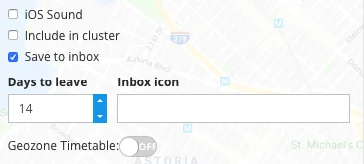
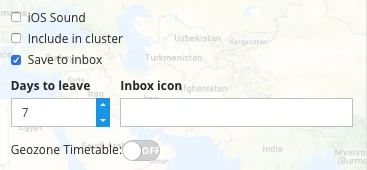
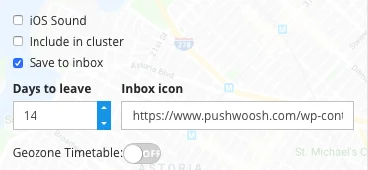
- **Save to inbox**: mantiene una copia del push en el inbox de la aplicación después de la entrega, para que el usuario pueda abrirlo más tarde. Cuando está habilitado, establece **Inbox expire** (1–30 días) y, opcionalmente, una **Inbox icon URL**. Opciones completas de Save to Inbox: [Guardar un push en el inbox](/es/product/messaging-channels/message-inbox/save-to-inbox/#set-inbox-options).
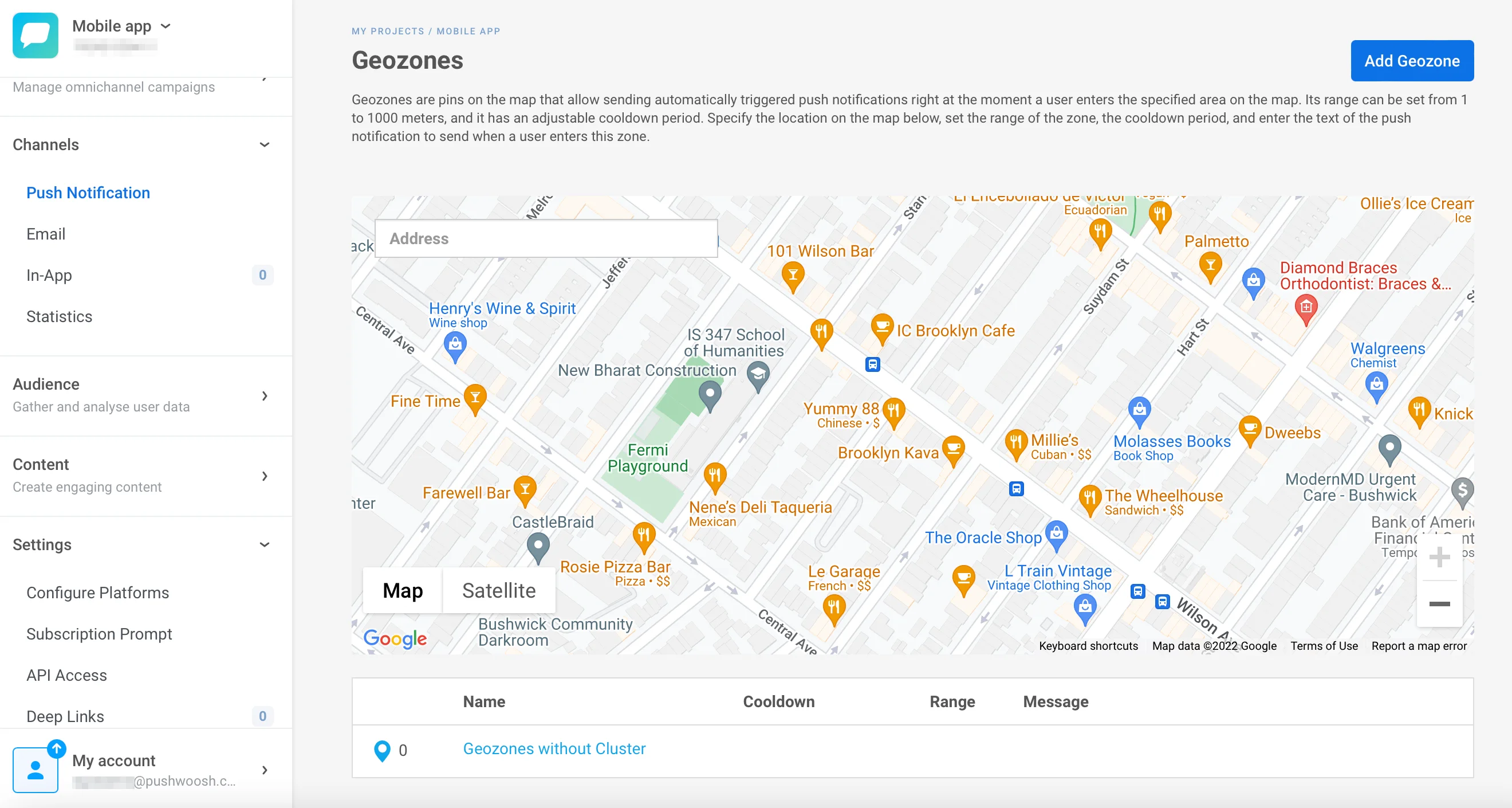
## Establecer la ubicación del activador
Elige una forma para la ubicación del activador:
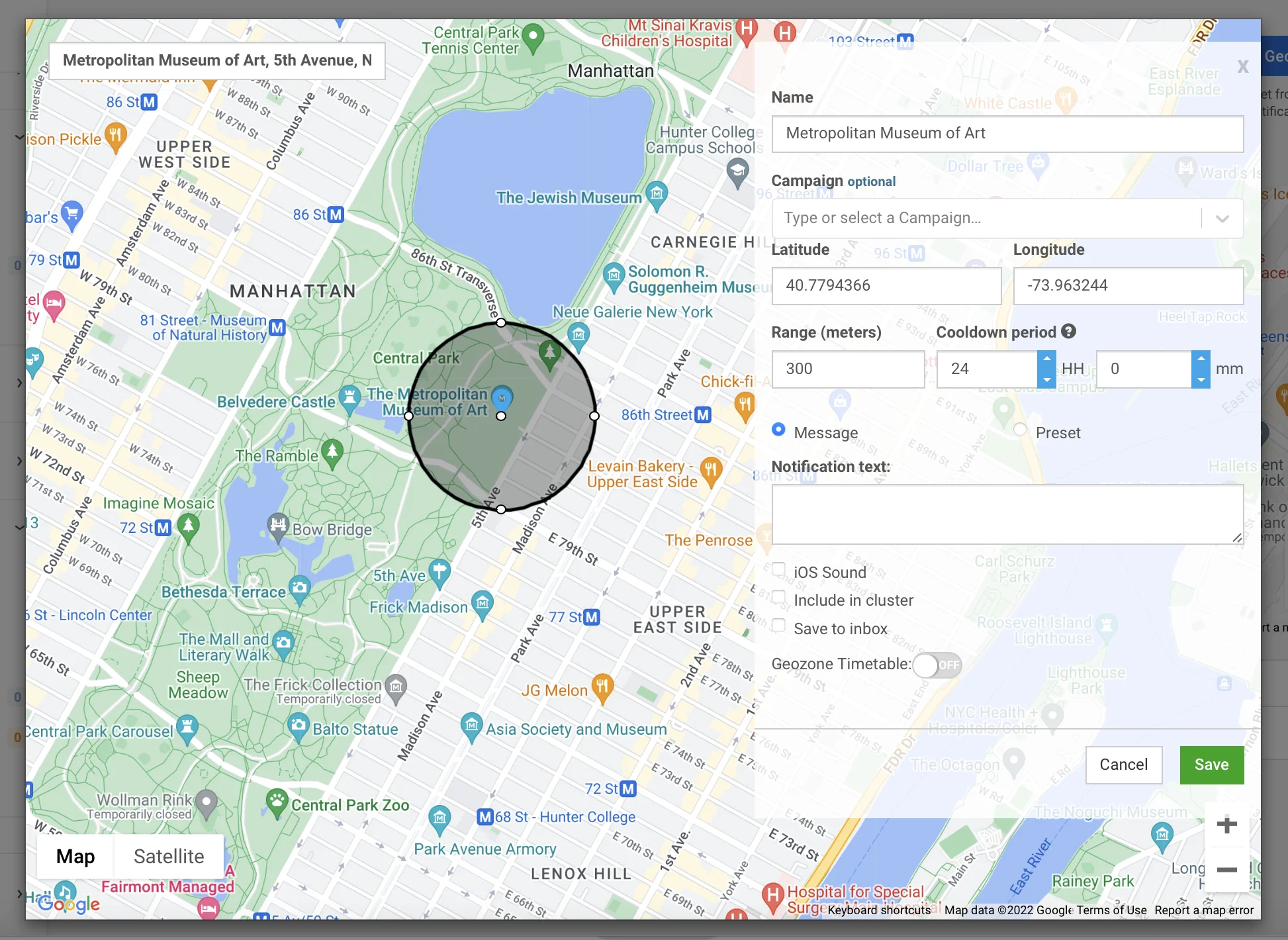
- **Circle**: busca una dirección, pega coordenadas sin procesar en la barra de búsqueda o haz clic en cualquier parte del mapa para colocar un marcador. Arrastra el control en el círculo para establecer el **Range**. El rango se puede establecer entre 50 m y 100 km. El valor predeterminado es 200 m.
- **Polygon**: haz clic en el mapa para colocar esquinas, una a la vez, trazando el contorno del área, por ejemplo, el plano de un centro comercial o el perímetro de un recinto. Arrastra una esquina para moverla, haz clic derecho en una esquina para eliminarla. Un polígono necesita de 3 a 100 esquinas distintas. No es necesario cerrar la forma haciendo clic de nuevo en la primera esquina.
Puedes cambiar la forma al editar una geozona guardada:
- Para convertir una geozona de polígono a un círculo, selecciona **Circle** y establece un centro y un rango como de costumbre.
- Para convertir una geozona de círculo a un polígono, selecciona **Polygon** y dibuja nuevas esquinas.
- Limpiar todas las esquinas de un polígono (**Clear shape**) también lo revierte a un círculo.
## Elegir un clúster y cooldown
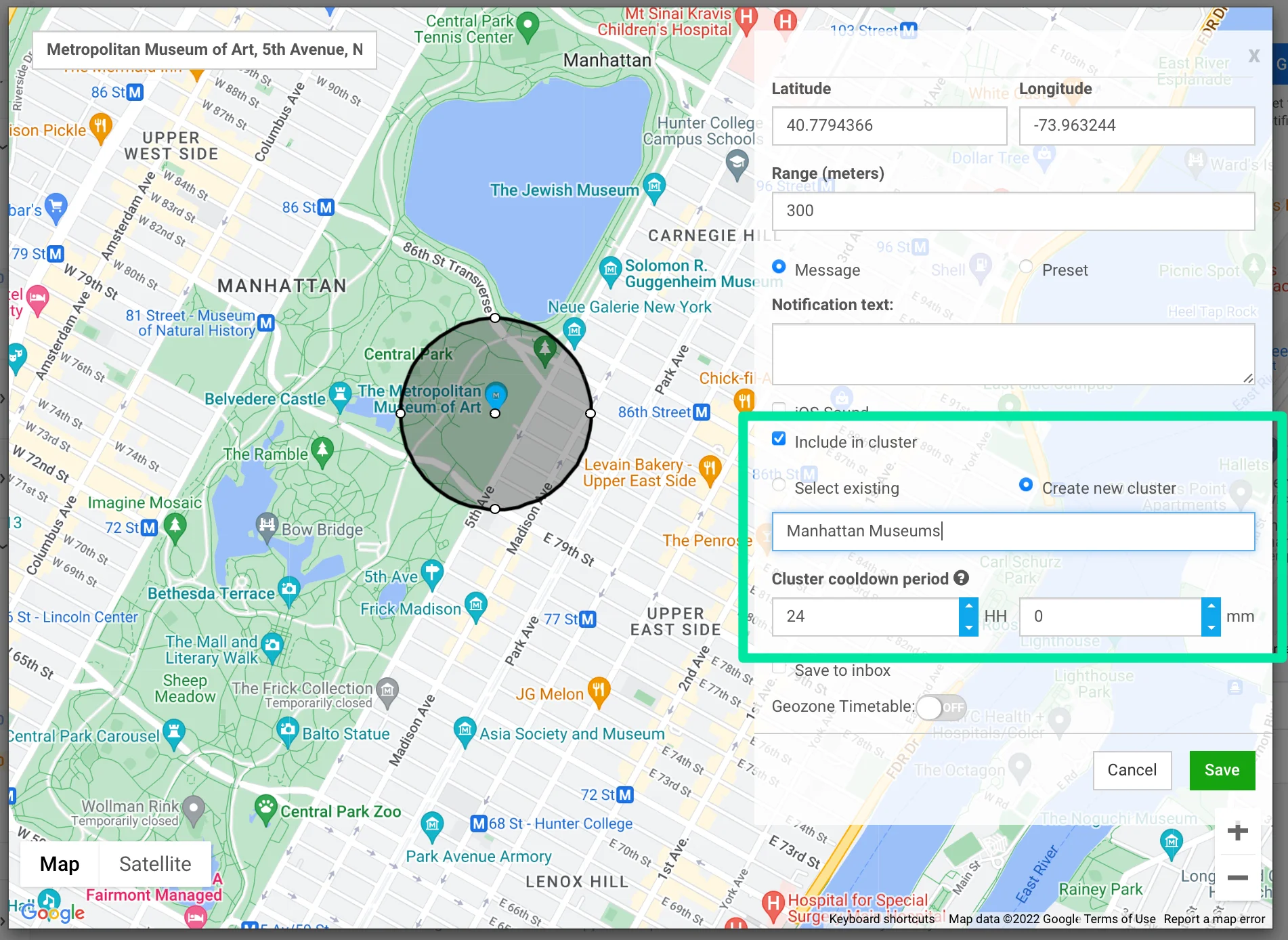
Un cooldown es un período de silencio después de que se envía un push. Para una geozona independiente, el mismo dispositivo no recibirá otra notificación de ella hasta que expire el cooldown, incluso si sale y vuelve a entrar. Si la geozona pertenece a un clúster, el cooldown se aplica a todo el clúster en su lugar: el dispositivo permanece en silencio para cada geozona en ese clúster, no solo para la que envió el push.
En el campo **Cooldown**, elige uno de los tres modos:
| Modo | Cómo se establece el cooldown | Comportamiento |
|---|---|---|
| **Standalone** | Establece días, horas y minutos directamente para esta geozona. El mínimo es 1 minuto. El máximo es 41 días. | El cooldown se aplica solo a esta geozona. |
| **Use existing cluster** | Aplica el cooldown de un [clúster](/es/product/messaging-channels/push-notifications/geo-campaigns/clusters/) existente. | El cooldown del clúster anula el cooldown propio de esta geozona. |
| **New cluster** | Crea un nuevo clúster y establece su cooldown. Consulta [Crear un clúster](/es/product/messaging-channels/push-notifications/geo-campaigns/clusters/). | El cooldown del clúster anula el cooldown propio de esta geozona. |
## Programar cuándo puede activarse la campaña
La sección **Campaign schedule** limita cuándo pueden activarse las acciones de entrada. Un push o un evento de entrada se ejecuta solo si la geozona está activa en ese momento y el cooldown permite la entrega.
### Limitar la campaña a un rango de fechas
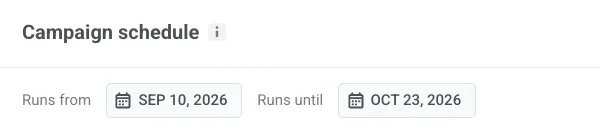
Estos campos son opcionales. Establécelos cuando quieras que toda la campaña se ejecute dentro de un rango de fechas específico, por ejemplo, una promoción de vacaciones del 10 de septiembre al 23 de octubre, o la apertura de una tienda por tiempo limitado.
- **Runs from:** el primer día en que la geozona puede activarse.
- **Runs until:** el último día en que la geozona puede activarse.
### Elegir cómo se ejecuta la geozona
Selecciona **Always active** para que se ejecute las 24 horas del día, o **On selected days and hours** para restringir la activación a ventanas de tiempo específicas por día de la semana.
#### Siempre activa
La campaña se activa 24/7. No se necesita más configuración de horario.
#### En días y horas seleccionados
La campaña solo se activa dentro de las ventanas que establezcas aquí:
1. Activa cada día de la semana en que quieras que se active la campaña.
2. Establece una hora de inicio y fin para ese día.
Haz clic en **Save** para finalizar, independientemente del modo que hayas elegido. La geozona se habilita inmediatamente. Si estableciste un horario, los pushes se activarán solo durante las ventanas configuradas.
### Qué acciones siguen el horario
- **Send push**, **Fire event** y otras acciones que se activan cuando un dispositivo entra en la zona se ejecutan solo durante una ventana de horario activa y cuando el cooldown permite la entrega.
- **Fire exit event**, **Fire dwell event** y **Assume exit after silence** siguen la visita, no el horario. Si un dispositivo entró mientras el horario estaba activo, estas acciones aún pueden activarse después de que se cierre la ventana diaria.
 ## Establecer el nombre de la campaña y las estadísticas agregadas
En el campo **Campaign name**, introduce una etiqueta de hasta 64 caracteres. Mantenla corta y reconocible, por ejemplo, `Venta de primavera en tiendas del centro`.
Opcionalmente, selecciona una campaña existente en el campo **Aggregated statistics**. Los pushes de la campaña geográfica se contarán junto con otros puntos de contacto en las [estadísticas de mensajes agregados](/es/product/statistics-and-analytics/aggregated-messages/) de esa campaña.
 ## Elegir acciones de entrada
En la sección **Entry actions**, activa cualquier combinación de estas acciones. Mantén al menos una activada y asigna a cada acción basada en eventos un nombre de evento diferente cuando haya más de una activada.
Usa esta comparación para decidir qué acciones activar:
| Acción | Elígela cuando | Campaña de ejemplo | Combina bien con |
|---|---|---|---|
| [**Enviar push**](#enviar-push) | Quieres que la gente vea un mensaje en el momento en que llegan, sin necesidad de un journey | Push de "20% de descuento hoy" en el momento en que un comprador entra en la tienda | **Activar evento de permanencia**, para que también puedas marcar a las personas que se quedaron, para un mensaje de seguimiento posterior |
| [**Activar evento**](#activar-evento) | Quieres iniciar un flujo automatizado más largo (varios mensajes a lo largo del tiempo), no solo un push | `PW_GeozoneEntered` inicia un Journey: mensaje de bienvenida → esperar 1 día → recordatorio de tarjeta de fidelidad | **Activar evento de salida**, para que el Journey solo termine una vez que estés seguro de que la persona realmente se fue |
| [**Activar evento de salida**](#activar-evento-de-salida) | Quieres saber con certeza que la persona se fue. Esa confirmación puede llegar tarde, lo cual es bueno para un seguimiento enviado mucho después de la visita | `PW_GeozoneExited` activa una encuesta de "¿Cómo fue tu visita?" una vez que la visita se confirma | **Activar evento**, para que el mismo Journey que les dio la bienvenida al entrar también concluya correctamente cuando se vayan |
| [**Activar evento de permanencia**](#activar-evento-de-permanencia) | Solo te interesan las personas que realmente pasaron tiempo allí, no las que solo pasaron de largo | `PW_GeozoneDwell` (Tiempo dentro = 15 min) marca a los visitantes "genuinamente interesados" para un correo electrónico de seguimiento | **Asumir salida tras silencio**, para que obtengas ambas señales en tu CRM sin enviar mensajes a la persona durante la visita |
| [**Asumir salida tras silencio**](#asumir-salida-tras-silencio) | Tu seguimiento de ubicación a menudo pierde la señal (recintos, aplicaciones en segundo plano), por lo que una salida confirmada no es fiable. Esto se activa de todos modos, con un temporizador | `PW_GeozoneExitedByTimeout` (Silencio = 2 horas) cierra las visitas en un estadio con señal débil | **Activar evento de permanencia**, para que puedas cerrar la visita de manera fiable y aun así saber si realmente interactuaron mientras estaban allí |
### Enviar push
Envía la notificación push que configuras en [Redactar el mensaje push](#redactar-el-mensaje-push) a continuación. Por ejemplo, un dispositivo que entra en la zona a las 10:00 AM recibe el push de inmediato, siempre que el cooldown permita la entrega. Desactívalo si solo quieres una acción basada en eventos. La configuración del mensaje desaparecerá y no necesitarás completarla.
El push respeta las [horas de silencio](/es/product/messaging-channels/message-delivery-settings/silent-hours/) del canal push. Si un dispositivo entra en la zona durante el período de silencio, el push se retiene hasta que termina el período o no se envía, según el **Message behavior** del canal. Un push retenido puede llegar cuando el usuario ya ha salido de la zona.
 ### Activar evento
Activa un [evento personalizado](/es/product/audience-data-and-segmentation/events/custom-events/) cuando el dispositivo entra en la zona. Úsalo como una [Entrada basada en activador](/es/product/customer-journey/journey-elements/entry-elements/trigger-based-entry/) en un Customer Journey. Por ejemplo, un dispositivo que entra en la zona a las 2:00 PM activa `PW_GeozoneEntered` a las 2:00 PM. La entrada y el evento ocurren en el mismo momento.
1. Activa **Fire event**.
2. Establece el **Event name**. Déjalo vacío para usar el evento predeterminado del sistema `PW_GeozoneEntered`, o introduce tu propio nombre (hasta 128 caracteres).
El evento lleva seis atributos: `geozone_code`, `geozone_name`, `lat`, `lng`, `range` y `distance`. Si la geozona está asignada a un clúster, también lleva `cluster_code` y `cluster_name`.
 ### Activar evento de salida
Este evento no se activa en el momento en que alguien abandona la zona. El dispositivo detecta primero la salida. Luego informa de la salida la próxima vez que contacta con Pushwoosh: una verificación periódica en segundo plano que envía la ubicación del dispositivo, no una conexión en vivo y constante.
La rapidez con la que se produce ese contacto depende del sistema operativo del dispositivo y de la configuración en segundo plano, no de Pushwoosh, por lo que el retraso entre la salida real y el evento puede variar desde unos pocos segundos hasta varias horas. Por ejemplo, un dispositivo que sale a las 3:00 PM pero no vuelve a contactar con Pushwoosh hasta las 3:45 PM activa el evento a las 3:45 PM, no a las 3:00 PM.
El cooldown controla las acciones de entrada, no esta. Si un dispositivo entra, sale y vuelve a entrar en la misma geozona dentro de una ventana de cooldown, la entrada repetida se suprime, pero cada salida real sigue activando su propio evento, por lo que puedes terminar con más eventos de salida que entradas controladas para la misma serie de visitas.
1. Activa **Fire exit event**.
2. Establece el **Exit event name**. Déjalo vacío para usar el evento predeterminado del sistema `PW_GeozoneExited`, o introduce tu propio nombre.
 ### Activar evento de permanencia
Activa un evento personalizado una vez que el dispositivo ha permanecido dentro de la zona durante el tiempo que estableciste en **Time inside**, contado desde la entrada.
1. Activa **Fire dwell event**.
2. Establece **Time inside** en un valor de 1 a 1440 minutos.
3. Establece el **Dwell event name**. Déjalo vacío para usar el evento predeterminado del sistema `PW_GeozoneDwell`, o introduce tu propio nombre.
 ### Asumir salida tras silencio
Activa un evento personalizado una vez que un dispositivo, confirmado por última vez dentro de la zona, se queda en silencio (deja de enviar actualizaciones de ubicación a Pushwoosh) durante el tiempo establecido en **Silence before assuming**.
1. Activa **Assume exit after silence**.
2. Establece **Silence before assuming** en un valor de 5 a 1440 minutos.
3. Establece el **Assumed exit event name**. Déjalo vacío para usar el evento predeterminado del sistema `PW_GeozoneExitedByTimeout`, o introduce tu propio nombre.
 ## Redactar el mensaje push
Con **Send push** activado, elige cómo redactar la notificación:
- **Write a message**: introduce el texto del push directamente en el formulario (hasta 1024 caracteres). Usa esta opción para un mensaje rápido de una sola vez en una única geozona.
- **Use an existing preset**: elige un [preset](/es/product/content/push-presets/) guardado para una plantilla completa con título, deep link, sonido personalizado y payloads específicos de la plataforma. Para cambiar el orden de los presets, haz clic en el botón de ordenación junto al campo. El orden predeterminado es **A-Z**, y el que elijas también se aplica a otros desplegables de presets de push, como los pushes únicos y el elemento Push en los journeys.
 Configura los ajustes opcionales del mensaje:
- **Play default sound on iOS**: utiliza el sonido de push del sistema en dispositivos iOS.
- **Save to inbox**: mantiene una copia del push en el inbox de la aplicación después de la entrega, para que el usuario pueda abrirlo más tarde. Cuando está habilitado, establece **Inbox expire** (1–30 días) y, opcionalmente, una **Inbox icon URL**. Opciones completas de Save to Inbox: [Guardar un push en el inbox](/es/product/messaging-channels/message-inbox/save-to-inbox/#set-inbox-options).
## Establecer la ubicación del activador
Elige una forma para la ubicación del activador:
- **Circle**: busca una dirección, pega coordenadas sin procesar en la barra de búsqueda o haz clic en cualquier parte del mapa para colocar un marcador. Arrastra el control en el círculo para establecer el **Range**. El rango se puede establecer entre 50 m y 100 km. El valor predeterminado es 200 m.
 - **Polygon**: haz clic en el mapa para colocar esquinas, una a la vez, trazando el contorno del área, por ejemplo, el plano de un centro comercial o el perímetro de un recinto. Arrastra una esquina para moverla, haz clic derecho en una esquina para eliminarla. Un polígono necesita de 3 a 100 esquinas distintas. No es necesario cerrar la forma haciendo clic de nuevo en la primera esquina.
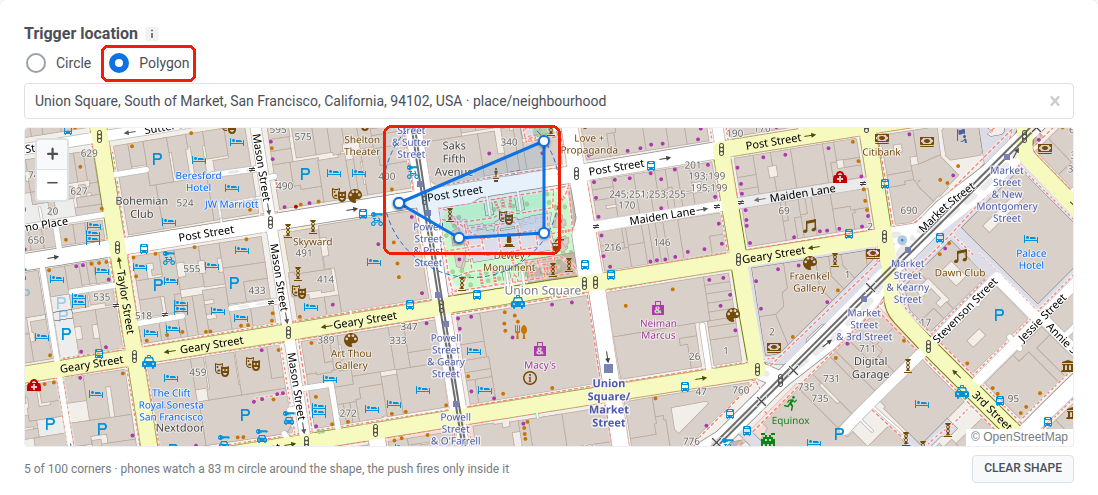 Puedes cambiar la forma al editar una geozona guardada:
- Para convertir una geozona de polígono a un círculo, selecciona **Circle** y establece un centro y un rango como de costumbre.
- Para convertir una geozona de círculo a un polígono, selecciona **Polygon** y dibuja nuevas esquinas.
- Limpiar todas las esquinas de un polígono (**Clear shape**) también lo revierte a un círculo.
## Elegir un clúster y cooldown
Un cooldown es un período de silencio después de que se envía un push. Para una geozona independiente, el mismo dispositivo no recibirá otra notificación de ella hasta que expire el cooldown, incluso si sale y vuelve a entrar. Si la geozona pertenece a un clúster, el cooldown se aplica a todo el clúster en su lugar: el dispositivo permanece en silencio para cada geozona en ese clúster, no solo para la que envió el push.
En el campo **Cooldown**, elige uno de los tres modos:
| Modo | Cómo se establece el cooldown | Comportamiento |
|---|---|---|
| **Standalone** | Establece días, horas y minutos directamente para esta geozona. El mínimo es 1 minuto. El máximo es 41 días. | El cooldown se aplica solo a esta geozona. |
| **Use existing cluster** | Aplica el cooldown de un [clúster](/es/product/messaging-channels/push-notifications/geo-campaigns/clusters/) existente. | El cooldown del clúster anula el cooldown propio de esta geozona. |
| **New cluster** | Crea un nuevo clúster y establece su cooldown. Consulta [Crear un clúster](/es/product/messaging-channels/push-notifications/geo-campaigns/clusters/). | El cooldown del clúster anula el cooldown propio de esta geozona. |
 ## Programar cuándo puede activarse la campaña
La sección **Campaign schedule** limita cuándo pueden activarse las acciones de entrada. Un push o un evento de entrada se ejecuta solo si la geozona está activa en ese momento y el cooldown permite la entrega.
### Limitar la campaña a un rango de fechas
Estos campos son opcionales. Establécelos cuando quieras que toda la campaña se ejecute dentro de un rango de fechas específico, por ejemplo, una promoción de vacaciones del 10 de septiembre al 23 de octubre, o la apertura de una tienda por tiempo limitado.
- **Runs from:** el primer día en que la geozona puede activarse.
- **Runs until:** el último día en que la geozona puede activarse.
 ### Elegir cómo se ejecuta la geozona
Selecciona **Always active** para que se ejecute las 24 horas del día, o **On selected days and hours** para restringir la activación a ventanas de tiempo específicas por día de la semana.
#### Siempre activa
La campaña se activa 24/7. No se necesita más configuración de horario.
 #### En días y horas seleccionados
La campaña solo se activa dentro de las ventanas que establezcas aquí:
1. Activa cada día de la semana en que quieras que se active la campaña.
2. Establece una hora de inicio y fin para ese día.
 Haz clic en **Save** para finalizar, independientemente del modo que hayas elegido. La geozona se habilita inmediatamente. Si estableciste un horario, los pushes se activarán solo durante las ventanas configuradas.
### Qué acciones siguen el horario
- **Send push**, **Fire event** y otras acciones que se activan cuando un dispositivo entra en la zona se ejecutan solo durante una ventana de horario activa y cuando el cooldown permite la entrega.
- **Fire exit event**, **Fire dwell event** y **Assume exit after silence** siguen la visita, no el horario. Si un dispositivo entró mientras el horario estaba activo, estas acciones aún pueden activarse después de que se cierre la ventana diaria.