# Campañas geográficas
Una campaña geográfica envía una notificación push automáticamente cuando el dispositivo de un usuario entra en una ubicación que usted ha definido en un mapa, como una tienda, un local, un punto de entrega o un centro de transporte.
Pushwoosh utiliza geozonas para definir dónde se puede activar una campaña. Puede agrupar varias geozonas en un clúster para aplicar un periodo de inactividad compartido y evitar envíos repetidos en áreas cercanas.
## Cómo funciona
Después de configurar una campaña geográfica, Pushwoosh envía un push cuando el dispositivo de un usuario entra en una geozona, la campaña está activa y el periodo de inactividad permite la entrega.
Se requiere permiso de ubicación. Si un usuario no lo ha concedido, las campañas geográficas no se pueden activar para ese dispositivo y no se envía ningún push cuando el dispositivo entra en una geozona.
## Casos de uso
- Enviar una oferta en la tienda cuando un usuario entra en una geozona alrededor de una ubicación comercial.
- Activar un mensaje de llegada en un local, punto de recogida u oficina.
- Limitar los envíos repetidos en áreas densas aplicando un único periodo de inactividad en un clúster de geozonas cercanas.
## Prerrequisitos
Antes de crear su primera campaña geográfica, asegúrese de que:
1. Al menos una plataforma móvil (Android o iOS) está configurada en el proyecto. [Aprenda a configurar plataformas](/es/product/first-steps/start-with-your-project/configure-platforms/).
2. El SDK de Pushwoosh está integrado en su aplicación con el seguimiento de ubicación activado.
3. El seguimiento de la ubicación está configurado en la aplicación. Para detalles de implementación, consulte [Geozonas para iOS](/es/developer/pushwoosh-sdk/ios-sdk/customizing-ios-sdk/#geozones-push-notifications) y [Geozonas para Android](/es/developer/pushwoosh-sdk/android-sdk/customizing-android-sdk-50/#geozones-push-notification).
## Crear una geozona
Cree una geozona para definir dónde se activa su campaña y qué mensaje reciben los usuarios cuando entran en esa área.
Vaya a **Campañas → Campañas geográficas**. Haga clic en **Crear geozona** para empezar.
### Establecer el nombre de la campaña y las estadísticas agregadas
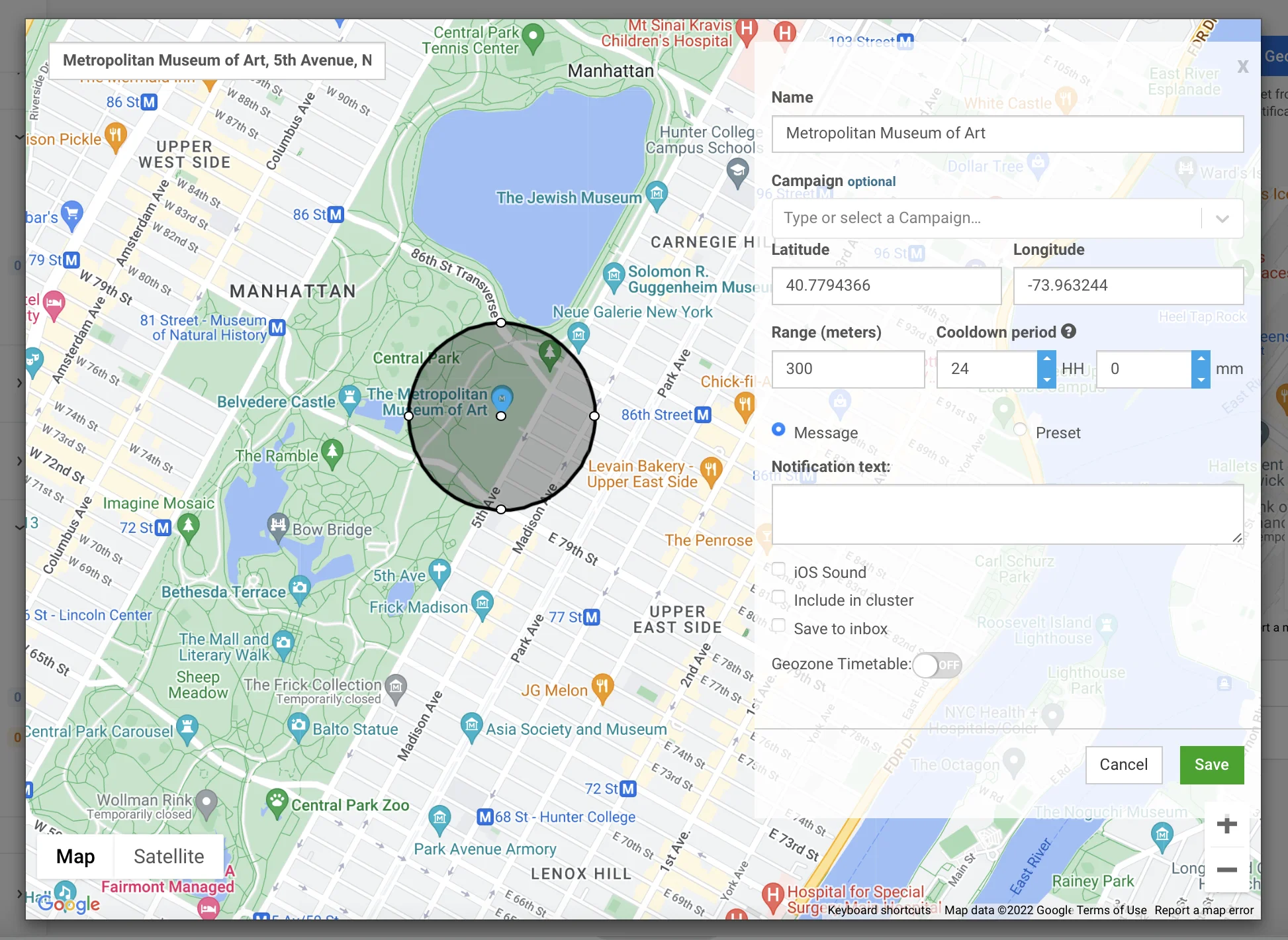
En el campo **Nombre de la campaña**, introduzca una etiqueta de hasta 64 caracteres. Que sea corta y reconocible, por ejemplo, `Rebajas de primavera en tiendas del centro`.
Opcionalmente, seleccione una campaña existente en el campo **Estadísticas agregadas**. Los pushes de la campaña geográfica se contarán junto con otros puntos de contacto en las [estadísticas de mensajes agregados](/es/product/statistics-and-analytics/aggregated-messages/) de esa campaña.
### Redactar el mensaje push
Elija cómo redactar la notificación:
- **Escribir un mensaje**: introduzca el texto del push directamente en el formulario (hasta 1024 caracteres). Utilice esta opción para un mensaje rápido de una sola vez en una única geozona.
- **Usar un preset existente**: elija un [preset](/es/product/content/push-presets/) guardado para una plantilla completa con título, enlace profundo, sonido personalizado y cargas útiles específicas de la plataforma.
Configure los ajustes opcionales del mensaje:
- **Reproducir sonido predeterminado en iOS**: utiliza el sonido de push del sistema en dispositivos iOS.
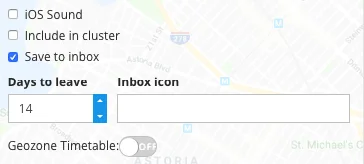
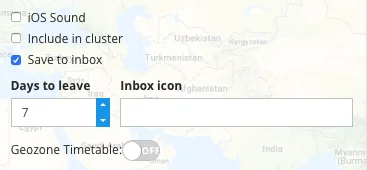
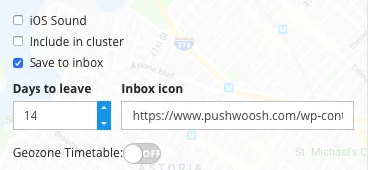
- **Guardar en la bandeja de entrada**: mantiene el push en la bandeja de entrada de la aplicación del dispositivo después de la entrega, para que el usuario pueda volver a él más tarde. Cuando esté activado, establezca la **Caducidad de la bandeja de entrada** (1–365 días) y, opcionalmente, una **URL del icono de la bandeja de entrada**. [Más información](/es/product/messaging-channels/message-inbox/mobile-message-inbox/#choosing-which-messages-to-save-to-inbox).
### Establecer la ubicación de activación
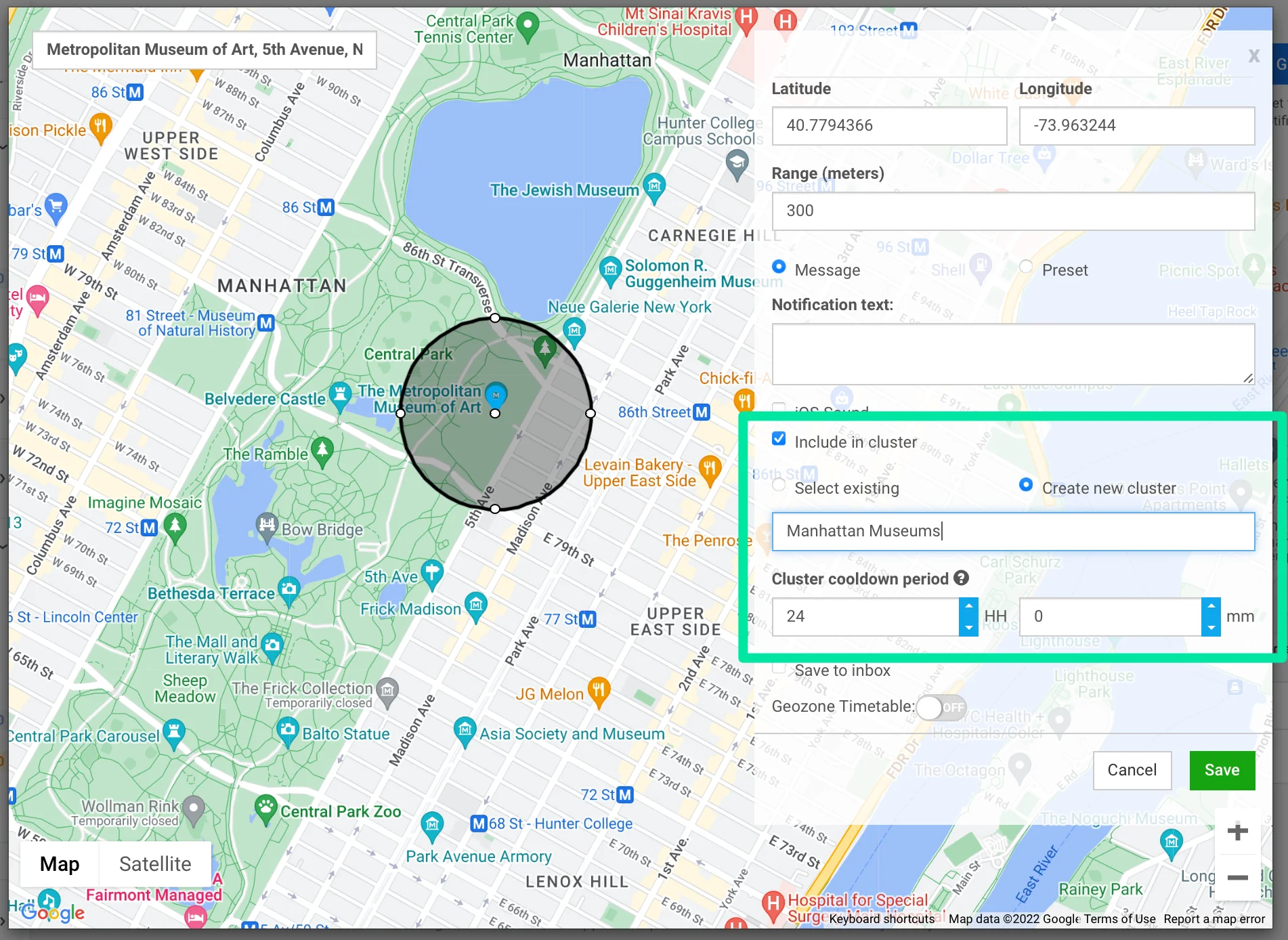
1. Busque una dirección, pegue las coordenadas en bruto en la barra de búsqueda o haga clic en cualquier lugar del mapa para colocar un marcador.
2. Arrastre el control del círculo para establecer el **Rango**. El rango se puede establecer entre 50 m y 100 km. El valor predeterminado es 200 m.
### Elegir un clúster y un periodo de inactividad
Un periodo de inactividad es un periodo de silencio después de que se envía un push. El mismo dispositivo no recibirá otra notificación de esa geozona hasta que expire el periodo de inactividad, incluso si sale y vuelve a entrar.
En el campo **Periodo de inactividad**, elija uno de los tres modos:
| Modo | Cómo se establece el periodo de inactividad | Comportamiento |
|---|---|---|
| **Independiente** | Establezca días, horas y minutos directamente para esta geozona. El mínimo es 1 minuto. El máximo es 41 días. | El periodo de inactividad se aplica solo a esta geozona. |
| **Usar clúster existente** | Aplicar el periodo de inactividad de un [clúster](#create-a-cluster) existente. | El periodo de inactividad del clúster anula el periodo de inactividad propio de esta geozona. |
| **Nuevo clúster** | Crear un nuevo clúster y establecer su periodo de inactividad. | El periodo de inactividad del clúster anula el periodo de inactividad propio de esta geozona. |
### Programar cuándo se puede activar la campaña
La sección **Horario de la campaña** decide cuándo se permite que la geozona active los pushes:
- **Siempre activa**: la geozona se activa 24/7.
- **En días y horas seleccionados**: active días de la semana específicos y elija una ventana de tiempo por día (inicio – fin). La campaña solo se activa dentro de esas ventanas.
Los horarios se almacenan en la zona horaria local del navegador en el momento de la creación.
Haga clic en **Guardar** para crear la geozona. La geozona se guarda y se activa inmediatamente. Si establece un horario, los pushes se activarán solo durante las ventanas configuradas.
El push se envía cuando un dispositivo entra en la geozona durante el horario activo y no está bloqueado por el periodo de inactividad.
## Crear un clúster
Utilice un clúster cuando el mismo dispositivo pueda entrar en varias de sus zonas en un corto periodo de tiempo, por ejemplo, dos tiendas en la misma calle. Una vez que un dispositivo recibe un push de cualquier geozona del clúster, permanece en silencio para todas las demás de ese clúster hasta que expire el periodo de inactividad.
Después de crear la primera geozona, puede crear clústeres desde la página **Campañas geográficas**.
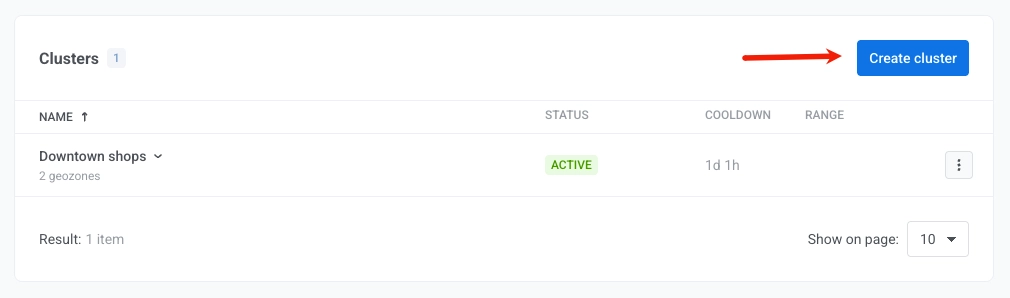
1. En la página **Campañas geográficas**, haga clic en **Crear clúster**.
2. Introduzca el **Nombre del clúster** y el **Periodo de inactividad del clúster**.
3. Haga clic en **Crear**.
Una vez creado, el clúster aparece en la página **Campañas geográficas**. Para asignarle geozonas:
- Seleccione **Usar clúster existente** en el campo **Periodo de inactividad** al [crear o editar una geozona](#elegir-un-clúster-y-un-periodo-de-inactividad).
- Utilice **Mover a clúster** en la página [Campañas geográficas](#gestionar-geozonas-y-clústeres).
## Gestionar geozonas y clústeres
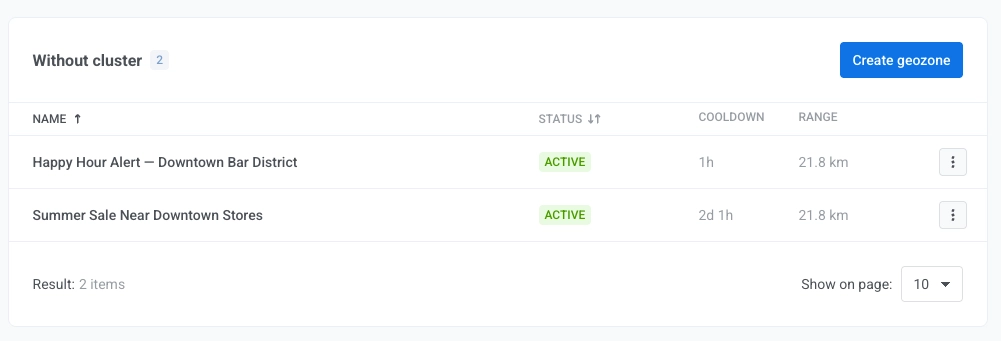
La página **Campañas geográficas** muestra todas sus geozonas trazadas en un mapa y listadas en una tabla, agrupadas por clúster. Las zonas independientes aparecen en una sección **Sin clúster**.
Para cada geozona puede:
- **Pausar** o **Reanudar** la activación.
- **Editar** la geozona en el formulario.
- **Mover a clúster**: asignar a un clúster diferente o eliminar de su clúster actual.
- **Eliminar** la geozona permanentemente.
Para cada clúster puede:
- **Pausar** o **Reanudar** el clúster. Pausar un clúster también pausa todas las geozonas que contiene.
- **Editar** el nombre o el periodo de inactividad del clúster.
- **Eliminar** el clúster. Solo se pueden eliminar los clústeres sin geozonas adjuntas.
 ### Establecer el nombre de la campaña y las estadísticas agregadas
En el campo **Nombre de la campaña**, introduzca una etiqueta de hasta 64 caracteres. Que sea corta y reconocible, por ejemplo, `Rebajas de primavera en tiendas del centro`.
Opcionalmente, seleccione una campaña existente en el campo **Estadísticas agregadas**. Los pushes de la campaña geográfica se contarán junto con otros puntos de contacto en las [estadísticas de mensajes agregados](/es/product/statistics-and-analytics/aggregated-messages/) de esa campaña.
### Establecer el nombre de la campaña y las estadísticas agregadas
En el campo **Nombre de la campaña**, introduzca una etiqueta de hasta 64 caracteres. Que sea corta y reconocible, por ejemplo, `Rebajas de primavera en tiendas del centro`.
Opcionalmente, seleccione una campaña existente en el campo **Estadísticas agregadas**. Los pushes de la campaña geográfica se contarán junto con otros puntos de contacto en las [estadísticas de mensajes agregados](/es/product/statistics-and-analytics/aggregated-messages/) de esa campaña.
 ### Redactar el mensaje push
Elija cómo redactar la notificación:
- **Escribir un mensaje**: introduzca el texto del push directamente en el formulario (hasta 1024 caracteres). Utilice esta opción para un mensaje rápido de una sola vez en una única geozona.
- **Usar un preset existente**: elija un [preset](/es/product/content/push-presets/) guardado para una plantilla completa con título, enlace profundo, sonido personalizado y cargas útiles específicas de la plataforma.
### Redactar el mensaje push
Elija cómo redactar la notificación:
- **Escribir un mensaje**: introduzca el texto del push directamente en el formulario (hasta 1024 caracteres). Utilice esta opción para un mensaje rápido de una sola vez en una única geozona.
- **Usar un preset existente**: elija un [preset](/es/product/content/push-presets/) guardado para una plantilla completa con título, enlace profundo, sonido personalizado y cargas útiles específicas de la plataforma.
 Configure los ajustes opcionales del mensaje:
- **Reproducir sonido predeterminado en iOS**: utiliza el sonido de push del sistema en dispositivos iOS.
- **Guardar en la bandeja de entrada**: mantiene el push en la bandeja de entrada de la aplicación del dispositivo después de la entrega, para que el usuario pueda volver a él más tarde. Cuando esté activado, establezca la **Caducidad de la bandeja de entrada** (1–365 días) y, opcionalmente, una **URL del icono de la bandeja de entrada**. [Más información](/es/product/messaging-channels/message-inbox/mobile-message-inbox/#choosing-which-messages-to-save-to-inbox).
### Establecer la ubicación de activación
1. Busque una dirección, pegue las coordenadas en bruto en la barra de búsqueda o haga clic en cualquier lugar del mapa para colocar un marcador.
2. Arrastre el control del círculo para establecer el **Rango**. El rango se puede establecer entre 50 m y 100 km. El valor predeterminado es 200 m.
Configure los ajustes opcionales del mensaje:
- **Reproducir sonido predeterminado en iOS**: utiliza el sonido de push del sistema en dispositivos iOS.
- **Guardar en la bandeja de entrada**: mantiene el push en la bandeja de entrada de la aplicación del dispositivo después de la entrega, para que el usuario pueda volver a él más tarde. Cuando esté activado, establezca la **Caducidad de la bandeja de entrada** (1–365 días) y, opcionalmente, una **URL del icono de la bandeja de entrada**. [Más información](/es/product/messaging-channels/message-inbox/mobile-message-inbox/#choosing-which-messages-to-save-to-inbox).
### Establecer la ubicación de activación
1. Busque una dirección, pegue las coordenadas en bruto en la barra de búsqueda o haga clic en cualquier lugar del mapa para colocar un marcador.
2. Arrastre el control del círculo para establecer el **Rango**. El rango se puede establecer entre 50 m y 100 km. El valor predeterminado es 200 m.
 ### Elegir un clúster y un periodo de inactividad
Un periodo de inactividad es un periodo de silencio después de que se envía un push. El mismo dispositivo no recibirá otra notificación de esa geozona hasta que expire el periodo de inactividad, incluso si sale y vuelve a entrar.
En el campo **Periodo de inactividad**, elija uno de los tres modos:
| Modo | Cómo se establece el periodo de inactividad | Comportamiento |
|---|---|---|
| **Independiente** | Establezca días, horas y minutos directamente para esta geozona. El mínimo es 1 minuto. El máximo es 41 días. | El periodo de inactividad se aplica solo a esta geozona. |
| **Usar clúster existente** | Aplicar el periodo de inactividad de un [clúster](#create-a-cluster) existente. | El periodo de inactividad del clúster anula el periodo de inactividad propio de esta geozona. |
| **Nuevo clúster** | Crear un nuevo clúster y establecer su periodo de inactividad. | El periodo de inactividad del clúster anula el periodo de inactividad propio de esta geozona. |
### Elegir un clúster y un periodo de inactividad
Un periodo de inactividad es un periodo de silencio después de que se envía un push. El mismo dispositivo no recibirá otra notificación de esa geozona hasta que expire el periodo de inactividad, incluso si sale y vuelve a entrar.
En el campo **Periodo de inactividad**, elija uno de los tres modos:
| Modo | Cómo se establece el periodo de inactividad | Comportamiento |
|---|---|---|
| **Independiente** | Establezca días, horas y minutos directamente para esta geozona. El mínimo es 1 minuto. El máximo es 41 días. | El periodo de inactividad se aplica solo a esta geozona. |
| **Usar clúster existente** | Aplicar el periodo de inactividad de un [clúster](#create-a-cluster) existente. | El periodo de inactividad del clúster anula el periodo de inactividad propio de esta geozona. |
| **Nuevo clúster** | Crear un nuevo clúster y establecer su periodo de inactividad. | El periodo de inactividad del clúster anula el periodo de inactividad propio de esta geozona. |
 ### Programar cuándo se puede activar la campaña
La sección **Horario de la campaña** decide cuándo se permite que la geozona active los pushes:
- **Siempre activa**: la geozona se activa 24/7.
- **En días y horas seleccionados**: active días de la semana específicos y elija una ventana de tiempo por día (inicio – fin). La campaña solo se activa dentro de esas ventanas.
### Programar cuándo se puede activar la campaña
La sección **Horario de la campaña** decide cuándo se permite que la geozona active los pushes:
- **Siempre activa**: la geozona se activa 24/7.
- **En días y horas seleccionados**: active días de la semana específicos y elija una ventana de tiempo por día (inicio – fin). La campaña solo se activa dentro de esas ventanas.
 Los horarios se almacenan en la zona horaria local del navegador en el momento de la creación.
Haga clic en **Guardar** para crear la geozona. La geozona se guarda y se activa inmediatamente. Si establece un horario, los pushes se activarán solo durante las ventanas configuradas.
El push se envía cuando un dispositivo entra en la geozona durante el horario activo y no está bloqueado por el periodo de inactividad.
## Crear un clúster
Utilice un clúster cuando el mismo dispositivo pueda entrar en varias de sus zonas en un corto periodo de tiempo, por ejemplo, dos tiendas en la misma calle. Una vez que un dispositivo recibe un push de cualquier geozona del clúster, permanece en silencio para todas las demás de ese clúster hasta que expire el periodo de inactividad.
Después de crear la primera geozona, puede crear clústeres desde la página **Campañas geográficas**.
1. En la página **Campañas geográficas**, haga clic en **Crear clúster**.
Los horarios se almacenan en la zona horaria local del navegador en el momento de la creación.
Haga clic en **Guardar** para crear la geozona. La geozona se guarda y se activa inmediatamente. Si establece un horario, los pushes se activarán solo durante las ventanas configuradas.
El push se envía cuando un dispositivo entra en la geozona durante el horario activo y no está bloqueado por el periodo de inactividad.
## Crear un clúster
Utilice un clúster cuando el mismo dispositivo pueda entrar en varias de sus zonas en un corto periodo de tiempo, por ejemplo, dos tiendas en la misma calle. Una vez que un dispositivo recibe un push de cualquier geozona del clúster, permanece en silencio para todas las demás de ese clúster hasta que expire el periodo de inactividad.
Después de crear la primera geozona, puede crear clústeres desde la página **Campañas geográficas**.
1. En la página **Campañas geográficas**, haga clic en **Crear clúster**.
 2. Introduzca el **Nombre del clúster** y el **Periodo de inactividad del clúster**.
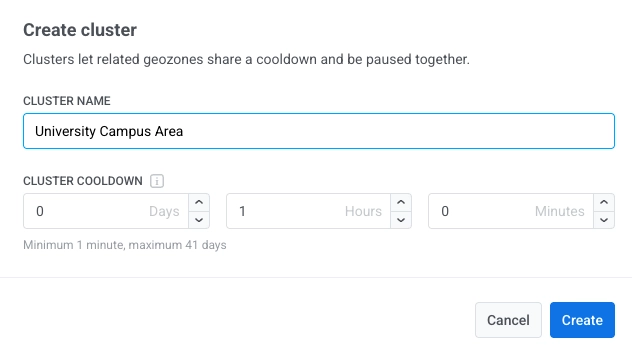 3. Haga clic en **Crear**.
Una vez creado, el clúster aparece en la página **Campañas geográficas**. Para asignarle geozonas:
- Seleccione **Usar clúster existente** en el campo **Periodo de inactividad** al [crear o editar una geozona](#elegir-un-clúster-y-un-periodo-de-inactividad).
- Utilice **Mover a clúster** en la página [Campañas geográficas](#gestionar-geozonas-y-clústeres).
## Gestionar geozonas y clústeres
La página **Campañas geográficas** muestra todas sus geozonas trazadas en un mapa y listadas en una tabla, agrupadas por clúster. Las zonas independientes aparecen en una sección **Sin clúster**.
3. Haga clic en **Crear**.
Una vez creado, el clúster aparece en la página **Campañas geográficas**. Para asignarle geozonas:
- Seleccione **Usar clúster existente** en el campo **Periodo de inactividad** al [crear o editar una geozona](#elegir-un-clúster-y-un-periodo-de-inactividad).
- Utilice **Mover a clúster** en la página [Campañas geográficas](#gestionar-geozonas-y-clústeres).
## Gestionar geozonas y clústeres
La página **Campañas geográficas** muestra todas sus geozonas trazadas en un mapa y listadas en una tabla, agrupadas por clúster. Las zonas independientes aparecen en una sección **Sin clúster**.
 Para cada geozona puede:
- **Pausar** o **Reanudar** la activación.
- **Editar** la geozona en el formulario.
- **Mover a clúster**: asignar a un clúster diferente o eliminar de su clúster actual.
- **Eliminar** la geozona permanentemente.
Para cada clúster puede:
- **Pausar** o **Reanudar** el clúster. Pausar un clúster también pausa todas las geozonas que contiene.
- **Editar** el nombre o el periodo de inactividad del clúster.
- **Eliminar** el clúster. Solo se pueden eliminar los clústeres sin geozonas adjuntas.
Para cada geozona puede:
- **Pausar** o **Reanudar** la activación.
- **Editar** la geozona en el formulario.
- **Mover a clúster**: asignar a un clúster diferente o eliminar de su clúster actual.
- **Eliminar** la geozona permanentemente.
Para cada clúster puede:
- **Pausar** o **Reanudar** el clúster. Pausar un clúster también pausa todas las geozonas que contiene.
- **Editar** el nombre o el periodo de inactividad del clúster.
- **Eliminar** el clúster. Solo se pueden eliminar los clústeres sin geozonas adjuntas.