# Notificaciones push silenciosas
Hay situaciones en las que puede necesitar actualizar su aplicación, pasar datos o recuperar nuevo contenido de su servidor sin notificar al usuario o mostrar alertas visibles. Las notificaciones push silenciosas están diseñadas exactamente para este propósito.
Las notificaciones push silenciosas se entregan a los dispositivos de los usuarios sin alerta, sonido o insignia de icono. Cuando llega una notificación push silenciosa, la aplicación se activa en segundo plano. Los usuarios no reconocen ninguna alerta y no ven ningún contenido push.
Al enviar notificaciones push silenciosas, puede:
- Notificar a su aplicación sobre nuevo contenido disponible para descargar
- Realizar algunas tareas en segundo plano
- Obtener nuevos datos de su servidor
- Pasar datos personalizados a la aplicación
Las notificaciones push silenciosas también son útiles cuando necesita limpiar la base de usuarios. Cada vez que se envía una notificación push, todos los tokens push no válidos o inexistentes se eliminan de nuestra base de datos. Es por eso que las notificaciones push silenciosas se utilizan en el [seguimiento de desinstalaciones](https://help.pushwoosh.com/hc/en-us/articles/360033774692-Uninstalls-Tracking), lo que mantiene su base de usuarios válida y actualizada.
## Implementación
### Customer Journey
Puede enviar notificaciones push silenciosas utilizando el elemento [**Datos a la aplicación**](/es/product/customer-journey/journey-elements/channels/data-to-app/) en los Customer Journeys. El elemento **Datos a la aplicación** envía automáticamente notificaciones push silenciosas con [datos personalizados](/es/product/messaging-channels/push-notifications/advanced-push-features/using-custom-data/) para desencadenar acciones dentro de la aplicación sin alertar a los usuarios.
Para enviar notificaciones push silenciosas:
1. Agregue el elemento **Datos a la aplicación** a su [lienzo del Journey](/es/product/customer-journey/pushwoosh-journey-overview/).
2. Pegue su código JSON en el campo proporcionado. La carga útil JSON contiene los datos personalizados que su aplicación procesará cuando se reciba la notificación push silenciosa.
3. Haga clic en **Guardar** para aplicar la configuración.
La notificación push silenciosa se entregará a los dispositivos de los usuarios en segundo plano, activando su aplicación para procesar los datos personalizados sin mostrar alertas, sonidos o insignias.
### API
También puede enviar notificaciones push silenciosas a través de la API de Pushwoosh con la ayuda de su equipo de desarrollo.
### Formulario de preajuste de push heredado
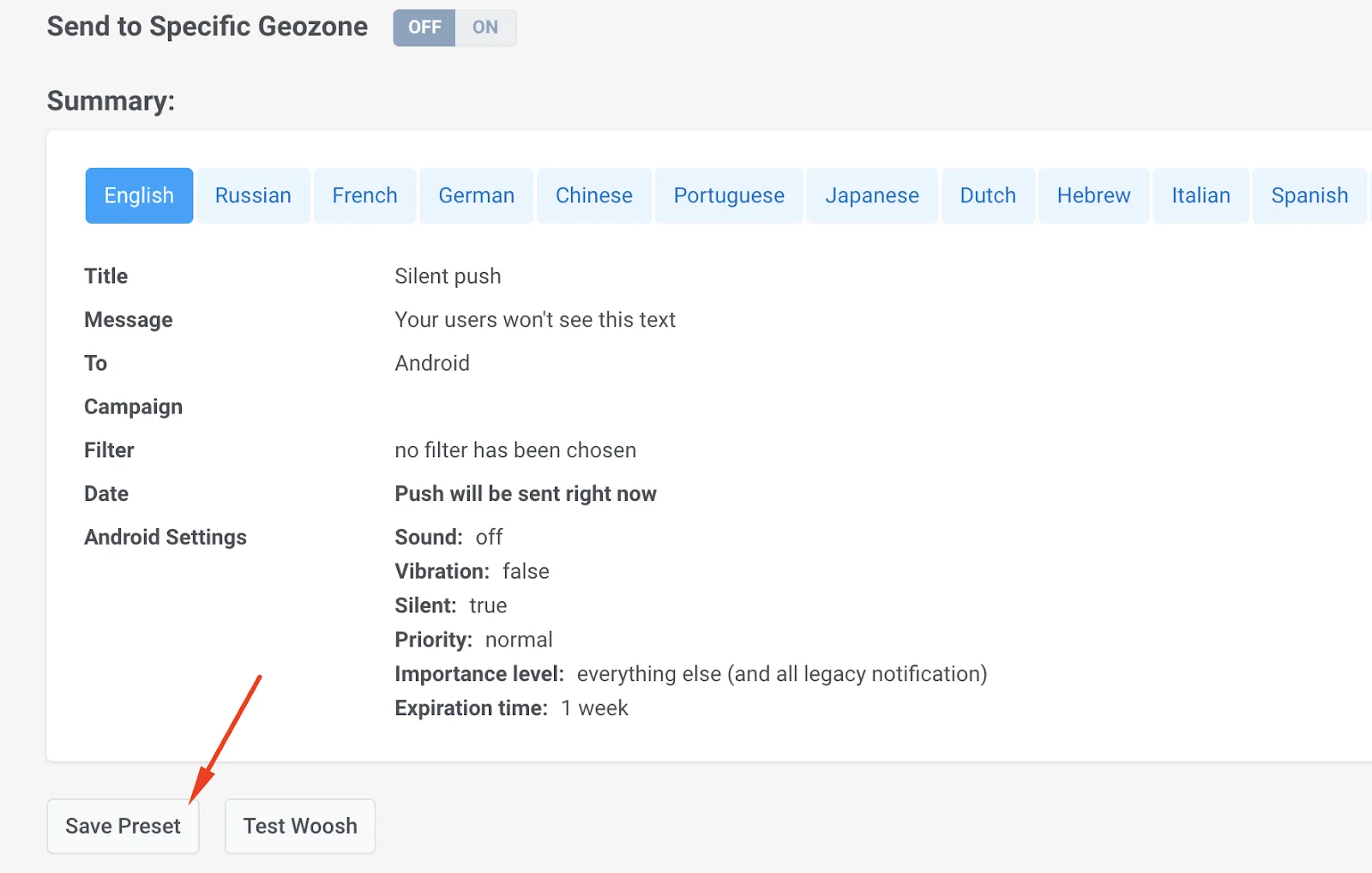
Para enviar una notificación push silenciosa, vaya a **Contenido > Preajustes** y agregue un nuevo preajuste.
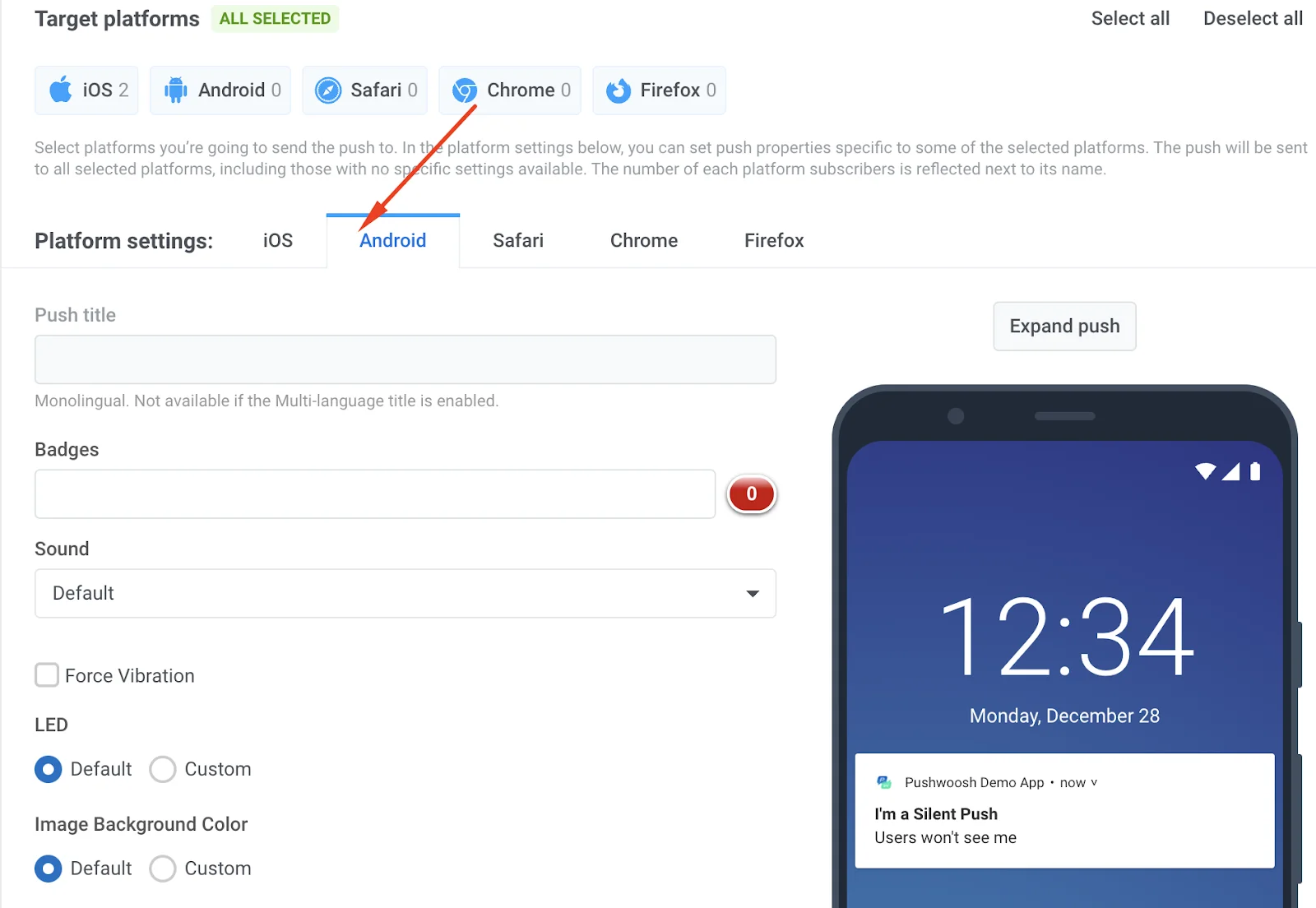
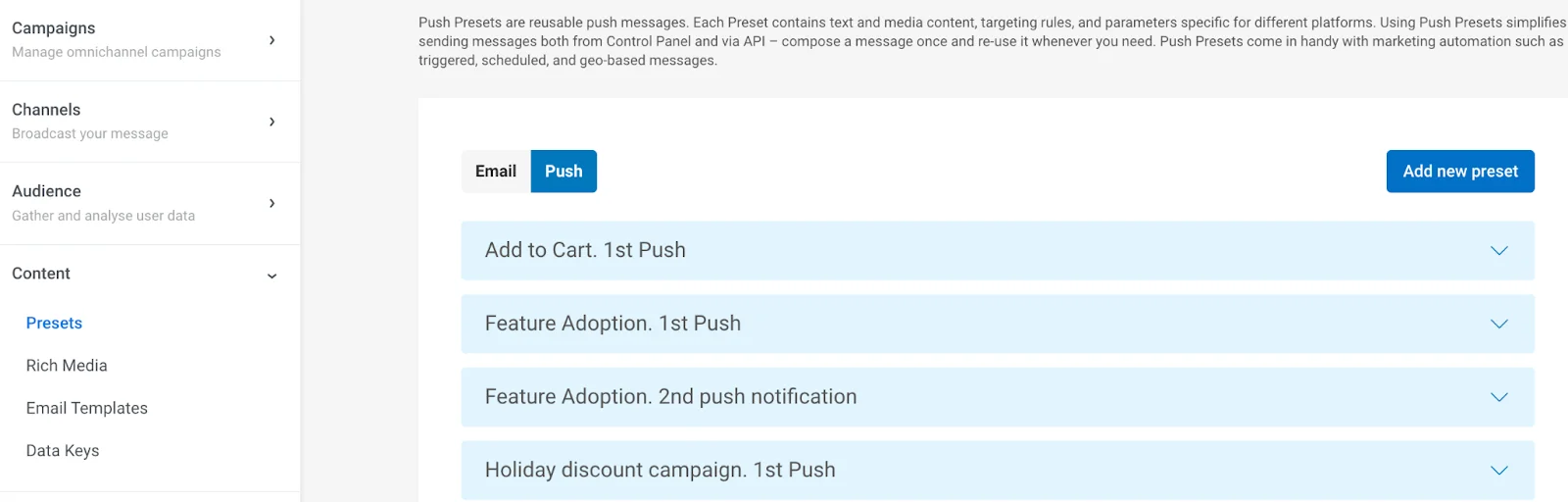 Especifique la plataforma: iOS o Android.
 Agregue un título y una suscripción (sus usuarios no lo verán, por lo que puede usar cualquier texto de prueba). Luego marque la casilla de verificación para **Push silencioso**.
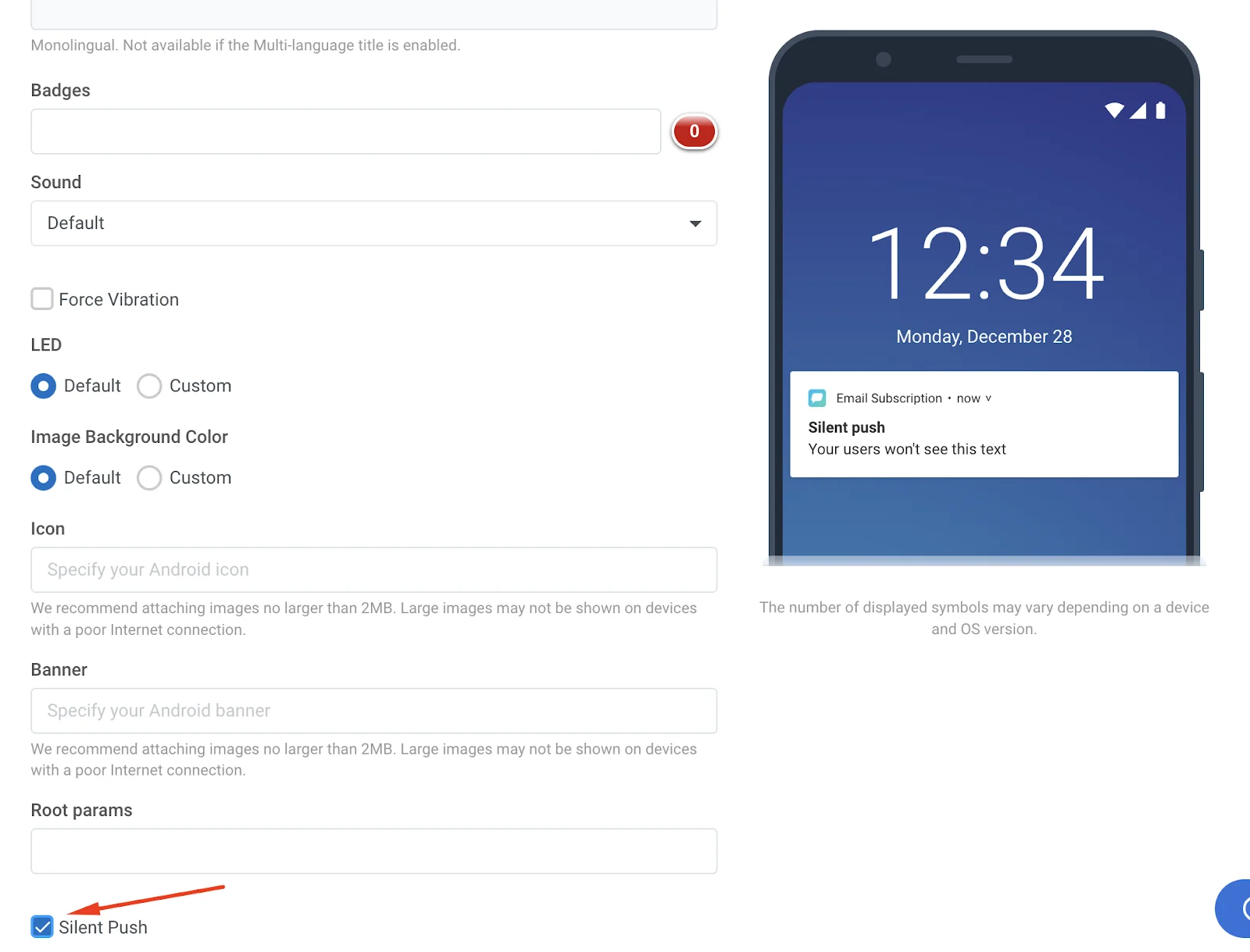 Desplácese hasta la parte inferior de la página y guarde este preajuste.
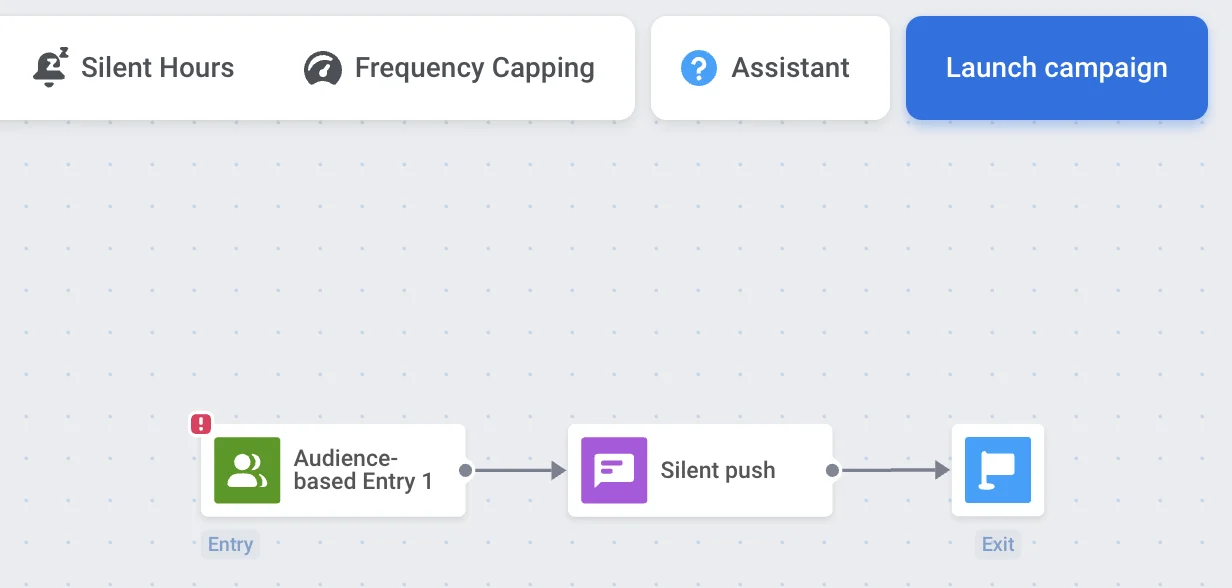
 Vaya a **Campañas > Creador de Customer Journey**, elija un journey que ya tenga o [cree uno nuevo](/es/product/customer-journey/how-to-try-it-out). Luego, haciendo clic en el elemento Push, elija el preajuste con una notificación push silenciosa.
 Una vez que su journey esté todo configurado, haga clic en **Lanzar campaña** a la derecha.