# Horas de silencio
Las horas de silencio evitan que los mensajes de marketing lleguen a los usuarios en momentos inoportunos, como a altas horas de la noche. Configure un período de silencio para cada canal una sola vez y se aplicará a cada campaña única, envío por API, feed RSS y campaña de geozona del proyecto.
Pushwoosh comprueba el período en la zona horaria de cada destinatario. Después, retiene el mensaje hasta que termina el período o no lo envía en absoluto.
## Configurar las horas de silencio
1. Vaya a **Settings > Message delivery settings > Silent hours**.
2. En **Time zone for recipients without a device time zone**, seleccione la zona horaria que se usará para los destinatarios cuya zona horaria se desconoce. Consulte [Qué zona horaria se usa para cada destinatario](#which-time-zone-is-used-for-each-recipient).
3. Active el interruptor de cada canal que desee silenciar: **Push notifications**, **In-apps** (mensajes in-app enviados a través de la API), **Emails**, **SMS**, **WhatsApp**, **LINE**, **Kakao** o **Telegram**.
4. En **Pause sending**, establezca el inicio y el fin del período de silencio, por ejemplo 10:00 PM – 08:00 AM.
El período puede pasar de la medianoche. Un canal que active por primera vez empieza con 22:00 – 08:00.
5. En **Message behavior**, elija qué ocurre con un mensaje que cae en el período de silencio: **Send after the silence period ends** (predeterminado) o **Do not send**. Consulte [Qué ocurre con un mensaje durante las horas de silencio](#what-happens-to-a-message-during-silent-hours).
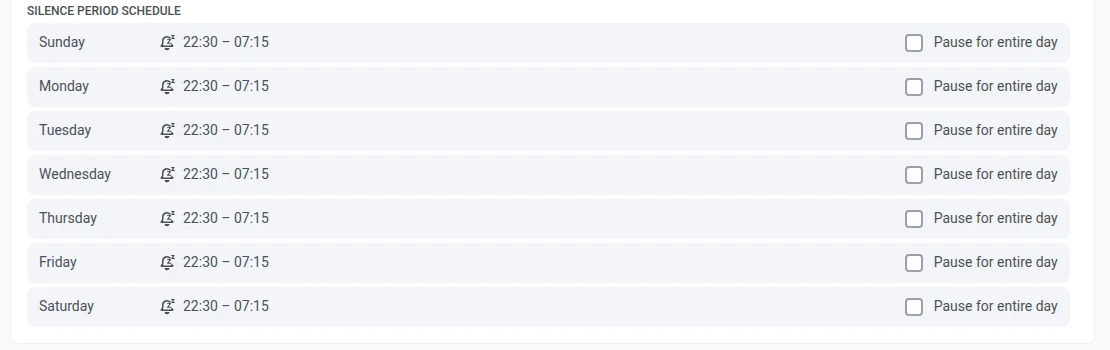
6. En **Silence period schedule**, seleccione **Pause for entire day** para cada día de la semana en que el canal no deba enviar ningún mensaje de marketing, por ejemplo el domingo. Ese día, el canal permanece en silencio de 00:00 a 23:59.
7. Haga clic en **Apply changes**.
### Qué zona horaria se usa para cada destinatario
Pushwoosh compara las horas de silencio con la hora local de cada destinatario:
* **Suscriptores de push de aplicaciones y web** (iOS, Android, Huawei, Amazon, macOS, Windows y navegadores web): la zona horaria que el SDK de Pushwoosh informa desde el dispositivo.
* **Destinatarios de email, SMS y mensajería que también tienen una suscripción a su aplicación o sitio web** con el mismo User ID: la zona horaria de ese dispositivo de la aplicación. Si el usuario tiene varios, se usa el situado más al este.
* **Todos los demás**, como los contactos de email y SMS sin la aplicación instalada: la zona horaria seleccionada en **Time zone for recipients without a device time zone**. Si no selecciona ninguna, Pushwoosh usa UTC.
## Qué ocurre con un mensaje durante las horas de silencio
El resultado depende del **Message behavior** que haya elegido para el canal:
* **Send after the silence period ends** (predeterminado): el mensaje se retiene y se envía en cuanto termina el período.
Si el día está configurado con **Pause for entire day**, el mensaje espera al siguiente día sin pausa. Con un período nocturno como 22:00–08:00, se envía a las 08:00 de ese día. Con un período diurno como 10:00–12:00, se envía a las 00:00.
* **Do not send**: los destinatarios que están dentro del período de silencio no reciben el mensaje. Para ver cuántos se omitieron, consulte las [estadísticas de horas de silencio](#view-silent-hours-statistics).
Si selecciona **Pause for entire day** para los siete días, Pushwoosh ignora estas casillas y usa solo el período de **Pause sending**.
## Horas de silencio en campañas únicas
Una campaña única sigue las horas de silencio globales del canal definidas en **Settings > Message delivery settings**. Para comprobarlo o cambiarlo en una campaña:
1. En el paso **Sending time**, busque el bloque **Silent hours** en **Sending options**.
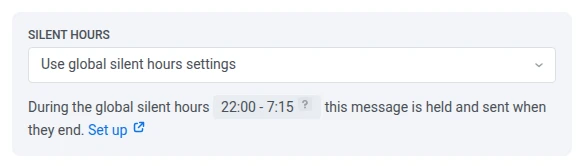
2. Para seguir las horas de silencio globales, deje **Use global silent hours settings**. Es la opción predeterminada.
3. Para enviar la campaña incluso durante el período de silencio, por ejemplo un aviso de servicio urgente, seleccione **Send messages without global silent hours**.
Elija la opción antes de programar la campaña. Al editar una campaña programada, la opción **Silent hours** no se puede cambiar.
Para cambiar la configuración global, haga clic en **Set up** en el bloque. Message delivery settings se abre en una pestaña nueva.
### Cuándo las horas de silencio no se aplican a una campaña
Una campaña se envía sin horas de silencio en estos casos:
* **Las horas de silencio no están configuradas para el canal.**
* **El tipo de mensaje es Transactional.** Los mensajes transaccionales nunca se retienen por las horas de silencio, por lo que la campaña no tiene el bloque **Silent hours**. Consulte [Mensajes de marketing frente a transaccionales](/es/product/messaging-channels/marketing-vs-transactional/).
* **La campaña va a un segmento High Speed Delivery.** El mensaje se envía de inmediato, y el bloque **Silent hours** lo indica.
## Horas de silencio en la API
Los mensajes enviados a través de la API también siguen las horas de silencio. Para enviar un mensaje sin ellas, establezca el campo `silent_hours` en [Messaging API v2](/es/developer/api-reference/messaging-api-v2/notify/#silenthours).
## Mensajes que ignoran las horas de silencio
Las horas de silencio no se aplican a:
* **Mensajes de Customer Journey.** Los journeys usan su propio [Período de silencio](/es/product/customer-journey/journey-settings/#silence-period), definido en la configuración del journey.
* **Mensajes transaccionales**, enviados desde el Control Panel o a través de la API.
* **Mensajes de Viber**, ya que Viber no tiene ajuste de horas de silencio.
* **In-apps instantáneos** creados en el Control Panel. La aplicación los muestra justo cuando ocurre el evento desencadenante.
* **Notificaciones push silenciosas** y actualizaciones de **Live Activity**.
* **Mensajes a segmentos High Speed Delivery.**
## Ver las estadísticas de horas de silencio
Para ver cuántos destinatarios se omitieron con **Do not send**, consulte las estadísticas del mensaje:
* Pestaña **Overview**: **Excluded: silent hours** en la etapa Audience.
* Pestaña [Errors](/es/product/statistics-and-analytics/messaging-statistics/how-to-read-the-errors-tab/): la fila **Silent Hours (1041)**. No es un fallo de entrega: cuenta los destinatarios omitidos con **Do not send**.
Los mensajes retenidos con **Send after the silence period ends** no se informan por separado. Se cuentan como enviados una vez que salen tras el período de silencio.
 3. Active el interruptor de cada canal que desee silenciar: **Push notifications**, **In-apps** (mensajes in-app enviados a través de la API), **Emails**, **SMS**, **WhatsApp**, **LINE**, **Kakao** o **Telegram**.
4. En **Pause sending**, establezca el inicio y el fin del período de silencio, por ejemplo 10:00 PM – 08:00 AM.
El período puede pasar de la medianoche. Un canal que active por primera vez empieza con 22:00 – 08:00.
5. En **Message behavior**, elija qué ocurre con un mensaje que cae en el período de silencio: **Send after the silence period ends** (predeterminado) o **Do not send**. Consulte [Qué ocurre con un mensaje durante las horas de silencio](#what-happens-to-a-message-during-silent-hours).
 6. En **Silence period schedule**, seleccione **Pause for entire day** para cada día de la semana en que el canal no deba enviar ningún mensaje de marketing, por ejemplo el domingo. Ese día, el canal permanece en silencio de 00:00 a 23:59.
 7. Haga clic en **Apply changes**.
### Qué zona horaria se usa para cada destinatario
Pushwoosh compara las horas de silencio con la hora local de cada destinatario:
* **Suscriptores de push de aplicaciones y web** (iOS, Android, Huawei, Amazon, macOS, Windows y navegadores web): la zona horaria que el SDK de Pushwoosh informa desde el dispositivo.
* **Destinatarios de email, SMS y mensajería que también tienen una suscripción a su aplicación o sitio web** con el mismo User ID: la zona horaria de ese dispositivo de la aplicación. Si el usuario tiene varios, se usa el situado más al este.
* **Todos los demás**, como los contactos de email y SMS sin la aplicación instalada: la zona horaria seleccionada en **Time zone for recipients without a device time zone**. Si no selecciona ninguna, Pushwoosh usa UTC.
## Qué ocurre con un mensaje durante las horas de silencio
El resultado depende del **Message behavior** que haya elegido para el canal:
* **Send after the silence period ends** (predeterminado): el mensaje se retiene y se envía en cuanto termina el período.
Si el día está configurado con **Pause for entire day**, el mensaje espera al siguiente día sin pausa. Con un período nocturno como 22:00–08:00, se envía a las 08:00 de ese día. Con un período diurno como 10:00–12:00, se envía a las 00:00.
* **Do not send**: los destinatarios que están dentro del período de silencio no reciben el mensaje. Para ver cuántos se omitieron, consulte las [estadísticas de horas de silencio](#view-silent-hours-statistics).
Si selecciona **Pause for entire day** para los siete días, Pushwoosh ignora estas casillas y usa solo el período de **Pause sending**.
## Horas de silencio en campañas únicas
Una campaña única sigue las horas de silencio globales del canal definidas en **Settings > Message delivery settings**. Para comprobarlo o cambiarlo en una campaña:
1. En el paso **Sending time**, busque el bloque **Silent hours** en **Sending options**.
2. Para seguir las horas de silencio globales, deje **Use global silent hours settings**. Es la opción predeterminada.
3. Para enviar la campaña incluso durante el período de silencio, por ejemplo un aviso de servicio urgente, seleccione **Send messages without global silent hours**.
 Elija la opción antes de programar la campaña. Al editar una campaña programada, la opción **Silent hours** no se puede cambiar.
Para cambiar la configuración global, haga clic en **Set up** en el bloque. Message delivery settings se abre en una pestaña nueva.
### Cuándo las horas de silencio no se aplican a una campaña
Una campaña se envía sin horas de silencio en estos casos:
* **Las horas de silencio no están configuradas para el canal.**
* **El tipo de mensaje es Transactional.** Los mensajes transaccionales nunca se retienen por las horas de silencio, por lo que la campaña no tiene el bloque **Silent hours**. Consulte [Mensajes de marketing frente a transaccionales](/es/product/messaging-channels/marketing-vs-transactional/).
* **La campaña va a un segmento High Speed Delivery.** El mensaje se envía de inmediato, y el bloque **Silent hours** lo indica.
## Horas de silencio en la API
Los mensajes enviados a través de la API también siguen las horas de silencio. Para enviar un mensaje sin ellas, establezca el campo `silent_hours` en [Messaging API v2](/es/developer/api-reference/messaging-api-v2/notify/#silenthours).
## Mensajes que ignoran las horas de silencio
Las horas de silencio no se aplican a:
* **Mensajes de Customer Journey.** Los journeys usan su propio [Período de silencio](/es/product/customer-journey/journey-settings/#silence-period), definido en la configuración del journey.
* **Mensajes transaccionales**, enviados desde el Control Panel o a través de la API.
* **Mensajes de Viber**, ya que Viber no tiene ajuste de horas de silencio.
* **In-apps instantáneos** creados en el Control Panel. La aplicación los muestra justo cuando ocurre el evento desencadenante.
* **Notificaciones push silenciosas** y actualizaciones de **Live Activity**.
* **Mensajes a segmentos High Speed Delivery.**
## Ver las estadísticas de horas de silencio
Para ver cuántos destinatarios se omitieron con **Do not send**, consulte las estadísticas del mensaje:
* Pestaña **Overview**: **Excluded: silent hours** en la etapa Audience.
* Pestaña [Errors](/es/product/statistics-and-analytics/messaging-statistics/how-to-read-the-errors-tab/): la fila **Silent Hours (1041)**. No es un fallo de entrega: cuenta los destinatarios omitidos con **Do not send**.
Los mensajes retenidos con **Send after the silence period ends** no se informan por separado. Se cuentan como enviados una vez que salen tras el período de silencio.