# Límite de frecuencia global
Para evitar abrumar a sus usuarios con múltiples mensajes de campañas superpuestas, utilice el **Límite de frecuencia global**. Esta función limita el número de mensajes de marketing que un usuario recibe en un plazo específico. Una vez que se alcanza el límite de mensajes para un canal, no se enviarán más mensajes hasta que el período se reinicie.
Los pushes silenciosos y las actualizaciones de Live Activity no están sujetos al límite de frecuencia.
## Configurar el límite de frecuencia global
Para controlar el número de mensajes enviados a un usuario en un plazo específico:
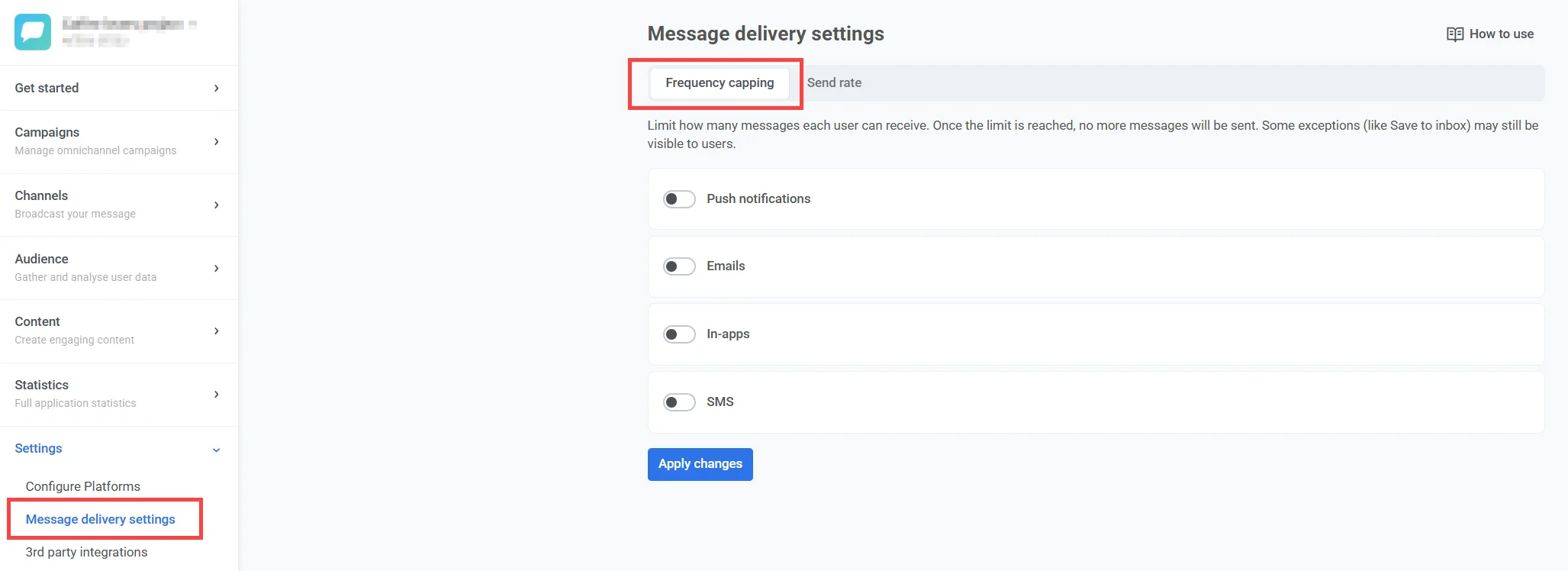
1. Vaya a **Configuración > Configuración de entrega de mensajes > Límite de frecuencia**.
2. Active el interruptor para habilitar el límite de frecuencia para los canales deseados ([notificaciones push](/es/product/messaging-channels/push-notifications/), [correos electrónicos](/es/product/messaging-channels/emails/), [in-apps](/es/product/messaging-channels/in-apps/), [SMS](/es/product/messaging-channels/sms/), [WhatsApp](/es/product/messaging-channels/whatsapp-messages/), [App Inbox](#app-inbox)).
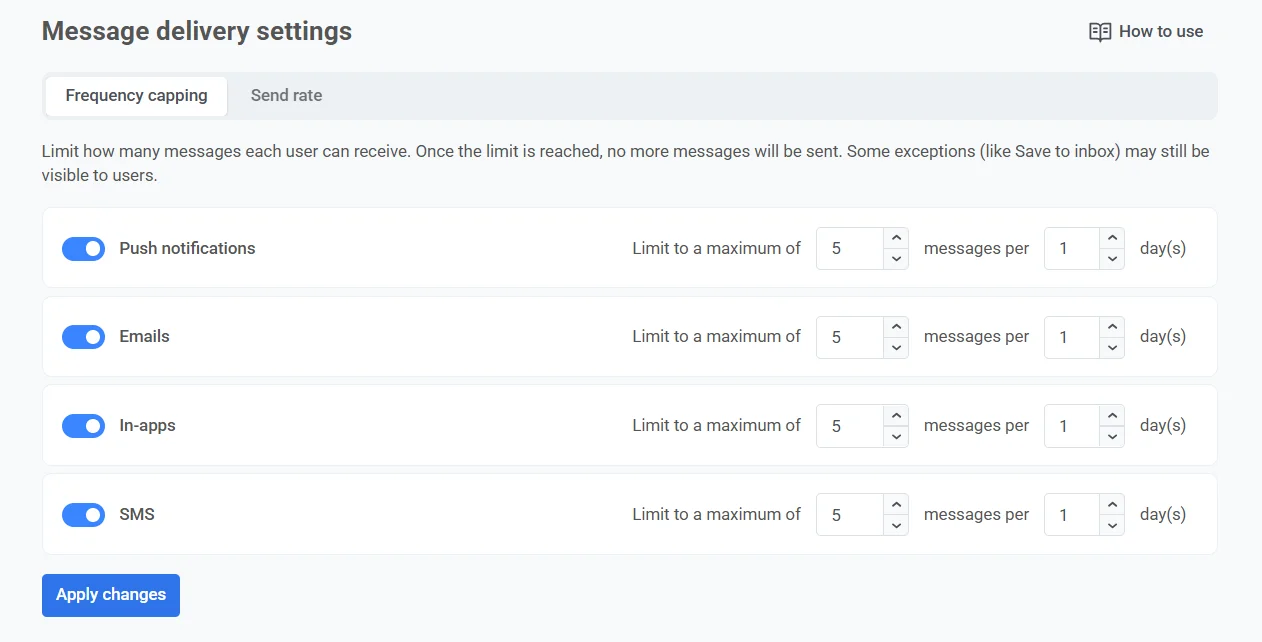
3. Establezca el número máximo de mensajes por usuario para cada canal y el período de tiempo correspondiente.
> Por ejemplo, puede permitir hasta 4 notificaciones push, 2 correos electrónicos y 2 mensajes de WhatsApp en un período de 5 días.
Puede permitir de 1 a 1.000 mensajes por período, y el período puede ser de 1 a 30 días. Si introduce un valor fuera de estos rangos, el campo lo cambia al valor permitido más cercano; por ejemplo, 1.500 mensajes se convierten en 1.000.
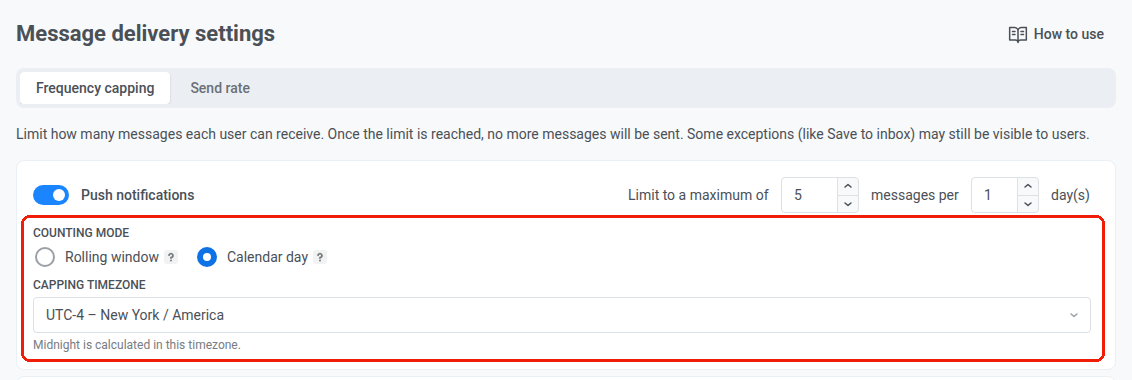
4. Elija un **Modo de conteo** para el canal:
* **Ventana móvil** (predeterminado): cuenta los mensajes enviados en las últimas N×24 horas antes de cada envío. Por ejemplo, con un límite de 3 pushes por 2 días, un push enviado el lunes a las 9 AM deja de contar el miércoles a las 9 AM, y un push enviado el lunes a las 3 PM deja de contar el miércoles a las 3 PM.
* **Día de calendario**: cuenta los mensajes enviados hoy y en los N-1 días de calendario anteriores, a partir de la medianoche. Seleccione la **Zona horaria del límite** (por ejemplo, `America/New_York`) que define cuándo cae la medianoche para este canal. Por ejemplo, con el mismo límite de 3 pushes por 2 días, el miércoles cuenta cada push enviado desde la medianoche del martes. Justo después de la medianoche, la ventana pasa a miércoles y jueves. Si no selecciona una zona horaria, Pushwoosh cuenta los días de calendario en UTC.
El modo de conteo también está disponible dondequiera que pueda establecer un límite de frecuencia personalizado: [campañas únicas](/es/product/messaging-channels/push-notifications/send-push-notifications/one-time-push/#set-frequency-capping), [in-apps instantáneos](/es/product/messaging-channels/in-apps/send-in-apps/send-instant-in-apps/#configure-frequency-capping) y [elementos de mensaje de customer journey](/es/product/customer-journey/journey-elements/channels/).
### App Inbox
Para limitar los mensajes de [App Inbox](/es/product/messaging-channels/message-inbox/send-app-inbox-messages/), utilice el interruptor **Inbox** de esta lista.
App Inbox tiene su propio contador, independiente de push y de cualquier otro canal. Un usuario que ha alcanzado su límite de push del día aún puede recibir un mensaje de Inbox, y viceversa.
App Inbox no tiene configuración de velocidad de envío: los usuarios recogen los mensajes de Inbox de uno en uno al abrir la aplicación, por lo que no hay ningún pico de entrega que limitar.
### Excluir usuarios del límite de frecuencia global
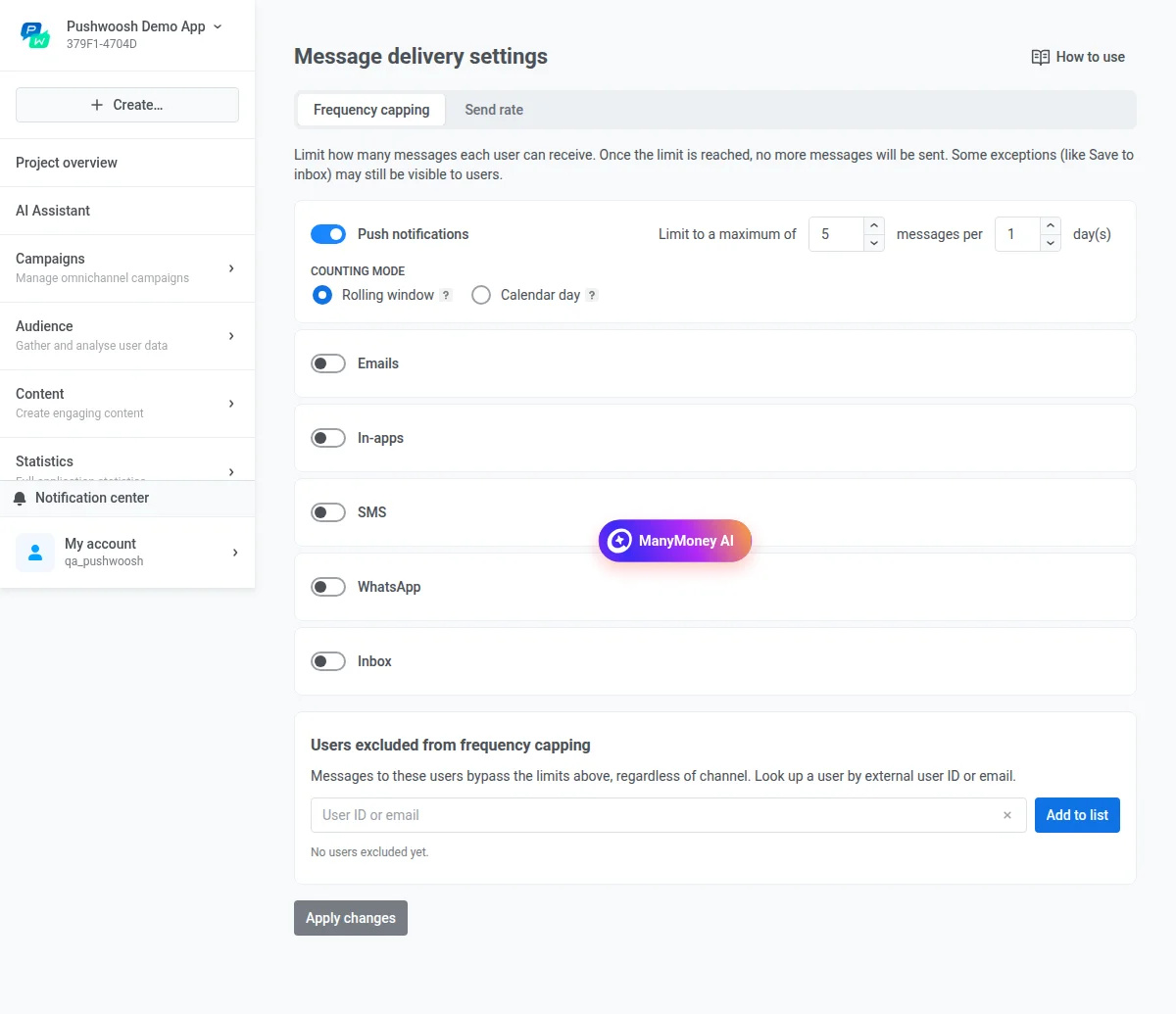
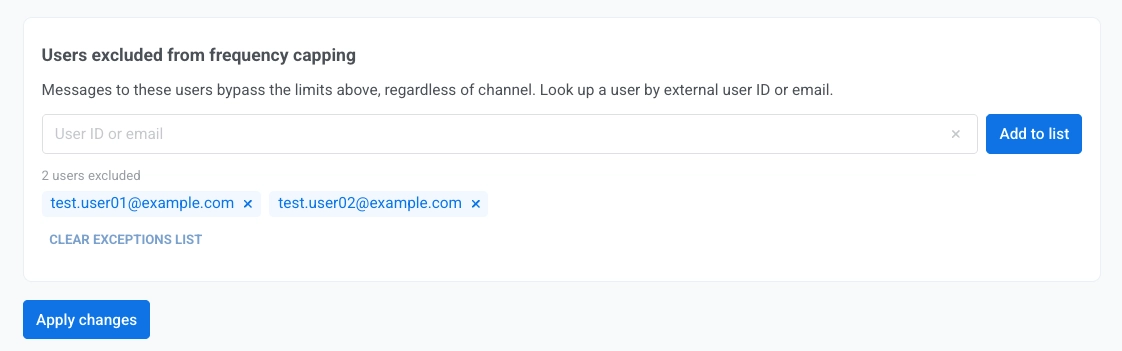
Puede excluir a usuarios específicos del límite de frecuencia. Los mensajes a los usuarios excluidos omiten todos los límites de todos los canales, tanto el límite global como cualquier límite personalizado establecido en un mensaje.
Para excluir usuarios del límite:
1. Vaya a **Configuración > Configuración de entrega de mensajes > Límite de frecuencia**.
2. En **Usuarios excluidos del límite de frecuencia**, introduzca un [ID de Usuario](/es/product/pushwoosh-knowledge-hub/users-userids/) o un correo electrónico a la vez.
3. Haga clic en **Añadir a la lista**.
4. Repita los pasos 2-3 para cada usuario adicional.
5. Haga clic en **Aplicar cambios**.
Los usuarios permanecen excluidos hasta que los elimine de la lista en la configuración de entrega de mensajes.
Para borrar la lista de exclusiones, haga clic en **Borrar lista de excepciones** y, a continuación, en **Aplicar cambios**.
## Límite de frecuencia global para mensajes de Journey
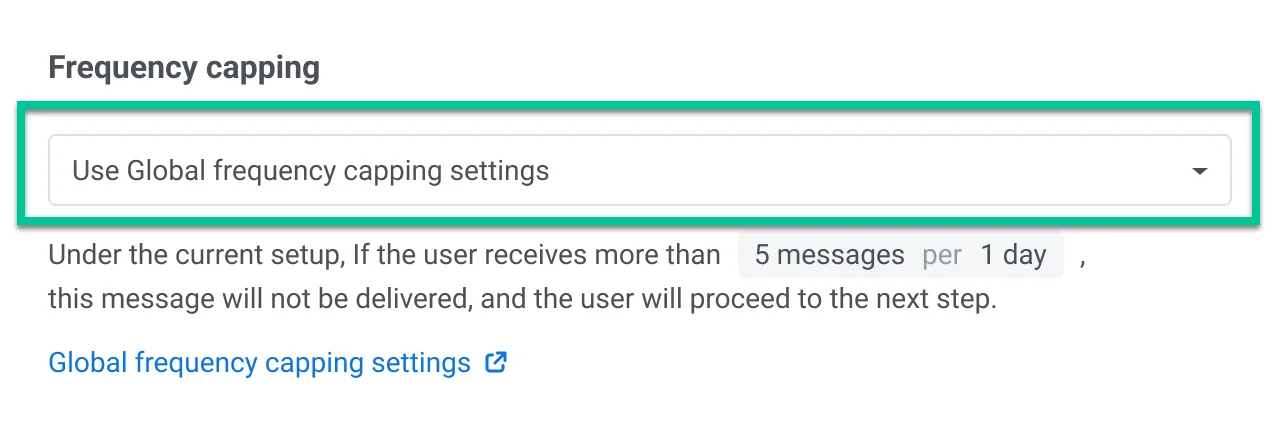
Al crear elementos de mensaje en customer journeys, la configuración del **Límite de frecuencia global** se aplica de forma predeterminada.
Sin embargo, tiene la opción de personalizar cómo se manejan ciertos mensajes anulando la configuración del Límite de frecuencia global. Puede hacer lo siguiente:
### Ignorar el límite de frecuencia global
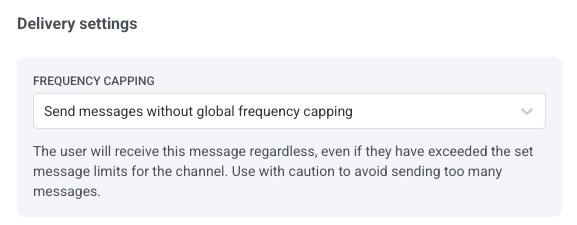
Seleccione **Enviar mensajes sin límite de frecuencia global** para omitir las reglas del límite de frecuencia global. El usuario recibirá este mensaje de todos modos, incluso si ha excedido los límites de mensajes establecidos para el canal. El mensaje tampoco cuenta para el contador global del canal, por lo que no consume la cuota de otros mensajes. Úselo con precaución para evitar enviar demasiados mensajes.
### Usar límite de frecuencia personalizado
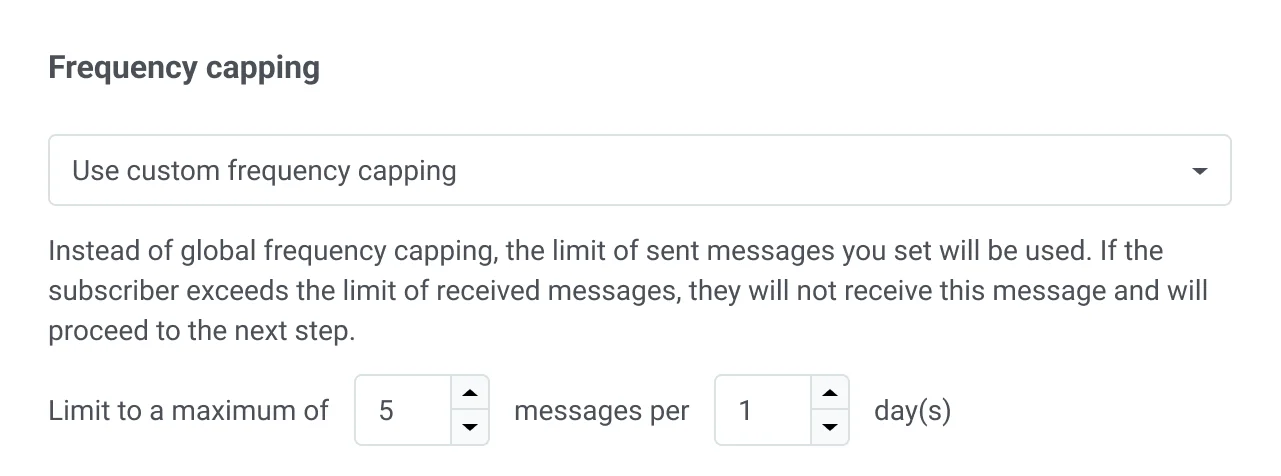
Esta opción le permite establecer un límite personalizado en el número de mensajes enviados dentro de un período específico. Aquí, defina el número de mensajes (p. ej., 5) y el marco de tiempo (p. ej., 10 días) en el que se pueden enviar estos mensajes. Elija un modo de conteo para este límite personalizado: [Ventana móvil o Día de calendario](#configure-global-frequency-capping), igual que para la configuración global.
## Escenario de ejemplo
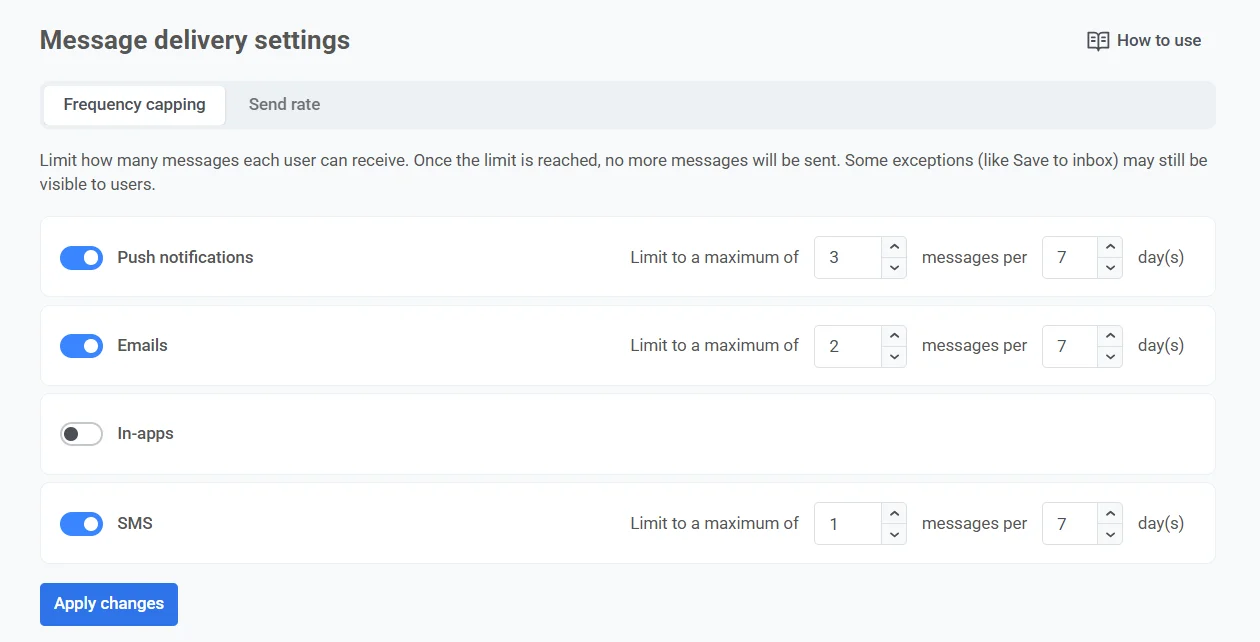
Imagine que está gestionando múltiples campañas de marketing a través de notificaciones push, correos electrónicos y SMS. Para evitar abrumar a sus clientes con demasiados mensajes, decide configurar el Límite de frecuencia y limitar el número de mensajes que cada usuario puede recibir a 3 notificaciones push, 2 correos electrónicos y 1 SMS por usuario en un plazo de 7 días.
A continuación, se explica cómo configurarlo:
### Habilitar el límite de frecuencia global
1. Vaya a **Configuración > Configuración de entrega de mensajes > Límite de frecuencia**.
2. Active el interruptor para notificaciones push, correos electrónicos y SMS.
3. Especifique el número máximo de mensajes que un usuario puede recibir: 3 notificaciones push, 2 correos electrónicos y 1 SMS.
4. Especifique el período de tiempo de 7 días.
### Configurar mensajes críticos
Si desea asegurarse de que los mensajes importantes, como las confirmaciones de pago, se entreguen siempre de inmediato, independientemente de los límites de mensajes, seleccione **Enviar mensajes sin límite de frecuencia global** en la configuración de entrega de los pasos específicos del journey donde sea necesario.
Ejemplos de otros mensajes críticos pueden incluir alertas de seguridad, solicitudes de restablecimiento de contraseña, actualizaciones críticas de la aplicación y más.
### Personalizar el límite para mensajes específicos
Digamos que desea enviar una notificación push de oferta especial cada vez que un usuario completa una acción específica en la aplicación. Sin embargo, para evitar repetir el mismo mensaje con demasiada frecuencia, desea asegurarse de que este mensaje se muestre no más de una vez cada 3 días, aunque su Límite de frecuencia permita 3 notificaciones push por semana.
Para configurarlo:
1. Configure un customer journey que se active cuando el usuario complete la acción objetivo.
2. Dentro del constructor de customer journey, vaya a la configuración del elemento de mensaje y seleccione **Usar límite de frecuencia personalizado**.
3. Establezca el límite personalizado en 1 mensaje cada 3 días.
## Ver estadísticas de límite de frecuencia
Puede ver cómo el límite de frecuencia afecta a sus mensajes en varios lugares.
* **Panel del proyecto**: la [visión general del proyecto](/es/product/first-steps/pushwoosh-interface-overview/#project-overview) muestra un bloque de Límite de frecuencia en las pestañas Push y Email para el período seleccionado, 30 días de forma predeterminada.
* **Estadísticas de mensajes individuales**: la pestaña Resumen de las estadísticas de mensajes de [notificación push](/es/product/statistics-and-analytics/messaging-statistics/push-notification-statistics/) y [correo electrónico](/es/product/statistics-and-analytics/messaging-statistics/email-statistics/) muestra el límite de frecuencia como uno de los motivos de exclusión de la etapa Audience.
* **Mensajes agregados**: el embudo de [Distribución de campañas](/es/product/statistics-and-analytics/aggregated-messages/#campaigns-distribution) muestra a los destinatarios excluidos por el límite de frecuencia como uno de los motivos de exclusión de la etapa Audience, como un único recuento de destinatarios únicos omitidos.
* **Customer Journey**: la ventana de [Estadísticas de comunicaciones](/es/product/statistics-and-analytics/journey-statistics/overall-journey-statistics/#metrics-by-channel) informa sobre el límite de frecuencia en cada pestaña de canal.
Para obtener respuestas a preguntas comunes, consulte [Preguntas frecuentes sobre el límite de frecuencia global](/es/product/messaging-channels/message-delivery-settings/frequency-capping-faq/).
 2. Active el interruptor para habilitar el límite de frecuencia para los canales deseados ([notificaciones push](/es/product/messaging-channels/push-notifications/), [correos electrónicos](/es/product/messaging-channels/emails/), [in-apps](/es/product/messaging-channels/in-apps/), [SMS](/es/product/messaging-channels/sms/), [WhatsApp](/es/product/messaging-channels/whatsapp-messages/), [App Inbox](#app-inbox)).
3. Establezca el número máximo de mensajes por usuario para cada canal y el período de tiempo correspondiente.
2. Active el interruptor para habilitar el límite de frecuencia para los canales deseados ([notificaciones push](/es/product/messaging-channels/push-notifications/), [correos electrónicos](/es/product/messaging-channels/emails/), [in-apps](/es/product/messaging-channels/in-apps/), [SMS](/es/product/messaging-channels/sms/), [WhatsApp](/es/product/messaging-channels/whatsapp-messages/), [App Inbox](#app-inbox)).
3. Establezca el número máximo de mensajes por usuario para cada canal y el período de tiempo correspondiente.
 > Por ejemplo, puede permitir hasta 4 notificaciones push, 2 correos electrónicos y 2 mensajes de WhatsApp en un período de 5 días.
Puede permitir de 1 a 1.000 mensajes por período, y el período puede ser de 1 a 30 días. Si introduce un valor fuera de estos rangos, el campo lo cambia al valor permitido más cercano; por ejemplo, 1.500 mensajes se convierten en 1.000.
4. Elija un **Modo de conteo** para el canal:
* **Ventana móvil** (predeterminado): cuenta los mensajes enviados en las últimas N×24 horas antes de cada envío. Por ejemplo, con un límite de 3 pushes por 2 días, un push enviado el lunes a las 9 AM deja de contar el miércoles a las 9 AM, y un push enviado el lunes a las 3 PM deja de contar el miércoles a las 3 PM.
* **Día de calendario**: cuenta los mensajes enviados hoy y en los N-1 días de calendario anteriores, a partir de la medianoche. Seleccione la **Zona horaria del límite** (por ejemplo, `America/New_York`) que define cuándo cae la medianoche para este canal. Por ejemplo, con el mismo límite de 3 pushes por 2 días, el miércoles cuenta cada push enviado desde la medianoche del martes. Justo después de la medianoche, la ventana pasa a miércoles y jueves. Si no selecciona una zona horaria, Pushwoosh cuenta los días de calendario en UTC.
> Por ejemplo, puede permitir hasta 4 notificaciones push, 2 correos electrónicos y 2 mensajes de WhatsApp en un período de 5 días.
Puede permitir de 1 a 1.000 mensajes por período, y el período puede ser de 1 a 30 días. Si introduce un valor fuera de estos rangos, el campo lo cambia al valor permitido más cercano; por ejemplo, 1.500 mensajes se convierten en 1.000.
4. Elija un **Modo de conteo** para el canal:
* **Ventana móvil** (predeterminado): cuenta los mensajes enviados en las últimas N×24 horas antes de cada envío. Por ejemplo, con un límite de 3 pushes por 2 días, un push enviado el lunes a las 9 AM deja de contar el miércoles a las 9 AM, y un push enviado el lunes a las 3 PM deja de contar el miércoles a las 3 PM.
* **Día de calendario**: cuenta los mensajes enviados hoy y en los N-1 días de calendario anteriores, a partir de la medianoche. Seleccione la **Zona horaria del límite** (por ejemplo, `America/New_York`) que define cuándo cae la medianoche para este canal. Por ejemplo, con el mismo límite de 3 pushes por 2 días, el miércoles cuenta cada push enviado desde la medianoche del martes. Justo después de la medianoche, la ventana pasa a miércoles y jueves. Si no selecciona una zona horaria, Pushwoosh cuenta los días de calendario en UTC.
 El modo de conteo también está disponible dondequiera que pueda establecer un límite de frecuencia personalizado: [campañas únicas](/es/product/messaging-channels/push-notifications/send-push-notifications/one-time-push/#set-frequency-capping), [in-apps instantáneos](/es/product/messaging-channels/in-apps/send-in-apps/send-instant-in-apps/#configure-frequency-capping) y [elementos de mensaje de customer journey](/es/product/customer-journey/journey-elements/channels/).
### App Inbox
Para limitar los mensajes de [App Inbox](/es/product/messaging-channels/message-inbox/send-app-inbox-messages/), utilice el interruptor **Inbox** de esta lista.
App Inbox tiene su propio contador, independiente de push y de cualquier otro canal. Un usuario que ha alcanzado su límite de push del día aún puede recibir un mensaje de Inbox, y viceversa.
App Inbox no tiene configuración de velocidad de envío: los usuarios recogen los mensajes de Inbox de uno en uno al abrir la aplicación, por lo que no hay ningún pico de entrega que limitar.
El modo de conteo también está disponible dondequiera que pueda establecer un límite de frecuencia personalizado: [campañas únicas](/es/product/messaging-channels/push-notifications/send-push-notifications/one-time-push/#set-frequency-capping), [in-apps instantáneos](/es/product/messaging-channels/in-apps/send-in-apps/send-instant-in-apps/#configure-frequency-capping) y [elementos de mensaje de customer journey](/es/product/customer-journey/journey-elements/channels/).
### App Inbox
Para limitar los mensajes de [App Inbox](/es/product/messaging-channels/message-inbox/send-app-inbox-messages/), utilice el interruptor **Inbox** de esta lista.
App Inbox tiene su propio contador, independiente de push y de cualquier otro canal. Un usuario que ha alcanzado su límite de push del día aún puede recibir un mensaje de Inbox, y viceversa.
App Inbox no tiene configuración de velocidad de envío: los usuarios recogen los mensajes de Inbox de uno en uno al abrir la aplicación, por lo que no hay ningún pico de entrega que limitar.
 ### Excluir usuarios del límite de frecuencia global
Puede excluir a usuarios específicos del límite de frecuencia. Los mensajes a los usuarios excluidos omiten todos los límites de todos los canales, tanto el límite global como cualquier límite personalizado establecido en un mensaje.
Para excluir usuarios del límite:
1. Vaya a **Configuración > Configuración de entrega de mensajes > Límite de frecuencia**.
2. En **Usuarios excluidos del límite de frecuencia**, introduzca un [ID de Usuario](/es/product/pushwoosh-knowledge-hub/users-userids/) o un correo electrónico a la vez.
3. Haga clic en **Añadir a la lista**.
4. Repita los pasos 2-3 para cada usuario adicional.
5. Haga clic en **Aplicar cambios**.
### Excluir usuarios del límite de frecuencia global
Puede excluir a usuarios específicos del límite de frecuencia. Los mensajes a los usuarios excluidos omiten todos los límites de todos los canales, tanto el límite global como cualquier límite personalizado establecido en un mensaje.
Para excluir usuarios del límite:
1. Vaya a **Configuración > Configuración de entrega de mensajes > Límite de frecuencia**.
2. En **Usuarios excluidos del límite de frecuencia**, introduzca un [ID de Usuario](/es/product/pushwoosh-knowledge-hub/users-userids/) o un correo electrónico a la vez.
3. Haga clic en **Añadir a la lista**.
4. Repita los pasos 2-3 para cada usuario adicional.
5. Haga clic en **Aplicar cambios**.
 Los usuarios permanecen excluidos hasta que los elimine de la lista en la configuración de entrega de mensajes.
Para borrar la lista de exclusiones, haga clic en **Borrar lista de excepciones** y, a continuación, en **Aplicar cambios**.
## Límite de frecuencia global para mensajes de Journey
Al crear elementos de mensaje en customer journeys, la configuración del **Límite de frecuencia global** se aplica de forma predeterminada.
Los usuarios permanecen excluidos hasta que los elimine de la lista en la configuración de entrega de mensajes.
Para borrar la lista de exclusiones, haga clic en **Borrar lista de excepciones** y, a continuación, en **Aplicar cambios**.
## Límite de frecuencia global para mensajes de Journey
Al crear elementos de mensaje en customer journeys, la configuración del **Límite de frecuencia global** se aplica de forma predeterminada.
 Sin embargo, tiene la opción de personalizar cómo se manejan ciertos mensajes anulando la configuración del Límite de frecuencia global. Puede hacer lo siguiente:
### Ignorar el límite de frecuencia global
Seleccione **Enviar mensajes sin límite de frecuencia global** para omitir las reglas del límite de frecuencia global. El usuario recibirá este mensaje de todos modos, incluso si ha excedido los límites de mensajes establecidos para el canal. El mensaje tampoco cuenta para el contador global del canal, por lo que no consume la cuota de otros mensajes. Úselo con precaución para evitar enviar demasiados mensajes.
Sin embargo, tiene la opción de personalizar cómo se manejan ciertos mensajes anulando la configuración del Límite de frecuencia global. Puede hacer lo siguiente:
### Ignorar el límite de frecuencia global
Seleccione **Enviar mensajes sin límite de frecuencia global** para omitir las reglas del límite de frecuencia global. El usuario recibirá este mensaje de todos modos, incluso si ha excedido los límites de mensajes establecidos para el canal. El mensaje tampoco cuenta para el contador global del canal, por lo que no consume la cuota de otros mensajes. Úselo con precaución para evitar enviar demasiados mensajes.
 ### Usar límite de frecuencia personalizado
Esta opción le permite establecer un límite personalizado en el número de mensajes enviados dentro de un período específico. Aquí, defina el número de mensajes (p. ej., 5) y el marco de tiempo (p. ej., 10 días) en el que se pueden enviar estos mensajes. Elija un modo de conteo para este límite personalizado: [Ventana móvil o Día de calendario](#configure-global-frequency-capping), igual que para la configuración global.
### Usar límite de frecuencia personalizado
Esta opción le permite establecer un límite personalizado en el número de mensajes enviados dentro de un período específico. Aquí, defina el número de mensajes (p. ej., 5) y el marco de tiempo (p. ej., 10 días) en el que se pueden enviar estos mensajes. Elija un modo de conteo para este límite personalizado: [Ventana móvil o Día de calendario](#configure-global-frequency-capping), igual que para la configuración global.
 ## Escenario de ejemplo
Imagine que está gestionando múltiples campañas de marketing a través de notificaciones push, correos electrónicos y SMS. Para evitar abrumar a sus clientes con demasiados mensajes, decide configurar el Límite de frecuencia y limitar el número de mensajes que cada usuario puede recibir a 3 notificaciones push, 2 correos electrónicos y 1 SMS por usuario en un plazo de 7 días.
A continuación, se explica cómo configurarlo:
### Habilitar el límite de frecuencia global
1. Vaya a **Configuración > Configuración de entrega de mensajes > Límite de frecuencia**.
2. Active el interruptor para notificaciones push, correos electrónicos y SMS.
3. Especifique el número máximo de mensajes que un usuario puede recibir: 3 notificaciones push, 2 correos electrónicos y 1 SMS.
4. Especifique el período de tiempo de 7 días.
## Escenario de ejemplo
Imagine que está gestionando múltiples campañas de marketing a través de notificaciones push, correos electrónicos y SMS. Para evitar abrumar a sus clientes con demasiados mensajes, decide configurar el Límite de frecuencia y limitar el número de mensajes que cada usuario puede recibir a 3 notificaciones push, 2 correos electrónicos y 1 SMS por usuario en un plazo de 7 días.
A continuación, se explica cómo configurarlo:
### Habilitar el límite de frecuencia global
1. Vaya a **Configuración > Configuración de entrega de mensajes > Límite de frecuencia**.
2. Active el interruptor para notificaciones push, correos electrónicos y SMS.
3. Especifique el número máximo de mensajes que un usuario puede recibir: 3 notificaciones push, 2 correos electrónicos y 1 SMS.
4. Especifique el período de tiempo de 7 días.
 ### Configurar mensajes críticos
Si desea asegurarse de que los mensajes importantes, como las confirmaciones de pago, se entreguen siempre de inmediato, independientemente de los límites de mensajes, seleccione **Enviar mensajes sin límite de frecuencia global** en la configuración de entrega de los pasos específicos del journey donde sea necesario.
### Configurar mensajes críticos
Si desea asegurarse de que los mensajes importantes, como las confirmaciones de pago, se entreguen siempre de inmediato, independientemente de los límites de mensajes, seleccione **Enviar mensajes sin límite de frecuencia global** en la configuración de entrega de los pasos específicos del journey donde sea necesario.